Quá trình cách root máy tính đã trở thành nhu cầu thiết yếu đối với nhiều người dùng muốn kiểm soát hoàn toàn hệ thống và tối ưu hóa hiệu năng thiết bị. Việc giành quyền quản trị viên này mở ra cánh cửa cho việc xóa bloatware không cần thiết, cài đặt Custom ROM mạnh mẽ, và tăng cường đáng kể tối ưu hóa thiết bị. Tuy nhiên, đây là một quá trình kỹ thuật tiềm ẩn rủi ro về bảo hành thiết bị và cần được thực hiện cẩn thận với sự chuẩn bị kỹ lưỡng, đặc biệt khi sử dụng các phần mềm đáng tin cậy như phần mềm KingoRoot.
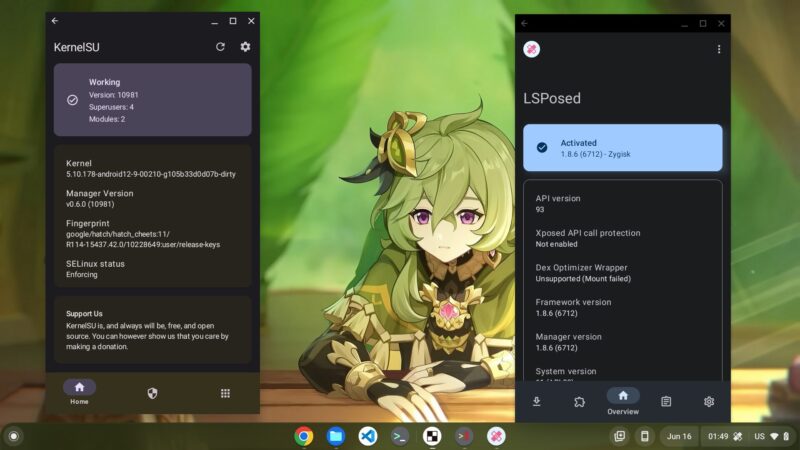
Hiểu Đúng Về Quyền Root và Rủi Ro
Root Android Là Gì? Quyền Siêu Quản Trị Hệ Thống
Root Android là thuật ngữ chỉ việc người dùng giành quyền truy cập vào các tệp tin hệ thống và cấu hình mặc định của hệ điều hành. Quyền này tương đương với quyền “Administrator” trên Windows hoặc “Superuser” (SU) trên Linux/Unix, cho phép người dùng vượt qua các giới hạn bảo mật do nhà sản xuất đặt ra.
Khi thiết bị được root, bạn có thể kiểm soát trực tiếp Kernel – hạt nhân của hệ điều hành, nơi quản lý các tài nguyên phần cứng. Điều này cho phép thực hiện các thao tác chuyên sâu như điều chỉnh xung nhịp CPU, can thiệp vào bộ nhớ RAM, và chỉnh sửa các tập tin cốt lõi trong System Partition.
Việc Root khác biệt hoàn toàn với việc Unlock Bootloader. Bootloader là cơ chế khởi động ban đầu, một cánh cổng. Root là hành động vượt qua cánh cổng đó để vào hệ thống. Trong hầu hết các trường hợp, việc mở khóa Bootloader là bước tiên quyết để có thể Root thiết bị thành công.
Lợi Ích Của Việc Root Máy Tính Android Cho Kỹ Thuật Viên
Đối với người dùng chuyên nghiệp và kỹ thuật viên, root mang lại khả năng tối ưu hóa vượt trội so với người dùng thông thường.
Tăng Hiệu Suất Hệ Thống
Root cho phép bạn gỡ bỏ Bloatware (các ứng dụng cài sẵn không cần thiết) một cách triệt để khỏi phân vùng hệ thống. Các ứng dụng này thường chạy ngầm, tiêu tốn tài nguyên RAM và pin. Sau khi gỡ, hiệu suất hệ thống sẽ được giải phóng đáng kể. Hơn nữa, bạn có thể sử dụng các ứng dụng quản lý xung nhịp CPU/GPU để ép xung (overclock) hoặc giảm xung (underclock) nhằm cân bằng hiệu năng và nhiệt độ.
Bảo Mật Và Sao Lưu Toàn Diện
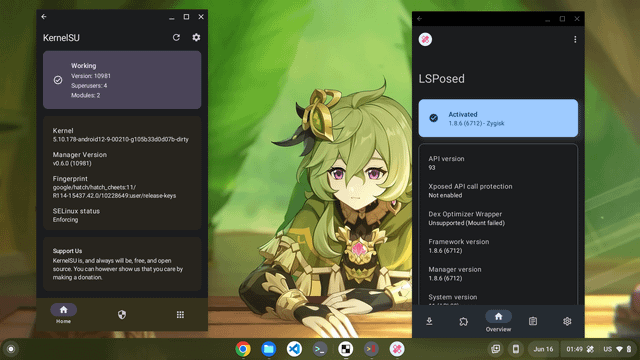
Với quyền root, bạn có thể thực hiện Nandroid Backup – sao lưu toàn bộ hệ thống, bao gồm cả phân vùng EFS (chứa thông tin IMEI và các cài đặt quan trọng khác). Điều này cực kỳ hữu ích khi cần khôi phục thiết bị về trạng thái hoạt động hoàn hảo sau khi thử nghiệm các Custom ROM. Các công cụ như Magisk Manager còn cho phép bạn cấp hoặc thu hồi quyền root cho từng ứng dụng một cách chi tiết, tăng cường kiểm soát bảo mật.
Tùy Biến Nâng Cao Không Giới Hạn
Root là cơ sở để cài đặt các Module như Xposed Framework hoặc Magisk Module. Các module này cho phép tùy chỉnh sâu vào giao diện, chức năng, và hành vi của hệ điều hành mà không cần phải thay thế toàn bộ firmware. Ví dụ, module Viper4Android có thể nâng cao chất lượng âm thanh, hoặc Greenify có thể giúp tối ưu hóa pin một cách triệt để.
Những Rủi Ro Bắt Buộc Phải Nắm Rõ Trước Khi Thực Hiện
Mặc dù có nhiều lợi ích, việc root không phải là không có rủi ro. Kỹ thuật viên phải luôn chuẩn bị phương án dự phòng.
Mất Bảo Hành Thiết Bị
Hầu hết các nhà sản xuất đều coi việc root hoặc mở khóa Bootloader là hành vi vi phạm điều kiện bảo hành. Một số thiết bị (như Samsung với Knox) còn có cơ chế ghi lại vĩnh viễn trạng thái Root, khiến việc hoàn nguyên trở nên khó khăn.
Rủi Ro Brick Thiết Bị
“Brick” là thuật ngữ chỉ tình trạng thiết bị không thể khởi động. Soft Brick (lỗi phần mềm) thường xảy ra khi flash sai file hoặc xung đột hệ thống và có thể khắc phục bằng cách flash lại firmware gốc. Tuy nhiên, Hard Brick (lỗi phần cứng nghiêm trọng do can thiệp quá sâu) có thể khiến thiết bị trở thành “cục gạch” vĩnh viễn nếu không có kiến thức chuyên môn sâu.
Vấn Đề Tương Thích Và Bảo Mật
Sau khi root, Google SafetyNet (cơ chế kiểm tra tính toàn vẹn của hệ thống Android) sẽ bị kích hoạt. Điều này khiến các ứng dụng nhạy cảm về bảo mật, đặc biệt là ứng dụng ngân hàng, Google Pay, và một số trò chơi trực tuyến, từ chối hoạt động. Mặc dù có các giải pháp như Magisk Hide, sự rủi ro về an ninh mạng vẫn tăng lên nếu người dùng cấp quyền root cho các ứng dụng độc hại.
Chuẩn Bị Kỹ Thuật Chi Tiết
Để giảm thiểu rủi ro brick và đảm bảo quá trình root thành công, công tác chuẩn bị phải được ưu tiên hàng đầu.
Điều Kiện Tiên Quyết: Phần Cứng Và Phần Mềm
Sao Lưu Dữ Liệu Quan Trọng
Trước khi bắt đầu bất kỳ quá trình can thiệp hệ thống nào, việc sao lưu là bắt buộc. Hãy sử dụng các công cụ backup chuyên dụng để sao lưu danh bạ, tin nhắn, ảnh, và đặc biệt là phân vùng EFS. Mất dữ liệu EFS có thể dẫn đến mất IMEI, khiến thiết bị không thể thực hiện cuộc gọi hoặc kết nối mạng di động.
Đảm Bảo Nguồn Năng Lượng Ổn Định
Quá trình root, đặc biệt là khi flash file qua máy tính, có thể kéo dài và đòi hỏi thiết bị phải khởi động lại nhiều lần. Đảm bảo điện thoại hoặc máy tính bảng của bạn có tối thiểu 70% pin. Nếu root bằng máy tính, hãy sử dụng laptop đã sạc đầy hoặc máy tính để bàn có bộ lưu điện (UPS) để tránh mất điện đột ngột.
Kích Hoạt Chế Độ Nhà Phát Triển Và Gỡ Lỗi USB
Đây là bước bắt buộc để máy tính có thể giao tiếp và gửi lệnh ADB/Fastboot đến thiết bị.
- Vào
Cài đặt(Settings) trên thiết bị Android. - Chọn
Giới thiệu về điện thoại(About Phone). - Nhấn liên tục (khoảng 7 lần) vào
Số phiên bản(Build Number) cho đến khi thông báo “Bạn đã là nhà phát triển” xuất hiện. - Quay lại
Cài đặt, tìmTùy chọn nhà phát triển(Developer Options). - Trong
Tùy chọn nhà phát triển, bậtGỡ lỗi USB(USB Debugging). Trên một số thiết bị, bạn cũng cần bậtMở khóa OEM(OEM Unlocking) để có thể unlock bootloader sau này.
Giải Mã Về Driver Và Kết Nối USB
Trong quá trình cách root máy tính, Driver USB đóng vai trò trung gian quan trọng. Lỗi kết nối thường là nguyên nhân phổ biến nhất dẫn đến thất bại.
Cài Đặt Universal ADB Driver
Máy tính phải nhận diện chính xác thiết bị Android. Nếu Driver mặc định của Windows không đủ, bạn cần tải và cài đặt Universal ADB Driver hoặc các Driver ADB/Fastboot chính thức từ nhà sản xuất (như Samsung Kies, Sony PC Companion, v.v.).
Để kiểm tra, hãy mở Windows Device Manager trên máy tính. Sau khi kết nối thiết bị Android và bật Gỡ lỗi USB, bạn phải thấy thiết bị xuất hiện trong danh sách mà không có dấu chấm than màu vàng. Sau đó, sử dụng Command Prompt và gõ lệnh adb devices. Nếu kết quả trả về mã thiết bị (serial number) và trạng thái device, bạn đã kết nối thành công. Nếu hiển thị unauthorized, hãy chấp nhận thông báo trên màn hình điện thoại.
Lựa Chọn Cáp USB Chất Lượng
Cáp USB kém chất lượng hoặc cáp bị lỏng có thể làm gián đoạn việc truyền dữ liệu lớn giữa máy tính và điện thoại. Luôn ưu tiên sử dụng cáp USB chính hãng (Zin) đi kèm thiết bị.
Hướng Dẫn Chuyên Sâu cách root máy tính Bằng Phần Mềm
Việc root bằng máy tính (PC) được các chuyên gia khuyến nghị do tính ổn định và khả năng kiểm soát tốt hơn so với các phương pháp root trực tiếp trên thiết bị (APK). Chúng ta sẽ sử dụng phần mềm KingoRoot PC, một công cụ phổ biến và dễ sử dụng.
Phương Pháp 1: Root Bằng KingoRoot Trên Máy Tính
KingoRoot là một phần mềm root một cú nhấp chuột (One-Click Root Tool) có khả năng root nhiều dòng máy khác nhau bằng cách khai thác các lỗ hổng đã biết.
Bước 1: Tải KingoRoot và Chuẩn Bị Hệ Thống
Trước khi tải, hãy tạm thời tắt phần mềm diệt virus hoặc Windows Defender. Một số công cụ root thường bị phần mềm bảo mật nhận diện nhầm là mối đe dọa (do chúng can thiệp sâu vào hệ thống).
- Tải KingoRoot từ nguồn đáng tin cậy.
- Tiến hành cài đặt phần mềm trên máy tính theo hướng dẫn trên màn hình. Quá trình cài đặt này khá nhanh chóng và đơn giản.
Bước 2: Kích Hoạt Gỡ Lỗi USB và Kết Nối Thiết Bị
-
Khởi chạy KingoRoot.
-
Sử dụng cáp USB để kết nối thiết bị Android đã bật Gỡ lỗi USB với máy tính.
-
KingoRoot sẽ tự động quét và cài đặt driver cần thiết nếu máy tính chưa nhận diện thiết bị.
-
Quan trọng: Khi kết nối, thiết bị Android sẽ hiển thị một cửa sổ bật lên yêu cầu cho phép gỡ lỗi USB (chấp nhận RSA Key Fingerprint). Bắt buộc phải chọn
Luôn cho phép từ máy tính nàyvà nhấnOK. Nếu bỏ qua bước này, KingoRoot sẽ không thể gửi lệnh Root.
Bước 3: Thực Hiện Quá Trình Root Tự Động
Khi KingoRoot đã nhận diện thành công thiết bị (thông báo tên thiết bị và trạng thái kết nối), nút ROOT sẽ xuất hiện trên giao diện.
- Nhấn nút ROOT.
- Phần mềm sẽ bắt đầu tải xuống và áp dụng các tệp root (exploit) phù hợp với phiên bản Android của bạn.
- Quá trình này thường kéo dài từ 5 đến 10 phút. Trong suốt thời gian này, điện thoại có thể tự động khởi động lại một hoặc nhiều lần. Tuyệt đối không ngắt kết nối USB, không chạm vào điện thoại, và không tắt máy tính.
- Quá trình này thường bao gồm giai đoạn flashing kernel tạm thời để chèn các tệp SuperSU hoặc Magisk.
Bước 4: Xác Nhận Trạng Thái Superuser
Sau khi hoàn tất, KingoRoot sẽ hiển thị thông báo Root thành công.
- Kiểm tra trên màn hình ứng dụng của thiết bị Android. Ứng dụng quản lý quyền root (thường là SuperSU hoặc Magisk Manager) phải xuất hiện.
- Để xác nhận kỹ thuật, hãy tải ứng dụng Root Checker Basic từ Google Play Store. Chạy ứng dụng này và cấp quyền Superuser khi được hỏi. Nếu ứng dụng thông báo “Root access is properly installed,” quá trình đã thành công.
Phương Pháp 2: Root Bằng KingoRoot APK (Không Cần Máy Tính)
Phương pháp này tiện lợi hơn nhưng thường chỉ hoạt động trên các thiết bị chạy Android cũ hơn (dưới Android 7.0) hoặc các dòng máy có độ bảo mật thấp.
Bước 1: Tải File APK và Cho Phép Cài Đặt Ngoài
-
Trên thiết bị Android, vào
Cài đặt > Bảo mật. -
Bật tùy chọn
Nguồn không xác định(Install unknown apps) để cho phép cài đặt ứng dụng từ bên ngoài Google Play Store. -
Tải file KingoRoot.apk từ trang chính thức hoặc nguồn tin cậy.
Bước 2: Thực Thi Root Với “One Click Root”
-
Mở file APK đã tải và cài đặt KingoRoot.
-
Khởi chạy ứng dụng. Giao diện sẽ hiển thị nút One Click Root.
-
Nhấn vào nút này. KingoRoot sẽ bắt đầu tìm kiếm và thử áp dụng các exploit (lỗ hổng bảo mật) đã biết để chiếm quyền Superuser.
-
Quá trình này kéo dài từ 1 đến 5 phút. Nếu thành công, thiết bị sẽ được root và ứng dụng SuperUser sẽ xuất hiện. Nếu thất bại, ứng dụng sẽ thông báo và bạn cần chuyển sang phương pháp sử dụng máy tính.
Khắc Phục Lỗi Thường Gặp Và Tối Ưu Hóa Sau Root
Kinh nghiệm của kỹ thuật viên cho thấy, quá trình root hiếm khi suôn sẻ 100%. Luôn cần có kiến thức để khắc phục sự cố.
Giải Quyết Lỗi “Device Not Found”
Lỗi này chỉ ra rằng máy tính và thiết bị không thể thiết lập giao tiếp ADB.
Chẩn Đoán Kỹ Thuật
- Kiểm tra Device Manager: Kết nối lại thiết bị và mở Windows Device Manager. Nếu thấy thiết bị xuất hiện dưới dạng “ADB Interface” hoặc tên thiết bị Android mà không có dấu chấm than vàng, driver đã ổn. Nếu thấy “Unknown Device” hoặc dấu chấm than, bạn cần cài đặt lại Driver.
- Chấp nhận RSA Key: Đảm bảo bạn đã chấp nhận khóa RSA trên điện thoại khi bật Gỡ lỗi USB. Lệnh
adb devicesphải trả vềdevice, không phảiunauthorized. - Thay đổi Chế độ USB: Trong phần thông báo USB trên điện thoại, thử chuyển chế độ kết nối từ “Chỉ sạc” sang “Truyền tệp” (MTP) hoặc “PTP”.
Xử Lý Tình Huống Bootloop (Khởi Động Lặp Lại)
Bootloop xảy ra khi hệ thống không thể tải hoàn chỉnh các tệp khởi động, thường là do xung đột với file root vừa flash.
Các Bước Phục Hồi Cơ Bản
- Vào Recovery Mode: Mỗi hãng có cách vào Recovery Mode khác nhau (thường là nhấn giữ phím Nguồn + Volume Up/Down).
- Xóa Cache: Trong Recovery, chọn tùy chọn
Wipe Cache Partition. Việc này có thể giải quyết các xung đột tạm thời. - Flash Uninstaller: Nếu bạn root bằng Magisk, boot vào TWRP Recovery (Custom Recovery) và flash file Magisk Uninstaller ZIP để loại bỏ hoàn toàn các tệp root.
- Restore Nandroid Backup: Nếu bạn đã thực hiện Nandroid Backup, đây là lúc cần sử dụng để khôi phục toàn bộ hệ thống về trạng thái trước khi Root.
Cứu Vãn Bằng Flash Firmware Gốc
Nếu các bước trên thất bại, phương án cuối cùng là flash lại toàn bộ firmware gốc (Stock ROM) của nhà sản xuất qua máy tính. Việc này đòi hỏi công cụ flash chuyên dụng cho từng hãng (ví dụ: Odin cho Samsung, Miflash cho Xiaomi).
Tối Ưu Hóa Sau Root Thành Công
Sau khi root thành công, bạn nên thực hiện các bước tối ưu hóa để khai thác tối đa lợi ích và đảm bảo tính ổn định.
Vượt Qua Kiểm Tra SafetyNet
Để các ứng dụng ngân hàng hoạt động trở lại, bạn cần cài đặt Magisk Module có tên Universal SafetyNet Fix. Module này giúp ẩn quyền root khỏi các cơ chế kiểm tra bảo mật của Google. Sau khi cài, bạn cần bật Magisk Hide và ẩn quyền root cho các ứng dụng ngân hàng cụ thể.
Quản Lý Ứng Dụng Với Quyền Root
Chỉ cấp quyền Superuser cho các ứng dụng bạn tin tưởng và hiểu rõ chức năng. Thường xuyên kiểm tra danh sách ứng dụng có quyền root trong Magisk Manager hoặc SuperSU.
Cài Đặt Module Tối Ưu
Các module như Greenify (yêu cầu root) có thể đóng băng triệt để các ứng dụng chạy nền, giúp tăng tuổi thọ pin và giải phóng RAM hiệu quả hơn so với các phương pháp không root.
Lời Khuyên Chuyên Gia Từ Kỹ Thuật Viên maytinhvn.net
Root Android không chỉ là thao tác kỹ thuật mà còn là sự cam kết về việc tự chịu trách nhiệm với thiết bị của mình. Những lời khuyên này đúc kết từ kinh nghiệm thực tế.
Nguyên Tắc Root An Toàn Tuyệt Đối
Đánh Giá Nhu Cầu Thực Tế
Hãy tự hỏi: Tôi root để làm gì? Nếu mục tiêu chỉ là chặn quảng cáo, bạn có thể dùng ứng dụng DNS không cần root. Nếu mục tiêu là tùy biến sâu và tối ưu hóa hiệu suất, root là cần thiết. Đừng root chỉ vì tò mò.
Luôn Có Phương Án Dự Phòng
Trước khi Root, hãy tìm hiểu cách flash lại firmware gốc (Stock ROM) cho thiết bị của mình. Lưu trữ các file firmware cần thiết trên máy tính. Chuẩn bị file Magisk Uninstaller để sẵn sàng sử dụng nếu bị bootloop.
Kiểm Tra Số Build Number
Tuyệt đối không sử dụng hướng dẫn root hoặc file root được thiết kế cho phiên bản Android hoặc số Build Number khác với thiết bị của bạn. Sự không tương thích phiên bản firmware là nguyên nhân hàng đầu gây ra lỗi nghiêm trọng.
Bảo Trì Hệ Thống Rooted
Cập Nhật Công Cụ Root Định Kỳ
Các phiên bản Android mới thường vá các lỗ hổng (exploit) mà công cụ root sử dụng. Hãy thường xuyên theo dõi và cập nhật Magisk Manager hoặc các công cụ root khác để duy trì tính tương thích và bảo mật.
Hạn Chế Cấp Quyền Lạm Dụng
Tuyệt đối không cài đặt hoặc cấp quyền root cho các ứng dụng tải từ các nguồn không chính thức hoặc các file APK không rõ nguồn gốc. Quyền root cho phép ứng dụng truy cập mọi ngóc ngách của hệ thống, bao gồm cả dữ liệu cá nhân nhạy cảm.
Quá trình cách root máy tính Android là một kỹ năng giá trị, cho phép người dùng khai thác tối đa tiềm năng phần cứng của thiết bị. Mặc dù yêu cầu sự cẩn thận và hiểu biết kỹ thuật, nhưng với sự chuẩn bị chu đáo về driver, cáp kết nối, và việc sử dụng các công cụ đáng tin cậy như KingoRoot, bạn hoàn toàn có thể thực hiện thành công một cách an toàn và hiệu quả, mở ra kỷ nguyên kiểm soát toàn diện thiết bị của mình. Việc root mang lại sức mạnh, và sức mạnh đi kèm với trách nhiệm.
Việc tìm hiểu cách root máy tính đòi hỏi sự kết hợp giữa kiến thức lý thuyết về hệ điều hành Android và kinh nghiệm thực hành kỹ thuật. Bài viết này đã cung cấp một quy trình chi tiết, từ việc chuẩn bị kỹ thuật bắt buộc, hướng dẫn từng bước sử dụng phần mềm KingoRoot qua máy tính, cho đến các chiến lược xử lý lỗi thường gặp như Device Not Found hay Bootloop. Nắm vững các nguyên tắc an toàn và kiểm soát quyền Superuser sẽ giúp bạn tận dụng tối đa những lợi ích của việc root mà không phải đối mặt với các rủi ro đáng tiếc, đảm bảo bạn luôn làm chủ thiết bị của mình.
Ngày Cập Nhật 05/12/2025 by Trong Hoang

Chào các bạn, mình là Trọng Hoàng, tác giả của blog maytinhvn.net. Mình là một full-stack developer kiêm writer, blogger, Youtuber và đủ thứ công nghệ khác nữa.