Việc thiết lập cách định dạng ngày tháng trên máy tính là yêu cầu cốt lõi đối với mọi người dùng, đặc biệt là trong môi trường làm việc chuyên nghiệp như kế toán hay kỹ thuật. Định dạng ngày tháng không chuẩn (ví dụ, hiển thị tháng trước ngày như chuẩn Mỹ mm/dd/yyyy thay vì chuẩn Việt Nam dd/mm/yyyy) thường gây ra lỗi nghiêm trọng khi nhập liệu vào các ứng dụng như Excel hoặc phần mềm quản lý. Bài viết này cung cấp hướng dẫn toàn diện để định dạng vùng miền và đồng bộ hóa hiển thị ngày giờ trên mọi hệ điều hành, giúp tối ưu hóa dữ liệu và đảm bảo tính chính xác.
Tầm Quan Trọng Của Việc Định Dạng Ngày Tháng Chuẩn Trên Hệ Thống
Định dạng ngày tháng tưởng chừng là một chi tiết nhỏ, nhưng nó ảnh hưởng trực tiếp đến hiệu suất làm việc và sự chính xác của dữ liệu. Nếu hệ thống máy tính của bạn không được cấu hình theo chuẩn vùng miền (Locale) thích hợp, các phần mềm nhập liệu sẽ hiểu sai thứ tự ngày và tháng, dẫn đến sai sót không đáng có.
Hiểu Về Các Chuẩn Định Dạng Ngày Tháng Phổ Biến
Trên thế giới, có hai chuẩn định dạng phổ biến nhất. Chuẩn quốc tế ISO 8601 sử dụng định dạng năm-tháng-ngày (yyyy-mm-dd). Trong khi đó, Việt Nam và nhiều nước châu Âu sử dụng định dạng ngày-tháng-năm (dd/mm/yyyy). Ngược lại, Bắc Mỹ lại ưa chuộng định dạng tháng-ngày-năm (mm/dd/yyyy). Việc chuyển đổi sai giữa các chuẩn này là nguyên nhân chính gây ra lỗi khi trao đổi tập tin dữ liệu.
Ảnh Hưởng Đến Tính Chính Xác Của Dữ Liệu
Khi bạn nhập một ngày tháng như “05/04/2023”, máy tính sẽ hiểu đó là ngày 5 tháng 4 (chuẩn Việt Nam) hay là ngày 4 tháng 5 (chuẩn Mỹ) phụ thuộc vào cài đặt mặc định của nó. Sự nhầm lẫn này không chỉ gây ra sai lệch thống kê mà còn làm gián đoạn các quy trình nghiệp vụ yêu cầu tính thời gian chặt chẽ. Đặc biệt, các kỹ thuật viên máy tính cần nắm vững thao tác này để hỗ trợ người dùng cuối một cách hiệu quả nhất.
Cách Định Dạng Ngày Tháng Trên Máy Tính Windows 10/11
Windows là hệ điều hành phổ biến nhất tại Việt Nam. Dù bạn sử dụng Windows 10 hay Windows 11, các bước thiết lập định dạng vùng miền đều tương tự nhau thông qua giao diện Settings (Cài đặt) và Control Panel (Bảng điều khiển).
Truy Cập Khu Vực Cài Đặt Vùng (Region Settings)
Để bắt đầu quy trình cấu hình hệ thống ngày tháng, bạn cần mở hộp thoại cài đặt chuyên sâu.
Sử dụng Cài Đặt (Settings) Hiện Đại
Trên Windows 10 và 11, cách nhanh nhất là vào Settings. Bạn nhấn tổ hợp phím Windows + I. Sau đó, điều hướng đến Time & Language (Thời gian & Ngôn ngữ). Chọn mục Language & Region (Ngôn ngữ & Vùng). Tại đây, bạn sẽ thấy thiết lập vùng hiện tại của máy tính.
Phương Pháp Truyền Thống Qua Control Panel
Mặc dù giao diện Settings đã thay thế phần lớn Control Panel, các tùy chọn định dạng ngày giờ chi tiết vẫn nằm trong Control Panel.
- Mở Start Menu và tìm kiếm “Control Panel”.
- Trong Control Panel, chọn Clock and Region (Đồng hồ và Vùng).
- Nhấp vào Region (Vùng) hoặc Change date, time, or number formats (Thay đổi định dạng ngày, giờ hoặc số).
Hộp thoại Region sẽ xuất hiện, đây là nơi chứa tất cả các tùy chọn định dạng ngày tháng cần thiết.
Alt: Hộp thoại Control Panel Region Settings (Cài đặt Vùng) trong Windows, cho phép người dùng thay đổi cách định dạng ngày tháng trên máy tính.
Điều Chỉnh Định Dạng Ngày Và Thời Gian Ngắn/Dài
Trong hộp thoại Region, đảm bảo mục Format đang được chọn là Vietnamese (Vietnam). Nếu nó đang hiển thị English (United States), máy tính sẽ tự động sử dụng chuẩn mm/dd/yyyy.
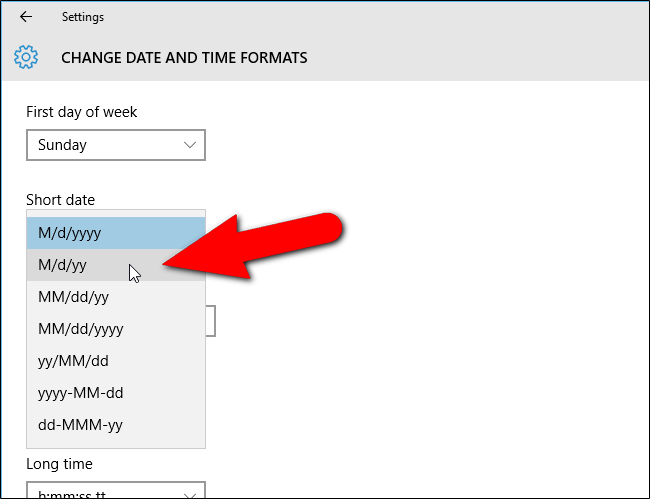
Tùy Chỉnh Định Dạng Ngắn (Short Date)
Định dạng ngày ngắn (Short Date) là định dạng được sử dụng phổ biến nhất trên thanh tác vụ (Taskbar) và trong hầu hết các ứng dụng.
- Trong hộp thoại Region, chọn tab Formats.
- Tìm đến mục Short date.
- Bạn cần đảm bảo trường này hiển thị
dd/MM/yyyy(Ngày/Tháng/Năm) hoặcd/M/yyyy.dhoặcddlà ký hiệu cho ngày.MhoặcMMlà ký hiệu cho tháng.yhoặcyyyylà ký hiệu cho năm.
Tùy Chỉnh Định Dạng Dài (Long Date)
Định dạng ngày dài ít được sử dụng hơn nhưng cần thiết cho các báo cáo chính thức.
- Tiếp tục trong tab Formats, tìm đến mục Long date.
- Thiết lập hiển thị theo chuẩn tiếng Việt, ví dụ:
dddd, dd MMMM yyyy(Thứ, Ngày Tháng Năm).
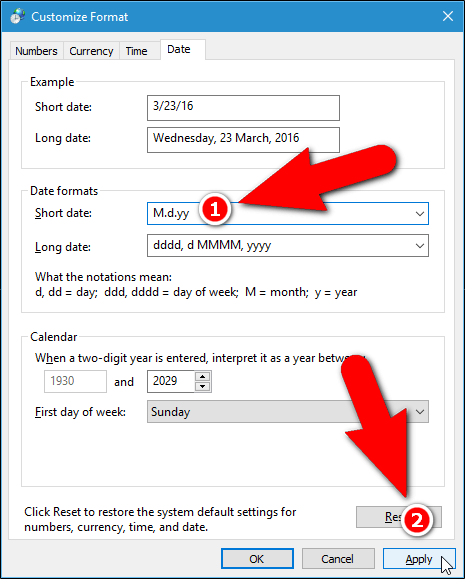
Alt: Chi tiết các tùy chọn định dạng ngày và giờ (Short date, Long date) trong cài đặt vùng Windows để áp dụng cách định dạng ngày tháng trên máy tính chuẩn Việt Nam.
Thiết Lập Tùy Chỉnh Nâng Cao (Additional Settings)
Nếu việc chọn vùng Vietnamese (Vietnam) vẫn chưa mang lại kết quả mong muốn, bạn cần đi sâu vào tùy chỉnh nâng cao (Advanced Settings).
- Trong hộp thoại Region, nhấp vào nút Additional Settings… (Cài đặt Bổ sung).
- Chuyển sang tab Date (Ngày).
- Tại đây, bạn có thể kiểm tra và chỉnh sửa thủ công các trường Short date và Long date một lần nữa.
- Đảm bảo rằng dấu phân cách (Date Separator) là dấu gạch chéo (/).
Alt: Thẻ Date (Ngày) trong Additional Settings của Windows, cho phép điều chỉnh nâng cao cách định dạng ngày tháng trên máy tính bao gồm cả dấu phân cách.
Áp Dụng Thiết Lập và Kiểm Tra Kết Quả
Sau khi hoàn tất các điều chỉnh, nhấn Apply và OK trên tất cả các hộp thoại đang mở. Hệ thống sẽ ngay lập tức cập nhật định dạng ngày tháng mới.
Kiểm tra lại trên thanh tác vụ (Taskbar) hoặc mở một cửa sổ Explorer bất kỳ để xem các thuộc tính tệp tin. Ngày tháng phải được hiển thị theo thứ tự Ngày/Tháng/Năm.
Lưu ý, một số ứng dụng cũ hoặc các phần mềm kế toán chuyên biệt có thể yêu cầu khởi động lại máy tính để đồng bộ hóa hoàn toàn thiết lập vùng miền mới.
Alt: Hộp thoại cài đặt Windows sau khi đã hoàn thành việc thiết lập cách định dạng ngày tháng trên máy tính, hiển thị tổng quan các thay đổi.
Khắc Phục Lỗi Định Dạng Liên Quan Đến Ngôn Ngữ Vùng Miền (Locales)
Đôi khi, việc chỉ thay đổi định dạng ngày tháng không đủ. Các ứng dụng cũ (legacy applications) hoặc các phần mềm kế toán như HTKK thường yêu cầu ngôn ngữ hệ thống cho chương trình không hỗ trợ Unicode phải khớp với ngôn ngữ vùng miền hiện tại để tránh lỗi font hoặc lỗi nhập liệu.
Thiết Lập Vị Trí Hiện Tại (Location)
Mục Location (Vị trí) trong hộp thoại Region chỉ ảnh hưởng đến các dịch vụ dựa trên vị trí địa lý (như thời tiết), nhưng nó bổ sung tính toàn vẹn cho cài đặt vùng miền của bạn. Hãy đảm bảo chọn Vietnam trong tab Location nếu bạn đang ở Việt Nam.
Thay Đổi Định Dạng Hệ Thống Cho Ứng Dụng Không Hỗ Trợ Unicode
Đây là bước cực kỳ quan trọng đối với các kỹ thuật viên thường xuyên xử lý các phần mềm cũ hoặc chuyên dụng.
- Trong hộp thoại Region, chuyển sang tab Administrative (Quản trị).
- Dưới mục Language for non-Unicode programs (Ngôn ngữ cho chương trình không hỗ trợ Unicode), nhấp vào Change system locale… (Thay đổi ngôn ngữ hệ thống…).
- Đảm bảo chọn Vietnamese (Vietnam).
- Thao tác này yêu cầu khởi động lại máy tính. Sau khi khởi động lại, máy tính sẽ hiển thị các ký tự tiếng Việt chuẩn cho các ứng dụng legacy và củng cố thiết lập vùng miền dd/mm/yyyy.
Cách Định Dạng Ngày Tháng Trên Máy Tính macOS
Đối với người dùng sử dụng máy tính Apple (MacBook, iMac), quy trình cấu hình định dạng ngày tháng cũng tương tự về mặt nguyên tắc, nhưng giao diện sẽ khác.
Cài Đặt Ngôn Ngữ Và Vùng (Language & Region)
- Mở System Settings (Cài đặt Hệ thống) hoặc System Preferences (Tùy chọn Hệ thống, đối với các phiên bản macOS cũ hơn).
- Nhấp vào mục General (Chung).
- Chọn Language & Region (Ngôn ngữ & Vùng).
- Tại mục Region, hãy chọn Vietnam. Việc này sẽ tự động điều chỉnh hầu hết các định dạng số, tiền tệ, và ngày tháng theo chuẩn Việt Nam.
Tùy Chỉnh Định Dạng Ngày Và Giờ (Customizing Date and Time)
Nếu bạn muốn tùy chỉnh chi tiết hơn so với các thiết lập mặc định của vùng Vietnam:
- Trong cửa sổ Language & Region, nhấp vào nút Customize… (Tùy chỉnh) ở cuối cửa sổ.
- Một hộp thoại sẽ xuất hiện, cho phép bạn điều chỉnh độc lập các định dạng Date (Ngày), Time (Giờ), và Currency (Tiền tệ).
- Tại phần Date, bạn có thể kéo thả các thành phần (Day, Month, Year) vào các vị trí khác nhau để tạo ra định dạng ngày ngắn, trung bình, hoặc dài theo ý muốn, đảm bảo thứ tự ngày trước tháng.
Tác Động Của Định Dạng Hệ Thống Lên Ứng Dụng Văn Phòng (Excel)
Việc định dạng ngày tháng ở cấp độ hệ điều hành là nền tảng. Khi hệ thống đã chuẩn, các ứng dụng như Microsoft Excel, Google Sheets, hay các phần mềm kế toán sẽ tự động thừa hưởng thiết lập này.
Nguyên Tắc Đồng Bộ Giữa Windows Và Excel
Excel sử dụng định dạng ngày tháng dựa trên cài đặt Vùng (Region) của Windows. Nếu Windows được đặt là Vietnamese, Excel sẽ mặc định hiểu dữ liệu nhập vào theo chuẩn dd/mm/yyyy. Nếu bạn nhập 1/5/2023, Excel sẽ hiểu là ngày 1 tháng 5. Nếu hệ thống là chuẩn Mỹ, Excel sẽ hiểu là ngày 5 tháng 1. Sự đồng bộ hóa này giúp giảm thiểu lỗi nhập liệu đáng kể.
Định Dạng Cụ Thể Trong Microsoft Excel
Ngay cả khi hệ thống đã chuẩn, đôi khi các ô tính trong Excel vẫn hiển thị ngày tháng dưới dạng số (ví dụ: 45095) do ô đó đang bị định dạng là General hoặc Number. Để khắc phục lỗi này và áp dụng định dạng hiển thị chuẩn, bạn cần thực hiện định dạng ngay trong Excel.
- Chọn (highlight) vùng dữ liệu hoặc cột cần áp dụng định dạng ngày tháng (ví dụ: cột A).
- Nhấp chuột phải vào vùng đã chọn, sau đó chọn Format Cells… (Định dạng Ô).
- Hộp thoại Format Cells sẽ hiện ra.
Các Bước Định Dạng Trong Format Cells:
- Chọn Thẻ Number (Số): Đây là thẻ đầu tiên và quan trọng nhất.
- Chọn Định Dạng Date (Ngày): Trong danh sách Category bên trái, chọn Date.
- Lựa Chọn Kiểu Hiển Thị: Trong mục Type, bạn sẽ thấy danh sách các kiểu định dạng ngày tháng có sẵn, thường bao gồm các định dạng chuẩn của vùng miền đã chọn (ví dụ: 14/03/2012). Hãy chọn kiểu hiển thị ngày-tháng-năm phù hợp.
- Kiểm Tra Locale (Location): Quan trọng nhất là mục Locale (location). Mặc dù bạn đã định dạng Windows, việc chọn đúng Locale ở đây (ví dụ: Vietnamese) sẽ đảm bảo các tùy chọn hiển thị ngày tháng của bạn là chính xác và phù hợp với tiêu chuẩn Việt Nam.
Alt: Hộp thoại Format Cells trong Microsoft Excel, minh họa các bước định dạng ô sang kiểu Date (Ngày) và chọn Locale Vietnamese để chuẩn hóa dữ liệu ngày tháng.
Trường Hợp Đặc Biệt Cho Phần Mềm Kế Toán
Đối với các phần mềm kế toán chuyên dụng, ví dụ như hệ thống HTKK của Tổng cục Thuế, đôi khi người dùng cần thiết lập vùng miền đặc biệt (ví dụ: Armenian) trong mục Locale trong Excel để đảm bảo tính tương thích khi xuất/nhập dữ liệu. Tuy nhiên, đây là giải pháp tạm thời. Giải pháp căn cơ vẫn là đảm bảo định dạng hệ thống Windows được đặt chuẩn Việt Nam trước. Nếu cần, người dùng phải tuân thủ hướng dẫn kỹ thuật cụ thể từ nhà cung cấp phần mềm kế toán đó.
Giải Quyết Các Sự Cố Thường Gặp Khi Định Dạng Ngày Tháng
Mặc dù đã thực hiện đầy đủ các bước định dạng ngày tháng, người dùng vẫn có thể gặp phải một số vấn đề phát sinh do xung đột hệ thống hoặc lỗi cấu hình múi giờ.
Lỗi Hiển Thị Ngày Tháng Thành Dãy Số (Number Format)
Đây là lỗi phổ biến nhất. Trong Excel, ngày tháng được lưu trữ dưới dạng số serial (số ngày trôi qua kể từ ngày 1/1/1900). Ví dụ, số 45095 tương ứng với ngày 19/06/2023. Nếu bạn nhập ngày nhưng ô vẫn hiển thị dãy số, điều đó xác nhận rằng dữ liệu đã được nhập đúng, nhưng định dạng hiển thị của ô đang là Number hoặc General.
Cách khắc phục: Áp dụng lại Format Cells và chuyển Category sang Date như đã hướng dẫn ở trên.
Vấn Đề Về Múi Giờ Và Đồng Hồ Hệ Thống (Time Zone)
Định dạng ngày tháng (Locale) khác với cài đặt múi giờ (Time Zone). Nếu đồng hồ máy tính hiển thị sai giờ, điều đó có thể ảnh hưởng đến các tác vụ được lập lịch và tính toàn vẹn của nhật ký hệ thống.
- Truy cập lại Time & Language trong Settings.
- Chọn Date & Time.
- Đảm bảo Time zone được đặt là (UTC+07:00) Bangkok, Hanoi, Jakarta.
- Bật tùy chọn Set time automatically (Đặt thời gian tự động) và Set time zone automatically (Đặt múi giờ tự động) để máy tính tự động đồng bộ hóa với máy chủ thời gian chính xác.
Việc thiết lập chuẩn múi giờ còn cực kỳ quan trọng đối với các giao dịch trực tuyến và các ứng dụng đòi hỏi chứng thực thời gian. Nếu máy tính của bạn thường xuyên bị lệch giờ, hãy kiểm tra pin CMOS (nếu là máy tính để bàn) hoặc kiểm tra lại các thiết lập đồng bộ thời gian trên Internet.
Xung Đột Từ Các Phần Mềm Bảo Mật Hoặc Quản Lý Khác
Trong một số trường hợp hiếm gặp, các phần mềm bảo mật, VPN, hoặc các công cụ quản lý máy tính có thể ghi đè lên cài đặt vùng miền của Windows. Nếu bạn đã thực hiện đúng tất cả các bước cấu hình hệ thống mà định dạng vẫn bị thay đổi sau khi khởi động lại, hãy xem xét tạm thời vô hiệu hóa các phần mềm đó để kiểm tra xung đột. Cần đảm bảo rằng tài khoản người dùng hiện tại có đủ quyền Administrator để lưu lại các thay đổi thiết lập Region.
Lưu Ý Về Độ Tương Thích Giữa Các Phiên Bản Hệ Điều Hành
Các hướng dẫn trên áp dụng tối ưu cho Windows 10/11. Đối với các phiên bản cũ hơn như Windows 7 (phiên bản mà bài gốc đã đề cập), các bước truy cập vào Control Panel và hộp thoại Region là tương đương nhau. Tuy nhiên, do Windows 7 đã ngừng hỗ trợ chính thức, người dùng nên nâng cấp lên các phiên bản mới hơn để có trải nghiệm tối ưu và an toàn bảo mật. Nguyên tắc cốt lõi vẫn là: thiết lập vùng (Region) phải là Vietnamese (Vietnam) và định dạng ngày ngắn (Short Date Format) phải là dd/MM/yyyy.
Việc nắm vững cách định dạng ngày tháng trên máy tính là kỹ năng cơ bản nhưng thiết yếu, đặc biệt với những người làm kỹ thuật hoặc thường xuyên xử lý dữ liệu. Bằng cách thực hiện các bước cấu hình vùng miền và định dạng cụ thể trong ứng dụng một cách tỉ mỉ, người dùng có thể đảm bảo sự đồng bộ và tính chính xác cao nhất cho mọi dữ liệu thời gian. Định dạng chuẩn dd/mm/yyyy không chỉ giúp tránh lỗi nhập liệu mà còn tối ưu hóa quy trình làm việc trên các phần mềm văn phòng và chuyên dụng.
Ngày Cập Nhật 05/12/2025 by Trong Hoang

Chào các bạn, mình là Trọng Hoàng, tác giả của blog maytinhvn.net. Mình là một full-stack developer kiêm writer, blogger, Youtuber và đủ thứ công nghệ khác nữa.