Sự cố màn hình máy tính bị quay ngược 180° hay xoay ngang 90° là một vấn đề kỹ thuật phổ biến. Lỗi này thường xuất hiện do người dùng vô tình bấm nhầm tổ hợp phím tắt hoặc do cài đặt hiển thị (Display Settings) bị thay đổi. Việc tìm kiếm cách chỉnh màn hình máy tính bị quay ngược là cần thiết để khôi phục lại trạng thái làm việc bình thường. Bài viết này sẽ cung cấp giải pháp toàn diện, từ phím tắt xoay màn hình nhanh chóng đến việc điều chỉnh sâu hơn trong Driver Card Đồ Họa. Mục tiêu là giúp người dùng khắc phục lỗi hiển thị một cách triệt để và đơn giản.
Phân Tích Nguyên Nhân Chính Gây Ra Lỗi Màn Hình Bị Quay Ngược
Trước khi đi sâu vào các giải pháp khắc phục, việc nắm rõ nguyên nhân cốt lõi gây ra tình trạng màn hình bị đảo ngược là rất quan trọng. Màn hình tự động xoay không phải là lỗi phần cứng. Chúng thường xuất phát từ những thay đổi không mong muốn trong cài đặt phần mềm và hệ thống. Là một kỹ thuật viên, tôi nhận thấy có ba nguyên nhân chính và phổ biến nhất dẫn đến sự cố này.
Tác Động Vô Tình Của Tổ Hợp Phím Tắt Hệ Thống
Nguyên nhân phổ biến nhất là việc người dùng, đặc biệt là người mới, vô tình nhấn phải tổ hợp phím tắt xoay màn hình. Các tổ hợp này thường liên quan đến phím Ctrl + Alt và các phím mũi tên. Microsoft và các nhà sản xuất driver card đồ họa đã tích hợp tính năng này để hỗ trợ các màn hình có khả năng xoay vật lý.
Tuy nhiên, trong quá trình sử dụng thông thường, đặc biệt khi gõ văn bản hoặc chơi game, việc nhấn nhầm các phím này rất dễ xảy ra. Khi phím tắt được kích hoạt, hệ thống sẽ ngay lập tức thay đổi hướng hiển thị mà không có bất kỳ cảnh báo nào. Điều này khiến màn hình bị xoay 90, 180, hoặc 270 độ.
Cài Đặt Hiển Thị (Display Settings) Bị Thay Đổi
Mỗi hệ điều hành Windows đều có một mục cài đặt dành riêng cho độ phân giải và hướng hiển thị (Orientation). Đôi khi, các ứng dụng của bên thứ ba, hoặc lỗi hệ thống sau khi cập nhật, có thể can thiệp và thay đổi thiết lập này. Ví dụ, khi bạn kết nối máy tính với một màn hình ngoài hoặc máy chiếu, Windows có thể tự động thay đổi cấu hình hiển thị.
Nếu thiết lập này bị chuyển từ “Landscape” (chiều ngang) sang “Portrait” (chiều dọc) hoặc “Flipped” (lật ngược), màn hình của bạn sẽ ngay lập tức bị quay ngược. Đây là nguyên nhân cần phải can thiệp trực tiếp vào giao diện Display Settings.
Xung Đột Từ Driver Card Đồ Họa (Graphics Driver)
Driver card đồ họa là phần mềm trung gian giúp hệ điều hành giao tiếp với phần cứng hiển thị. Các nhà sản xuất lớn như Intel, NVIDIA, và AMD thường cung cấp các bảng điều khiển tùy chỉnh (Control Panel) riêng. Các bảng điều khiển này thường có chức năng quản lý xoay màn hình và đôi khi còn chứa các cài đặt phím tắt riêng.
Nếu driver bị lỗi, quá cũ, hoặc xung đột với một phần mềm khác, nó có thể tự kích hoạt tính năng xoay màn hình. Ngoài ra, trong một số phiên bản driver cũ, tính năng phím tắt xoay màn hình được kích hoạt mặc định. Việc vô hiệu hóa các phím tắt này trong Control Panel của driver là một giải pháp triệt để.
Phương Pháp Khắc Phục Khẩn Cấp Bằng Phím Tắt (Giải Pháp Tức Thời)
Đối với nhiều người dùng, phương pháp nhanh nhất để chỉnh màn hình máy tính bị quay ngược là sử dụng tổ hợp phím tắt. Tuy nhiên, cần lưu ý rằng tính năng này chủ yếu được kích hoạt bởi driver Intel Graphics và đã bị loại bỏ trên nhiều phiên bản Windows 10 và 11 mới.
Xác Định Hướng Xoay Hiện Tại
Việc đầu tiên cần làm là xác định màn hình đang bị xoay theo hướng nào (180 độ lộn ngược, 90 độ sang trái, hay 90 độ sang phải).
- 180 Độ (Landscape Flipped): Toàn bộ hình ảnh bị lộn ngược hoàn toàn, giống như nhìn qua gương.
- 90 Độ Trái (Portrait): Màn hình xoay 90 độ sang trái, văn bản chạy dọc từ trên xuống dưới.
- 90 Độ Phải (Portrait Flipped): Màn hình xoay 90 độ sang phải, văn bản chạy dọc từ dưới lên trên.
Tổ Hợp Phím Tắt Tiêu Chuẩn Để Xoay Màn Hình
Các phím tắt này hoạt động trên hầu hết các máy tính sử dụng card đồ họa tích hợp Intel Graphics và các phiên bản Windows 7, 8, 8.1, và Windows 10 cũ.
| Tình trạng lỗi | Tổ hợp phím khắc phục | Hướng hiển thị |
|---|---|---|
| Màn hình bị lộn ngược 180° | CTRL + ALT + Mũi tên lên | Landscape (Chế độ chuẩn) |
| Màn hình đang ở chế độ chuẩn | CTRL + ALT + Mũi tên xuống | Landscape Flipped (Quay ngược 180°) |
| Màn hình bị xoay 90° sang trái | CTRL + ALT + Mũi tên bên phải | Portrait Flipped (Quay 90° sang phải) |
| Màn hình bị xoay 90° sang phải | CTRL + ALT + Mũi tên bên trái | Portrait (Quay 90° sang trái) |
Để cách chỉnh màn hình máy tính bị quay ngược về trạng thái mặc định, bạn chỉ cần nhấn giữ đồng thời phím Ctrl, phím Alt, và phím mũi tên hướng lên. Nếu tổ hợp phím này không hoạt động, có nghĩa là tính năng đã bị vô hiệu hóa trong cài đặt driver hoặc hệ điều hành của bạn không còn hỗ trợ nó.
 Minh Họa Phím Tắt Điều Khiển Màn Hình Bị Ngược
Tổ hợp phím tắt là giải pháp tức thời và đơn giản nhất. Tuy nhiên, nếu bạn thường xuyên gặp phải tình trạng này, bạn nên chuyển sang các phương pháp cài đặt hệ thống hoặc driver để kiểm soát triệt để hơn.
cách chỉnh màn hình máy tính bị quay ngược Từ Thiết Lập Hệ Thống (Display Settings)
Đây là phương pháp chính thống và đáng tin cậy nhất, áp dụng được cho mọi phiên bản Windows hiện đại, bao gồm Windows 10 và Windows 11 mới nhất. Việc điều chỉnh hướng hiển thị thông qua Cài đặt Màn hình (Display Settings) giúp bạn kiểm soát hoàn toàn trạng thái hiển thị của thiết bị.
cách chỉnh màn hình máy tính bị quay ngược Trên Windows 10 và Windows 11
Các phiên bản Windows hiện đại đã thống nhất giao diện cài đặt, làm cho quy trình điều chỉnh trở nên trực quan hơn. Chúng ta sẽ sử dụng giao diện Settings (Cài đặt) để thực hiện thao tác này.
Bước 1: Truy Cập Display Settings
Trên màn hình Desktop, bạn nhấn chuột phải vào một vùng trống bất kỳ. Trong menu ngữ cảnh hiện ra, chọn Display settings (Cài đặt hiển thị). Thao tác này sẽ đưa bạn đến cửa sổ cài đặt chính của hệ thống.
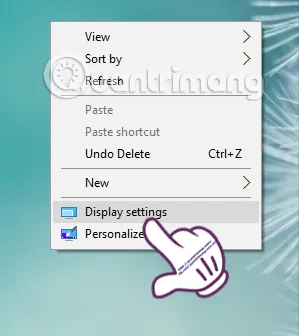 Cài Đặt Màn Hình Windows 10 Mở Ra Từ Desktop để Tìm cách chỉnh màn hình máy tính bị quay ngược
Ngoài ra, bạn có thể nhấn tổ hợp phím Windows + I để mở Settings, sau đó chọn System và tìm Display.
Bước 2: Tìm Mục Display Orientation
Trong cửa sổ Display Settings, cuộn xuống đến phần Scale and layout (Tỷ lệ và bố cục) hoặc Display orientation (Hướng hiển thị).
Bước 3: Điều Chỉnh Hướng Màn Hình (Orientation)
Tại mục Display orientation, bạn sẽ thấy các tùy chọn sau:
- Landscape (Ngang): Đây là chế độ mặc định và chuẩn mực cho hầu hết các màn hình máy tính.
- Portrait (Dọc): Xoay màn hình 90 độ sang trái. Thường dùng cho các màn hình phụ dùng để lập trình hoặc xem tài liệu dài.
- Landscape (Flipped – Lộn ngược): Quay màn hình 180 độ, khiến mọi thứ bị đảo ngược hoàn toàn. Đây chính là trạng thái lỗi phổ biến nhất.
- Portrait (Flipped – Dọc lộn ngược): Xoay màn hình 90 độ sang phải.
Để khắc phục lỗi màn hình bị quay ngược, bạn chỉ cần chọn Landscape. Sau khi chọn, hệ thống sẽ yêu cầu bạn xác nhận thay đổi trong vòng 15 giây. Nhấn Keep changes để lưu lại thiết lập mới.
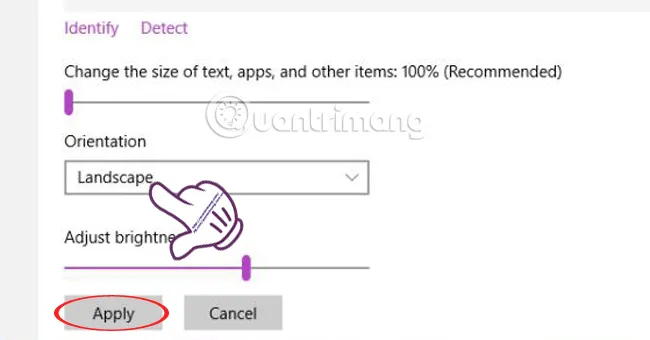 Điều Chỉnh Display Orientation Về Landscape Để cách chỉnh màn hình máy tính bị quay ngược
Lưu ý rằng giao diện Settings có thể thay đổi nhẹ tùy thuộc vào bản cập nhật Windows 10 hoặc Windows 11. Tuy nhiên, nguyên tắc cơ bản là luôn tìm đến mục Orientation hoặc Hướng hiển thị.
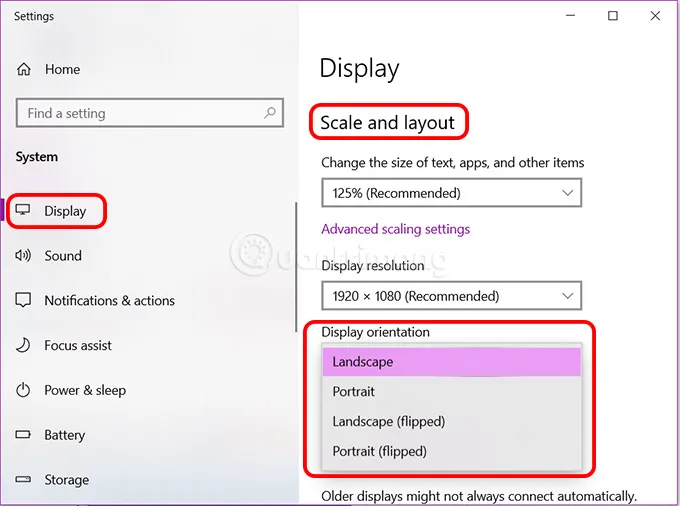 Giao Diện Mới Display Settings Trong Windows 10 Để Khắc Phục Lỗi Màn Hình Bị Quay Ngược
Xoay Màn Hình Trên Windows 8 và Windows 8.1
Mặc dù giao diện của Windows 8/8.1 khác biệt so với Windows 10, cách thức điều chỉnh vẫn tương tự nhưng sử dụng công cụ Screen Resolution truyền thống.
Bước 1: Mở Screen Resolution
Bạn nhấn chuột phải vào màn hình Desktop. Sau đó, chọn Screen resolution từ menu ngữ cảnh hiện ra.
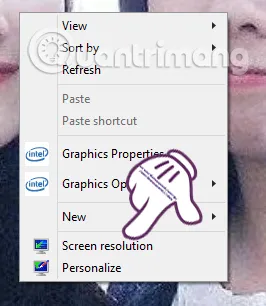 Chọn Screen Resolution Để Mở Cài Đặt Hiển Thị Trong Windows 8/8.1
Bước 2: Điều Chỉnh Orientation
Trong cửa sổ Screen Resolution, bạn tìm đến mục Orientation. Tại đây, các tùy chọn xoay màn hình sẽ được liệt kê rõ ràng.
Để đưa màn hình về trạng thái chuẩn, bạn chọn Landscape. Sau đó, nhấn Apply để xem trước thay đổi và nhấn OK để xác nhận và lưu lại thiết lập. Việc này đảm bảo rằng khắc phục lỗi hiển thị được thực hiện vĩnh viễn cho đến khi bạn thay đổi lại.
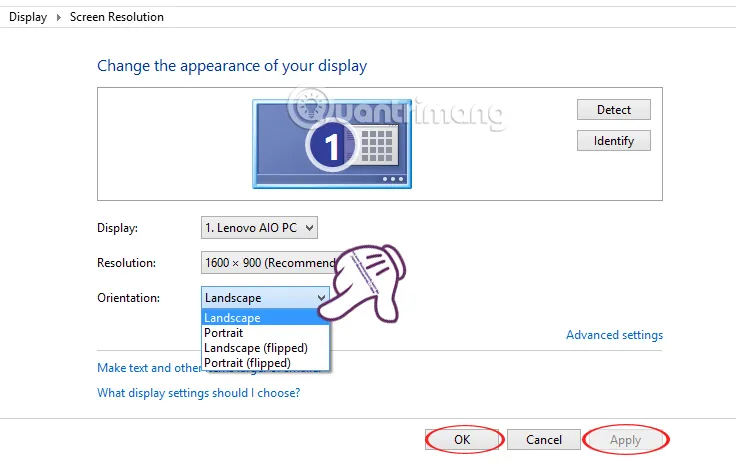 Tùy Chọn Orientation Trong Screen Resolution Giúp cách chỉnh màn hình máy tính bị quay ngược
cách chỉnh màn hình máy tính bị quay ngược Trên Windows 7
Windows 7 sử dụng một giao diện khác và thường tích hợp các tùy chọn xoay màn hình trực tiếp vào menu ngữ cảnh của driver đồ họa.
Phương Pháp 1: Sử Dụng Menu Ngữ Cảnh
Nhấn chuột phải vào màn hình Desktop. Nếu bạn đang sử dụng card đồ họa Intel hoặc một số dòng driver cũ, bạn sẽ thấy tùy chọn Graphics Options (Tùy chọn đồ họa). Di chuột qua mục này, chọn Rotation (Xoay).
Bạn sẽ thấy các tùy chọn xoay: Rotate to 0 Degrees (Chuẩn), Rotate to 90 Degrees, Rotate to 180 Degrees (Lộn ngược), và Rotate to 270 Degrees. Chọn Rotate To 0 Degrees hoặc Rotate To 180 Degrees để đưa màn hình về trạng thái chuẩn, tùy thuộc vào trạng thái lỗi hiện tại.
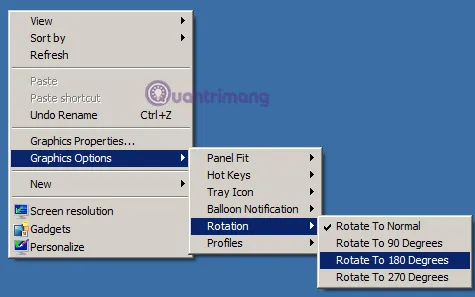 Thiết Lập Graphics Options Trong Windows 7 Để cách chỉnh màn hình máy tính bị quay ngược
Phương Pháp 2: Sử Dụng Screen Resolution
Tương tự Windows 8, bạn có thể truy cập Screen Resolution. Chuột phải vào Desktop, chọn Screen Resolution. Trong cửa sổ mới, tìm mục Orientation và chọn Landscape. Lưu ý, trên Windows 7, tùy chọn này có thể ít rõ ràng hơn nếu driver đồ họa đang hoạt động.
Giải Quyết Vấn Đề Thông Qua Bảng Điều Khiển Của Card Đồ Họa (Nâng Cao)
Đôi khi, việc điều chỉnh trong Display Settings của Windows không hiệu quả, hoặc bạn muốn vô hiệu hóa hoàn toàn tính năng phím tắt để tránh lặp lại lỗi. Trong trường hợp này, chúng ta cần can thiệp vào bảng điều khiển của nhà sản xuất card đồ họa. Đây là kỹ thuật chuyên môn giúp quản lý hiển thị ở cấp độ driver.
1. Card Đồ Họa Tích Hợp Intel Graphics
Intel là nhà sản xuất driver phổ biến nhất gây ra lỗi xoay màn hình thông qua phím tắt. Việc vô hiệu hóa phím tắt trong Intel Graphics Control Panel là giải pháp triệt để.
A. Truy Cập Intel Graphics Settings
Có hai cách chính để truy cập bảng điều khiển Intel Graphics, tùy thuộc vào phiên bản driver bạn đang sử dụng:
- Thông qua Menu Ngữ Cảnh: Nhấn chuột phải vào màn hình Desktop và tìm kiếm Intel Graphics Settings hoặc Intel Graphics Command Center.
- Thông qua Tìm kiếm Windows: Gõ “Intel Graphics” vào thanh tìm kiếm Windows và mở ứng dụng tương ứng.
B. Điều Chỉnh Hướng Hiển Thị (Nếu Cần)
Trong giao diện Intel Graphics Command Center (hoặc Control Panel), tìm đến mục Display hoặc Hiển thị. Tại đây, bạn sẽ thấy tùy chọn Rotation (Xoay). Đảm bảo rằng thiết lập đang ở 0 Degrees (hoặc Landscape).
C. Vô Hiệu Hóa Phím Tắt (Giải Pháp Phòng Ngừa)
Để ngăn chặn lỗi tái diễn do vô tình nhấn phím tắt, bạn cần tắt tính năng này.
- Trong Control Panel/Command Center, tìm đến mục Options and Support (Tùy chọn và Hỗ trợ) hoặc System Hotkeys (Phím nóng Hệ thống).
- Tìm tùy chọn Rotation Hotkeys (Phím nóng Xoay) hoặc tương tự.
- Bỏ chọn (Disable) tùy chọn này.
Sau khi vô hiệu hóa phím tắt, dù bạn có nhấn Ctrl + Alt + Mũi tên đi chăng nữa, màn hình sẽ không bị xoay.
2. Card Đồ Họa NVIDIA
NVIDIA Control Panel thường ít can thiệp vào tính năng xoay màn hình mặc định của Windows. Tuy nhiên, nếu bạn đang sử dụng thiết lập đa màn hình hoặc màn hình có khả năng xoay, bạn vẫn cần kiểm tra.
A. Truy Cập NVIDIA Control Panel
Nhấn chuột phải vào Desktop và chọn NVIDIA Control Panel. Hoặc truy cập thông qua thanh tìm kiếm Windows.
B. Kiểm Tra Thiết Lập Xoay
Trong bảng điều khiển, dưới mục Display (Hiển thị), chọn Rotate Display (Xoay Màn hình).
Bạn sẽ thấy một danh sách các màn hình đang kết nối. Chọn màn hình bị lỗi và đảm bảo tùy chọn Landscape được chọn. Nếu màn hình bị xoay 90 độ, hãy điều chỉnh nó về 0 độ. Sau đó nhấn Apply.
3. Card Đồ Họa AMD Radeon
Tương tự, AMD Adrenalin Software (trước đây là Catalyst Control Center) cũng cho phép quản lý hướng hiển thị, đặc biệt trong các thiết lập nâng cao.
A. Truy Cập AMD Radeon Software
Nhấn chuột phải vào Desktop và chọn AMD Radeon Software.
B. Điều Chỉnh Thiết Lập
Trong giao diện Adrenalin, tìm đến mục Display hoặc Cài đặt Màn hình. Tại đây, bạn sẽ thấy tùy chọn cho phép điều chỉnh hướng hiển thị (Rotation). Đảm bảo rằng thiết lập cho màn hình chính của bạn là ngang (Landscape).
Nếu bạn đang sử dụng chế độ đa màn hình, hãy chắc chắn rằng bạn đang điều chỉnh đúng màn hình bị quay ngược để tránh làm ảnh hưởng đến cấu hình hiển thị khác. Đây là cách chỉnh màn hình máy tính bị quay ngược ở cấp độ driver, mang lại hiệu quả cao hơn so với chỉ dùng Windows Settings.
Biện Pháp Phòng Ngừa Và Xử Lý Các Sự Cố Liên Quan Khác
Để đảm bảo vấn đề màn hình bị quay ngược không tái diễn và xử lý các lỗi hiển thị liên quan, bạn cần thực hiện một số kiểm tra và bảo trì hệ thống định kỳ.
Kiểm Tra Và Cập Nhật Driver Card Đồ Họa Định Kỳ
Driver lỗi thời hoặc bị hỏng là nguyên nhân gián tiếp khiến các cài đặt hiển thị bị rối loạn. Đảm bảo rằng driver card đồ họa (Intel, NVIDIA, AMD) luôn được cập nhật lên phiên bản mới nhất.
Quy trình cập nhật Driver:
- Mở Device Manager (Quản lý Thiết bị) bằng cách nhấn
Windows + Xvà chọn Device Manager. - Mở rộng mục Display adapters (Bộ điều hợp Màn hình).
- Nhấn chuột phải vào tên card đồ họa của bạn (ví dụ: Intel UHD Graphics, NVIDIA GeForce…) và chọn Update driver (Cập nhật driver).
- Chọn Search automatically for updated driver software (Tìm kiếm tự động phần mềm driver đã cập nhật).
Nếu Windows không tìm thấy driver mới, bạn nên truy cập trang web chính thức của nhà sản xuất (Intel, NVIDIA, AMD) để tải về driver mới nhất. Driver mới thường đã loại bỏ các lỗi hoặc tính năng gây ra việc xoay màn hình ngoài ý muốn.
Khôi Phục Cài Đặt Mặc Định (Reset Display Settings)
Trong một số trường hợp, các thiết lập phức tạp (như độ phân giải tùy chỉnh, tỷ lệ scaling) bị lỗi, dẫn đến việc hướng hiển thị bị ảnh hưởng.
Nếu bạn đang ở trong Intel Graphics Command Center hoặc AMD Radeon Software, hãy tìm tùy chọn để khôi phục tất cả các cài đặt đồ họa về mặc định của nhà sản xuất (Factory Reset). Thao tác này sẽ đảm bảo rằng mọi tùy chỉnh xoay màn hình không mong muốn đều bị loại bỏ, giúp việc khắc phục lỗi hiển thị trở nên sạch sẽ hơn.
Kiểm Tra Kết Nối Cáp Màn Hình
Mặc dù hiếm, cáp kết nối lỏng lẻo (HDMI, DisplayPort, VGA) đôi khi có thể gây ra hiện tượng mất tín hiệu và khiến hệ thống tạm thời chuyển sang cấu hình hiển thị sai.
Hãy kiểm tra kỹ lưỡng các đầu cáp, đảm bảo chúng được cắm chặt vào cả máy tính/laptop và màn hình. Thử rút cáp ra và cắm lại. Trong các tình huống cực kỳ hiếm gặp, cáp bị hỏng có thể truyền thông tin EDID (Extended Display Identification Data) sai, dẫn đến lỗi cấu hình. Thay cáp mới là giải pháp cuối cùng cho nguyên nhân này.
Xử Lý Khi Màn Hình Bị Quay Ngược Trong Game Hoặc Ứng Dụng Đồ Họa
Nếu màn hình chỉ bị quay ngược khi bạn mở một trò chơi hoặc ứng dụng đồ họa nhất định, nguyên nhân có thể là do chế độ hiển thị của ứng dụng đó.
- Kiểm tra cài đặt độ phân giải Game: Đảm bảo rằng Game đang chạy ở độ phân giải và chế độ hiển thị (Fullscreen, Windowed Borderless) chuẩn.
- Khởi động lại Game: Thoát hẳn Game và mở lại. Nếu lỗi vẫn tiếp diễn, bạn có thể cần cập nhật patch Game hoặc kiểm tra lại tính tương thích với driver đồ họa hiện tại.
cách chỉnh màn hình máy tính bị quay ngược Trên Màn Hình Cảm Ứng (Touchscreen)
Đối với các thiết bị 2-trong-1 hoặc màn hình cảm ứng, Windows tự động xoay màn hình khi bạn chuyển từ chế độ laptop sang chế độ tablet (Chế độ này gọi là Auto-Rotation hoặc Tự động Xoay).
Nếu màn hình cảm ứng của bạn bị khóa ở trạng thái lật ngược, hãy kiểm tra Rotation Lock (Khóa Xoay).
- Mở Action Center (Trung tâm Hành động) bằng cách nhấn
Windows + A. - Tìm và nhấp vào biểu tượng Rotation Lock.
- Đảm bảo rằng Rotation Lock đã được tắt (Off) để màn hình có thể xoay trở lại chế độ ngang khi bạn sử dụng bàn phím và chuột.
- Nếu vẫn bị khóa, hãy chuyển thiết bị về chế độ laptop hoàn chỉnh và thực hiện lại bước điều chỉnh Orientation trong Display Settings.
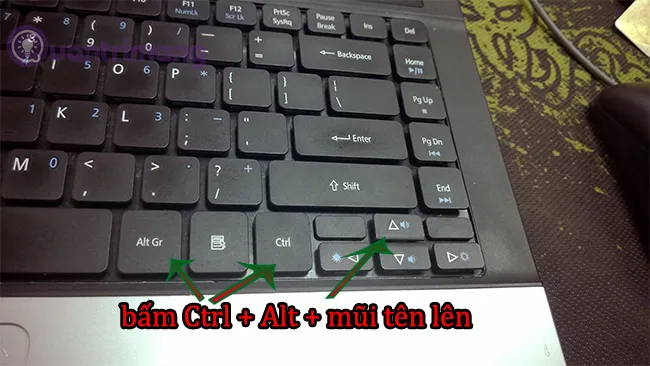 Hướng Dẫn Sử Dụng Tổ Hợp Phím Tắt Để Sửa Lỗi Màn Hình Bị Quay Ngược 180 Độ Và 90 Độ
Kết Luận
Việc tìm cách chỉnh màn hình máy tính bị quay ngược không phải là một vấn đề phức tạp, nhưng nó đòi hỏi sự hiểu biết về hệ thống cài đặt hiển thị. Bạn có thể nhanh chóng khắc phục lỗi bằng tổ hợp phím tắt Ctrl + Alt + Mũi tên lên trong nhiều trường hợp. Tuy nhiên, giải pháp bền vững và chính xác nhất là điều chỉnh hướng hiển thị (Orientation) trong Display Settings của Windows 10/11. Đối với những người muốn ngăn chặn lỗi tái diễn, việc vô hiệu hóa phím tắt xoay màn hình thông qua bảng điều khiển của Driver Card Đồ Họa là bước chuyên nghiệp không thể bỏ qua. Hãy luôn ưu tiên kiểm tra driver và cài đặt hệ thống để duy trì trạng thái hiển thị chuẩn mực và ổn định nhất cho công việc của bạn.
Ngày Cập Nhật 04/12/2025 by Trong Hoang

Chào các bạn, mình là Trọng Hoàng, tác giả của blog maytinhvn.net. Mình là một full-stack developer kiêm writer, blogger, Youtuber và đủ thứ công nghệ khác nữa.