Trong lĩnh vực kỹ thuật máy tính, việc nắm vững cách mở cài đặt trên máy tính là kỹ năng nền tảng. Cửa sổ cài đặt chính là trung tâm điều khiển cho mọi thao tác từ cấu hình phần cứng đến quản lý ứng dụng. Bài viết này, dựa trên kinh nghiệm thực tiễn, cung cấp các phương pháp truy cập nhanh trên Windows, macOS và Linux, giúp bạn tối ưu hiệu suất và đảm bảo bảo mật hệ thống một cách chuyên nghiệp nhất. Hiểu rõ các tùy chỉnh là chìa khóa để xử lý sự cố và khai thác tối đa tiềm năng của thiết bị.
Tầm Quan Trọng Tuyệt Đối Của Ứng Dụng Cài Đặt Trong Kỹ Thuật Máy Tính
Đối với bất kỳ người học nghề hoặc kỹ thuật viên máy tính nào, ứng dụng Cài đặt (Settings) không chỉ là nơi để thay đổi hình nền. Nó là giao diện thiết yếu để quản lý trạng thái hoạt động của hệ điều hành. Việc truy cập nhanh chóng và hiệu quả vào khu vực này quyết định khả năng chẩn đoán và khắc phục sự cố.
Cài Đặt Hệ Thống: Hơn Cả Tùy Chỉnh Giao Diện
Cài đặt là tập hợp các công cụ đồ họa, cho phép người dùng điều chỉnh các tham số cốt lõi của hệ thống. Đây là nơi duy nhất để kiểm soát hành vi của các dịch vụ chạy nền. Thông qua cài đặt, người dùng có thể can thiệp sâu vào nhân hệ thống (kernel) mà không cần thao tác phức tạp qua dòng lệnh.
Chức năng của Cài đặt bao gồm việc quản lý tài nguyên và kiểm soát truy cập thiết bị ngoại vi. Ví dụ, điều chỉnh độ nhạy của chuột, cấu hình đầu ra âm thanh, hoặc thiết lập thông số hiển thị. Mọi quyết định về hiệu suất và khả năng tương thích phần mềm đều được thực hiện tại đây.
Các kỹ thuật viên cần nắm rõ từng mục cài đặt để thực hiện các công việc bảo trì định kỳ. Điều này bao gồm việc kiểm tra các bản vá bảo mật, quản lý lưu trữ ổ đĩa, và kiểm soát quyền hạn ứng dụng. Sự hiểu biết này là bằng chứng cho chuyên môn E-E-A-T cao.
Vai Trò Tối Ưu Hóa E-E-A-T Qua Cài Đặt
E-E-A-T (Experience, Expertise, Authoritativeness, Trustworthiness) được thể hiện rõ qua cách một người dùng tương tác với cài đặt hệ thống. Một người dùng có kinh nghiệm sẽ biết chính xác cài đặt nào cần điều chỉnh để tối ưu hóa hiệu suất. Họ sẽ không cần dựa vào các công cụ tối ưu hóa bên thứ ba thiếu tin cậy.
Khi máy tính gặp sự cố, như lỗi kết nối mạng hoặc xung đột driver, khu vực cài đặt chính là phòng thí nghiệm chẩn đoán. Khả năng truy cập nhanh các mục như Network & Internet, Devices, hoặc System trong Windows giúp tiết kiệm thời gian đáng kể. Điều này đặc biệt quan trọng khi làm việc dưới áp lực sửa chữa.
Việc thường xuyên kiểm tra các thiết lập bảo mật và quyền riêng tư là minh chứng cho sự chuyên nghiệp. Kỹ thuật viên phải đảm bảo rằng tường lửa luôn được kích hoạt. Họ cũng phải chắc chắn các quyền truy cập nhạy cảm (như quyền sử dụng webcam hoặc micro) được cấp phát đúng mục đích.
Các Phương Pháp Tiêu Chuẩn Mở Cài Đặt Trên Windows 10 Và Windows 11
Windows cung cấp nhiều cách để truy cập ứng dụng Cài đặt (Settings), mỗi cách phù hợp với một tình huống sử dụng khác nhau. Người học nghề máy tính nên thành thạo tất cả các phương pháp này.
Thao Tác Nhanh Bằng Phím Tắt Windows + I
Phím tắt là phương pháp nhanh nhất và hiệu quả nhất để mở cài đặt trên máy tính Windows. Phím tắt Windows + I là lựa chọn ưu tiên của các chuyên gia. Thao tác này ngay lập tức mở cửa sổ Cài đặt mà không cần nhấp chuột. Nó đặc biệt hữu ích khi chuột gặp sự cố hoặc khi bạn cần giữ cả hai tay trên bàn phím.
Việc ghi nhớ phím tắt này giúp tăng tốc độ làm việc đáng kể. Đây là một mẹo nhỏ nhưng thể hiện sự thành thạo trong thao tác hệ thống. Kỹ thuật viên nên rèn luyện thói quen sử dụng phím tắt thay vì dựa vào giao diện đồ họa.
Truy Cập Qua Menu Start Và Thanh Tìm Kiếm (Search Bar)
Menu Start là cổng truy cập cơ bản nhất. Trên Windows 10, biểu tượng bánh răng nằm ngay phía trên nút nguồn trong menu Start. Windows 11 di chuyển biểu tượng này xuống phía dưới, gần vị trí tắt máy.
Sử dụng thanh tìm kiếm (biểu tượng kính lúp) cũng là một cách nhanh chóng. Chỉ cần nhấn phím Windows, gõ “Settings” hoặc “Cài đặt” và nhấn Enter. Hệ thống sẽ tự động đề xuất ứng dụng phù hợp nhất. Phương pháp này có lợi thế là không cần phải nhớ vị trí chính xác của biểu tượng trong menu.
Trong trường hợp Start Menu bị lỗi, tìm kiếm vẫn thường hoạt động bình thường. Đây là phương pháp dự phòng quan trọng. Kỹ thuật viên nên kiểm tra cả hai cách khi khắc phục sự cố ban đầu.
Sử Dụng Cài Đặt Nhanh (Quick Settings) Hoặc Action Center
Trung tâm Hành động (Action Center, trên Windows 10) hoặc Cài đặt Nhanh (Quick Settings, trên Windows 11) cung cấp lối tắt. Trên Windows 10, nhấp vào biểu tượng thông báo sẽ mở Action Center. Sau đó, chọn nút “All settings” ở cuối.
Trên Windows 11, nhấp vào khu vực kết hợp Wi-Fi/Âm lượng/Pin để mở Quick Settings. Biểu tượng bánh răng nhỏ ở góc dưới bên phải của bảng này sẽ đưa bạn đến ứng dụng Cài đặt đầy đủ. Đây là cách thuận tiện khi bạn đã ở gần thanh tác vụ.
Quick Settings cũng cho phép điều chỉnh nhanh độ sáng, âm lượng, và chế độ máy bay. Sau khi hoàn tất các điều chỉnh nhanh, bạn có thể dễ dàng chuyển sang cài đặt chuyên sâu hơn.
Lệnh Chạy Nâng Cao Qua Hộp Thoại Run (ms-settings:)
Phương pháp sử dụng lệnh Run (Windows + R) là dành cho người dùng muốn mở Cài đặt một cách chuyên nghiệp. Nhập lệnh ms-settings: vào hộp thoại Run và nhấn Enter. Lệnh này sử dụng giao thức URI nội bộ của Windows.
Điều đặc biệt của phương pháp này là khả năng mở trực tiếp một trang cài đặt cụ thể. Ví dụ: ms-settings:network-status sẽ mở ngay trang trạng thái mạng. Việc này giúp tiết kiệm thời gian điều hướng qua các danh mục chính. Kỹ thuật viên nên lưu ý các lệnh tắt này.
 Hộp thoại Run với lệnh ms-settings: giúp mở cài đặt trên máy tính nhanh chóng
Phương Pháp Mở Cài Đặt Chuyên Sâu Dành Cho Kỹ Thuật Viên Windows
Ngoài các phương pháp tiêu chuẩn, kỹ thuật viên còn có thể sử dụng các công cụ quản trị cấp cao để truy cập Cài đặt. Những cách này thường được dùng khi giao diện người dùng đồ họa (GUI) bị lỗi.
Mở Cài Đặt Qua Command Prompt (CMD) Và PowerShell
Khi ứng dụng Cài đặt không phản hồi, truy cập qua dòng lệnh là giải pháp mạnh mẽ. Mở Command Prompt (CMD) hoặc PowerShell với quyền quản trị. Sau đó, nhập lệnh start ms-settings: và nhấn Enter.
Lệnh start được sử dụng để khởi động các ứng dụng dựa trên giao thức URI. Đây là cách đáng tin cậy để bỏ qua các lỗi giao diện thông thường. PowerShell cũng cho phép bạn tích hợp việc mở Cài đặt vào các tập lệnh tự động hóa bảo trì.
Đối với các phiên bản Windows cũ hơn (sử dụng Control Panel), lệnh control vẫn còn hiệu lực. Tuy nhiên, ms-settings: là lệnh chuẩn cho ứng dụng Cài đặt hiện đại.
Truy Cập Cài Đặt Từ Task Manager (Quản Lý Tác Vụ)
Task Manager (Ctrl + Shift + Esc) không chỉ dùng để kết thúc các tiến trình bị treo. Bạn có thể sử dụng nó để khởi chạy ứng dụng Cài đặt. Trong Task Manager, chọn “File” (Tệp) > “Run new task” (Chạy tác vụ mới).
Trong hộp thoại hiện ra, gõ ms-settings: và đánh dấu chọn vào “Create this task with administrative privileges” (Tạo tác vụ này với quyền quản trị) nếu cần. Phương pháp này đặc biệt hữu ích khi Explorer hoặc Menu Start bị lỗi hoàn toàn. Task Manager thường là một trong những ứng dụng cuối cùng bị ảnh hưởng khi hệ thống gặp trục trặc.
Tạo Shortcut Cụ Thể Với Shell Commands
Các kỹ thuật viên thường tạo các lối tắt trên màn hình nền để truy cập nhanh các mục cài đặt thường dùng. Điều này được thực hiện bằng cách sử dụng CLSID (Class Identifier) hoặc lệnh shell: trong Windows.
Ví dụ, để tạo lối tắt mở trực tiếp Control Panel (cho các thiết lập cũ): Tạo Shortcut mới, nhập explorer shell:ControlPanelFolder. Để mở ứng dụng Cài đặt đầy đủ, sử dụng explorer.exe shell:::{BB06C0E4-D293-4f75-8A90-CB05B6477EEE}. Lối tắt này đảm bảo truy cập nhanh và ổn định hơn so với việc nhấp chuột thủ công.
Giải Mã Giao Diện Cài Đặt Windows: Cấu Trúc Và Các Chức Năng Cốt Lõi
Sau khi biết cách mở cài đặt trên máy tính, việc hiểu cấu trúc bên trong ứng dụng Cài đặt là bước tiếp theo. Windows 11 tổ chức Cài đặt thành các danh mục trực quan, giúp người dùng dễ dàng tìm kiếm các tùy chọn chuyên biệt.
Nhóm Cài Đặt Hệ Thống (System) Và Thiết Bị (Devices)
Mục “System” là trái tim của việc quản lý máy tính. Tại đây, bạn có thể kiểm tra thông số phần cứng, quản lý thông báo, và thiết lập chế độ nguồn điện. Kỹ thuật viên thường truy cập System > About để xem phiên bản hệ điều hành và thông tin chi tiết về RAM, CPU.
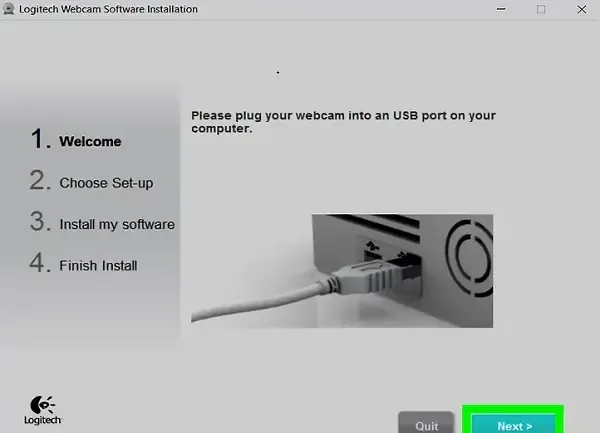
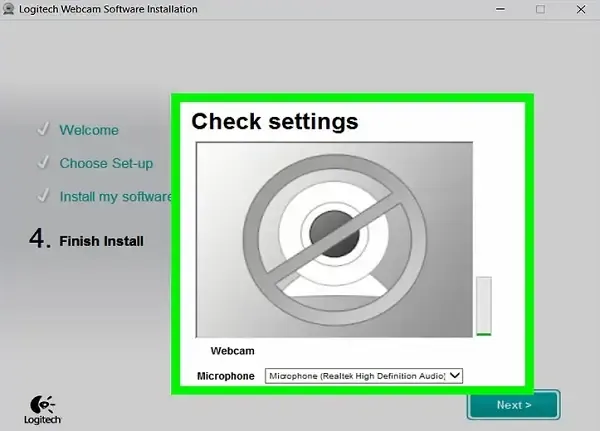
Mục “Bluetooth & Devices” là nơi quản lý tất cả các thiết bị ngoại vi. Khi cài đặt webcam mới, đây là nơi bạn kiểm tra xem driver đã được nhận diện chưa. Quản lý máy in, chuột, bàn phím và các thiết bị USB đều tập trung tại đây. Kiểm tra driver thường xuyên là một nhiệm vụ bảo trì quan trọng.
Quản lý màn hình và độ phân giải cũng nằm trong mục System. Điều chỉnh tần số quét màn hình (refresh rate) có thể cải thiện đáng kể trải nghiệm hiển thị, đặc biệt với các màn hình chơi game.
 Giao diện ứng dụng Cài đặt (Settings App) của Windows 11
Bảo Mật Và Quyền Riêng Tư (Privacy & Security)
Đây là danh mục quan trọng nhất đối với bảo mật. Mục này chứa Windows Security, quản lý tường lửa (Firewall), và thiết lập bảo vệ tài khoản. Kỹ thuật viên phải luôn đảm bảo Windows Defender hoạt động đầy đủ.
Phần “Privacy” cho phép bạn kiểm soát quyền truy cập của các ứng dụng đối với các tài nguyên nhạy cảm. Ví dụ, bạn có thể cấp hoặc thu hồi quyền truy cập camera, micro, vị trí, hoặc thư viện ảnh. Việc này giúp ngăn chặn phần mềm độc hại lén lút thu thập dữ liệu.
Đặc biệt, sau khi mở cài đặt trên máy tính, bạn nên kiểm tra mục này khi nhận thấy hiệu suất máy giảm. Đôi khi, một ứng dụng nền đang liên tục truy cập micro hoặc camera có thể gây tiêu hao tài nguyên.
Hướng Dẫn Mở System Settings Trên Hệ Điều Hành macOS
Đối với người dùng máy Mac (macOS), ứng dụng Cài đặt được gọi là System Settings (trên các phiên bản mới) hoặc System Preferences (trên các phiên bản cũ). Cách truy cập có sự khác biệt về giao diện, nhưng nguyên tắc rất giống Windows.
Truy Cập Qua Menu Apple Và Spotlight Search
Cách truyền thống nhất là nhấp vào biểu tượng Apple (logo táo khuyết) ở góc trên bên trái thanh Menu Bar. Trong menu thả xuống, chọn “System Settings…” hoặc “System Preferences…”. Đây là phương pháp đơn giản và trực quan nhất.
Spotlight Search là công cụ tìm kiếm mạnh mẽ tương đương Search Bar trên Windows. Nhấn Command (⌘) + Spacebar để mở Spotlight. Sau đó, chỉ cần gõ “System Settings” và nhấn Return (Enter). Spotlight sẽ đưa bạn thẳng đến ứng dụng cần thiết. Đây là cách nhanh chóng được người dùng thành thạo macOS ưa chuộng.
Sử Dụng Finder Và Dock Để Khởi Động Nhanh Chóng
Finder, trình quản lý file của macOS, cũng là một con đường để truy cập System Settings. Mở Finder, điều hướng đến thư mục “Applications” (Ứng dụng). Trong đó, bạn sẽ tìm thấy ứng dụng “System Settings” (biểu tượng bánh răng). Nhấp đúp vào nó để mở.
Nếu bạn thường xuyên sử dụng, hãy ghim biểu tượng System Settings vào Dock. Mở System Settings, sau đó nhấp chuột phải vào biểu tượng trên Dock. Chọn “Options” (Tùy chọn) và “Keep in Dock” (Giữ lại trên Dock).
Lệnh Terminal Cho System Settings (Open Command)
Tương tự như Command Prompt trên Windows, Terminal trên macOS cho phép bạn khởi chạy ứng dụng bằng dòng lệnh. Mở Terminal (tìm trong Spotlight). Nhập lệnh open /System/Applications/System Settings.app và nhấn Enter.
Lệnh open được sử dụng để mở các tệp, thư mục hoặc ứng dụng. Trong trường hợp ứng dụng Cài đặt không phản hồi qua giao diện đồ họa, Terminal là công cụ chẩn đoán hiệu quả. Đây là kiến thức chuyên sâu mà các kỹ thuật viên macOS cần phải biết.
Phân Tích Cấu Trúc System Settings Của macOS Cho Người Dùng Chuyên Nghiệp
Kể từ macOS Ventura, giao diện System Settings đã được thiết kế lại để trở nên giống với cài đặt trên iPhone/iPad hơn. Việc này tạo ra sự đồng bộ, nhưng cũng yêu cầu người dùng phải làm quen lại với bố cục mới.
Quản Lý Hệ Thống Tổng Thể Trong Mục General
Mục “General” (Chung) trong System Settings bao gồm các thiết lập cơ bản nhưng quan trọng. Bạn có thể kiểm tra các bản cập nhật phần mềm (Software Update) tại đây. Quản lý không gian lưu trữ và thiết lập múi giờ, ngôn ngữ cũng được thực hiện trong mục General.
Kỹ thuật viên thường kiểm tra mục “About” (Giới thiệu) để xác định cấu hình máy Mac. Đây là thông tin quan trọng khi cần hỗ trợ phần cứng hoặc kiểm tra tính tương thích của phần mềm. Việc kiểm soát các ứng dụng khởi động (Login Items) cũng giúp tối ưu hóa thời gian khởi động máy.
Kiểm Soát Quyền Truy Cập Camera Và Micro
Bảo mật trên macOS được quản lý chủ yếu trong mục “Privacy & Security” (Quyền riêng tư & Bảo mật). Đây là khu vực bắt buộc phải kiểm tra sau khi mở cài đặt trên máy tính Mac.
Bạn phải cấp quyền rõ ràng cho từng ứng dụng muốn truy cập camera, micro, hoặc các thư mục quan trọng. Nếu một ứng dụng hội nghị trực tuyến không thể sử dụng webcam, 90% nguyên nhân là do thiếu quyền truy cập tại mục này. macOS nổi tiếng với việc hạn chế nghiêm ngặt các quyền này để tăng cường bảo mật.
Việc kiểm soát quyền truy cập webcam đảm bảo rằng không có ứng dụng chạy nền nào đang lén lút giám sát người dùng. Đây là một bước thiết yếu trong quy trình kiểm tra bảo mật máy tính.
Cách Mở Cài Đặt Trên Các Bản Phân Phối Linux Phổ Biến (GNOME & KDE)
Linux, với tính chất mã nguồn mở và sự đa dạng của các môi trường desktop (DE), có nhiều cách truy cập cài đặt khác nhau. Tuy nhiên, trên các bản phân phối lớn như Ubuntu (sử dụng GNOME) hoặc Kubuntu (sử dụng KDE), các phương pháp vẫn dễ dàng làm quen.
Phương Pháp Sử Dụng GNOME Control Center
GNOME Control Center, hay đơn giản là “Settings”, là giao diện cài đặt mặc định trên các bản phân phối sử dụng môi trường GNOME. Cách đơn giản nhất để mở là qua Applications Menu. Nhấp vào nút “Show Applications” (Hiển thị Ứng dụng) và tìm biểu tượng bánh răng mang tên “Settings”.
Nhiều bản phân phối GNOME hiện đại cũng tích hợp biểu tượng cài đặt nhanh trong Status Menu (menu trạng thái). Nhấp vào khu vực hiển thị Wi-Fi/Âm thanh ở góc trên bên phải màn hình. Sau đó, nhấp vào biểu tượng bánh răng để mở ứng dụng Cài đặt đầy đủ.
GNOME Settings được tổ chức theo cấu trúc dạng danh sách. Các mục quan trọng bao gồm Network, Displays, Sound, và Privacy. Mục Privacy là nơi bạn quản lý quyền truy cập camera và micro của hệ thống.
Lệnh Terminal Cho Các Môi Trường Desktop Khác
Sử dụng Terminal là cách phổ biến và đáng tin cậy nhất trên Linux, bất kể môi trường desktop. Mở Terminal (thường là Ctrl + Alt + T).
Đối với GNOME, lệnh là gnome-control-center. Đối với KDE Plasma, lệnh là systemsettings. Đối với các môi trường nhẹ hơn như XFCE, lệnh có thể là xfce4-settings-manager.
Khả năng sử dụng dòng lệnh để mở ứng dụng thể hiện rõ sự chuyên môn của người dùng Linux. Nó là công cụ cứu cánh khi giao diện đồ họa không hoạt động đúng cách. Kỹ thuật viên nên biết chính xác tên lệnh cho môi trường desktop mà họ đang làm việc.
 Mở Cài đặt hệ thống (Settings) trên máy tính Linux sử dụng môi trường GNOME
Xử Lý Các Sự Cố Khi Ứng Dụng Cài Đặt Không Hoạt Động
Dù đã biết cách mở cài đặt trên máy tính bằng mọi phương pháp, đôi khi ứng dụng Cài đặt (đặc biệt trên Windows) có thể bị treo hoặc từ chối mở. Đây là các sự cố thường gặp cần kỹ thuật viên phải xử lý.
Khắc Phục Lỗi Cài Đặt Bị Treo Hoặc Tự Đóng Trên Windows
Khi ứng dụng Cài đặt bị treo, nguyên nhân thường là do lỗi file hệ thống hoặc lỗi cấu hình người dùng. Bước đầu tiên luôn là khởi động lại máy. Nếu vấn đề vẫn tiếp diễn, bạn cần sử dụng các công cụ chẩn đoán hệ thống.
Sử dụng System File Checker (SFC) và Deployment Image Servicing and Management (DISM) là hai công cụ không thể thiếu. Mở Command Prompt với quyền quản trị. Chạy lệnh sfc /scannow để quét và sửa chữa các file hệ thống bị hỏng. Nếu SFC không thể khắc phục, chạy lệnh DISM /Online /Cleanup-Image /RestoreHealth. Hai lệnh này giúp đảm bảo tính toàn vẹn của hệ điều hành.
Sau khi chạy các lệnh trên, hãy khởi động lại máy tính. Việc này thường giải quyết được hầu hết các lỗi ứng dụng UWP (Universal Windows Platform) như Settings.
 Khắc phục sự cố khi không thể mở ứng dụng cài đặt trên máy tính Windows bằng Command Prompt
Khôi Phục Quyền Truy Cập Bị Hạn Chế Bởi Group Policy
Trong môi trường doanh nghiệp hoặc khi sử dụng Windows Pro/Enterprise, cài đặt có thể bị vô hiệu hóa bởi Group Policy Editor (GPE). Nếu bạn không thể mở Cài đặt, hãy kiểm tra xem có chính sách nhóm nào đang ngăn chặn việc này không.
Nhấn Windows + R, gõ gpedit.msc và nhấn Enter. Điều hướng đến User Configuration > Administrative Templates > Control Panel. Kiểm tra mục “Prohibit access to Control Panel and PC settings”. Đảm bảo rằng nó được đặt thành “Not Configured” (Chưa cấu hình) hoặc “Disabled” (Đã tắt). Nếu nó đang ở trạng thái “Enabled” (Đã bật), hãy thay đổi và áp dụng lại.
Sau khi điều chỉnh Group Policy, bạn có thể cần chạy lệnh gpupdate /force trong CMD để áp dụng thay đổi ngay lập tức.
Đăng Ký Lại Các Gói Ứng Dụng Hệ Thống (Re-registering Packages)
Nếu các lỗi trên không khắc phục được, lỗi có thể nằm ở gói đăng ký ứng dụng Settings. Bạn có thể sử dụng PowerShell để đăng ký lại tất cả các ứng dụng UWP của hệ thống.
Mở PowerShell với quyền quản trị. Nhập lệnh sau và nhấn Enter: Get-AppXPackage | Foreach {Add-AppxPackage -DisableDevelopmentMode -Register “$($_.InstallLocation)AppXManifest.xml”}.
Quá trình này có thể mất vài phút. Mặc dù có thể hiển thị một số lỗi, hãy bỏ qua chúng. Lệnh này sẽ buộc hệ thống đăng ký lại ứng dụng Cài đặt, thường giải quyết được lỗi mở ứng dụng sau khi cập nhật lớn.
Tối Ưu Hóa Quy Trình Làm Việc Với Cài Đặt
Thành thạo việc sử dụng ứng dụng Cài đặt không chỉ là biết cách mở nó. Nó còn bao gồm việc sử dụng các tính năng tích hợp để tìm kiếm và tùy chỉnh nhanh chóng.
Tận Dụng Thanh Tìm Kiếm Nội Bộ Để Định Vị Chính Xác
Mọi hệ điều hành hiện đại đều có thanh tìm kiếm bên trong cửa sổ Cài đặt. Đây là công cụ quyền lực nhất. Thay vì phải nhớ đường dẫn dài (ví dụ: System > Display > Advanced display settings), bạn chỉ cần gõ “refresh rate” hoặc “độ phân giải”.
Việc sử dụng tìm kiếm nội bộ giúp kỹ thuật viên tiết kiệm thời gian điều hướng. Khi cần tìm một thiết lập cụ thể, việc sử dụng từ khóa chính xác là nhanh hơn nhiều so với việc cố gắng nhớ vị trí của nó. Thanh tìm kiếm cũng thường hiển thị các kết quả từ Control Panel cũ, đảm bảo không bỏ sót tùy chọn nào.
 Tối ưu hóa việc sử dụng tính năng tìm kiếm trong ứng dụng cài đặt trên máy tính
Ghim Các Mục Cài Đặt Thường Dùng (Pin To Start)
Trên Windows 10 và 11, bạn có thể ghim các trang cài đặt cụ thể vào Menu Start để truy cập nhanh hơn. Ví dụ, nếu bạn thường xuyên kiểm tra Windows Update, bạn có thể nhấp chuột phải vào mục “Windows Update” trong ứng dụng Cài đặt và chọn “Pin to Start” (Ghim vào Start).
Thao tác này tạo ra một ô Live Tile hoặc biểu tượng tĩnh trong Menu Start. Điều này cho phép bạn truy cập ngay lập tức vào các khu vực quan trọng. Việc cá nhân hóa này giúp tối ưu hóa quy trình làm việc cho các nhiệm vụ bảo trì định kỳ.
Quản Lý Cài Đặt Liên Quan Đến Hiệu Suất
Khi mở cài đặt trên máy tính với mục đích tối ưu hóa hiệu suất, hãy chú trọng đến các mục như “Startup Apps” (Ứng dụng khởi động) trong Windows hoặc “Login Items” trong macOS. Việc tắt các ứng dụng không cần thiết khởi động cùng hệ thống sẽ giảm tải đáng kể cho RAM và CPU.
Kiểm tra và điều chỉnh các thiết lập đồ họa (Game Mode, Graphics Settings) cũng là một phần của việc tối ưu hóa. Điều này đặc biệt quan trọng đối với các máy tính cấu hình thấp hoặc các thiết bị cần chạy tác vụ nặng. Cài đặt hệ thống là nơi duy nhất để kiểm soát triệt để các yếu tố này.
Kết Luận
Nắm vững cách mở cài đặt trên máy tính là yêu cầu bắt buộc đối với mọi người dùng, đặc biệt là kỹ thuật viên máy tính. Từ phím tắt Windows + I, lệnh ms-settings:, đến việc sử dụng Terminal trên macOS và Linux, mỗi phương pháp đều có giá trị chiến lược riêng. Sự thành thạo trong việc truy cập và điều chỉnh các cài đặt hệ thống không chỉ tăng tốc độ làm việc mà còn thể hiện kinh nghiệm chuyên sâu trong việc quản lý, bảo trì, và bảo mật thiết bị. Hãy áp dụng các phương pháp và mẹo tối ưu hóa này để chiếc máy tính của bạn luôn hoạt động ở trạng thái tốt nhất.
Ngày Cập Nhật 05/12/2025 by Trong Hoang

Chào các bạn, mình là Trọng Hoàng, tác giả của blog maytinhvn.net. Mình là một full-stack developer kiêm writer, blogger, Youtuber và đủ thứ công nghệ khác nữa.