Trong thời đại nội dung số bùng nổ, việc tạo ra những hình ảnh quotes ấn tượng là kỹ năng thiết yếu. Nắm vững cách làm quotes trên máy tính giúp người dùng chuyên nghiệp hóa thông điệp. Quy trình này đòi hỏi sự kết hợp giữa kiến thức về phần mềm trực tuyến và nguyên tắc typography cơ bản. Bài viết này, được viết bởi các kỹ thuật viên máy tính, sẽ hướng dẫn chi tiết về các công cụ và kỹ thuật thiết kế đồ họa để tối ưu hóa hình ảnh chia sẻ, đảm bảo tính thẩm mỹ và hiệu quả truyền thông cao nhất.
Ưu Điểm Tuyệt Đối Khi Thực Hiện Thiết Kế Quotes Trên Máy Tính
Việc sử dụng máy tính để tạo quotes mang lại lợi thế vượt trội so với thiết bị di động. Nền tảng PC/Laptop cung cấp môi trường làm việc ổn định và mạnh mẽ. Điều này đặc biệt quan trọng khi xử lý các tệp hình ảnh có độ phân giải cao.
Màn hình lớn là yếu tố hàng đầu giúp tăng cường hiệu quả công việc. Người dùng có thể dễ dàng quan sát bố cục tổng thể. Họ cũng có thể điều chỉnh các chi tiết nhỏ mà không cần phóng to liên tục. Điều này đảm bảo sự căn chỉnh chính xác cho văn bản và các đối tượng đồ họa.
Các công cụ thiết kế trên máy tính thường có bộ tính năng phong phú hơn. Chúng hỗ trợ đa dạng phông chữ, hiệu ứng đổ bóng và các lớp phủ phức tạp. Khả năng quản lý nhiều cửa sổ giúp việc tham khảo tài nguyên bên ngoài thuận tiện. Tốc độ xử lý của máy tính cũng giúp giảm thiểu độ trễ. Điều này rất cần thiết khi làm việc với các dự án thiết kế phức tạp.
Việc lưu trữ và quản lý tệp trên máy tính cũng hiệu quả hơn. Người dùng có thể dễ dàng sắp xếp thư viện tài nguyên. Họ cũng nhanh chóng truy cập các dự án đã hoàn thành. Khả năng tương thích với các phần mềm chuyên nghiệp khác cũng là một ưu điểm lớn.
Phân Tích Chuyên Sâu Các Nền Tảng Hỗ Trợ Làm Quotes Online
Thị trường cung cấp nhiều công cụ trực tuyến xuất sắc để thực hiện cách làm quotes trên máy tính. Các nền tảng này được thiết kế để đơn giản hóa quá trình thiết kế. Chúng cho phép người dùng không chuyên tạo ra sản phẩm chất lượng cao.
Canva – Giải Pháp Toàn Diện Cho Người Mới Bắt Đầu
Canva hiện là nền tảng thiết kế đồ họa trực tuyến phổ biến nhất. Nó nổi bật nhờ giao diện kéo thả trực quan và thư viện tài nguyên khổng lồ. Nền tảng này rất lý tưởng cho những người cần sản xuất nội dung nhanh chóng.
Thư viện mẫu của Canva là một tài sản quý giá. Nó bao gồm hàng nghìn mẫu quotes được thiết kế chuyên nghiệp. Người dùng chỉ cần thay thế văn bản và tùy chỉnh màu sắc. Canva cũng cung cấp kho ảnh, biểu tượng và phông chữ miễn phí. Nhiều phông chữ hỗ trợ hoàn hảo tiếng Việt.
Tính năng chỉnh sửa văn bản của Canva rất mạnh mẽ. Nó cho phép điều chỉnh khoảng cách chữ và dòng. Người dùng có thể thêm các hiệu ứng như uốn cong hoặc đổ bóng. Khả năng lưu trữ đám mây đảm bảo tính linh hoạt. Bạn có thể tiếp tục dự án trên bất kỳ máy tính nào.
Adobe Express – Sức Mạnh Tích Hợp Hệ Sinh Thái Đồ Họa
Adobe Express (trước đây là Spark Post) là lựa chọn cao cấp hơn. Nó thừa hưởng sức mạnh xử lý đồ họa từ Adobe. Công cụ này lý tưởng cho người dùng ưu tiên chất lượng thẩm mỹ.
Adobe Express cung cấp các mẫu thiết kế tinh tế. Chúng thường có bố cục cân đối và phong cách hiện đại. Nền tảng này tích hợp trực tiếp với Adobe Stock. Điều này mở ra quyền truy cập vào hàng triệu hình ảnh chất lượng cao.
Tính năng “Magic Text” tự động đề xuất kiểu chữ phù hợp. Điều này giúp tiết kiệm thời gian đáng kể. Express cho phép người dùng lưu trữ “Brand Kit.” Bộ công cụ này bao gồm logo, màu sắc và phông chữ thương hiệu. Điều này đảm bảo tính nhất quán cho các sản phẩm quotes. Khả năng thay đổi kích thước nhanh chóng giúp tối ưu hóa thiết kế cho nhiều nền tảng.
Fotor Và Các Công Cụ Thay Thế Khác
Fotor là một công cụ đa năng kết hợp chỉnh sửa ảnh và thiết kế đồ họa. Nó mạnh ở khả năng xử lý hình ảnh nền. Người dùng có thể cắt, xoay và thêm bộ lọc cho ảnh trước khi đặt quotes.
Giao diện Fotor khá trực quan và dễ sử dụng. Nó có nhiều mẫu thiết kế quote và bài đăng mạng xã hội. Đây là lựa chọn tốt nếu bạn thường xuyên cần tinh chỉnh hình ảnh.
Các lựa chọn khác bao gồm Visme và Crello (nay là VistaCreate). Visme mạnh về thiết kế trực quan đa dạng. VistaCreate tập trung vào tính năng động và giao diện người dùng đơn giản. Việc lựa chọn công cụ nên dựa trên nhu cầu sử dụng và mức độ kinh nghiệm.
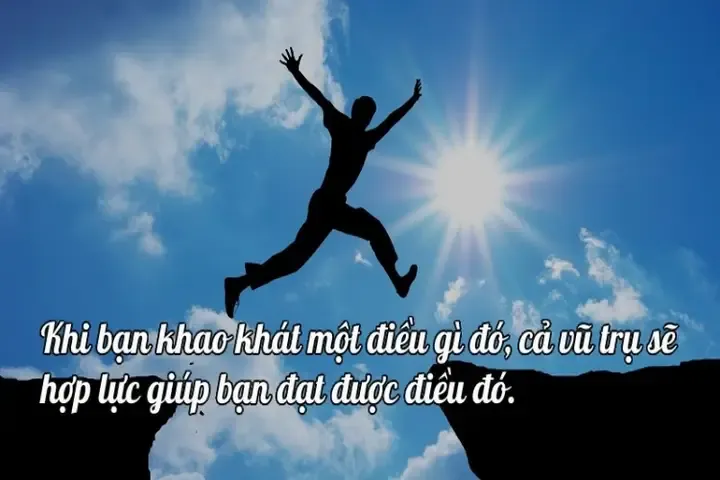 Thiết lập môi trường làm việc trên máy tính để bàn
Hướng Dẫn Kỹ Thuật Chi Tiết Cách Làm Quotes Trên Máy Tính
Để tạo ra một quotes chuyên nghiệp, bạn cần tuân thủ quy trình kỹ thuật rõ ràng. Các bước sau đây giúp tối ưu hóa hiệu suất làm việc. Chúng cũng đảm bảo chất lượng hình ảnh đầu ra cao nhất.
Chuẩn Bị Tài Nguyên Gốc và Môi Trường Làm Việc
Bước chuẩn bị kỹ lưỡng sẽ quyết định tốc độ và chất lượng thiết kế. Bạn cần đảm bảo máy tính và trình duyệt hoạt động tối ưu.
Kiểm tra hiệu suất hệ thống: Mặc dù các công cụ online nhẹ nhàng, bạn vẫn cần đảm bảo trình duyệt ổn định. Sử dụng các trình duyệt tối ưu hóa như Chrome hoặc Firefox. Đóng các tab không cần thiết để giải phóng bộ nhớ RAM.
Nguồn hình ảnh: Luôn sử dụng hình ảnh nền có độ phân giải cao (ít nhất 1080x1080px). Hình ảnh chất lượng thấp sẽ làm giảm tính chuyên nghiệp. Đảm bảo bạn có quyền sử dụng hình ảnh đó. Có thể sử dụng các kho ảnh miễn phí bản quyền như Pexels hoặc Unsplash.
Nội dung văn bản: Chuẩn bị sẵn câu quote và tên tác giả. Kiểm tra kỹ lỗi chính tả và ngữ pháp trước khi nhập vào công cụ. Cân nhắc độ dài của quote. Quote quá dài sẽ khó bố trí đẹp mắt trong một khung hình vuông.
Quy Trình Sáng Tạo Quotes Cơ Bản Trên Nền Tảng Trực Tuyến
Chúng ta sẽ sử dụng Canva làm ví dụ minh họa cho quy trình thực hiện. Các bước này tương tự trên hầu hết các nền tảng thiết kế khác.
Bước 1: Thiết lập Kích Thước Canvas
Truy cập nền tảng và chọn loại thiết kế. Ví dụ, chọn “Bài đăng Instagram” để có khung hình vuông (1080x1080px). Hoặc chọn “Kích thước tùy chỉnh” nếu bạn có yêu cầu cụ thể. Kích thước chuẩn giúp tối ưu hóa hiển thị trên các mạng xã hội.
Bước 2: Lựa Chọn hoặc Tải Lên Hình Nền
Nếu dùng mẫu có sẵn, bạn có thể giữ nguyên nền. Nếu bắt đầu từ đầu, hãy kéo hình ảnh đã chuẩn bị vào. Đảm bảo hình ảnh phủ kín toàn bộ canvas. Nếu muốn nền đơn sắc, chỉ cần nhấp vào canvas và chọn màu.
Bước 3: Tăng Cường Độ Tương Phản (Kỹ thuật Overlay)
Nếu hình nền phức tạp, bạn cần thêm lớp phủ. Vào mục “Thành phần” (Elements), chọn hình vuông. Kéo hình vuông đó phủ kín canvas. Đặt màu cho hình vuông (thường là đen hoặc trắng). Giảm độ trong suốt (Transparency) xuống khoảng 30% đến 60%. Lớp phủ này sẽ làm dịu hình nền và tăng độ tương phản.
Bước 4: Thêm và Căn Chỉnh Văn Bản
Nhấp vào “Văn bản” (Text) và nhập câu quote chính. Chọn một phông chữ chính (primary font). Căn chỉnh văn bản theo bố cục mong muốn (giữa, trái, phải). Sử dụng các thanh gióng (guides) của công cụ để đảm bảo văn bản nằm ở trung tâm hoàn hảo.
Bước 5: Áp Dụng Phong Cách (Typography)
Đây là bước tinh chỉnh quan trọng. Điều chỉnh kích thước chữ để quote chính nổi bật. Thay đổi màu chữ để đạt độ tương phản cao nhất. Thêm tên tác giả bằng một phông chữ phụ (secondary font) có kích thước nhỏ hơn. Đảm bảo không sử dụng quá ba kiểu phông chữ khác nhau.
Bước 6: Xem Lại và Tải Xuống
Kiểm tra tổng thể bố cục. Đảm bảo không có lỗi chính tả hoặc căn chỉnh lệch. Nhấp vào “Chia sẻ” (Share) và chọn “Tải xuống” (Download). Luôn chọn định dạng PNG nếu quotes có yếu tố trong suốt hoặc cần chất lượng sắc nét nhất. Chọn JPG nếu ưu tiên kích thước tệp nhỏ hơn cho tốc độ tải trang.
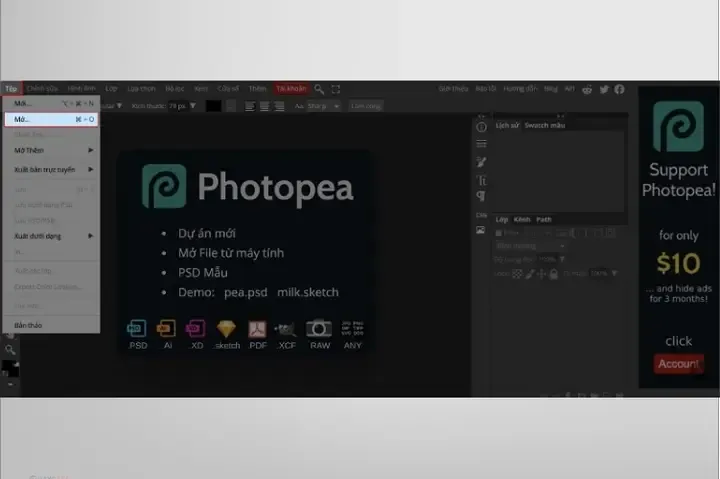 Giao diện phần mềm thiết kế quotes trực tuyến
Các Giải Pháp Thiết Kế Quotes Trên Phần Mềm Offline
Mặc dù các công cụ online tiện lợi, phần mềm offline mang lại sự kiểm soát tối đa. Chúng cung cấp các tính năng chuyên sâu và không phụ thuộc vào kết nối Internet. Đây là lựa chọn của các nhà thiết kế đồ họa chuyên nghiệp.
Adobe Photoshop – Tiêu Chuẩn Công Nghiệp
Photoshop là công cụ mạnh mẽ nhất để tạo và chỉnh sửa ảnh quotes. Nó cung cấp khả năng xử lý lớp (layer) không giới hạn. Điều này cho phép người dùng áp dụng các hiệu ứng phức tạp.
Ưu điểm: Độ chính xác pixel tuyệt đối, thư viện phông chữ máy tính phong phú. Khả năng chỉnh sửa hình ảnh nền chuyên sâu (retouching, masking). Hỗ trợ xuất file đa dạng với tùy chỉnh nén cao cấp.
Kỹ thuật ứng dụng: Sử dụng công cụ Text Tool với các tùy chọn Character và Paragraph. Áp dụng hiệu ứng Layer Styles (như Drop Shadow, Outer Glow) để làm nổi bật văn bản. Tận dụng Adjustment Layers để điều chỉnh màu sắc hình nền mà không làm hỏng ảnh gốc.
GIMP và Photopea – Lựa Chọn Miễn Phí Thay Thế
GIMP (GNU Image Manipulation Program) là phần mềm chỉnh sửa ảnh miễn phí mã nguồn mở. Nó cung cấp nhiều chức năng tương tự Photoshop. GIMP là lựa chọn tuyệt vời nếu bạn không muốn trả phí bản quyền.
Photopea là một công cụ chỉnh sửa ảnh dựa trên trình duyệt. Nó mô phỏng gần như hoàn hảo giao diện và tính năng của Photoshop. Mặc dù là online, nó hoạt động như một ứng dụng offline nếu mạng bị gián đoạn. Đây là cầu nối giữa thế giới online và offline.
Lợi ích: Cả hai đều hỗ trợ làm việc với các định dạng file chuyên nghiệp (PSD, XCF). Chúng cho phép thao tác nâng cao như chỉnh sửa đường cong màu sắc (Curves) và cân bằng mức độ sáng tối (Levels).
Nguyên Tắc Typography Và Thiết Kế Thị Giác Nâng Cao
Để tạo ra quotes không chỉ đẹp mà còn có sức thuyết phục, bạn cần hiểu về các nguyên tắc thiết kế thị giác. Đây là phần kiến thức chuyên môn giúp phân biệt sản phẩm nghiệp dư và chuyên nghiệp.
Khoa Học Về Độ Tương Phản và Phối Màu
Màu sắc không chỉ là thẩm mỹ; nó còn là công cụ giao tiếp mạnh mẽ. Việc phối màu đúng cách giúp thông điệp được truyền tải rõ ràng.
Quy tắc tương phản (Contrast): Độ tương phản phải đạt mức tối thiểu. Tiêu chuẩn Web Content Accessibility Guidelines (WCAG) đề xuất tỉ lệ tương phản ít nhất là 4.5:1. Điều này đảm bảo văn bản dễ đọc, ngay cả với người có thị lực yếu. Sử dụng công cụ kiểm tra độ tương phản online để xác nhận.
Lớp phủ Mờ (Opacity Overlay) chi tiết hơn: Thay vì chỉ dùng màu đen/trắng, hãy dùng màu đồng điệu với hình nền. Ví dụ, nếu hình nền có tông xanh dương, hãy dùng lớp phủ màu xanh đậm. Giảm độ trong suốt để nền hòa quyện với chữ.
Sử dụng Bảng Màu (Color Palette): Hạn chế sử dụng quá nhiều màu sắc. Một bảng màu hiệu quả chỉ nên có 2-3 màu chính. Chọn màu chính cho quote, màu phụ cho tác giả/thương hiệu, và một màu trung tính (trắng, đen, xám) cho nền.
Phân Cấp Thị Giác (Visual Hierarchy) Trong Thiết Kế Quotes
Phân cấp thị giác là cách bạn hướng mắt người xem đi theo một trình tự cụ thể. Trong quotes, đây là việc làm cho câu nói nổi bật nhất.
Kích thước (Size): Câu quote chính phải có kích thước lớn nhất. Điều này ngay lập tức thu hút sự chú ý. Tên tác giả hoặc logo nên nhỏ hơn nhiều.
Trọng lượng Phông (Weight): Sử dụng phông chữ in đậm (Bold) hoặc cực đậm (Extra Bold) cho phần quote quan trọng. Phông chữ mỏng (Light) thường được dùng cho các chi tiết phụ. Sự chênh lệch về trọng lượng tạo ra sự năng động.
Vị trí và Khoảng trắng (White Space): Đặt văn bản ở vị trí chiến lược, thường là trung tâm hoặc theo quy tắc một phần ba. Khoảng trắng xung quanh văn bản là không gian thở. Nó giúp văn bản nổi bật và tạo cảm giác tinh tế, cao cấp. Tránh nhồi nhét chữ hoặc đồ họa sát mép khung hình.
Tối Ưu Hóa Kỹ Thuật Typography
Ngoài việc chọn phông chữ đẹp, bạn cần tinh chỉnh các thuộc tính chi tiết.
Kerning (Khoảng cách giữa các ký tự): Đảm bảo khoảng cách giữa các chữ cái được phân bố đều. Phông chữ script hoặc phông chữ nghệ thuật thường cần điều chỉnh kerning thủ công.
Leading (Khoảng cách giữa các dòng): Nếu quote có 3-4 dòng trở lên, khoảng cách dòng quá hẹp sẽ gây khó đọc. Tăng Leading (hoặc Line Height) lên khoảng 1.2 đến 1.5 lần kích thước phông chữ.
Alignment (Căn chỉnh): Căn giữa (Center Alignment) là phổ biến nhất cho quotes đơn giản. Tuy nhiên, căn trái (Left Alignment) thường mang lại cảm giác chuyên nghiệp hơn, đặc biệt khi quote dài. Tránh căn chỉnh hai bên (Justify) vì nó có thể tạo ra khoảng trắng lớn bất thường giữa các từ.
Tối Ưu Hóa Đầu Ra: Định Dạng File Và Độ Phân Giải Hoàn Hảo
Sau khi hoàn tất việc thiết kế, bước cuối cùng là xuất file. Tối ưu hóa file đầu ra là yếu tố kỹ thuật quan trọng. Nó ảnh hưởng đến tốc độ tải trang và chất lượng hiển thị.
Lựa Chọn Định Dạng File Phù Hợp (PNG vs. JPG)
PNG (Portable Network Graphics):
- Ưu điểm: Hỗ trợ độ trong suốt (alpha channel). Giữ được độ sắc nét cao, lý tưởng cho văn bản và đồ họa vector. Không làm mất chất lượng khi nén (lossless compression).
- Khi sử dụng: Luôn chọn PNG khi quotes có nền trong suốt hoặc chứa nhiều văn bản sắc nét. Thích hợp cho các ấn phẩm yêu cầu chất lượng hình ảnh tuyệt đối.
- Nhược điểm: Kích thước tệp lớn hơn đáng kể so với JPG.
JPG/JPEG (Joint Photographic Experts Group):
- Ưu điểm: Kích thước tệp nhỏ hơn do sử dụng phương pháp nén mất dữ liệu (lossy compression). Tốc độ tải nhanh.
- Khi sử dụng: Lý tưởng cho quotes có hình nền là ảnh chụp thực tế với nhiều chi tiết và màu sắc. Tối ưu cho việc nhúng vào các bài viết blog nơi tốc độ tải trang là ưu tiên.
- Lưu ý: Cần đặt chất lượng nén ở mức 70-80% để cân bằng giữa chất lượng và dung lượng.
Quản Lý Độ Phân Giải (Resolution)
Đối với các nền tảng mạng xã hội, độ phân giải 1080x1080px (vuông) hoặc 1080x1350px (dọc) là tiêu chuẩn. Xuất file với độ phân giải này đảm bảo chất lượng sắc nét.
DPI (Dots Per Inch): Đối với mục đích hiển thị trên màn hình (web, mạng xã hội), 72 DPI là đủ. Nếu quotes được thiết kế để in ấn (ví dụ: poster), bạn cần thiết lập độ phân giải cao hơn (thường là 300 DPI). Các công cụ online thường tự động tối ưu cho web, nhưng phần mềm offline cho phép tùy chỉnh.
Sử Dụng Các Công Cụ Nén Hình Ảnh
Ngay cả khi đã xuất ra định dạng tối ưu, bạn vẫn có thể nén file thêm. Các công cụ nén ảnh trực tuyến (như TinyPNG, Compressor.io) giúp giảm dung lượng. Quá trình này không làm giảm đáng kể chất lượng thị giác. Việc này cải thiện tốc độ tải trang cho website của bạn. Kỹ thuật này đặc biệt quan trọng nếu bạn sử dụng nhiều quotes trong một bài viết.
Kết Luận
Thành công trong việc tạo quotes chất lượng đòi hỏi sự nhuần nhuyễn giữa công cụ và tư duy thiết kế. Việc áp dụng thành thạo cách làm quotes trên máy tính thông qua các nền tảng mạnh mẽ giúp tối ưu hóa hiệu quả nội dung. Nắm vững kỹ năng này, từ việc chọn phông chữ, cân bằng bố cục, đến tối ưu hóa định dạng xuất file. Đây là chìa khóa để tạo ra những tác phẩm truyền thông số thu hút và chuyên nghiệp, sẵn sàng để chia sẻ và lan tỏa cảm hứng.
Ngày Cập Nhật 05/12/2025 by Trong Hoang

Chào các bạn, mình là Trọng Hoàng, tác giả của blog maytinhvn.net. Mình là một full-stack developer kiêm writer, blogger, Youtuber và đủ thứ công nghệ khác nữa.