Nắm vững cách tắt màn hình máy tính bằng phím tắt là kỹ năng thiết yếu cho mọi người dùng PC hiện đại. Thao tác này giúp tiết kiệm điện năng nhanh chóng và bảo vệ dữ liệu cá nhân khi bạn rời khỏi bàn làm việc. Chúng tôi sẽ cung cấp hướng dẫn chuyên sâu về các tổ hợp phím tắt chuẩn, các mẹo tạo shortcut nâng cao, và cách tinh chỉnh quản lý nguồn điện trên cả Windows và macOS. Việc sử dụng phím tắt không chỉ cải thiện hiệu suất làm việc mà còn tối ưu hóa bảo mật hệ thống ngay lập tức. Hãy cùng khám phá các phương pháp tối ưu hóa tổ hợp phím để đạt được sự tiện lợi cao nhất.
Tổng Quan Về Lợi Ích Của Việc Tắt Màn Hình Bằng Phím Tắt
Việc tắt màn hình máy tính nhanh chóng không chỉ là một thủ thuật đơn thuần. Đây là một biện pháp tối ưu hóa hiệu suất và bảo mật. Khi người dùng làm chủ được các phím tắt, họ có thể kiểm soát hoàn toàn trạng thái hiển thị của thiết bị.
Hành động này giảm thiểu đáng kể lượng điện năng tiêu thụ. Màn hình là một trong những thành phần ngốn nhiều năng lượng nhất của máy tính. Tắt màn hình khi không sử dụng giúp giảm hóa đơn tiền điện và kéo dài tuổi thọ của màn hình.
Về mặt bảo mật, việc nhanh chóng đưa màn hình vào chế độ nghỉ hoặc khóa màn hình là cần thiết. Điều này đảm bảo rằng người khác không thể truy cập vào công việc cá nhân hoặc dữ liệu nhạy cảm. Phím tắt cung cấp tốc độ phản ứng tức thì, vượt trội so với việc phải nhấp chuột qua menu.
Các Phương Pháp Tắt Màn Hình Nhanh Chóng Trên Hệ Điều Hành Windows
Windows cung cấp nhiều phương pháp để tắt màn hình. Tuy nhiên, không có phím tắt mặc định phổ quát nào chỉ dành riêng cho việc tắt màn hình (Display Off) mà không khóa máy hoặc đưa máy vào chế độ ngủ. Người dùng phải dựa vào các lệnh tùy chỉnh hoặc công cụ bên thứ ba.
Phương Pháp 1: Sử Dụng Phím Tắt Khóa Màn Hình (Windows + L)
Đây là phím tắt được sử dụng phổ biến nhất liên quan đến việc bảo vệ màn hình. Khi bạn nhấn tổ hợp phím Windows + L, hệ thống sẽ khóa màn hình ngay lập tức. Màn hình khóa yêu cầu mật khẩu để truy cập lại.
Mặc dù thao tác này không tắt màn hình theo nghĩa đen. Nhưng nó đặt màn hình vào trạng thái hoạt động tiếp theo được thiết lập trong cài đặt nguồn. Nếu cài đặt nguồn của bạn quy định màn hình sẽ tắt sau 1 phút khi khóa, đây là giải pháp gần nhất.
Lợi ích chính của phím tắt này là tính bảo mật tuyệt đối. Dữ liệu của bạn được bảo vệ ngay cả khi bạn quên tắt màn hình thủ công. Đây là bước đầu tiên trong việc quản lý trạng thái máy tính hiệu quả.
Phương Pháp 2: Thiết Lập Phím Tắt Tùy Chỉnh Bằng Công Cụ Bên Thứ Ba
Để đạt được chức năng cách tắt màn hình máy tính bằng phím tắt thực sự (chỉ tắt hiển thị mà không khóa hoặc ngủ máy), bạn cần dùng phần mềm tạo script. Hai công cụ phổ biến là NirCmd và AutoHotKey.
Sử Dụng NirCmd để Tắt Màn Hình
NirCmd là một công cụ dòng lệnh nhỏ gọn. Nó cho phép bạn thực hiện nhiều tác vụ hệ thống mà không cần giao diện người dùng. Nó bao gồm một lệnh cụ thể để tắt màn hình.
Các bước thực hiện:
- Tải NirCmd.exe về máy tính của bạn và đặt nó vào một thư mục dễ nhớ (ví dụ:
C:NirCmd). - Mở Notepad và tạo một tệp tin mới.
- Nhập lệnh sau:
C:NirCmdnircmd.exe cmdwait 1000 monitor off. Lệnhmonitor offsẽ tắt màn hình. - Lưu tệp này dưới dạng
TurnOffMonitor.bat(Batch file).
Sau khi tạo tệp .bat, bạn có thể tạo một phím tắt cho tệp này. Nhấp chuột phải vào tệp, chọn “Create shortcut”. Sau đó, vào “Properties” của shortcut và gán tổ hợp phím mong muốn vào trường Shortcut Key (ví dụ: Ctrl + Alt + T).
Ứng Dụng AutoHotKey (AHK)
AutoHotKey là một công cụ mạnh mẽ hơn. Nó cho phép bạn viết các script phức tạp để tự động hóa gần như mọi tác vụ trên Windows.
Ví dụ Script cơ bản:
#o::
  SendMessage, 0x112, 0xF170, 2,, Program Manager
Return
Script này gán tổ hợp phím Windows Key + O (#o) để gửi thông điệp hệ thống tới Windows. Thông điệp này yêu cầu màn hình tắt. Đây là giải pháp ổn định và rất linh hoạt cho người dùng chuyên nghiệp.
Phương Pháp 3: Tắt Màn Hình Trực Tiếp Bằng Lệnh Power Shell
Người dùng thành thạo có thể tận dụng Power Shell để tạo các lệnh tắt màn hình. Phương pháp này không yêu cầu cài đặt phần mềm bên ngoài phức tạp. Nó sử dụng các hàm API sẵn có trong Windows.
Bạn có thể tạo một file shortcut (.lnk) mà target path (đường dẫn đích) của nó là lệnh gọi đến Power Shell. Lệnh này sẽ gọi API để tắt màn hình.
Đường dẫn đích (Target Path) mẫu:
Sử dụng công cụ nircmd.exe (đã đề cập ở trên) là cách phổ biến nhất để thực hiện điều này qua một shortcut đơn giản. Tuy nhiên, nếu không muốn sử dụng NirCmd, việc gọi API trực tiếp qua PowerShell hoặc VBScript sẽ phức tạp hơn. Cần một đoạn mã VBScript để gửi tín hiệu Sleep System State (SC_MONITORPOWER).
Quy trình tạo VBScript:
- Mở Notepad và nhập đoạn mã sau:
Set WshShell = WScript.CreateObject("WScript.Shell")
WshShell.Run "rundll32.exe user32.dll,SwapMouseButton", 0
Lưu ý: Đoạn mã trên chỉ là ví dụ về VBScript. Để tắt màn hình, cần sử dụng hàm chuyên biệt như:
(new-object -com wscript.shell).sendkeys({LWIN}{L}){ENTER}kết hợp với việc thiết lập chế độ nguồn.
Giải pháp hiệu quả nhất là sử dụng một công cụ đã được đóng gói sẵn như NirCmd. Công cụ này đã tối ưu hóa việc gọi lệnh API cấp thấp SC_MONITORPOWER để tắt màn hình.
Phương Pháp 4: Thiết Lập Shortcut Với Target Path Đơn Giản
Đây là một trong những cách tắt màn hình máy tính bằng phím tắt đơn giản nhất cho Windows. Nó không yêu cầu phần mềm bên thứ ba, mà chỉ sử dụng một file thư viện hệ thống (DLL).
- Nhấp chuột phải vào màn hình Desktop, chọn New -> Shortcut.
- Trong trường Type the location of the item, nhập đường dẫn sau:
"%windir%System32scrnsave.scr" /s
Lưu ý: Phương pháp này chỉ kích hoạt Screensaver. Nếu Screensaver được cấu hình tắt ngay sau khi kích hoạt, màn hình sẽ tắt.
Nếu bạn muốn màn hình tắt hẳn, hãy sử dụng đường dẫn của một chương trình đã được thiết kế sẵn để gửi tín hiệu tắt màn hình. Một ví dụ là tiện ích Monitor Off. Nếu bạn đang sử dụng môi trường chuyên nghiệp, việc sử dụng các tiện ích quản lý hệ thống nâng cao sẽ tối ưu hơn.
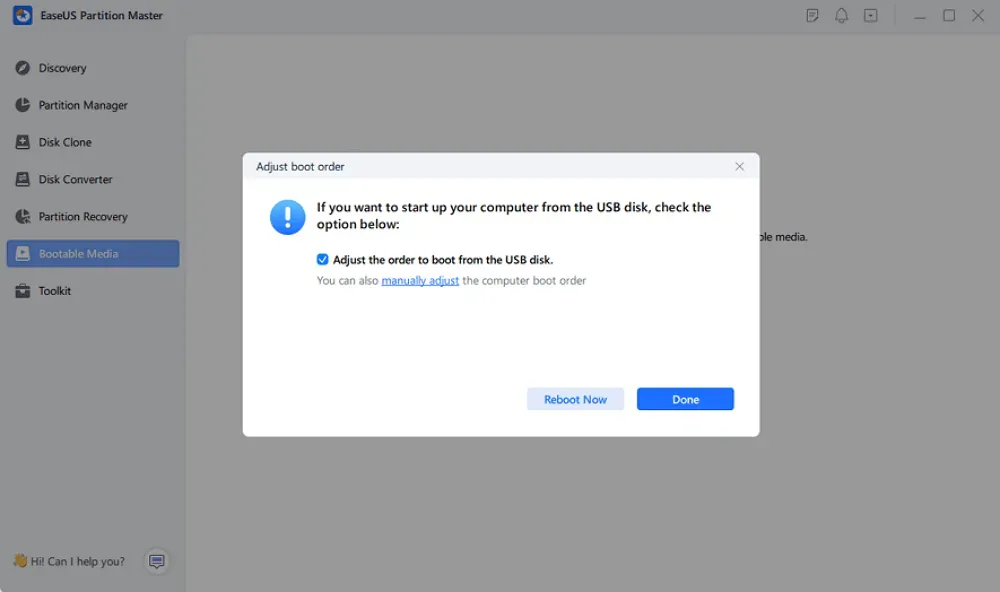 Giao diện EaseUS Partition Master hỏi người dùng muốn khởi động máy tính từ USB bootable hay không
Giải Pháp Chuyên Sâu: Tận Dụng Các Chế Độ Nguồn Điện Trên Windows
Để các phím tắt hoạt động hiệu quả, người dùng cần hiểu rõ cách Windows quản lý các trạng thái năng lượng. Tắt màn hình (Display Off) khác biệt hoàn toàn so với Sleep (Chế độ Ngủ) hoặc Hibernate (Ngủ Đông).
Phân Biệt Giữa Display Off, Sleep Và Hibernate
Display Off (Tắt Hiển Thị)
Trạng thái này chỉ đơn giản là cắt nguồn cấp cho màn hình. Mọi ứng dụng và tiến trình trên máy tính vẫn tiếp tục chạy bình thường trong nền. CPU và RAM vẫn hoạt động ở mức năng lượng tiêu thụ tối đa. Đây là mục tiêu chính của cách tắt màn hình máy tính bằng phím tắt.
Sleep (Chế Độ Ngủ)
Chế độ Ngủ đưa máy tính vào trạng thái năng lượng thấp. Hệ thống tạm dừng công việc và lưu trữ trạng thái hiện tại trong bộ nhớ RAM. Tiêu thụ rất ít điện năng, nhưng các tiến trình bị tạm dừng.
Hibernate (Ngủ Đông)
Ngủ Đông lưu toàn bộ trạng thái hệ thống (bao gồm cả RAM) vào ổ cứng. Sau đó, máy tính tắt hoàn toàn. Khi khởi động lại, máy tính khôi phục trạng thái từ ổ cứng. Đây là chế độ tiết kiệm năng lượng tối đa nhưng thời gian khôi phục lâu hơn.
Tinh Chỉnh Cài Đặt Nguồn Điện (Power Plan)
Việc điều chỉnh Power Plan là nền tảng để tối ưu hóa việc tắt màn hình tự động và thủ công.
- Truy cập Power Options: Mở Control Panel, chọn Hardware and Sound, rồi chọn Power Options.
- Chỉnh sửa Plan: Nhấp vào Change plan settings bên cạnh Power Plan đang hoạt động.
- Thiết lập thời gian tắt màn hình: Tùy chỉnh mục Turn off the display. Hãy đặt thời gian này ngắn (ví dụ: 1 phút) cho cả khi cắm sạc và dùng pin.
Nếu bạn sử dụng phím tắt Khóa Màn Hình (Win + L). Việc đặt thời gian tắt hiển thị ngắn sẽ đảm bảo màn hình tắt vật lý ngay sau khi khóa máy. Điều này đáp ứng được cả yêu cầu bảo mật và tiết kiệm năng lượng.
Hướng Dẫn Tắt Màn Hình Trên Máy Tính macOS
macOS, giống như Windows, cung cấp các tùy chọn cài đặt nguồn và phím tắt chuyên biệt. Các phím tắt trên Mac thường trực quan và dễ sử dụng hơn. Chúng được thiết kế để kích hoạt ngay lập tức chế độ Display Off hoặc Sleep.
Sử Dụng Phím Tắt Tiêu Chuẩn macOS
macOS cung cấp một tổ hợp phím trực tiếp để tắt màn hình mà không cần đưa máy vào chế độ ngủ hoàn toàn.
Phím Tắt Display Off (Tắt Màn Hình)
Để tắt màn hình ngay lập tức trên hầu hết các dòng Mac (có hoặc không có Touch Bar), bạn sử dụng tổ hợp:
Control + Shift + Power Button (hoặc Eject/Touch ID).
Khi nhấn tổ hợp này, màn hình sẽ chuyển sang màu đen. Các tiến trình nền vẫn chạy. Âm thanh và các tác vụ mạng vẫn được duy trì. Đây là cách tắt màn hình máy tính bằng phím tắt hiệu quả nhất trên Mac.
Phím Tắt Sleep (Chế Độ Ngủ)
Để đưa toàn bộ máy Mac vào chế độ Ngủ, sử dụng:
Option + Command + Power Button (hoặc Eject/Touch ID).
Thao tác này giúp máy tính tiết kiệm năng lượng tối đa khi bạn nghỉ ngơi lâu hơn. Nó khác biệt với phím tắt chỉ tắt màn hình ở trên.
Thiết Lập Hot Corners (Góc Nóng)
Hot Corners là một tính năng mạnh mẽ của macOS. Nó cho phép người dùng gán các tác vụ hệ thống (như Tắt Màn Hình hoặc Chế Độ Ngủ) cho các góc của màn hình.
Các bước thiết lập:
- Vào System Settings (Tùy chọn Hệ thống).
- Tìm kiếm Desktop & Dock hoặc Screen Saver.
- Nhấp vào Hot Corners… (Góc Nóng).
- Chọn một góc (ví dụ: góc trên bên phải). Gán chức năng Put Display to Sleep (Đưa Màn Hình vào Chế Độ Ngủ).
Khi di chuyển con trỏ chuột vào góc đã thiết lập, màn hình sẽ tắt ngay lập tức. Đây là một giải pháp thay thế phím tắt vật lý rất tiện lợi.
 Màn hình VAIO Care Rescue Mode cho phép người dùng chọn Start from media để boot từ USB
Khắc Phục Lỗi Phím Tắt Tắt Màn Hình Không Hoạt Động (Troubleshooting)
Trong một số trường hợp, ngay cả khi đã thiết lập phím tắt đúng cách. Màn hình vẫn không tắt hoặc chỉ khóa máy. Vấn đề này thường liên quan đến xung đột driver, thiết lập quản lý nguồn hoặc tính năng khởi động nhanh của hệ điều hành.
Kiểm Tra Xung Đột Driver Card Đồ Họa
Driver card đồ họa lỗi thời hoặc bị hỏng có thể gây ra trục trặc trong việc quản lý trạng thái hiển thị. Hệ điều hành gửi tín hiệu tắt màn hình, nhưng driver không xử lý lệnh này chính xác.
Cách khắc phục:
- Mở Device Manager (Trình quản lý thiết bị) trên Windows.
- Tìm mục Display adapters (Bộ điều hợp hiển thị).
- Nhấp chuột phải vào card đồ họa (ví dụ: NVIDIA, AMD, Intel) và chọn Update driver (Cập nhật trình điều khiển).
- Nếu vấn đề vẫn tiếp diễn, hãy gỡ cài đặt driver hiện tại và cài đặt lại phiên bản mới nhất từ trang web chính thức của nhà sản xuất.
Việc đảm bảo driver đồ họa hoạt động ổn định là chìa khóa. Nó giúp hệ thống chuyển đổi giữa các trạng thái năng lượng mượt mà.
Vô Hiệu Hóa Tính Năng Khởi Động Nhanh (Fast Startup) Trên Windows
Tính năng Fast Startup (Khởi động Nhanh) trên Windows được thiết kế để tăng tốc độ khởi động. Nó hoạt động bằng cách lưu một phần phiên làm việc vào trạng thái ngủ đông (Hibernate) khi bạn chọn Shut Down.
Vấn đề là khi Fast Startup được bật. Nó có thể can thiệp vào cách hệ thống phản ứng với các lệnh điều khiển nguồn cấp thấp. Bao gồm cả các lệnh tắt màn hình qua phím tắt tùy chỉnh.
Các bước vô hiệu hóa Fast Startup:
- Mở Control Panel -> Power Options (Tùy chọn Nguồn điện).
- Chọn Choose what the power buttons do (Chọn chức năng của nút nguồn).
- Nhấp vào Change settings that are currently unavailable.
- Bỏ chọn hộp kiểm Turn on fast startup (recommended).
Sau khi vô hiệu hóa, việc tắt máy sẽ là tắt hoàn toàn. Điều này giúp các lệnh điều khiển nguồn cấp thấp hoạt động chính xác hơn khi máy tính đang hoạt động.
Kiểm Tra Tính Năng Wake Timer
Nếu màn hình tắt rồi lại tự động bật lên ngay lập tức. Nguyên nhân có thể là do tính năng Wake Timer được kích hoạt. Tính năng này cho phép các tác vụ như cập nhật hệ thống hoặc quét virus đánh thức máy tính.
Cách kiểm tra và tắt Wake Timer:
- Vào Power Options và chọn Change plan settings.
- Chọn Change advanced power settings.
- Mở rộng mục Sleep (Ngủ) -> Allow wake timers (Cho phép bộ định giờ đánh thức).
- Thiết lập tùy chọn này thành Disable (Vô hiệu hóa) cho cả pin và nguồn AC.
Thao tác này đảm bảo rằng khi bạn sử dụng cách tắt màn hình máy tính bằng phím tắt, màn hình sẽ duy trì trạng thái tắt. Nó không bị đánh thức bởi các tiến trình nền không cần thiết.
Các Giải Pháp Tắt Màn Hình Nâng Cao Bằng Script Và Lập Trình
Đối với những người dùng muốn kiểm soát hoàn toàn hệ thống. Việc sử dụng các script lập trình cung cấp khả năng tùy biến cao hơn so với các phím tắt mặc định. Đây là cách để bạn gán phím tắt cho gần như mọi chức năng.
Tạo Batch Script Kết Hợp Khóa Và Tắt Màn Hình
Bạn có thể kết hợp nhiều lệnh trong một file Batch (.bat). Điều này đảm bảo rằng mỗi lần nhấn phím tắt, máy tính sẽ vừa khóa màn hình vừa gửi tín hiệu tắt màn hình vật lý.
Ví dụ về logic script:
- Chạy lệnh khóa màn hình Windows (tương đương Win + L).
- Sau đó, chạy lệnh gọi NirCmd hoặc công cụ khác để gửi tín hiệu tắt màn hình.
Điều này yêu cầu bạn gán phím tắt cho file Batch.
Sử Dụng C# Hoặc Python Để Viết Chương Trình Tắt Màn Hình
Các nhà phát triển có thể viết một ứng dụng nhỏ bằng ngôn ngữ lập trình. Ví dụ, sử dụng C# để gọi hàm SendMessage của thư viện Windows API. Đây là cách mà các công cụ như NirCmd thực hiện.
Hàm API quan trọng:
Sử dụng hàm SendMessage với các tham số:
WM_SYSCOMMAND(0x0112)SC_MONITORPOWER(0xF170)- Tham số
2để yêu cầu màn hình tắt.
Sau khi biên dịch thành file .exe, bạn chỉ cần tạo shortcut đến file .exe này và gán phím tắt tùy ý (Ctrl + Alt + Phím). Phương pháp này đòi hỏi kiến thức lập trình cơ bản nhưng cho kết quả ổn định nhất.
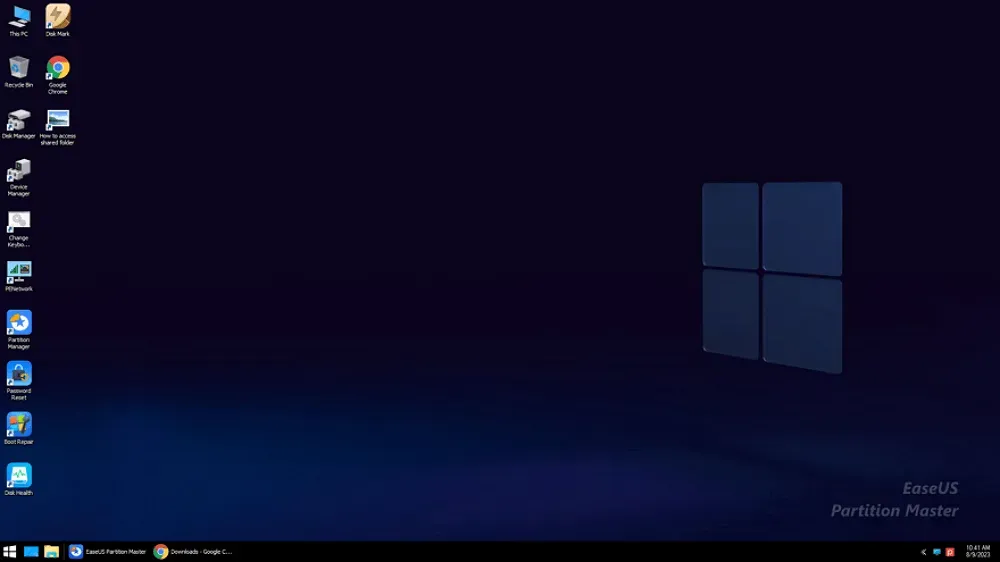 Màn hình giao diện EaseUS WinPE desktop sau khi khởi động thành công từ USB
Tối Ưu Hóa Trải Nghiệm Người Dùng (UX) Với Phím Tắt Tắt Màn Hình
Việc tích hợp phím tắt tắt màn hình vào quy trình làm việc hàng ngày có thể cải thiện đáng kể trải nghiệm người dùng. Nó giúp duy trì luồng công việc mà không bị gián đoạn.
Lựa Chọn Tổ Hợp Phím Tối Ưu
Khi gán phím tắt cho các script tùy chỉnh, hãy tránh các tổ hợp phím đã được hệ thống hoặc các ứng dụng phổ biến sử dụng.
Nên chọn:
- Các tổ hợp hiếm như Ctrl + Alt + Z, Ctrl + Shift + X.
- Sử dụng phím chức năng F1-F12 (nếu chúng không bị gán cho các tác vụ media).
Việc chọn phím tắt dễ nhớ nhưng ít xung đột giúp tránh các lỗi không mong muốn. Điều này đảm bảo phím tắt hoạt động hiệu quả khi cần.
Cân Nhắc Về Đa Màn Hình
Nếu bạn sử dụng thiết lập đa màn hình, các lệnh tắt màn hình thông thường (sử dụng API) sẽ tắt tất cả các màn hình cùng một lúc.
Nếu muốn tắt từng màn hình riêng biệt. Bạn cần sử dụng các công cụ chuyên biệt hơn. Các công cụ quản lý màn hình của nhà sản xuất card đồ họa (ví dụ: NVIDIA Control Panel) thường có các tùy chọn này.
Việc hiểu rõ giới hạn của phím tắt hệ thống là rất quan trọng. Điều này giúp tránh hiểu lầm khi thao tác trong môi trường làm việc phức tạp.
Bảo Trì Hệ Thống và Phím Tắt Tắt Màn Hình
Để đảm bảo phím tắt hoạt động liên tục, cần thực hiện bảo trì hệ thống định kỳ. Các bản cập nhật hệ điều hành lớn thường có thể ghi đè hoặc thay đổi các thiết lập nguồn điện và script tùy chỉnh của bạn.
Kiểm Tra Sau Khi Cập Nhật Hệ Điều Hành
Sau khi Windows hoặc macOS cập nhật phiên bản lớn (ví dụ: Windows Feature Update). Người dùng nên kiểm tra lại các thiết lập sau:
- Power Plan: Đảm bảo thời gian tắt màn hình tự động vẫn được thiết lập đúng.
- Phím tắt Shortcut: Kiểm tra lại các file shortcut và script (.bat, .vbs) xem chúng còn hoạt động hay không. Các đường dẫn thư viện (DLL) đôi khi bị thay đổi.
Việc kiểm tra định kỳ này giúp duy trì tính ổn định của cách tắt màn hình máy tính bằng phím tắt đã thiết lập.
Tối Ưu Hóa Registry (Chỉ Dành Cho Người Dùng Chuyên Nghiệp)
Mặc dù không khuyến khích cho người dùng phổ thông. Nhưng việc chỉnh sửa Registry có thể tinh chỉnh sâu hơn các lệnh điều khiển năng lượng. Một số khóa Registry quản lý hành vi của chế độ ngủ và cách hệ thống xử lý các tín hiệu tắt màn hình.
Nếu bạn đang tìm kiếm giải pháp ổn định và lâu dài. Hãy tập trung vào việc sử dụng các công cụ lập trình nhỏ (như NirCmd) được kiểm chứng. Điều này tránh rủi ro khi chỉnh sửa sâu vào Registry.
Tóm lại, việc làm chủ cách tắt màn hình máy tính bằng phím tắt đòi hỏi sự kết hợp giữa các tổ hợp phím mặc định (như Win + L) và các giải pháp nâng cao (tạo script hoặc sử dụng NirCmd). Trên Windows, do không có phím tắt vật lý đơn giản, việc tạo shortcut và gán phím tắt tùy chỉnh là phương pháp tối ưu nhất để thực hiện Display Off nhanh chóng. Trong khi đó, macOS cung cấp phím tắt trực tiếp (Control + Shift + Power). Việc tinh chỉnh Power Plan, vô hiệu hóa Fast Startup, và kiểm tra driver card đồ họa là các bước troubleshooting quan trọng. Những kỹ thuật này giúp người dùng kiểm soát hiệu quả trạng thái hiển thị, tối ưu hóa việc tiết kiệm năng lượng và tăng cường bảo mật hệ thống tức thời.
Ngày Cập Nhật: Tháng mười một 18, 2025 by Ngô Hồng Thái
Ngày Cập Nhật 06/12/2025 by Trong Hoang

Chào các bạn, mình là Trọng Hoàng, tác giả của blog maytinhvn.net. Mình là một full-stack developer kiêm writer, blogger, Youtuber và đủ thứ công nghệ khác nữa.