Phiên bản iOS mới thường mang lại nhiều tính năng nổi trội nhưng cũng đi kèm với các lỗi không mong muốn hoặc thay đổi giao diện gây khó chịu. Việc tìm kiếm một cách hạ ios không cần máy tính đã trở thành nhu cầu cấp thiết của nhiều người dùng iPhone. Mặc dù Apple thường khuyến khích cập nhật, việc quay về phiên bản iOS cũ hơn là hoàn toàn khả thi qua các phương pháp không chính thống hoặc bán chính thống (Beta Profile). Bài viết này sẽ cung cấp hướng dẫn toàn diện, tập trung vào quy trình sao lưu iCloud và khôi phục dữ liệu an toàn, đồng thời nhấn mạnh các rủi ro về bảo mật thiết bị khi thực hiện.
Bản Chất Của Việc Hạ Cấp iOS Không Dùng Máy Tính (Sự Thật Kỹ Thuật)
Khái niệm hạ cấp iOS mà không cần máy tính chứa đựng nhiều hiểu lầm kỹ thuật. Về cơ bản, việc hạ cấp (downgrade) phiên bản iOS chính thức (Public Release) đòi hỏi phải sử dụng công cụ chuyên dụng như iTunes hoặc Finder trên máy tính. Các công cụ này mới có khả năng tương tác với Apple Server để xác thực tệp tin Firmware (IPSW).
Điều Kiện Tiên Quyết: Apple Vẫn Ký Xác Thực (Signing Window)
Quy tắc nền tảng quyết định khả năng hạ cấp là Cửa sổ Ký Xác thực (Signing Window). Apple sử dụng một hệ thống xác thực điện tử gọi là SHSH Blobs để đảm bảo người dùng chỉ có thể cài đặt những phiên bản iOS mà họ cho phép. Khi Apple “ngừng ký” (Stop Signing) một phiên bản iOS cụ thể, không một công cụ nào, kể cả iTunes hay bất kỳ thủ thuật hạ cấp hệ điều hành nào khác, có thể cài đặt thành công phiên bản đó.
Việc hạ cấp xuống một phiên bản đã ngừng ký là điều bất khả thi đối với người dùng thông thường. Các kỹ thuật viên chuyên nghiệp hiểu rõ điều này và luôn kiểm tra trạng thái ký xác thực trước khi tư vấn.
Các Phương Pháp “Không Cần Máy Tính” Phổ Biến (OTA Profile/Beta)
Cách hạ ios không cần máy tính chỉ thực sự khả thi trong một kịch bản duy nhất: Hạ cấp từ phiên bản Beta hoặc Release Candidate (RC) xuống phiên bản Public đã được Apple phát hành. Điều này thực hiện được bằng cách xóa Hồ sơ Cấu hình (OTA Profile) của phiên bản Beta, buộc thiết bị quay trở lại lộ trình cập nhật chính thức.
Đây là phương pháp quay về phiên bản trước duy nhất mà không cần kết nối vật lý với máy tính. Toàn bộ quá trình được thực hiện trực tiếp trên thiết bị iPhone, iPad thông qua Cài đặt.
Hướng Dẫn Chi Tiết Các Bước Hạ iOS (Từ Beta Xuống Public)
Nếu bạn đang sử dụng phiên bản iOS Beta và muốn hạ cấp về phiên bản Public đã được ký xác thực gần nhất, hãy tuân theo quy trình sau. Việc này áp dụng cho mọi downgrade iOS theo hình thức OTA (Over-The-Air) và đảm bảo an toàn tối đa cho dữ liệu nếu được thực hiện đúng cách.
Bước 1: Sao Lưu Dữ Liệu An Toàn Bằng iCloud
Đây là bước quan trọng nhất trong toàn bộ quy trình. Việc hạ cấp hoặc khôi phục cài đặt gốc luôn tiềm ẩn nguy cơ mất dữ liệu. Bạn cần tạo một bản sao lưu toàn diện và cập nhật nhất.
Truy cập vào Cài đặt trên iPhone. Nhấn vào tên tài khoản iCloud của bạn ở trên cùng. Chọn iCloud, sau đó chọn Sao lưu iCloud. Đảm bảo tùy chọn Sao lưu iCloud được bật. Nhấn Sao lưu bây giờ và chờ đợi quá trình hoàn tất. Quá trình này cần kết nối Wi-Fi ổn định.
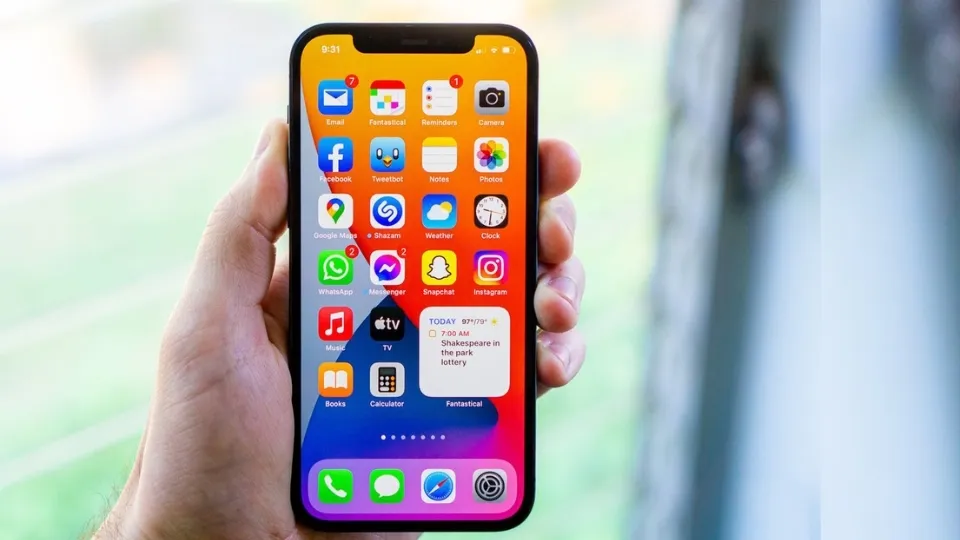 Tiến Hành Sao Lưu Dữ Liệu Thiết Bị Trước Khi Hạ iOS Không Cần Máy Tính
Bước 2: Chuẩn Bị Tệp Tin Cấu Hình Hạ Cấp (Xóa Beta Profile)
Để thiết bị nhận diện phiên bản Public chính thức, bạn cần gỡ bỏ hồ sơ cấu hình Beta đang được cài đặt trên máy. Đây là chìa khóa để thực hiện cách hạ ios không cần máy tính trong kịch bản này.
Mở Cài đặt và chọn Chung. Tìm và chọn mục Quản lý VPN & Thiết bị. Trong phần này, bạn sẽ thấy hồ sơ cấu hình iOS Beta Profile đã cài đặt. Chọn hồ sơ đó và nhấn Xóa cấu hình. Thiết bị sẽ yêu cầu bạn nhập mật mã và có thể yêu cầu khởi động lại sau khi xóa.
Bước 3: Gỡ Bỏ iOS Hiện Tại Và Cài Đặt Lại Thiết Bị
Sau khi xóa cấu hình Beta và khởi động lại, thiết bị đã sẵn sàng quay về lộ trình cập nhật chính thức. Bạn cần tiến hành xóa phiên bản Beta khỏi bộ nhớ của máy.
Trong Cài đặt, chọn Chung, sau đó chọn Dung lượng iPhone. Cuộn xuống danh sách các ứng dụng và dữ liệu. Tìm tệp tin cập nhật iOS Beta đã tải xuống (thường có kích thước lớn và hiển thị là một phần của hệ thống). Nhấn vào tệp này và chọn Xóa Bản Cập Nhật. Điều này giúp giải phóng bộ nhớ và chuẩn bị cho việc cài đặt lại.
Thực hiện Khởi động lại thiết bị iPhone của bạn bằng cách giữ nút nguồn và nút giảm âm lượng cho đến khi thanh trượt xuất hiện, sau đó trượt để tắt máy. Bật lại thiết bị sau vài phút.
Bước 4: Khôi Phục Cài Đặt Gốc Và Cài Đặt Phiên Bản Public
Đây là bước cuối cùng để hoàn tất việc quay về phiên bản trước mà không cần máy tính.
Vào Cài đặt, chọn Chung, sau đó cuộn xuống chọn Chuyển hoặc Đặt lại iPhone. Chọn Xóa Tất Cả Nội Dung và Cài Đặt. Thiết bị sẽ tiến hành xóa sạch dữ liệu và trở về trạng thái như mới xuất xưởng.
Sau khi thiết bị khởi động lại, bạn sẽ thấy màn hình Xin chào (Hello Screen). Thực hiện các bước cài đặt ban đầu. Trong quá trình này, thiết bị sẽ tự động tải và cài đặt phiên bản iOS Public mới nhất mà Apple vẫn đang ký xác thực. Nếu phiên bản này là Public của bản cũ hơn Beta bạn vừa xóa, việc hạ cấp thành công.
 Khôi Phục Cài Đặt Lại iPhone Sau Khi Hạ Cấp iOS 15
Bước 5: Khôi Phục Dữ Liệu Từ Bản Sao Lưu Đã Chuẩn Bị
Quá trình cài đặt hoàn tất, bạn đã có thể khôi phục dữ liệu cá nhân.
Tại màn hình Ứng dụng & Dữ liệu, chọn Khôi phục từ Bản sao lưu iCloud. Kết nối iCloud hoặc iTunes theo yêu cầu để đăng nhập bằng Apple ID và mật khẩu của bạn. Chọn bản sao lưu mà bạn đã tạo ở Bước 1.
 Kết Nối iCloud Hoặc iTunes Để Hạ Phiên Bản iOS Không Cần Máy Tính
Quá trình khôi phục sẽ diễn ra tự động. Thời gian chờ khôi phục hoàn tất có thể kéo dài tùy thuộc vào kích thước bản sao lưu và tốc độ kết nối mạng.
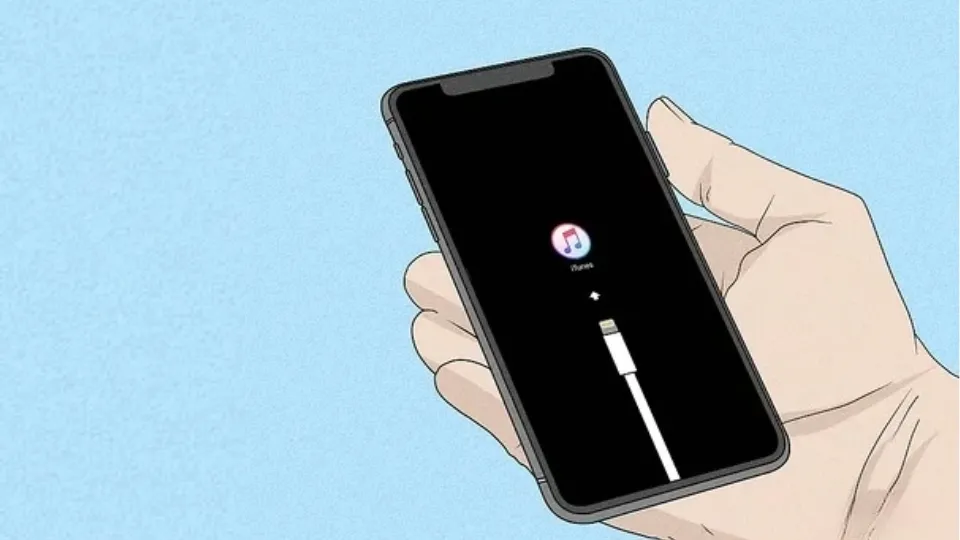 Quá Trình Khôi Phục Dữ Liệu Sau Khi Downgrade iOS Hoàn Tất
Khắc Phục Các Sự Cố Thường Gặp Sau Khi Hạ Cấp
Việc can thiệp vào hệ điều hành luôn có rủi ro. Dù đã thực hiện đúng quy trình, một số lỗi vẫn có thể xảy ra. Nắm vững cách khắc phục các vấn đề này giúp người dùng xử lý tình huống nhanh chóng.
Thiết Bị Không Khởi Động Hoặc Bị Treo Táo
Nếu Thiết bị của bạn không hoạt động sau khi hạ phiên bản iOS, nó có thể bị kẹt trong một vòng lặp khởi động (boot loop) hoặc treo ở logo Apple.
Đầu tiên, hãy thực hiện một thao tác Khởi động lại Buộc (Force Restart). Đối với hầu hết các mẫu iPhone hiện đại (từ iPhone 8 trở lên), thao tác này là: Nhấn rồi thả nhanh nút Tăng âm lượng, nhấn rồi thả nhanh nút Giảm âm lượng, sau đó nhấn và giữ nút Nguồn cho đến khi logo Apple xuất hiện lại. Nếu vẫn không được, việc cuối cùng là phải kết nối với máy tính để đưa thiết bị vào chế độ DFU và khôi phục.
 Khắc Phục Lỗi iPhone Không Hoạt Động Sau Khi Hạ Cấp iOS
Hiệu Năng Thiết Bị Giảm Sút Đáng Kể
Việc hạ cấp có thể gây ra hiện tượng Thiết bị iPhone của bạn chậm hơn sau khi hạ cấp iOS. Nguyên nhân thường do các tệp tin hệ thống bị lỗi hoặc dữ liệu cache từ phiên bản iOS mới chưa được xóa hoàn toàn.
Hãy thử xóa bộ nhớ cache của các ứng dụng cụ thể. Mở Cài đặt, chọn Chung, sau đó vào Dung lượng iPhone. Chọn các ứng dụng ngốn dung lượng lớn như Safari, Facebook, hoặc các game, và tiến hành xóa/cài đặt lại chúng để làm sạch cache. Nếu tình trạng vẫn tiếp diễn, bạn nên cân nhắc Khôi phục Cài đặt (Reset All Settings) thay vì Xóa Tất Cả Nội Dung để giữ lại dữ liệu nhưng làm mới các thiết lập hệ thống.
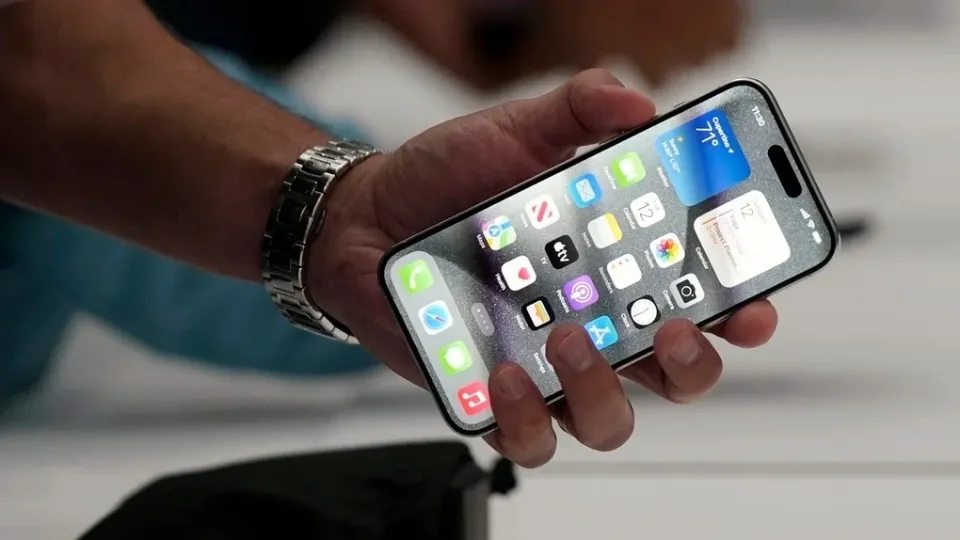 Xử Lý Sự Cố Thiết Bị Chậm Hơn Sau Khi Đã Hạ Cấp iOS
Sự Cố Mất Dữ Liệu Hoặc Không Khôi Phục Được
Nếu gặp phải tình trạng Thiết bị iPhone của bạn bị mất dữ liệu sau khi hạ cấp iOS, điều này thường xảy ra khi bản sao lưu iCloud bị hỏng hoặc bạn quên sao lưu.
Việc đầu tiên là kiểm tra lại các bản sao lưu có sẵn trong iCloud hoặc iTunes. Nếu không có bản sao lưu nào, bạn có thể thử sử dụng các công cụ khôi phục dữ liệu của bên thứ ba. Tuy nhiên, các công cụ này không đảm bảo khôi phục được 100% dữ liệu, đặc biệt đối với dữ liệu đã bị ghi đè. Lời khuyên chuyên môn luôn là: Không có bản sao lưu, không tiến hành hạ cấp.
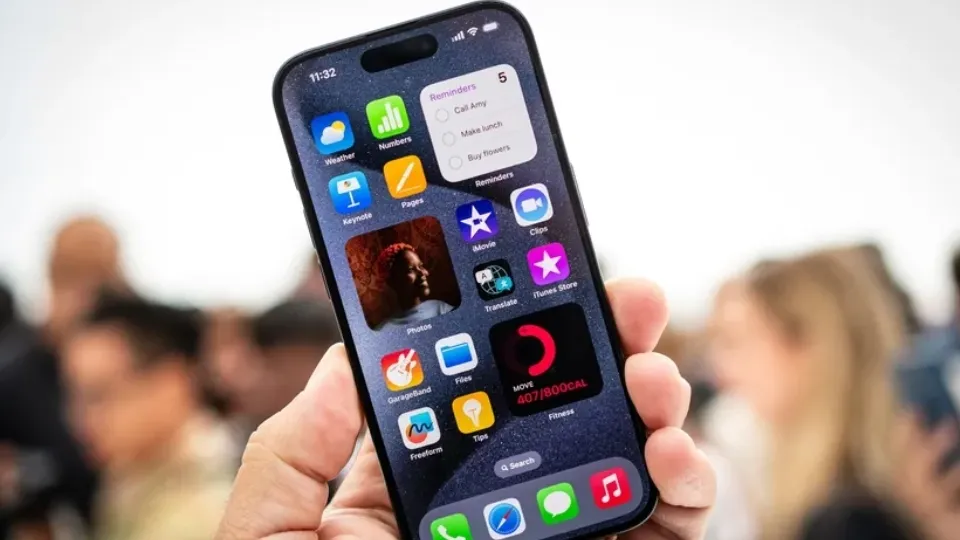 Khắc Phục Sự Cố iPhone Bị Mất Dữ Liệu Sau Khi Hạ Cấp iOS
Những Rủi Ro Và Cảnh Báo Chuyên Môn Cần Nắm Rõ
Trước khi quyết định hạ cấp iOS không cần máy tính, người dùng cần ý thức rõ ràng về những cảnh báo và rủi ro kỹ thuật. Đây là trách nhiệm của một kỹ thuật viên sửa phần cứng máy tính nhằm đảm bảo an toàn cho thiết bị của bạn.
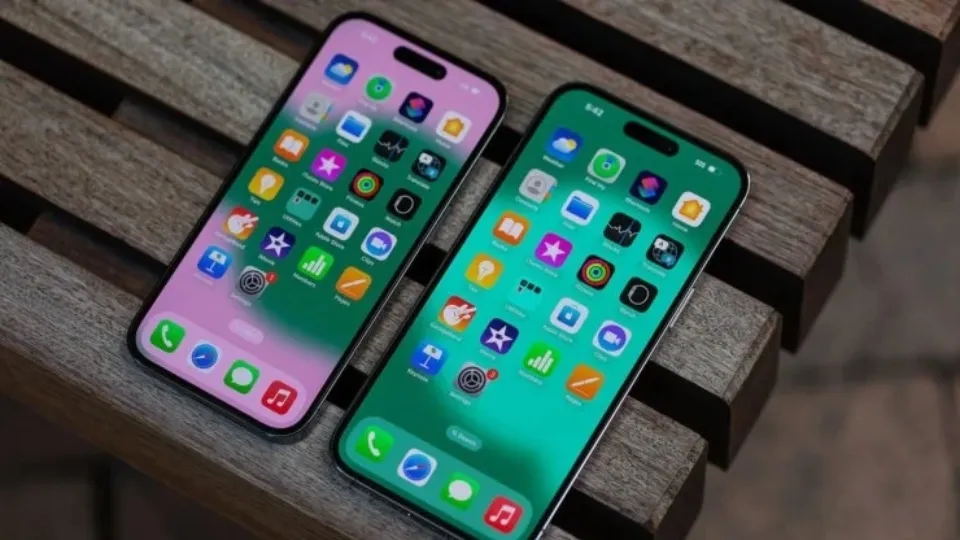 Các Lưu Ý Quan Trọng Khi Thực Hiện Cách Hạ iOS 15 Không Cần Máy Tính
Rủi Ro Bảo Mật (Security Vulnerabilities)
Mỗi phiên bản iOS mới đều chứa các bản vá lỗi và lỗ hổng bảo mật được phát hiện trong phiên bản trước. Việc hạ cấp iOS có thể làm giảm tính bảo mật của điện thoại. Quay về phiên bản cũ đồng nghĩa với việc bạn đang tự đặt mình vào nguy cơ bị tấn công bởi các lỗ hổng đã được biết đến và chưa được vá.
Chuyên gia luôn khuyến nghị sử dụng phiên bản iOS mới nhất để có được mức độ bảo vệ an ninh mạng cao nhất. Sự ổn định và các tính năng mới không quan trọng bằng việc bảo vệ dữ liệu cá nhân.
Vấn Đề Tương Thích Ứng Dụng (App Compatibility)
Các nhà phát triển ứng dụng (Developer) luôn cập nhật ứng dụng của họ để tương thích với các API và tính năng mới nhất của phiên bản iOS hiện hành. Khi bạn thực hiện quay về phiên bản trước, một số ứng dụng mới được phát hành hoặc ứng dụng đã cập nhật có thể ngừng hoạt động hoặc bị lỗi trên hệ điều hành cũ.
Vấn đề tương thích ứng dụng này đôi khi không thể khắc phục được. Nó buộc người dùng phải chọn lựa giữa việc sử dụng phiên bản iOS mong muốn và khả năng tiếp cận các ứng dụng cần thiết. Hãy kiểm tra kỹ các ứng dụng quan trọng trước khi tiến hành hạ cấp hệ điều hành.
Khả Năng Mất Bảo Hành Và Hỗ Trợ
Các phương pháp hạ cấp không chính thống hoặc dựa trên Beta Profile tuy phổ biến nhưng không được Apple hỗ trợ. Trong trường hợp thiết bị gặp lỗi nghiêm trọng (như Bricked – treo hoàn toàn) trong quá trình hạ cấp, Apple có quyền từ chối bảo hành hoặc yêu cầu chi phí sửa chữa.
Việc tự mình can thiệp sâu vào hệ thống phần mềm có thể gây ra những hậu quả không lường trước. Bạn nên cân nhắc kỹ lưỡng giữa lợi ích có được và chi phí rủi ro tiềm tàng.
Việc thực hiện cách hạ ios không cần máy tính là một quy trình phức tạp, đòi hỏi sự chuẩn bị kỹ lưỡng và ý thức về rủi ro. Việc hạ cấp thành công phụ thuộc lớn vào Apple ký xác thực và việc người dùng có bản sao lưu dữ liệu toàn diện hay không. Mặc dù phương pháp này giúp người dùng tránh được những lỗi từ phiên bản mới, chuyên gia luôn khuyến cáo cân nhắc kỹ lưỡng giữa sự ổn định, tính bảo mật và mong muốn quay về phiên bản iOS cũ trước khi thực hiện.
Ngày Cập Nhật 20/12/2025 by Trong Hoang

Chào các bạn, mình là Trọng Hoàng, tác giả của blog maytinhvn.net. Mình là một full-stack developer kiêm writer, blogger, Youtuber và đủ thứ công nghệ khác nữa.