Việc tìm hiểu cách mở đĩa dvd trên máy tính là một kỹ năng nền tảng trong lĩnh vực kỹ thuật máy tính, dù các phương tiện lưu trữ hiện đại đã phổ biến hơn. Với vai trò là kỹ thuật viên, chúng ta cần nắm rõ quy trình từ kiểm tra phần cứng đến cài đặt phần mềm xem DVD để giải quyết các vấn đề liên quan đến ổ đĩa quang. Bài viết này sẽ đi sâu vào cấu trúc hoạt động, các phương pháp truy cập đĩa vật lý, và cách khắc phục lỗi định dạng đĩa phổ biến. Chúng tôi cung cấp hướng dẫn toàn diện nhất, giúp người dùng mới vào nghề hiểu rõ và vận dụng các kiến thức về driver và Windows Media Player một cách chuyên nghiệp.
I. Cơ Sở Kỹ Thuật: Hiểu Về Ổ Đĩa Quang Và Nguyên Lý Đọc Đĩa DVD
Để thực hiện thành công việc mở và phát đĩa DVD, trước tiên cần có kiến thức vững chắc về nguyên lý hoạt động của ổ đĩa quang. Ổ đĩa quang (Optical Drive) là thiết bị sử dụng tia laser để đọc hoặc ghi dữ liệu trên đĩa CD, DVD hoặc Blu-ray.
Ổ đĩa quang và sự khác biệt giữa các loại kết nối
Trong máy tính cá nhân (PC) và máy tính xách tay (Laptop), ổ đĩa quang có hai dạng chính:
1. Ổ đĩa quang gắn trong (Internal Drive)
Ổ đĩa gắn trong sử dụng kết nối SATA (Serial ATA) trên các máy tính để bàn hiện đại. Kết nối SATA đảm bảo tốc độ truyền dữ liệu nhanh và ổn định. Nếu ổ đĩa không hoạt động, bước kiểm tra đầu tiên là đảm bảo cáp dữ liệu và cáp nguồn SATA được cắm chắc chắn vào bo mạch chủ và ổ đĩa.
Đối với laptop, ổ đĩa thường sử dụng kết nối slimline SATA hoặc các đầu cắm độc quyền, cần tháo lắp cẩn thận.
2. Ổ đĩa quang gắn ngoài (External Drive)
Đây là giải pháp phổ biến cho các laptop siêu mỏng không có ổ đĩa tích hợp. Ổ đĩa ngoài kết nối qua cổng USB.
Kiểm tra kết nối vật lý là điều thiết yếu. Hãy đảm bảo cáp USB (ưu tiên USB 3.0 trở lên để có nguồn điện và tốc độ tốt nhất) đã được cắm vào cổng hoạt động. Một số ổ đĩa ngoài yêu cầu hai cổng USB hoặc nguồn điện bổ sung để hoạt động ổn định. Việc này giúp ổ đĩa có đủ năng lượng để quay đĩa ở tốc độ cao và giữ cho tia laser hoạt động chính xác.
Kiểm tra trạng thái nhận diện ổ đĩa trong hệ thống
Trước khi đưa đĩa vào, kỹ thuật viên cần xác nhận hệ điều hành đã nhận diện ổ đĩa.
Mở Device Manager (Quản lý Thiết bị) bằng cách nhấn phím Windows + X và chọn Device Manager. Điều hướng đến mục “DVD/CD-ROM drives”. Nếu tên ổ đĩa xuất hiện chính xác (ví dụ: HL-DT-ST DVDRAM), nghĩa là driver và kết nối phần cứng cơ bản đã ổn.
Nếu ổ đĩa hiển thị biểu tượng cảnh báo màu vàng, driver đang có vấn đề. Nếu ổ đĩa hoàn toàn không xuất hiện, vấn đề thường nằm ở kết nối cáp vật lý hoặc lỗi phần cứng nghiêm trọng của ổ đĩa.
II. Các Bước Chuẩn Bị Hệ Thống Và Cấu Hình Phần Mềm
Mặc dù máy tính đã nhận diện ổ đĩa, việc mở đĩa DVD và phát nội dung video yêu cầu các bước chuẩn bị hệ thống và phần mềm thích hợp.
Kiểm tra khả năng đọc đĩa vật lý và tính tương thích
Không phải tất cả các ổ đĩa quang đều đọc được mọi loại đĩa. Một ổ đĩa CD-ROM chỉ đọc CD, trong khi ổ đĩa DVD-RW có thể đọc cả CD và DVD (cả loại R và RW).
Hãy đảm bảo đĩa DVD sạch sẽ, không bị trầy xước sâu. Vết xước có thể làm tia laser bị khúc xạ, dẫn đến lỗi “Disc not readable” (Không đọc được đĩa). Sử dụng khăn mềm, lau nhẹ đĩa từ tâm ra ngoài theo đường thẳng.
Cấu hình Autoplay (Tự động phát) trong Windows
Windows cung cấp tính năng Autoplay giúp tự động thực hiện hành động khi phát hiện thiết bị hoặc phương tiện mới (như đĩa DVD). Kích hoạt Autoplay giúp quá trình mở đĩa trở nên thuận tiện hơn.
Mở Settings (Cài đặt) trên Windows 10 hoặc 11. Chọn “Devices” (Thiết bị) hoặc “Bluetooth & devices” (Bluetooth & thiết bị). Tìm mục “Autoplay” (Tự động phát).
Đảm bảo rằng cài đặt cho “Removable drive” (Ổ đĩa di động) và “DVD” được thiết lập thành hành động mong muốn, chẳng hạn như “Ask me every time” (Hỏi tôi mỗi lần) hoặc “Play DVD Movie using VLC Media Player”.
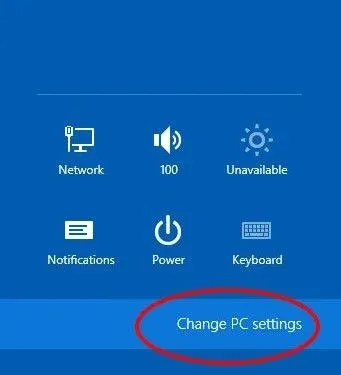 Cửa sổ cài đặt PC Settings để cấu hình Autoplay khi mở đĩa DVD trên máy tính
Nếu bạn thiết lập mặc định là “Play DVD Movie,” Windows sẽ tự động khởi chạy phần mềm phát video ngay khi đĩa được nhận. Điều này tối ưu hóa thao tác cho người dùng thông thường.
Cập nhật và sửa chữa Driver Ổ đĩa
Driver lỗi thời hoặc bị hỏng là nguyên nhân hàng đầu khiến máy tính không thể mở đĩa DVD.
Trong Device Manager, nếu thấy biểu tượng cảnh báo, nhấp chuột phải vào ổ đĩa và chọn “Update driver” (Cập nhật Driver). Nếu cách này không hiệu quả, hãy chọn “Uninstall device” (Gỡ cài đặt thiết bị).
Sau khi gỡ, khởi động lại máy tính. Windows sẽ tự động cài đặt lại driver tiêu chuẩn, thường khắc phục được các lỗi xung đột hoặc hỏng hóc đơn giản. Đối với các hệ thống cũ hơn, có thể cần truy cập trang web của nhà sản xuất ổ đĩa để tải driver chuyên biệt.
III. Các Phương Pháp Mở Đĩa DVD Trên Máy Tính
Khi phần cứng và driver đã sẵn sàng, có ba cách chính để truy cập và xem nội dung từ đĩa DVD. Việc lựa chọn phương pháp phụ thuộc vào loại đĩa (video hay dữ liệu) và nhu cầu của người dùng.
Phương pháp 1: Mở đĩa DVD qua File Explorer (Quản lý Tệp)
Đây là phương pháp cơ bản nhất, áp dụng cho cả đĩa dữ liệu (DVD Data) và đĩa video (DVD Video).
Đối với Đĩa dữ liệu (Data DVD)
Nếu đĩa chứa các tệp tin (tài liệu, hình ảnh, phần mềm), chúng sẽ được hiển thị như một thư mục thông thường.
Mở File Explorer (hoặc This PC/My Computer trên các phiên bản Windows cũ hơn). Nhấp đúp vào biểu tượng ổ đĩa quang. Bạn sẽ thấy danh sách các tệp và thư mục. Nhấp đúp vào tệp tin mong muốn để mở chúng bằng phần mềm tương ứng (ví dụ: tệp .PDF bằng Adobe Reader).
Đối với Đĩa video (Video DVD)
Đĩa phim DVD thương mại có cấu trúc thư mục đặc biệt. Khi mở ổ đĩa trong File Explorer, bạn sẽ thấy hai thư mục chính: AUDIO_TS và VIDEO_TS.
Để xem phim, không nên nhấp vào từng tệp VOB riêng lẻ. Thay vào đó, bạn cần sử dụng phần mềm xem DVD chuyên dụng (sẽ đề cập ở phần IV) để phần mềm này tự động nhận diện cấu trúc VIDEO_TS và bắt đầu phát phim từ menu chính.
Phương pháp 2: Sử dụng tính năng Autoplay (Tự động phát)
Nếu bạn đã cấu hình Autoplay như hướng dẫn ở trên, máy tính sẽ tự động hiển thị một hộp thoại hỏi bạn muốn làm gì với đĩa DVD vừa được đưa vào.
Các tùy chọn thường bao gồm: Play DVD Movie (Phát phim DVD), Open folder to view files (Mở thư mục để xem tệp), hoặc Take no action (Không làm gì). Chọn tùy chọn phát phim để nhanh chóng khởi động chương trình xem phim. Phương pháp này tiết kiệm thời gian và giảm thiểu thao tác thủ công.
Phương pháp 3: Sử dụng phần mềm xem DVD chuyên dụng
Đối với các đĩa DVD video được bảo vệ hoặc mã hóa, việc truy cập bằng File Explorer không đủ. Bạn phải khởi động trực tiếp phần mềm phát video và chọn ổ đĩa DVD làm nguồn phát. Đây là phương pháp hiệu quả nhất để đảm bảo chất lượng hình ảnh và âm thanh tốt nhất.
IV. Phần Mềm Xem DVD Thiết Yếu Cho Mọi Kỹ Thuật Viên
Việc mở đĩa DVD thành công không chỉ phụ thuộc vào phần cứng mà còn yêu thuộc vào codec và khả năng xử lý của phần mềm.
VLC Media Player: Giải pháp miễn phí toàn diện
VLC Media Player là lựa chọn hàng đầu được khuyến nghị bởi các kỹ thuật viên máy tính vì tính đa năng và khả năng tương thích cao.
Ưu điểm:
- Hỗ trợ Codec mở rộng: VLC tích hợp hầu hết các codec cần thiết để phát đĩa DVD, bao gồm cả các đĩa có mã vùng (Region Code) nếu được cấu hình đúng.
- Hoàn toàn miễn phí và mã nguồn mở: Không có quảng cáo hoặc giới hạn tính năng.
- Giao diện đơn giản: Để mở đĩa, chỉ cần vào menu Media -> Open Disc… và chọn loại đĩa là DVD.
Tại sao Windows Media Player (WMP) thường gặp sự cố
Trong các phiên bản Windows hiện đại (từ Windows 8 trở đi), Microsoft đã loại bỏ các codec cần thiết để phát DVD thương mại ra khỏi Windows Media Player (WMP).
Lý do: Microsoft không muốn trả phí bản quyền cho các gói codec như MPEG-2 hoặc AC3. Do đó, nếu bạn cố gắng mở đĩa DVD phim bằng WMP, bạn có thể nhận được thông báo lỗi về việc thiếu codec.
Giải pháp thay thế: Nếu nhất thiết phải sử dụng WMP, bạn cần cài đặt thêm gói codec bên thứ ba như K-Lite Codec Pack. Tuy nhiên, việc cài đặt các gói codec bên ngoài có thể gây xung đột hệ thống, do đó, sử dụng VLC vẫn là lựa chọn an toàn và hiệu quả hơn.
Các phần mềm thương mại
Đối với người dùng chuyên nghiệp hoặc yêu cầu chất lượng cao hơn (ví dụ: hỗ trợ Blu-ray, âm thanh vòm Dolby Digital cao cấp), các phần mềm thương mại như CyberLink PowerDVD hoặc WinDVD cung cấp các tính năng phát lại và tối ưu hóa hình ảnh vượt trội.
Các phần mềm này thường tích hợp sẵn tất cả các codec và khả năng giải mã mã vùng (trong giới hạn pháp lý), mang lại trải nghiệm xem phim điện ảnh tốt nhất trên PC.
V. Xử Lý Các Lỗi Thường Gặp Khi Mở Đĩa DVD
Dù đã tuân thủ các bước trên, người dùng vẫn có thể gặp phải các lỗi kỹ thuật cụ thể. Chuyên môn của kỹ thuật viên nằm ở việc chẩn đoán và khắc phục nhanh chóng những vấn đề này.
Lỗi 1: Đĩa DVD không đọc (Disc not recognized)
Nguyên nhân:
- Đĩa bẩn/hỏng: Vết bẩn, vân tay hoặc trầy xước.
- Lỗi Driver: Driver ổ đĩa bị hỏng hoặc lỗi thời.
- Lỗi Firmware: Ổ đĩa có thể bị lỗi firmware hoặc đã quá cũ, không tương thích với đĩa DVD mới.
Khắc phục:
- Lau sạch đĩa bằng vải mềm không xơ.
- Thử với một đĩa DVD khác đã biết là hoạt động tốt để loại trừ khả năng lỗi đĩa.
- Thực hiện gỡ cài đặt và cài đặt lại driver ổ đĩa trong Device Manager.
- Nếu đĩa vẫn không nhận, có thể cần thay thế ổ đĩa quang.
Lỗi 2: Xung đột Mã vùng (Region Code Error)
Đĩa DVD thương mại được sản xuất theo các mã vùng địa lý (Region Codes) khác nhau (Ví dụ: Vùng 1 cho Mỹ, Vùng 3 cho Đông Nam Á, Vùng 5 cho Nga). Ổ đĩa quang trên máy tính của bạn cũng được thiết lập một mã vùng duy nhất.
Khi bạn cố gắng mở một đĩa DVD có mã vùng khác với ổ đĩa của mình, hệ thống sẽ báo lỗi.
Khắc phục:
Bạn có thể thay đổi mã vùng của ổ đĩa trong Windows.
- Mở Device Manager.
- Nhấp chuột phải vào ổ đĩa DVD và chọn Properties (Thuộc tính).
- Chuyển sang tab “DVD Region”.
- Chọn mã vùng mong muốn từ danh sách.
Lưu ý quan trọng: Windows chỉ cho phép bạn thay đổi mã vùng một số lần giới hạn (thường là 4-5 lần). Sau khi hết số lần thay đổi, ổ đĩa sẽ bị khóa vĩnh viễn ở mã vùng cuối cùng. Hãy cân nhắc kỹ trước khi thay đổi.
Lỗi 3: Không thể mở đĩa bằng phần mềm (Software Playback Failure)
Nếu đĩa là DVD Video và bạn đã thử các bước kiểm tra phần cứng nhưng vẫn không phát được phim, vấn đề nằm ở codec.
Khắc phục:
- Gỡ bỏ các gói codec cũ (nếu có) để tránh xung đột.
- Cài đặt lại VLC Media Player phiên bản mới nhất, đảm bảo tích hợp đầy đủ các codec cần thiết.
- Nếu lỗi vẫn tiếp diễn, kiểm tra cài đặt tường lửa (Firewall) và phần mềm chống virus, đôi khi chúng chặn quyền truy cập của phần mềm phát vào ổ đĩa.
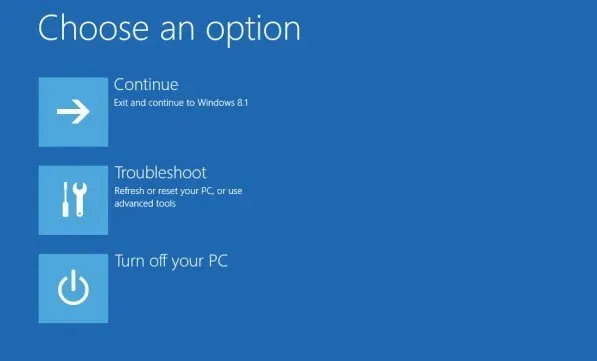 Menu Advanced Startup Options trong Windows 10, hỗ trợ xử lý lỗi driver khi mở đĩa DVD
VI. Kỹ Thuật Nâng Cao: Xử Lý Ổ Đĩa Ẩn Hoặc Vô Hiệu Hóa
Đôi khi, các cài đặt cấp thấp (firmware) có thể khiến ổ đĩa quang không hoạt động, ngay cả khi nó được kết nối vật lý.
Kiểm tra và Kích hoạt trong BIOS/UEFI Setup
Trên các máy tính để bàn, việc vô tình tắt cổng SATA mà ổ đĩa đang kết nối là điều có thể xảy ra.
- Khởi động lại máy tính và nhấn phím tắt để vào BIOS/UEFI Setup (thường là F2, F10, Del).
- Tìm đến mục “Storage” (Lưu trữ) hoặc “Integrated Peripherals” (Thiết bị ngoại vi tích hợp).
- Đảm bảo rằng cổng SATA mà ổ đĩa quang đang kết nối đã được đặt ở trạng thái “Enabled” (Đã bật) và được nhận diện.
Vô hiệu hóa tính năng Khởi động Nhanh (Fast Startup)
Trên các máy tính Windows 10/11 hiện đại, tính năng Khởi động Nhanh có thể ngăn chặn hệ thống nhận diện đúng ổ đĩa quang trong quá trình khởi động.
- Mở Control Panel (Bảng điều khiển) và chọn “Power Options” (Tùy chọn nguồn).
- Chọn “Choose what the power buttons do” (Chọn chức năng của nút nguồn).
- Nhấp vào “Change settings that are currently unavailable” (Thay đổi cài đặt hiện không có sẵn).
- Bỏ chọn hộp “Turn on fast startup (recommended)” (Bật khởi động nhanh).
Việc này giúp máy tính thực hiện quy trình khởi động đầy đủ, tạo điều kiện cho hệ thống nhận diện và khởi tạo ổ đĩa quang một cách chính xác.
VII. Phân Tích Chuyên Sâu Cấu Trúc Đĩa DVD (DVD Video)
Đối với các kỹ thuật viên, việc hiểu rõ cấu trúc bên trong của đĩa DVD Video giúp chẩn đoán lỗi phần mềm hiệu quả hơn.
Cấu trúc thư mục VIDEO_TS
Một đĩa DVD Video tiêu chuẩn phải chứa ít nhất thư mục VIDEO_TS (Video Title Set) ở thư mục gốc. Thư mục này chứa các tệp sau:
- VIDEO_TS.IFO: Tệp thông tin (Information File). Nó chứa dữ liệu về thứ tự phát, cấu trúc đĩa, ngôn ngữ, và thông tin menu. Đây là tệp đầu tiên mà phần mềm phát DVD tìm kiếm.
- VIDEO_TS.BUP: Bản sao lưu của tệp IFO.
- VTS_XX_Y.VOB (Video Object): Các tệp chứa video, âm thanh và phụ đề thực tế. Các tệp này thường được chia thành các phần nhỏ (dưới 1 GB) để tương thích với các hệ thống tệp cũ.
Khi phần mềm phát DVD như VLC được khởi động, nó đọc tệp IFO để tái tạo lại cấu trúc menu và phát video một cách liền mạch, như khi xem trên đầu đĩa DVD chuyên dụng. Nếu các tệp này bị thiếu hoặc hỏng, phần mềm sẽ không thể phát hoặc hiển thị menu đĩa.
Vấn đề về chuẩn và định dạng đĩa
Có nhiều định dạng đĩa quang, và ổ đĩa của bạn phải hỗ trợ định dạng của đĩa đó:
| Loại Đĩa | Khả năng đọc | Ghi chú |
|---|---|---|
| CD-ROM | Đọc CD | Chỉ đọc dữ liệu CD |
| DVD-ROM | Đọc CD và DVD | Chỉ đọc đĩa đã ghi sẵn |
| DVD-RW | Đọc/Ghi CD, DVD±R, DVD±RW | Đa năng nhất, phổ biến trên laptop |
| Blu-ray | Đọc CD, DVD, BD | Yêu cầu ổ đĩa Blu-ray chuyên dụng |
Nếu bạn cố gắng chèn đĩa Blu-ray vào ổ đĩa DVD-RW tiêu chuẩn, đĩa sẽ không được nhận diện, vì tia laser và đầu đọc của ổ DVD không thể xử lý mật độ dữ liệu cao của đĩa Blu-ray.
VIII. Lời Kết Về Quy Trình Mở Đĩa DVD
Việc nắm vững cách mở đĩa dvd trên máy tính là sự kết hợp nhuần nhuyễn giữa kiến thức phần cứng, quản lý driver, và cấu hình phần mềm phù hợp. Chúng ta đã đi từ việc kiểm tra kết nối vật lý SATA/USB, đảm bảo driver ổ đĩa hoạt động ổn định, đến việc chọn lựa và cấu hình các phần mềm phát như VLC Media Player. Việc xử lý các sự cố như lỗi mã vùng hay lỗi đọc đĩa đòi hỏi sự tỉ mỉ và hiểu biết chuyên môn. Bằng cách tiếp cận vấn đề một cách hệ thống, từ lớp vật lý (ổ đĩa) đến lớp ứng dụng (codec), bạn sẽ luôn đảm bảo rằng hệ thống máy tính có thể truy cập và phát nội dung đĩa DVD một cách hiệu quả và đáng tin cậy.
Ngày Cập Nhật 29/11/2025 by Trong Hoang

Chào các bạn, mình là Trọng Hoàng, tác giả của blog maytinhvn.net. Mình là một full-stack developer kiêm writer, blogger, Youtuber và đủ thứ công nghệ khác nữa.