Việc nắm vững cách viết phiên âm tiếng anh trên máy tính là kỹ năng thiết yếu đối với bất kỳ người học, giảng viên hay chuyên gia ngôn ngữ nào. Hệ thống Ký tự Ngữ âm Quốc tế (IPA) là tiêu chuẩn toàn cầu để biểu diễn âm thanh lời nói, đảm bảo độ chính xác tuyệt đối khi phát âm. Tuy nhiên, việc gõ các ký tự đặc biệt này trên bàn phím QWERTY tiêu chuẩn thường gây nhiều khó khăn. Bài viết này, được xây dựng bởi chuyên gia kỹ thuật máy tính, sẽ cung cấp các giải pháp toàn diện và chi tiết nhất. Chúng tôi sẽ hướng dẫn bạn các phương pháp từ đơn giản đến chuyên sâu để soạn thảo phiên âm trong Word, Excel, PowerPoint và các công cụ trực tuyến. Bạn sẽ cần sử dụng các ký tự đặc biệt, font Unicode chuyên dụng, và các công cụ trực tuyến hiệu quả.
Tại Sao Việc Viết Phiên Âm IPA Lại Quan Trọng?
Ký tự phiên âm IPA (International Phonetic Alphabet) không chỉ là chuỗi biểu tượng ngẫu nhiên. Chúng đại diện cho các âm vị cụ thể trong ngôn ngữ, giúp người học tiếng Anh phát âm chuẩn xác. Khác với chữ viết thông thường, IPA cung cấp bản đồ ngữ âm chi tiết, loại bỏ sự mơ hồ do quy tắc đánh vần phức tạp của tiếng Anh.
Tăng Cường Độ Chính Xác Ngữ Âm
Hệ thống IPA là cầu nối giữa chữ viết và âm thanh thực tế. Khi bạn viết phiên âm một từ, bạn đang cung cấp hướng dẫn phát âm không thể sai lệch. Điều này đặc biệt quan trọng trong môi trường học thuật, nơi sự chính xác của từng âm vị là bắt buộc. Nắm vững cách gõ các ký tự này giúp bạn tạo ra tài liệu giảng dạy hoặc nghiên cứu ngôn ngữ chất lượng cao.
Tiêu Chuẩn Hóa Tài Liệu Giảng Dạy và Nghiên Cứu
Đối với những người làm công tác biên soạn từ điển, sách giáo khoa hoặc tài liệu nghiên cứu ngữ âm, việc sử dụng IPA là quy tắc chuẩn. Khả năng viết phiên âm tiếng Anh trên máy tính một cách trôi chảy và nhanh chóng là dấu hiệu của sự chuyên nghiệp. Nó giúp tài liệu của bạn được cộng đồng học thuật công nhận và dễ dàng trao đổi.
Thách Thức Khi Gõ Ký Tự IPA Trên Bàn Phím Chuẩn
Bàn phím máy tính thông thường (QWERTY) chỉ được thiết kế để gõ các chữ cái, số và ký hiệu cơ bản. Các ký tự IPA, như schwa (ə), theta (θ), hay eth (ð), là các ký tự Unicode không có phím tương ứng. Vì vậy, người dùng cần các phương pháp đặc biệt để gọi ra các ký tự này trong các ứng dụng soạn thảo văn bản.
Phương Pháp 1: Sử Dụng Chức Năng Symbol Trong Microsoft Word
Microsoft Word là nền tảng soạn thảo phổ biến nhất, và nó tích hợp sẵn công cụ hỗ trợ ký tự đặc biệt gọi là Symbol. Phương pháp này rất đáng tin cậy vì nó không yêu cầu cài đặt phần mềm bổ sung, nhưng có thể mất thời gian nếu bạn cần chèn nhiều ký tự khác nhau.
Quy Trình Truy Cập và Thao Tác Symbols
Để bắt đầu, bạn cần mở hộp thoại Symbol. Trên thanh công cụ của Word, chọn tab Insert, sau đó tìm và nhấp vào biểu tượng Symbol nằm ở góc phải. Chọn More Symbols để mở hộp thoại đầy đủ.
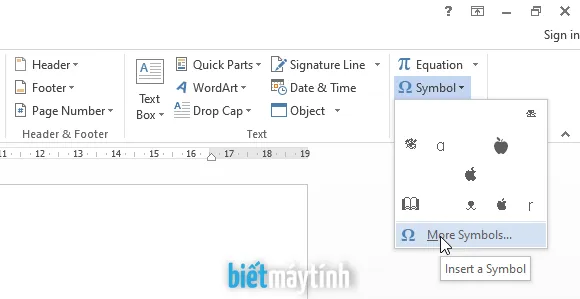 Sao chép ký tự phiên âm tiếng Anh trong Word
Hộp thoại Symbol cho phép bạn duyệt qua hàng ngàn ký tự Unicode khác nhau. Đây là nơi bạn sẽ tìm thấy toàn bộ các ký tự IPA cần thiết. Để đảm bảo ký tự hiển thị chính xác, bạn nên chọn một font chữ hỗ trợ Unicode mạnh mẽ như Arial hoặc Lucida Sans Unicode ở mục Font.
Lọc Nhanh Ký Tự Bằng Bộ Subset “IPA Extensions”
Đây là bước quan trọng giúp tiết kiệm thời gian đáng kể. Thay vì cuộn qua toàn bộ ký tự trong font, tại mục Subset (Tập hợp con), hãy chọn IPA Extensions. Lựa chọn này sẽ lọc và hiển thị ngay lập tức tất cả các ký tự phiên âm quốc tế.
Sau khi lọc, bạn chỉ cần nhấp vào ký tự phiên âm mong muốn và nhấn nút Insert để chèn vào văn bản. Bạn có thể chèn nhiều ký tự liên tiếp mà không cần đóng hộp thoại Symbol.
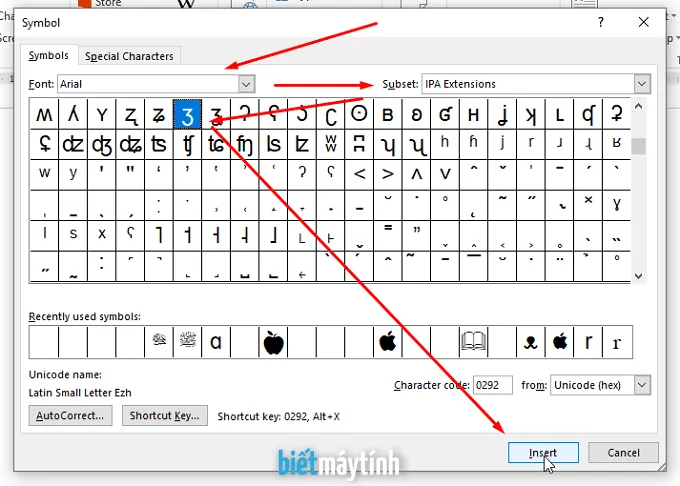 Chèn ký tự phiên âm tiếng Anh bằng bảng Symbol trong Word
Tạo Phím Tắt Tùy Chỉnh (Keyboard Shortcut) Cho Ký Tự Thường Dùng
Đối với người dùng thường xuyên phải gõ phiên âm, việc lặp lại thao tác Symbol rất tốn thời gian. Word cho phép bạn tạo phím tắt cá nhân cho từng ký tự IPA cụ thể.
Trong hộp thoại Symbol, sau khi chọn ký tự IPA, nhấp vào nút Shortcut Key. Bạn có thể gán tổ hợp phím tắt (ví dụ: Alt + I, Ctrl + Shift + A) cho ký tự đó. Điều này biến Word thành một công cụ soạn thảo IPA mạnh mẽ và hiệu quả hơn rất nhiều so với việc chỉ dùng chuột.
Phương Pháp 2: Tận Dụng Các Công Cụ Soạn Thảo IPA Trực Tuyến
Nếu bạn cần viết phiên âm nhanh chóng mà không muốn can thiệp vào cài đặt máy tính hay Word, các bàn phím IPA trực tuyến là giải pháp tối ưu. Đây là cách làm nhanh nhất và tiện lợi nhất cho mọi người dùng trên mọi hệ điều hành.
Sử Dụng IPA Keyboard Online (e.g., IPAchart.com, Lexilogos)
Có rất nhiều trang web cung cấp giao diện bàn phím ảo dành riêng cho ký tự IPA. Các trang này thường hiển thị toàn bộ bảng ký tự IPA, được sắp xếp theo vị trí cấu âm. Bạn chỉ cần nhấp chuột vào các ký tự mong muốn, và chúng sẽ tự động xuất hiện trong ô văn bản của trang web.
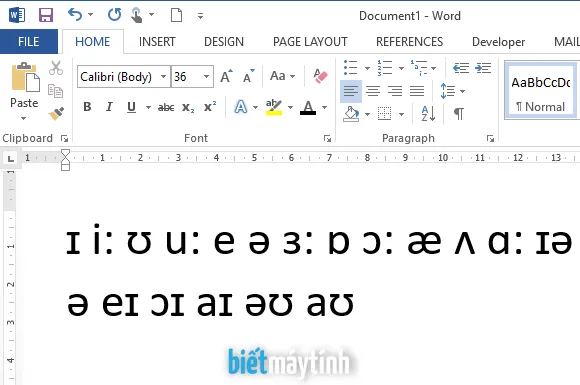 Sao chép và dán ký tự phiên âm từ nguồn trực tuyến
Đây là phương pháp tuyệt vời để lấy các ký tự phức tạp một cách nhanh chóng. Các ký tự này đã được chuẩn hóa theo mã Unicode, đảm bảo khả năng tương thích cao khi sao chép và dán vào các ứng dụng máy tính khác.
Ưu Điểm và Hạn Chế Của Các Công Cụ Trực Tuyến
Ưu điểm chính là tốc độ và tính di động; bạn có thể sử dụng chúng trên bất kỳ thiết bị nào có trình duyệt web. Đây cũng là lựa chọn an toàn nếu bạn lo ngại về vấn đề tương thích font chữ.
Hạn chế là bạn vẫn phải thực hiện thao tác sao chép (Ctrl + C) và dán (Ctrl + V), điều này có thể làm gián đoạn quá trình viết. Phương pháp này chỉ nên dùng cho các đoạn phiên âm ngắn hoặc khi bạn không có sẵn Word.
Quy Trình Sao Chép và Dán (Copy-Paste) Hiệu Quả
Sau khi gõ xong chuỗi phiên âm trên bàn phím ảo, hãy tô sáng toàn bộ văn bản đó. Nhấn tổ hợp phím tắt Ctrl + C để sao chép.
Tiếp theo, chuyển sang tài liệu Word, Excel, hay PowerPoint của bạn. Nhấn Ctrl + V để dán chuỗi ký tự đó vào. Nếu ký tự hiển thị dưới dạng ô vuông, hãy chuyển font của đoạn văn bản đó sang các font hỗ trợ Unicode mạnh mẽ đã được nhắc đến.
Phương Pháp 3: Cài Đặt Bố Cục Bàn Phím IPA Chuyên Dụng
Đây là phương pháp tối ưu nhất cho những người phải viết phiên âm tiếng Anh trên máy tính thường xuyên và với số lượng lớn. Việc cài đặt bố cục bàn phím IPA (IPA Keyboard Layout) cho phép bạn gõ trực tiếp các ký tự IPA bằng cách sử dụng các tổ hợp phím Alt Gr hoặc Shift.
Giới Thiệu Về Bàn Phím QWERTY Dựa Trên IPA (IPA Keyboard Layout)
Bàn phím IPA chuyên dụng về cơ bản ánh xạ các ký tự IPA vào các phím hiện có trên bàn phím QWERTY chuẩn. Ví dụ, thay vì phải tìm ký tự schwa (ə) trong bảng Symbol, bạn có thể gõ Alt Gr + E (tùy thuộc vào bố cục đã cài).
Các bố cục này thường được thiết kế một cách logic, ví dụ, ký tự gần giống nhất với chữ cái tiếng Anh sẽ được gán vào phím đó. Ví dụ, âm /ʃ/ (sh) có thể được gán vào phím S hoặc Shift + S.
Hướng Dẫn Cài Đặt Bàn Phím Layout Cho Hệ Điều Hành Windows
Để cài đặt bố cục bàn phím IPA, bạn cần tải xuống phần mềm layout từ các nguồn uy tín như SIL International (ví dụ: Keyman).
Sau khi tải và cài đặt, bạn có thể kích hoạt bố cục mới trong phần Settings (Cài đặt) của Windows, mục Time & Language (Thời gian và Ngôn ngữ). Thêm bố cục IPA vào ngôn ngữ Tiếng Anh của bạn.
Lúc này, bạn có thể chuyển đổi giữa bố cục bàn phím thông thường và bố cục IPA bằng phím tắt (thường là Windows key + Spacebar) hoặc nhấp vào biểu tượng ngôn ngữ trên thanh Taskbar.
Lợi Ích Của Việc Gõ Trực Tiếp Bằng Bố Cục Chuyên Dụng
Lợi ích lớn nhất là tốc độ và tính liên tục. Bạn có thể gõ phiên âm mà không cần nhấc tay khỏi bàn phím, điều này cực kỳ quan trọng đối với công việc chuyển ngữ âm (transcription) tốc độ cao.
Phương pháp này thể hiện sự chuyên môn sâu rộng và được các nhà ngôn ngữ học chuyên nghiệp khuyến khích sử dụng. Nó giúp loại bỏ hoàn toàn nhu cầu sử dụng Symbol hoặc Copy-Paste.
Phương Pháp 4: Sử Dụng Phần Mềm Từ Điển Chuyên Ngành
Đôi khi, bạn chỉ cần sao chép phiên âm của một từ cụ thể thay vì gõ thủ công từng ký tự. Các từ điển điện tử và phần mềm chuyên ngành đã tích hợp sẵn tính năng này.
Lấy Phiên Âm Từ Các Từ Điển Điện Tử (e.g., Oxford, Cambridge)
Hầu hết các từ điển trực tuyến uy tín (như Oxford Learner’s Dictionaries hay Cambridge Dictionary) đều hiển thị phiên âm IPA chuẩn ngay bên cạnh mục từ.
Người dùng chỉ cần tìm kiếm từ cần phiên âm, sau đó sao chép chuỗi ký tự IPA hiển thị trên trang. Đây là cách nhanh nhất để đảm bảo độ chính xác tuyệt đối của phiên âm.
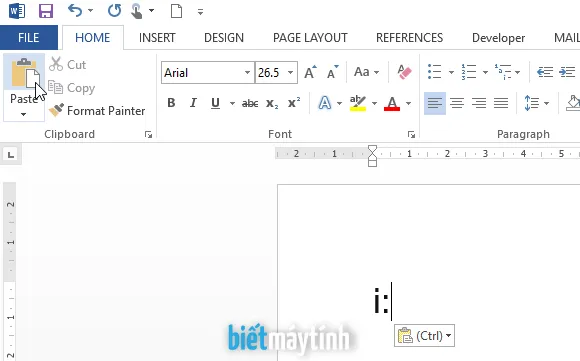 Chèn ký tự phiên âm tiếng Anh trong Word bằng cách Copy/Paste
Sử Dụng Phần Mềm Transcriber (Ví dụ: Praat)
Đối với các chuyên gia ngữ âm học hoặc người thực hiện phân tích giọng nói, các phần mềm như Praat là công cụ không thể thiếu. Praat không chỉ hiển thị phổ âm thanh mà còn cho phép người dùng tự động hoặc bán tự động chuyển ngữ âm thanh sang ký tự IPA.
Mặc dù có độ phức tạp cao hơn, các công cụ này mang lại độ chính xác khoa học và là lựa chọn hàng đầu trong nghiên cứu chuyên sâu. Người dùng có thể xuất các bản chuyển ngữ này sang định dạng văn bản để sử dụng trong Word hoặc các ứng dụng khác.
Khắc Phục Lỗi Font và Hiển Thị Ký Tự IPA
Một thách thức phổ biến khi viết phiên âm tiếng Anh trên máy tính là vấn đề hiển thị ký tự. Nếu ký tự IPA hiển thị dưới dạng ô vuông, điều đó có nghĩa là font chữ hiện tại không hỗ trợ mã Unicode cho ký tự đó.
Vấn Đề Tương Thích Font Unicode
Hệ thống IPA sử dụng bộ mã Unicode mở rộng. Nhiều font chữ phổ thông (như Times New Roman cơ bản) không chứa đủ các ký tự này.
Bạn cần đảm bảo rằng font bạn đang sử dụng là một font Unicode đầy đủ. Việc chuyển đổi font cho đoạn văn bản chứa phiên âm là bước khắc phục đơn giản nhất.
Danh Sách Các Font Hỗ Trợ IPA Tốt Nhất (Arial Unicode MS, Lucida Sans Unicode, Doulos SIL)
Để đảm bảo ký tự IPA luôn hiển thị chính xác, hãy ưu tiên sử dụng các font được thiết kế riêng cho mục đích học thuật và ngôn ngữ.
- Arial Unicode MS: Đây là một trong những font Unicode phổ biến và hỗ trợ tốt nhất, thường được tích hợp sẵn trong các phiên bản Microsoft Office.
- Lucida Sans Unicode: Một lựa chọn tuyệt vời khác với độ tương thích cao.
- Doulos SIL: Đây là font chuyên biệt được thiết kế bởi SIL International cho ngôn ngữ học, hỗ trợ gần như toàn bộ các ký tự IPA và các dấu phụ âm đi kèm. Việc sử dụng Doulos SIL thể hiện tính chuyên nghiệp cao.
Mặc dù việc lấy ký tự từ bảng ký tự đặc biệt có vẻ nhanh chóng, việc chọn font phù hợp mới là yếu tố quyết định tính ổn định của tài liệu.
Việc thành thạo cách viết phiên âm tiếng anh trên máy tính là một kỹ năng không thể thiếu để tạo ra các tài liệu học thuật và giảng dạy chính xác. Bài viết đã trình bày bốn phương pháp cốt lõi, từ việc sử dụng công cụ Symbol tích hợp trong Microsoft Word, tận dụng các công cụ bàn phím IPA trực tuyến, đến việc cài đặt bố cục bàn phím chuyên dụng cho tốc độ cao, và cuối cùng là khai thác nguồn từ các từ điển điện tử. Dù bạn là người học mới hay chuyên gia, việc áp dụng đúng font Unicode và lựa chọn phương pháp phù hợp với khối lượng công việc sẽ giúp bạn thao tác với ký tự phiên âm một cách hiệu quả và chuyên nghiệp nhất.
Ngày Cập Nhật 06/12/2025 by Trong Hoang

Chào các bạn, mình là Trọng Hoàng, tác giả của blog maytinhvn.net. Mình là một full-stack developer kiêm writer, blogger, Youtuber và đủ thứ công nghệ khác nữa.