Mọi người dùng máy tính đều muốn một không gian làm việc số hóa cá nhân và độc đáo. Việc tùy chỉnh giao diện là bước cơ bản nhất để đạt được điều đó. Nhu cầu tìm kiếm cách đổi icon máy tính đã trở nên phổ biến, giúp người dùng thoát khỏi sự đơn điệu mặc định của hệ điều hành. Bài viết này sẽ hướng dẫn chi tiết các phương pháp thay đổi biểu tượng trên Windows, từ icon hệ thống đến các biểu tượng ứng dụng và thư mục. Chúng tôi cam kết cung cấp kiến thức chuyên sâu để tối ưu hóa giao diện máy tính của bạn.
Khái Niệm Cơ Bản Về Icon Máy Tính Windows
Icon Là Gì Và Định Dạng Icon Chuẩn Trên Windows
Icon (biểu tượng) là hình ảnh đồ họa nhỏ đại diện cho một chương trình, tệp, thư mục, hoặc chức năng. Nó giúp người dùng tương tác trực quan với hệ điều hành. Trên hệ điều hành Windows, định dạng file chuẩn để lưu trữ biểu tượng là .ICO.
File .ICO có khả năng chứa nhiều kích thước và độ sâu màu khác nhau trong một tệp duy nhất. Điều này cho phép hệ thống hiển thị biểu tượng sắc nét trên nhiều chế độ xem. Các định dạng hình ảnh khác như PNG hoặc JPG cần phải được chuyển đổi.
Sự Khác Biệt Giữa Icon Hệ Thống Và Icon Shortcut
Việc hiểu sự khác biệt này rất quan trọng khi thực hiện cách đổi icon máy tính. Icon hệ thống bao gồm My Computer (This PC), Recycle Bin, Network, và User Files. Những icon này là thành phần cốt lõi của Windows. Chúng được quản lý trong cài đặt giao diện chung.
Icon Shortcut là biểu tượng trỏ đến tệp gốc của ứng dụng hoặc tài liệu. Chúng thường có mũi tên nhỏ ở góc dưới bên trái. Thay đổi shortcut sẽ không làm thay đổi biểu tượng gốc của chương trình.
Nguồn Tài Nguyên Icon Chất Lượng Cao
Để cá nhân hóa máy tính, bạn cần tìm kiếm các bộ icon chất lượng. Nhiều trang web cung cấp các gói icon miễn phí hoặc trả phí. Hãy luôn đảm bảo các file này được cung cấp dưới định dạng .ICO. Việc sử dụng icon độ phân giải cao sẽ giữ cho giao diện luôn chuyên nghiệp.
Hướng Dẫn Chi Tiết Cách Đổi Icon Hệ Thống
Icon hệ thống là các biểu tượng mặc định trên màn hình Desktop. Bao gồm My Computer (This PC), Recycle Bin, và Control Panel. Quy trình thay đổi icon này khác nhau tùy thuộc vào phiên bản Windows bạn đang sử dụng.
Đối Với Hệ Điều Hành Windows 11 Và Windows 10
Windows 10 và 11 có giao diện Settings hiện đại hơn, nhưng quy trình thay đổi gốc vẫn được giữ lại. Đây là cách đổi icon máy tính cho các biểu tượng mặc định trên desktop.
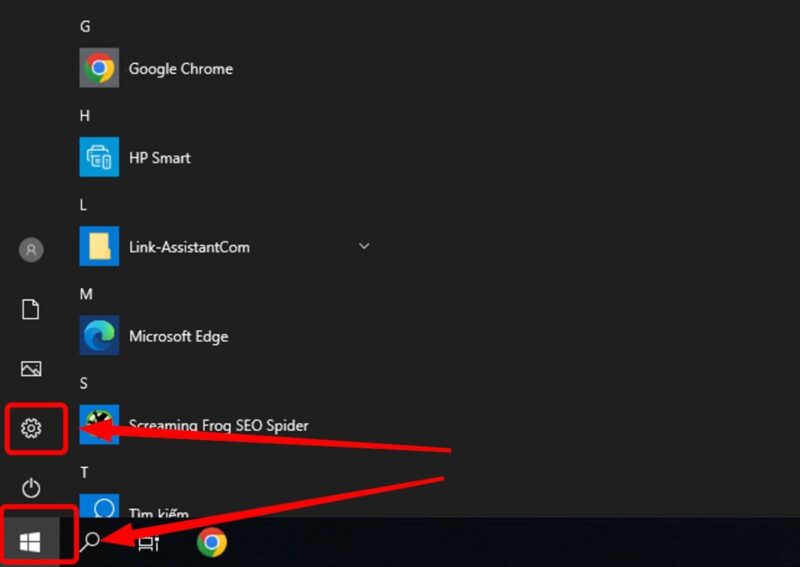
Truy cập vào Cài đặt Giao diện bằng cách mở Settings (phím tắt Windows + I). Sau đó, bạn điều hướng đến Personalization. Tiếp theo, chọn mục Themes để quản lý giao diện.
Trong cửa sổ Themes, tìm và nhấp vào liên kết “Desktop icon settings”. Thao tác này sẽ mở ra cửa sổ quản lý icon cũ quen thuộc.
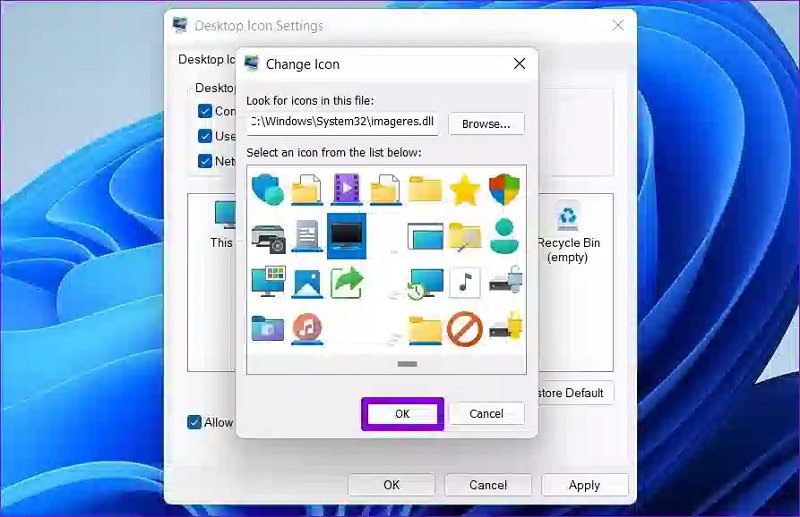
Tại cửa sổ Desktop Icon Settings, bạn sẽ thấy danh sách các icon hệ thống. Chọn biểu tượng bạn muốn thay đổi, ví dụ như Recycle Bin. Sau đó, nhấn nút “Change Icon…” để tiếp tục.
Hệ thống sẽ cung cấp một loạt các icon mặc định có sẵn. Bạn có thể chọn icon mới từ danh sách này. Nếu muốn sử dụng biểu tượng tùy chỉnh, nhấn “Browse” và chọn file .ICO đã chuẩn bị sẵn.
Cuối cùng, nhấn OK để xác nhận lựa chọn của bạn. Quay lại cửa sổ Desktop Icon Settings, nhấn “Apply” rồi nhấn OK để hoàn tất quá trình.
Đối Với Hệ Điều Hành Windows 7 Và Windows 8
Quy trình trên Windows 7 và 8 có sự khác biệt nhỏ về cách truy cập. Người dùng cần chuột phải vào không gian trống trên màn hình Desktop.
Chọn “Personalize” từ menu ngữ cảnh hiện ra. Thao tác này sẽ mở cửa sổ kiểm soát giao diện và hình nền.
Trong cửa sổ Personalization, tìm và nhấp vào “Change desktop icons” (thường nằm ở thanh bên trái). Đây là bước tương đương với Desktop Icon Settings trên Windows 10.
Sau khi cửa sổ Desktop Icon Settings bật lên, các bước tiếp theo hoàn toàn tương tự Windows 10. Chọn biểu tượng hệ thống muốn thay đổi. Nhấn Change Icon, chọn tệp .ICO mới.
Nếu muốn sử dụng icon bên ngoài, bạn nhấn Browse để tìm đến tệp tin đã tải về. Đảm bảo rằng tệp đó có định dạng .ICO.
Nhấn Apply và OK để lưu lại thay đổi. Việc này đảm bảo rằng các icon hệ thống mới sẽ được áp dụng ngay lập tức.
Phương Pháp Đổi Icon Cho Shortcut Ứng Dụng Và Phần Mềm
Hầu hết các biểu tượng trên màn hình của bạn là các shortcut (đường dẫn tắt). Việc thay đổi icon shortcut là cách đổi icon máy tính dễ dàng nhất. Thao tác này không ảnh hưởng đến tệp thực thi gốc của phần mềm.
Các Bước Thực Hiện Chung Cho Mọi Phiên Bản Windows
Tìm shortcut của ứng dụng bạn muốn thay đổi icon trên Desktop. Ví dụ như Chrome, Word, hoặc Photoshop. Nhấp chuột phải vào biểu tượng đó để mở menu ngữ cảnh.
Trong menu ngữ cảnh, chọn “Properties”. Thao tác này sẽ mở ra cửa sổ cấu hình của shortcut.
Trong cửa sổ Properties, điều hướng đến tab “Shortcut”. Đây là nơi bạn quản lý các thuộc tính của đường dẫn tắt.
Bạn sẽ thấy nút “Change Icon…” ở gần cuối cửa sổ. Nhấp vào nút này để mở trình duyệt icon.
Khi cửa sổ Change Icon xuất hiện, bạn có thể chọn icon mới. Lựa chọn từ thư viện mặc định hoặc nhấn “Browse” để tải lên file .ICO tùy chỉnh. Sau khi chọn, nhấn OK để xác nhận.
Cuối cùng, quay lại cửa sổ Properties, nhấn “Apply” và OK. Biểu tượng shortcut của bạn sẽ được làm mới ngay lập tức. Đây là một phương pháp nhanh chóng để tùy chỉnh giao diện máy tính.
Lưu Ý Khi Thay Đổi Icon Ứng Dụng
Khi bạn cập nhật hoặc cài đặt lại phần mềm, icon có thể trở về trạng thái mặc định. Bạn sẽ cần thực hiện lại các bước thay đổi icon cho shortcut. Để tiện lợi, hãy lưu trữ các tệp .ICO tùy chỉnh ở một vị trí cố định, dễ tìm.
Không nên xóa hoặc di chuyển tệp .ICO sau khi đã áp dụng cho shortcut. Nếu tệp nguồn bị mất, biểu tượng trên màn hình sẽ hiển thị lỗi. Nó thường chuyển thành một biểu tượng màu trắng trống rỗng.
Hướng Dẫn Thay Đổi Icon Cho Thư Mục Và Ổ Đĩa
Việc thay đổi icon cho thư mục hoặc ổ đĩa cứng giúp quản lý dữ liệu trực quan hơn. Đây là một kỹ thuật tùy chỉnh nâng cao hơn icon shortcut.
Thay Đổi Icon Của Thư Mục Cụ Thể
Chọn thư mục bạn muốn thay đổi biểu tượng trong File Explorer. Nhấp chuột phải vào thư mục đó và chọn “Properties”.
Trong cửa sổ Properties, chuyển sang tab “Customize”. Mục này chứa các tùy chọn tùy chỉnh giao diện thư mục.
Tìm phần “Folder icons” và nhấn vào nút “Change Icon…”. Hệ thống sẽ mở ra cửa sổ chọn biểu tượng quen thuộc.
Tương tự như các bước trên, bạn có thể chọn một icon từ thư viện hoặc nhấn Browse. Sau đó, chọn tệp .ICO mới mà bạn muốn sử dụng.
Sau khi chọn icon, nhấn OK, sau đó nhấn “Apply” và OK. Biểu tượng của thư mục đó sẽ được cập nhật. Thao tác này chỉ áp dụng cho thư mục đã chọn, không ảnh hưởng đến các thư mục khác.
Thay Đổi Icon Của Ổ Đĩa Cứng (Local Disk)
Việc thay đổi icon ổ đĩa đòi hỏi phải chỉnh sửa tệp Autorun.inf. Thao tác này yêu cầu quyền truy cập quản trị và cần thận trọng khi thực hiện.
Đầu tiên, chuẩn bị tệp .ICO mong muốn và đặt nó vào thư mục gốc của ổ đĩa. Ví dụ, nếu là ổ D, hãy đặt tệp vào D:.
Sau đó, mở Notepad hoặc trình soạn thảo văn bản. Tạo một tệp mới có nội dung sau:
[autorun]
ICON=ten_icon_moi.ico
Thay thế ten_icon_moi.ico bằng tên tệp icon thực tế của bạn. Lưu tệp này với tên chính xác là Autorun.inf vào thư mục gốc của ổ đĩa đó (ví dụ: D:Autorun.inf).
Sau khi lưu, khởi động lại máy tính hoặc làm mới File Explorer. Biểu tượng ổ đĩa sẽ được thay đổi. Lưu ý, tệp Autorun.inf và tệp .ICO phải được đặt ở chế độ ẩn để tránh bị xóa nhầm.
Tùy Chỉnh Icon Hệ Thống Nâng Cao Trên Windows 10/11
Đối với Windows 10 và 11, có một số tùy chỉnh giao diện được tích hợp sâu hơn trong Settings.
Truy Cập Nhanh Cài Đặt Icon Hệ Thống
Để tìm kiếm cài đặt icon nhanh chóng trên Windows 10, bạn sử dụng thanh tìm kiếm. Gõ từ khóa “Themes” và chọn “Themes and related settings”.
Sau khi vào giao diện Themes, bạn sẽ thấy tùy chọn “Desktop icon settings”. Đây là cửa sổ quản lý icon hệ thống cốt lõi.
Thao tác này giúp người dùng Windows 10/11 dễ dàng truy cập chức năng này hơn so với việc phải điều hướng qua Control Panel. Việc này áp dụng cho các icon như This PC và Control Panel.
Xác Nhận Và Áp Dụng Thay Đổi
Khi bạn đã chọn được biểu tượng mong muốn, bước cuối cùng là áp dụng. Nhấn OK trong cửa sổ Change Icon.
Sau đó, nhấn Apply và OK trong cửa sổ Desktop Icon Settings. Hệ thống sẽ ngay lập tức cập nhật giao diện desktop.
Quá trình này hoàn tất việc thay đổi biểu tượng hệ thống cơ bản.
Chuẩn Bị Tài Nguyên Icon Tùy Chỉnh
Tiêu Chuẩn File Icon .ICO
Để thực hiện cách đổi icon máy tính chuyên nghiệp, file .ICO phải tuân thủ tiêu chuẩn. Kích thước phổ biến bao gồm 16×16, 32×32, 48×48, 64×64, và 256×256 pixel. Windows tự động chọn kích thước phù hợp nhất để hiển thị.
Nếu bạn đang chuyển đổi từ hình ảnh PNG hoặc JPG, hãy sử dụng các công cụ chuyển đổi icon trực tuyến đáng tin cậy. Đảm bảo rằng tệp kết quả hỗ trợ độ sâu màu 32-bit (RGBA) để có hiệu ứng trong suốt tốt nhất.
Quản Lý Thư Viện Icon (Shell32.dll và Imageres.dll)
Windows lưu trữ hàng trăm icon mặc định trong các tệp thư viện DLL. Hai tệp quan trọng nhất là shell32.dll và imageres.dll. Chúng nằm trong thư mục System32.
Mặc dù có thể chỉnh sửa các tệp DLL này bằng phần mềm của bên thứ ba, việc này không được khuyến khích. Thay đổi các tệp hệ thống có thể gây ra lỗi ổn định. Tốt hơn hết là sử dụng chức năng “Browse” để trỏ đến tệp .ICO riêng biệt.
Khắc Phục Sự Cố Và Lời Khuyên Chuyên Gia
Đôi khi, sau khi thay đổi, icon mới không xuất hiện hoặc bị lỗi. Điều này thường do bộ nhớ đệm (cache) của Windows.
Xóa Bộ Nhớ Đệm Icon (Icon Cache)
Windows lưu trữ một bản sao các biểu tượng đã sử dụng trong một tệp cơ sở dữ liệu gọi là Icon Cache. Nếu cache bị hỏng hoặc chưa được cập nhật, icon mới sẽ không hiển thị.
Để xóa Icon Cache, bạn cần mở Command Prompt với quyền quản trị. Sau đó thực hiện các lệnh sau để tắt Explorer, xóa tệp cache, và khởi động lại Explorer:
taskkill /f /im explorer.exe
cd /d %userprofile%AppDataLocal
attrib -h iconcache.db
del iconcache.db
start explorer.exe
Thực hiện chuỗi lệnh này một cách chính xác sẽ buộc Windows phải xây dựng lại toàn bộ bộ nhớ đệm icon. Sau khi khởi động lại Explorer, các biểu tượng sẽ được làm mới.
Kiểm Tra Quyền Hạn Và Vị Trí Lưu Trữ
Đảm bảo rằng tệp .ICO của bạn được lưu trữ ở một vị trí mà tài khoản người dùng có quyền truy cập vĩnh viễn. Không sử dụng các thư mục tạm thời hoặc ổ đĩa mạng dễ bị ngắt kết nối.
Nếu bạn đang cố gắng thay đổi icon của một tệp hệ thống quan trọng, Windows có thể từ chối do vấn đề bảo mật. Trong trường hợp này, hãy tạo một shortcut mới của tệp đó và chỉ thay đổi icon cho shortcut.
Sử Dụng Phần Mềm Hỗ Trợ Tùy Chỉnh
Đối với người dùng muốn tùy chỉnh sâu hơn mà không muốn thao tác thủ công, các phần mềm chuyên dụng là giải pháp. Các công cụ như IcoFX (để tạo và chỉnh sửa .ICO) hoặc StartIsBack (để tùy chỉnh giao diện Start Menu) có thể hỗ trợ mạnh mẽ.
Tuy nhiên, luôn cẩn thận khi cài đặt phần mềm bên thứ ba. Hãy chọn các ứng dụng uy tín để tránh rủi ro bảo mật hoặc xung đột hệ thống.
Tối Ưu Hóa Kích Thước Và Độ Phân Giải Icon
Kích thước của icon ảnh hưởng trực tiếp đến trải nghiệm người dùng. Biểu tượng quá nhỏ có thể khó nhìn, trong khi quá lớn làm lãng phí không gian.
Điều Chỉnh Kích Thước Icon Trên Desktop
Trên màn hình Desktop, bạn có thể dễ dàng thay đổi kích thước icon. Nhấn giữ phím Ctrl và cuộn con lăn chuột lên hoặc xuống. Windows cung cấp ba tùy chọn cơ bản: Large icons, Medium icons, và Small icons.
Đối với các icon tùy chỉnh, hãy đảm bảo rằng tệp .ICO của bạn bao gồm phiên bản 256×256 pixel. Điều này giúp icon không bị mờ hoặc vỡ khi người dùng phóng to lên kích thước lớn. Việc tối ưu hóa độ phân giải icon là chìa khóa cho một giao diện sắc nét.
Tùy Chỉnh Độ Sâu Màu Và Hiệu Ứng Trong Suốt
Các icon hiện đại cần có hiệu ứng trong suốt (alpha channel) để hòa hợp với hình nền. Nếu icon của bạn chỉ sử dụng độ sâu màu 8-bit hoặc 16-bit, viền xung quanh icon sẽ bị răng cưa xấu xí.
Khi tạo file .ICO, luôn sử dụng định dạng 32-bit (bao gồm 24-bit màu và 8-bit cho alpha channel). Điều này đảm bảo hiệu ứng đổ bóng và viền icon trông mượt mà.
Thay Đổi Icon Trên Thanh Taskbar
Icon trên thanh Taskbar thường liên kết trực tiếp với shortcut đã được ghim. Khi bạn thay đổi icon của shortcut gốc, biểu tượng trên Taskbar có thể không cập nhật ngay lập tức.
Để đồng bộ hóa, bạn cần phải unpin (bỏ ghim) ứng dụng đó khỏi Taskbar. Sau đó, ghim lại shortcut đã được thay đổi icon. Thao tác này sẽ buộc Taskbar tải lại biểu tượng mới từ shortcut.
Trong trường hợp bạn ghim tệp .EXE trực tiếp lên Taskbar, việc thay đổi icon sẽ khó khăn hơn. Bạn cần thay đổi icon trong chính tệp thực thi đó. Đây là một quy trình kỹ thuật phức tạp, thường được thực hiện bởi các lập trình viên.
Cách Đổi Icon Thư Mục Hệ Thống Đặc Biệt
Một số thư mục hệ thống như Documents, Downloads, hoặc Pictures có cách thức hoạt động đặc biệt. Chúng được liên kết với hồ sơ người dùng của bạn.
Để thay đổi icon cho các thư mục này, quy trình tương tự như thay đổi icon thư mục thông thường. Truy cập Properties > Customize > Change Icon. Lưu ý rằng việc thay đổi này chỉ áp dụng cho tài khoản người dùng hiện tại.
Nếu bạn muốn thay đổi icon cho tất cả người dùng, bạn cần chỉnh sửa Registry. Tuy nhiên, việc chỉnh sửa Registry phải được thực hiện cực kỳ cẩn thận. Một sai sót nhỏ có thể ảnh hưởng đến sự ổn định của hệ thống Windows.
Việc tùy chỉnh biểu tượng là một phần không thể thiếu của quá trình cá nhân hóa môi trường làm việc kỹ thuật số. Qua các hướng dẫn chi tiết về cách đổi icon máy tính cho cả biểu tượng hệ thống, shortcut ứng dụng, và thư mục, bạn đã nắm vững kỹ thuật để tạo ra một giao diện độc đáo. Đừng quên quản lý bộ nhớ đệm icon và sử dụng tệp .ICO chất lượng cao để đảm bảo hiệu suất hiển thị tối ưu. Áp dụng những kiến thức này sẽ giúp bạn làm chủ hoàn toàn giao diện Windows của mình.
Ngày Cập Nhật 06/12/2025 by Trong Hoang

Chào các bạn, mình là Trọng Hoàng, tác giả của blog maytinhvn.net. Mình là một full-stack developer kiêm writer, blogger, Youtuber và đủ thứ công nghệ khác nữa.