Việc sử dụng Microsoft Excel là hoạt động cốt lõi của công việc văn phòng và kỹ thuật. Nắm vững cách mở excel trên máy tính một cách nhanh chóng và chính xác là yếu tố đầu tiên để đảm bảo hiệu suất. Bài viết này sẽ cung cấp hướng dẫn toàn diện, từ các phương pháp khởi động ứng dụng đơn giản cho người mới, đến các kỹ thuật nâng cao giúp bạn thực hiện đa nhiệm hiệu quả bằng cách mở nhiều phiên bản Excel độc lập. Việc hiểu rõ những kỹ thuật này sẽ giúp bạn tăng tốc quy trình xử lý dữ liệu và tối ưu hóa năng suất công việc trên mọi nền tảng máy tính.
Tổng Quan Các Phương Pháp Khởi Động Excel Cơ Bản Trên Windows Và macOS
Microsoft Excel, là một phần của bộ Microsoft Office, có thể được khởi động bằng nhiều cách khác nhau tùy thuộc vào thói quen và ngữ cảnh công việc của người dùng. Mỗi phương pháp đều có ưu điểm riêng về tốc độ truy cập và tính tiện lợi.
Khởi động Excel thông qua Menu Start/Search trên Windows
Đây là phương pháp cơ bản và phổ biến nhất, đặc biệt khi người dùng muốn mở một sổ làm việc trống mới hoặc tìm kiếm nhanh ứng dụng. Việc sử dụng thanh tìm kiếm giúp bỏ qua thao tác điều hướng qua các thư mục ứng dụng phức tạp.
Để thực hiện, người dùng chỉ cần nhấn phím Windows (hoặc nhấp vào biểu tượng Start). Sau đó, gõ trực tiếp từ khóa “Excel” vào thanh tìm kiếm. Hệ thống sẽ ngay lập tức hiển thị ứng dụng Microsoft Excel. Nhấn phím Enter hoặc nhấp chuột để khởi động ứng dụng. Phương pháp này đảm bảo bạn luôn mở phiên bản Excel mới nhất được cài đặt trên máy.
Mở tệp tin Excel trực tiếp từ thư mục và Desktop
Khi người dùng đã có sẵn một file bảng tính (.xlsx hoặc .xls) và muốn tiếp tục chỉnh sửa, việc mở trực tiếp từ vị trí lưu trữ là nhanh nhất. Đây là cách thức giúp tăng tốc quy trình làm việc khi các tệp đã được tổ chức rõ ràng.
Chỉ cần điều hướng đến vị trí tệp trong File Explorer. Nhấp đúp chuột trái (Double-click) vào biểu tượng file Excel đó. Hành động này sẽ tự động khởi động ứng dụng Excel và tải nội dung của tệp đó. Lưu ý rằng, theo mặc định của Windows, khi bạn mở nhiều file Excel bằng cách này, chúng thường được mở trong cùng một phiên bản ứng dụng duy nhất, chỉ hiển thị ở dạng các cửa sổ sổ làm việc (workbook) bên trong ứng dụng mẹ.
Các Kỹ Thuật Nâng Cao Để Mở File Excel Nhanh Chóng
Đối với các kỹ thuật viên máy tính hoặc người dùng chuyên nghiệp, việc nắm vững các phím tắt và lệnh nhanh là vô cùng quan trọng để tiết kiệm thời gian và tối ưu hóa năng suất. Những phương pháp này giảm thiểu sự phụ thuộc vào chuột.
Sử Dụng Lệnh Run (Phím Tắt Win + R) Để Khởi Tạo Phiên Excel Mới
Lệnh Run cho phép người dùng khởi động bất kỳ chương trình nào đã được cấu hình đường dẫn trong biến môi trường hệ thống. Đây là một mẹo nhỏ nhưng rất hữu ích cho người thường xuyên làm việc trên máy tính.
Nhấn tổ hợp phím Windows + R để mở hộp thoại Run. Gõ từ khóa excel và nhấn Enter. Lập tức, một phiên bản Microsoft Excel mới sẽ được khởi chạy. Tùy chọn này thường mở một sổ làm việc trống. Đây cũng là phương pháp nhanh nhất để khắc phục sự cố nếu biểu tượng Excel trên Desktop hoặc Taskbar bị lỗi.
Tạo Lối Tắt (Shortcut) Nhanh Trên Desktop và Taskbar
Việc ghim Excel vào thanh Taskbar hoặc tạo Shortcut giúp khởi động ứng dụng chỉ bằng một cú nhấp chuột hoặc một tổ hợp phím đơn giản. Taskbar là vị trí lý tưởng vì nó luôn hiện diện trên màn hình làm việc của người dùng.
Để ghim vào Taskbar, tìm kiếm Excel qua Start Menu, nhấp chuột phải vào biểu tượng ứng dụng, và chọn “Pin to Taskbar”. Sau khi ghim, bạn có thể khởi động Excel chỉ bằng cách nhấp chuột trái vào biểu tượng trên Taskbar. Nếu Excel đã được mở, bạn có thể thực hiện thao tác nâng cao hơn để mở phiên bản thứ hai, điều này sẽ được giải thích chi tiết ở phần tiếp theo.
Kỹ Thuật Mở Nhiều Cửa Sổ Excel Độc Lập (Multiple Instances)
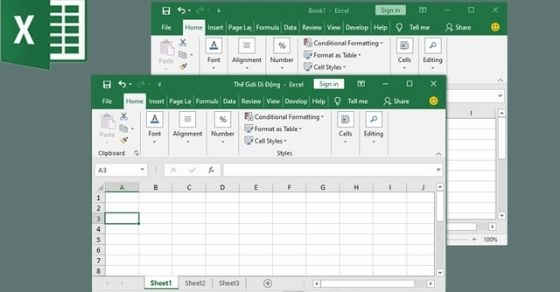
Một trong những thách thức lớn khi làm việc với Excel là việc ứng dụng này được thiết kế theo mô hình “Single Instance” (một phiên bản duy nhất). Điều này có nghĩa là khi bạn mở nhiều tệp, chúng đều nằm trong một cửa sổ ứng dụng chính. Điều này gây khó khăn trong việc so sánh dữ liệu hoặc đa nhiệm hiệu quả trên nhiều màn hình. Kỹ thuật dưới đây sẽ giúp bạn buộc Excel mở thành các phiên độc lập, cho phép bạn di chuyển chúng tự do trên màn hình.
Phương Pháp 1: Sử Dụng Phím Shift Kết Hợp Với Taskbar (Taskbar Trick)
Đây là phương pháp đơn giản và nhanh nhất để mở phiên bản Excel độc lập thứ hai khi ứng dụng đã chạy. Kỹ thuật này sử dụng phím tắt bổ sung để yêu cầu hệ thống khởi tạo một quy trình mới, tách biệt hoàn toàn với quy trình hiện tại.
Đầu tiên, hãy đảm bảo bạn đã mở sẵn một tệp hoặc một cửa sổ Excel bất kỳ. Sau đó, tìm biểu tượng Excel đã ghim hoặc đang hoạt động trên thanh Taskbar. Nhấn và giữ phím Shift, sau đó nhấp chuột trái vào biểu tượng Excel trên Taskbar. Thao tác này sẽ mở thêm một cửa sổ Excel hoàn toàn mới, hoạt động độc lập với cửa sổ đang mở ban đầu.
Bạn có thể lặp lại thao tác này để mở nhiều phiên bản Excel độc lập tùy ý, giúp tăng tốc quy trình đối chiếu dữ liệu.
Hình ảnh mô tả việc thu nhỏ cửa sổ Excel ban đầu để chuẩn bị mở cửa sổ thứ hai, áp dụng cho cách mở excel trên máy tính.
Sau khi cửa sổ Excel thứ hai được mở, bạn cần tải tệp dữ liệu mong muốn vào đó. Trong cửa sổ Excel mới này, truy cập tab File (Tệp) ở góc trên bên trái.
Hình ảnh minh họa vị trí thẻ File trong giao diện Excel để thực hiện mở tệp tin, tối ưu hóa cách mở excel trên máy tính.
Chọn mục Open (Mở) từ menu bên trái. Sau đó, duyệt đến thư mục chứa tệp và chọn tệp Excel thứ hai bạn muốn làm việc. File này sẽ xuất hiện trong cửa sổ độc lập mà bạn vừa tạo.
Hình ảnh bước chọn tệp tin cần mở sau khi đã tạo phiên Excel độc lập mới, hỗ trợ cách mở excel trên máy tính.
Phương Pháp 2: Mở Trực Tiếp Từ File Explorer/Desktop (Đối Với Windows Mặc Định)
Thông thường, khi bạn nhấp đúp vào một file Excel bất kỳ, hệ thống sẽ cố gắng mở nó trong phiên Excel đang chạy. Tuy nhiên, nếu bạn đóng tất cả các cửa sổ Excel hiện tại, sau đó nhấp đúp vào file Excel thứ nhất, rồi tiếp tục nhấp đúp vào file Excel thứ hai, chúng có thể mở thành hai cửa sổ độc lập.
Điều này xảy ra do Windows kích hoạt hai quy trình riêng biệt khi không có phiên bản Excel nào đang hoạt động. Đây là cách khởi động ứng dụng đơn giản nếu bạn không muốn dùng phím Shift, nhưng lại yêu cầu bạn phải đóng hoàn toàn ứng dụng trước đó.
Hình ảnh minh họa thao tác thu nhỏ cửa sổ để mở file Excel thứ hai trực tiếp từ desktop, một mẹo hữu ích về cách mở excel trên máy tính.
Phương Pháp 3: Buộc Mở Phiên Độc Lập Bằng Lệnh Dòng (Command Line)
Đây là kỹ thuật dành cho người dùng chuyên nghiệp hoặc kỹ thuật viên, cho phép tối ưu hóa năng suất bằng cách buộc hệ thống bỏ qua kiểm tra phiên bản hiện tại.
Mở hộp thoại Run (Windows + R). Gõ lệnh excel.exe /x và nhấn Enter. Tùy chọn /x (hoặc /e trong một số phiên bản cũ hơn) là một tham số dòng lệnh buộc Excel bỏ qua các liên kết DDE (Dynamic Data Exchange), từ đó khởi động một phiên độc lập hoàn toàn mới. Bạn có thể tạo một shortcut trên desktop với đường dẫn này để sử dụng thường xuyên.
Tối Ưu Hóa Quy Trình Làm Việc Với Hai Hoặc Nhiều Cửa Sổ Excel
Việc mở nhiều cửa sổ Excel độc lập chỉ là bước đầu tiên. Bước tiếp theo là sắp xếp chúng trên màn hình máy tính để đạt được hiệu suất đa nhiệm hiệu quả. Các kỹ thuật chia màn hình giúp người dùng so sánh, sao chép và dán dữ liệu giữa hai tệp mà không cần chuyển đổi tab liên tục.
Tận Dụng Tính Năng Snap Assist Của Windows 10/11 Để Chia Màn Hình
Windows hiện đại (từ Windows 7 trở lên, đặc biệt là Windows 10/11) đã tích hợp sẵn tính năng Snap Assist, cho phép chia màn hình một cách tự động và chính xác.
Mở cả hai cửa sổ Excel độc lập mà bạn vừa tạo. Trong cửa sổ Excel đầu tiên, nhấn tổ hợp phím Windows + Phím mũi tên Trái (hoặc Phải). Cửa sổ này sẽ ngay lập tức chiếm 50% màn hình ở phía bạn chọn. Sau khi cửa sổ thứ nhất được cố định, Windows sẽ hiển thị các cửa sổ đang mở khác (bao gồm cả cửa sổ Excel thứ hai) ở nửa màn hình còn lại (Snap Assist). Dùng phím mũi tên để chọn cửa sổ Excel thứ hai và nhấn Enter. Hai cửa sổ Excel giờ đây sẽ được sắp xếp hoàn hảo 50/50, giúp bạn tăng tốc quy trình làm việc so sánh.
Sử Dụng Lệnh taskbar Để Chia Màn Hình Tự Động (Legacy Method)
Đối với các phiên bản Windows cũ hơn hoặc khi muốn chia màn hình theo kiểu xếp chồng (trên/dưới), người dùng có thể sử dụng các lệnh có sẵn trên Taskbar.
Đảm bảo rằng chỉ có hai cửa sổ Excel độc lập đang được mở và không có cửa sổ ứng dụng nào khác (hoặc nếu có, bạn phải thu nhỏ chúng). Nhấp chuột phải vào một khoảng trống bất kỳ trên thanh Taskbar. Trong menu ngữ cảnh xuất hiện, bạn sẽ thấy các tùy chọn chia cửa sổ:
- Show windows side by side: Sắp xếp hai cửa sổ theo chiều dọc (trái và phải).
- Show windows stacked: Sắp xếp hai cửa sổ theo chiều ngang (trên và dưới).
Lựa chọn một trong hai tùy chọn trên sẽ tự động điều chỉnh kích thước hai cửa sổ Excel, giúp chúng vừa vặn trên màn hình.
Hình ảnh minh họa các tùy chọn sắp xếp cửa sổ trên thanh Taskbar Windows, một phần quan trọng của cách mở excel trên máy tính.
Kết quả sau khi áp dụng thao tác Show windows side by side là hai cửa sổ Excel được sắp xếp song song, tối ưu cho việc di chuyển và đối chiếu dữ liệu.
Kết quả trực quan của việc chia màn hình hai cửa sổ Excel độc lập bằng Taskbar, hỗ trợ cách mở excel trên máy tính.
Để đưa màn hình trở về trạng thái ban đầu (fullscreen hoặc không chia tỷ lệ), bạn chỉ cần nhấp chuột phải vào Taskbar một lần nữa và chọn lệnh Undo Show All windows side by side (hoặc Undo Show All windows stacked), tùy thuộc vào kiểu chia mà bạn đã chọn trước đó.
Hình ảnh minh họa cách sử dụng lệnh Undo để khôi phục lại định dạng cửa sổ ban đầu sau khi chia màn hình, liên quan đến cách mở excel trên máy tính.
Sử Dụng Chức Năng View Side by Side và Arrange All Trong Excel
Khi làm việc với hai sổ làm việc (workbook) được mở trong cùng một phiên Excel (Single Instance), bạn vẫn có thể tối ưu việc xem và so sánh. Tính năng này nằm trong thẻ View của Excel, dưới nhóm Window.
- Arrange All: Cho phép sắp xếp tất cả các sổ làm việc đang mở trong phiên hiện tại (dạng xếp chồng, ngang, dọc).
- View Side by Side: Cho phép đặt hai sổ làm việc cạnh nhau.
- Synchronous Scrolling: Quan trọng hơn cả, khi bạn bật tính năng này, việc cuộn chuột trên một sổ làm việc sẽ tự động đồng bộ hóa với sổ làm việc còn lại. Điều này cực kỳ hữu ích khi bạn đang so sánh các hàng dữ liệu tương ứng trong hai tệp. Tính năng này chỉ hoạt động khi hai sổ làm việc được mở trong cùng một phiên hoặc được đặt cạnh nhau bằng chức năng View Side by Side.
Khắc Phục Lỗi File Excel Không Mở Được Cửa Sổ Độc Lập
Đôi khi, dù đã áp dụng Phương pháp 1 (Sử dụng Shift + Click), Excel vẫn chỉ mở cửa sổ làm việc mới trong phiên hiện tại, không tạo ra cửa sổ độc lập. Lỗi này thường liên quan đến cài đặt DDE (Dynamic Data Exchange) hoặc việc bỏ chọn một tùy chọn trong cài đặt nâng cao của Excel.
Kiểm Tra Cài Đặt Tùy Chọn Nâng Cao Trong Excel
Trong môi trường Excel, điều hướng đến File > Options (Tùy chọn). Chọn mục Advanced (Nâng cao) từ menu bên trái. Cuộn xuống phần General (Chung).
Tìm tùy chọn có tên “Ignore other applications that use Dynamic Data Exchange (DDE)” (Bỏ qua các ứng dụng khác sử dụng Trao đổi Dữ liệu Động (DDE)). Đảm bảo rằng ô kiểm này KHÔNG được chọn (Unchecked). Nếu nó được chọn, Excel sẽ buộc mọi tệp tin mở ra trong phiên hiện tại.
Khắc Phục Qua Registry Editor (Dành cho Kỹ thuật viên)
Nếu việc kiểm tra tùy chọn DDE không giải quyết được vấn đề, có thể cần phải chỉnh sửa Registry, đây là nơi lưu trữ cấu hình sâu của phần mềm. (Lưu ý: Thao tác này đòi hỏi kiến thức kỹ thuật và cần sao lưu Registry trước khi thực hiện).
Truy cập Registry Editor bằng cách gõ regedit vào hộp thoại Run. Điều hướng đến đường dẫn liên quan đến phiên bản Excel của bạn (ví dụ: HKEY_CURRENT_USERSoftwareMicrosoftOffice16.0ExcelOptions cho Excel 2016).
Tại đây, tìm kiếm hoặc tạo một khóa DWORD (32-bit) mới với tên là DisableMultipleInstances. Nếu khóa này tồn tại và giá trị của nó là 1, điều đó đang buộc Excel chạy ở chế độ phiên đơn. Hãy đổi giá trị này về 0 (hoặc xóa khóa đi) và khởi động lại máy tính. Việc này sẽ khôi phục khả năng mở nhiều phiên bản Excel độc lập.
Quản Lý Và Chuyển Đổi Giữa Các Phiên Excel Đang Hoạt Động
Khi bạn đã thành công trong việc mở và sắp xếp nhiều cửa sổ Excel độc lập, việc chuyển đổi giữa chúng một cách nhanh chóng sẽ giúp tối ưu hóa năng suất. Có hai tổ hợp phím tắt chính cần nắm vững.
Chuyển Đổi Giữa Các Ứng Dụng Độc Lập (Alt + Tab)
Tổ hợp phím Alt + Tab là phím tắt tiêu chuẩn của Windows. Nó cho phép người dùng chuyển đổi giữa các ứng dụng đang mở, bao gồm cả các cửa sổ Excel độc lập khác nhau mà bạn đã tạo. Đây là cách nhanh nhất để chuyển từ cửa sổ Excel A sang cửa sổ Excel B khi chúng hoạt động trong các phiên riêng biệt.
Chuyển Đổi Giữa Các Sổ Làm Việc (Ctrl + Tab)
Nếu bạn có nhiều sổ làm việc đang mở trong CÙNG MỘT phiên Excel duy nhất, việc chuyển đổi giữa chúng sẽ không hoạt động với Alt + Tab. Thay vào đó, bạn phải sử dụng tổ hợp phím Ctrl + Tab. Phím tắt này chỉ chuyển đổi giữa các tài liệu con bên trong một ứng dụng mẹ (ví dụ: chuyển đổi giữa Sheet1 và Sheet2, hoặc giữa Workbook1 và Workbook2 nếu chúng mở trong cùng một Instance).
Việc hiểu rõ sự khác biệt giữa hai phím tắt này là cần thiết để khởi động ứng dụng và quản lý các tác vụ đa nhiệm một cách mượt mà nhất.
Bằng cách nắm vững tất cả các phương pháp này—từ việc khởi động ứng dụng cơ bản qua thanh Taskbar đến việc áp dụng các kỹ thuật nâng cao để mở nhiều phiên độc lập và tối ưu hóa không gian làm việc—người dùng có thể đạt được hiệu suất đa nhiệm hiệu quả đáng kể. Các kỹ thuật này không chỉ giúp bạn xử lý dữ liệu nhanh hơn mà còn thể hiện kiến thức chuyên môn sâu rộng về việc sử dụng phần mềm. Việc nắm rõ cách mở excel trên máy tính theo nhiều cách là nền tảng vững chắc cho bất kỳ công việc nào liên quan đến bảng tính.
Ngày Cập Nhật 06/12/2025 by Trong Hoang

Chào các bạn, mình là Trọng Hoàng, tác giả của blog maytinhvn.net. Mình là một full-stack developer kiêm writer, blogger, Youtuber và đủ thứ công nghệ khác nữa.