Việc tìm hiểu cách để khóa máy tính là bước đầu tiên và quan trọng nhất nhằm bảo vệ dữ liệu cá nhân cùng thông tin nhạy cảm khỏi sự truy cập trái phép. Khóa máy tính là hành động cần thiết ngay khi bạn rời khỏi bàn làm việc, dù chỉ trong vài phút. Bài viết này sẽ cung cấp hướng dẫn toàn diện từ các phương pháp khóa truyền thống, khóa máy tính tự động thông minh, đến các giải pháp bảo mật sinh trắc học tiên tiến như Windows Hello và khóa bằng vân tay từ điện thoại. Việc thiết lập bảo mật nghiêm ngặt giúp bạn luôn duy trì tính riêng tư và kiểm soát tuyệt đối thiết bị của mình, giảm thiểu rủi ro bị nhìn lén mật khẩu hoặc bị truy cập trái phép.
Khóa Máy Tính Tức Thì: Các Phương Pháp Cơ Bản
Khóa máy tính là thao tác đơn giản nhưng cực kỳ quan trọng trong quản lý bảo mật thiết bị. Đây là cơ chế bảo vệ tức thì, đưa máy tính về màn hình khóa, yêu cầu mật khẩu hoặc phương thức xác thực khác để truy cập lại. Việc thực hiện thao tác này nhanh chóng giúp ngăn chặn những người khác có thể sử dụng máy tính của bạn khi bạn vắng mặt.
Sử Dụng Phím Tắt Windows + L
Đây là phương pháp khóa máy tính nhanh nhất và phổ biến nhất trên hệ điều hành Windows. Tổ hợp phím tắt Windows + L (phím Windows cùng với chữ L) ngay lập tức kích hoạt màn hình khóa mà không cần phải trải qua bất kỳ menu hoặc thao tác nhấp chuột nào.
Tính năng này được thiết kế nhằm mang lại sự tiện lợi và hiệu quả tối đa cho người dùng. Khi bạn nhấn tổ hợp phím này, hệ điều hành sẽ chuyển ngay lập tức sang trạng thái khóa. Mọi ứng dụng đang chạy vẫn hoạt động ngầm, đảm bảo không làm gián đoạn công việc của bạn. Đây là kỹ năng cơ bản mà mọi kỹ thuật viên và người dùng máy tính đều nên nắm vững và thực hành thường xuyên.
Khóa Máy Từ Menu Người Dùng
Nếu vì lý do nào đó không thể sử dụng phím tắt, bạn vẫn có thể khóa máy tính thông qua Menu Start. Phương pháp này yêu cầu thao tác nhấp chuột nhiều hơn nhưng đảm bảo chắc chắn rằng bạn đã thực hiện đúng quy trình khóa hệ thống.
Để khóa máy qua Menu Start, bạn nhấp vào biểu tượng Start (hoặc phím Windows), sau đó nhấp vào hình ảnh đại diện người dùng hoặc tên tài khoản của bạn. Trong menu xuất hiện, chọn tùy chọn “Lock” (Khóa). Thao tác này có tác dụng tương đương với việc sử dụng tổ hợp phím Windows + L. Đây là một cách khóa máy tính đơn giản, đặc biệt hữu ích khi bạn đang sử dụng bàn phím không có phím Windows hoặc bị hỏng phím chức năng.
Khóa Máy Tính Tự Động: Tăng Cường Tính Bảo Mật
Việc khóa máy tính thủ công đôi khi bị bỏ quên, đặc biệt khi người dùng vội vàng. Để tăng cường bảo mật và loại bỏ yếu tố sai sót của con người, hệ điều hành Windows cung cấp các tùy chọn để tự động khóa máy sau một khoảng thời gian không hoạt động. Đây là tính năng bảo mật thụ động cực kỳ quan trọng trong môi trường văn phòng hoặc nơi công cộng.
Cấu Hình Tự Động Khóa Qua Cài Đặt Màn Hình
Windows cho phép bạn xác định khoảng thời gian chờ trước khi máy tính tự động khóa. Điều này được cấu hình thông qua cài đặt nguồn và ngủ (Power & Sleep) hoặc thông qua cài đặt Screen Saver.
Để truy cập cài đặt này, bạn vào Settings (Cài đặt), chọn System (Hệ thống), sau đó chọn Power & sleep (Nguồn & ngủ). Tại đây, bạn có thể thiết lập thời gian mà màn hình sẽ tắt hoặc máy tính chuyển sang chế độ ngủ. Quan trọng hơn, bạn cần đảm bảo rằng tùy chọn “Require sign-in” (Yêu cầu đăng nhập) được bật. Điều này buộc người dùng phải nhập mật khẩu khi máy tính thoát khỏi chế độ ngủ hoặc màn hình tắt, qua đó thực hiện cách để khóa máy tính hiệu quả khi không sử dụng.
Thiết Lập Khóa Động (Dynamic Lock) Của Windows
Dynamic Lock là một tính năng bảo mật thông minh có sẵn trên Windows 10 và 11, tận dụng kết nối Bluetooth để tự động khóa máy tính khi người dùng di chuyển ra xa thiết bị. Đây là một giải pháp bảo mật nâng cao, loại bỏ hoàn toàn sự cần thiết phải nhớ khóa thủ công.
Để kích hoạt Dynamic Lock, bạn cần đảm bị máy tính có Bluetooth và điện thoại di động đã được ghép nối (paired) với máy tính qua Bluetooth. Truy cập Settings > Accounts > Sign-in options (Tùy chọn đăng nhập). Cuộn xuống phần Dynamic Lock và đánh dấu chọn vào ô “Allow Windows to automatically lock your device when you’re away” (Cho phép Windows tự động khóa thiết bị khi bạn đi vắng). Sau khi kích hoạt, khi máy tính không còn phát hiện tín hiệu Bluetooth từ điện thoại của bạn trong khoảng 30 giây, nó sẽ tự động khóa. Tính năng này mang lại sự tiện lợi và bảo mật vượt trội trong các môi trường làm việc bận rộn.
Bảo Mật Máy Tính Nâng Cao Bằng Windows Hello
Windows Hello là một khuôn khổ sinh trắc học được Microsoft phát triển nhằm mang lại các phương thức đăng nhập nhanh chóng và an toàn hơn so với mật khẩu truyền thống. Các tùy chọn này không chỉ giúp mở khóa nhanh hơn mà còn tăng cường mức độ bảo mật tổng thể cho hệ thống của bạn.
Giới Thiệu Về Nền Tảng Windows Hello
Windows Hello hỗ trợ nhiều phương thức xác thực, bao gồm nhận diện khuôn mặt, quét mống mắt, vân tay và Mã PIN. Các phương thức sinh trắc học (khuôn mặt, vân tay) hoạt động bằng cách chuyển đổi dữ liệu sinh học của bạn thành một “hash” (một giá trị dữ liệu duy nhất) được lưu trữ cục bộ trên thiết bị của bạn. Điều này đảm bảo rằng dữ liệu sinh trắc học của bạn không bao giờ được gửi đi hoặc lưu trữ trên các máy chủ đám mây, tăng cường tính xác đáng về quyền riêng tư.
Việc áp dụng Windows Hello được coi là một cách để khóa máy tính hiệu quả nhất hiện nay, bởi vì nó sử dụng các yếu tố xác thực mà kẻ gian khó có thể sao chép hoặc đánh cắp. Việc thiết lập Windows Hello yêu cầu các thiết bị phần cứng chuyên dụng như camera hồng ngoại (cho nhận diện khuôn mặt) hoặc đầu đọc vân tay.
Thiết Lập Mã PIN
Mã PIN (Personal Identification Number) là một phần quan trọng của Windows Hello, mặc dù không phải là sinh trắc học, nhưng nó được ưu tiên hơn mật khẩu truyền thống. Mã PIN thường ngắn hơn và chỉ có thể sử dụng trên thiết bị cụ thể đó. Nếu bạn quên mật khẩu tài khoản Microsoft, Mã PIN vẫn cho phép bạn truy cập máy tính.
Để thiết lập Mã PIN, bạn truy cập Settings > Accounts > Sign-in options. Chọn tùy chọn “PIN (Windows Hello)” và làm theo hướng dẫn để tạo mã PIN mới. Mã PIN này được bảo vệ bởi chip TPM (Trusted Platform Module) nếu máy tính của bạn có, làm tăng thêm một lớp bảo mật máy tính vật lý.
Kích Hoạt Cảm Biến Vân Tay Trên Máy Tính
Nếu máy tính của bạn (thường là Laptop) được trang bị đầu đọc vân tay, việc sử dụng vân tay để khóa/mở khóa là cực kỳ nhanh chóng và an toàn. Đây là một phương thức xác thực một chạm, giúp tiết kiệm thời gian đáng kể.
Trong Settings > Accounts > Sign-in options, chọn “Fingerprint recognition (Windows Hello)”. Bạn sẽ được yêu cầu quét ngón tay nhiều lần để hệ thống ghi lại các điểm đặc trưng của vân tay. Sau khi hoàn tất, mỗi lần máy tính bị khóa, bạn chỉ cần đặt ngón tay lên cảm biến để truy cập ngay lập tức. Tính năng này được đánh giá cao về trải nghiệm người dùng và độ chính xác.
Sử Dụng Điện Thoại Để Khóa Máy Tính (Remote Unlock)
Mặc dù Windows Hello cung cấp các giải pháp sinh trắc học tích hợp, đôi khi người dùng muốn sử dụng điện thoại di động của mình (vốn đã có cảm biến vân tay) để điều khiển việc khóa và mở khóa máy tính từ xa. Phương pháp này thường dựa trên các ứng dụng của bên thứ ba.
Hướng Dẫn Thiết Lập Khóa Vân Tay Từ Điện Thoại
Đối với những người dùng máy tính để bàn hoặc laptop cũ không có cảm biến vân tay tích hợp, việc sử dụng điện thoại di động làm cảm biến từ xa là giải pháp tuyệt vời. Ứng dụng phổ biến nhất cho việc này là Remote Fingerprint Unlock, hoạt động tốt trên hệ điều hành Android 6.0 trở lên và Windows 7 trở lên.
Cài Đặt Ứng Dụng Trên Điện Thoại và Máy Tính
Bước 1: Cài đặt Ứng dụng Điện thoại
Đầu tiên, bạn cần tải ứng dụng Remote Fingerprint Unlock cho điện thoại. Ứng dụng này thường được cung cấp miễn phí trên Google Play Store. Việc tải và cài đặt ứng dụng là bước nền tảng để thiết lập giao tiếp bảo mật giữa hai thiết bị.
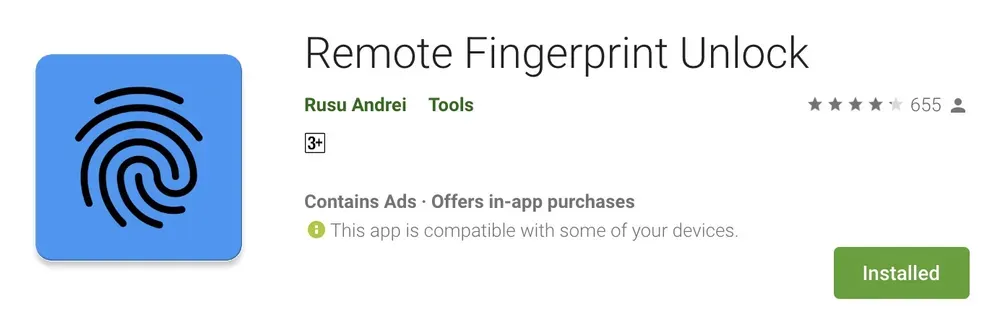 Ứng dụng Remote Fingerprint Unlock trên Google Play hỗ trợ cách để khóa máy tính và mở khóa bằng vân tay
Bước 2: Cài đặt Phần mềm Client trên Máy tính
Trên máy tính, bạn cần tải và cài đặt phần mềm nhận diện vân tay tương ứng. Hãy chọn phiên bản phù hợp với kiến trúc hệ điều hành của bạn (32-bit hoặc 64-bit). Sau khi tải về, tiến hành giải nén và chạy tập tin cài đặt (.exe). Trong quá trình cài đặt, bạn cần chấp nhận cấp quyền truy cập tường lửa (Firewall) cho phần mềm. Quyền này là cần thiết để ứng dụng di động có thể giao tiếp qua mạng cục bộ (LAN) với máy tính.
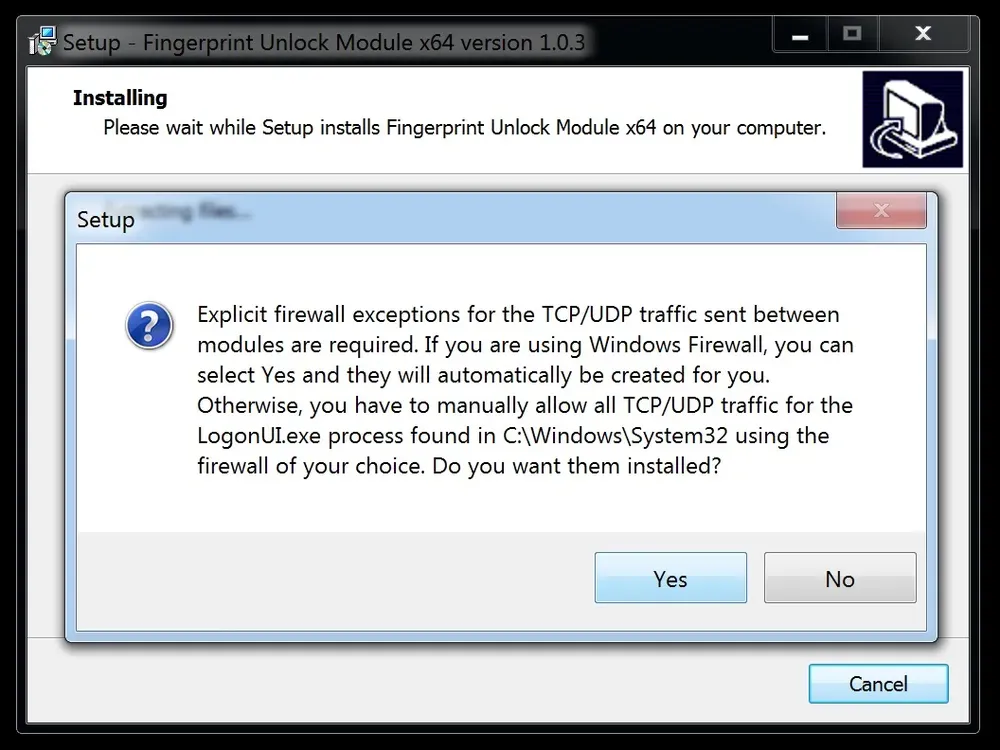 Cấp quyền truy cập tường lửa cho phần mềm nhận diện vân tay để tăng cường bảo mật máy tính
Chuẩn Bị Kết Nối và Khóa Máy Tạm Thời
Bước 3: Khóa Màn Hình Máy Tính
Trước khi tiến hành cấu hình, bạn cần đảm bảo rằng máy tính của bạn đang ở trạng thái khóa. Sử dụng tổ hợp phím Windows + L hoặc vào Menu Start và chọn Lock. Điều quan trọng là máy tính phải giữ nguyên trạng thái màn hình khóa trong suốt quá trình thiết lập ban đầu. Điều này giúp phần mềm client trên máy tính hiển thị Session ID cần thiết.
Thiết Lập Kết Nối và Thêm Tài Khoản
Bước 4: Kết nối Điện thoại và Máy tính
Mở ứng dụng Remote Fingerprint Unlock trên điện thoại. Cả điện thoại và máy tính phải được kết nối với cùng một mạng Wi-Fi (hoặc mạng cục bộ). Nhấp vào biểu tượng Menu trong ứng dụng và chọn “Scan”. Bạn có thể quét tự động để tìm máy tính hoặc nhập địa chỉ IP thủ công. Sau khi tìm thấy, nhấn Save để lưu lại kết nối.
Bước 5: Thêm Thông tin Đăng nhập Windows
Tiếp theo, bạn phải liên kết tài khoản Windows của mình với ứng dụng. Trong Menu của ứng dụng, chọn My Accounts > Add account. Điền Tên đăng nhập (Username) và Mật khẩu (Password) chính xác của tài khoản Windows đang sử dụng. Lúc này, trên màn hình điện thoại sẽ hiển thị một Session ID. Bạn cần đối chiếu Session ID này với số hiển thị trên màn hình khóa của máy tính. Nếu số khớp, quá trình thiết lập đã thành công. Nếu không khớp, hãy xóa tài khoản và thêm lại.
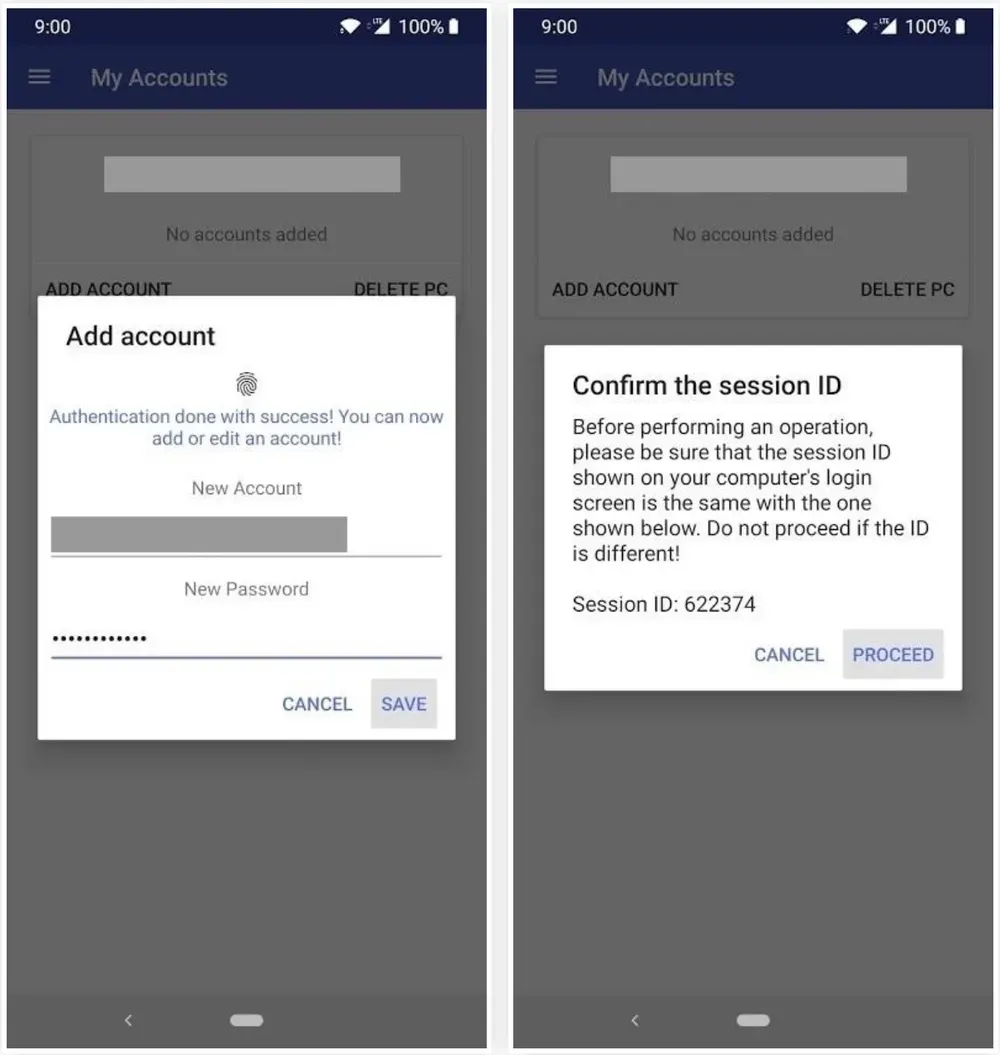 Thêm thông tin đăng nhập của tài khoản Windows vào ứng dụng di động để cấu hình khóa máy tính
Bước 6: Sử Dụng Vân Tay Để Mở Khóa
Kể từ thời điểm này, khi máy tính của bạn bị khóa, bạn chỉ cần mở ứng dụng Remote Fingerprint Unlock, truy cập vào menu Unlock và đặt ngón tay lên cảm biến vân tay trên điện thoại. Ứng dụng sẽ gửi tín hiệu bảo mật qua mạng cục bộ để mở khóa máy tính. Phương pháp này biến điện thoại của bạn thành một thiết bị xác thực hai yếu tố, mang lại chuyên môn và sự tiện lợi cao trong việc quản lý truy cập.
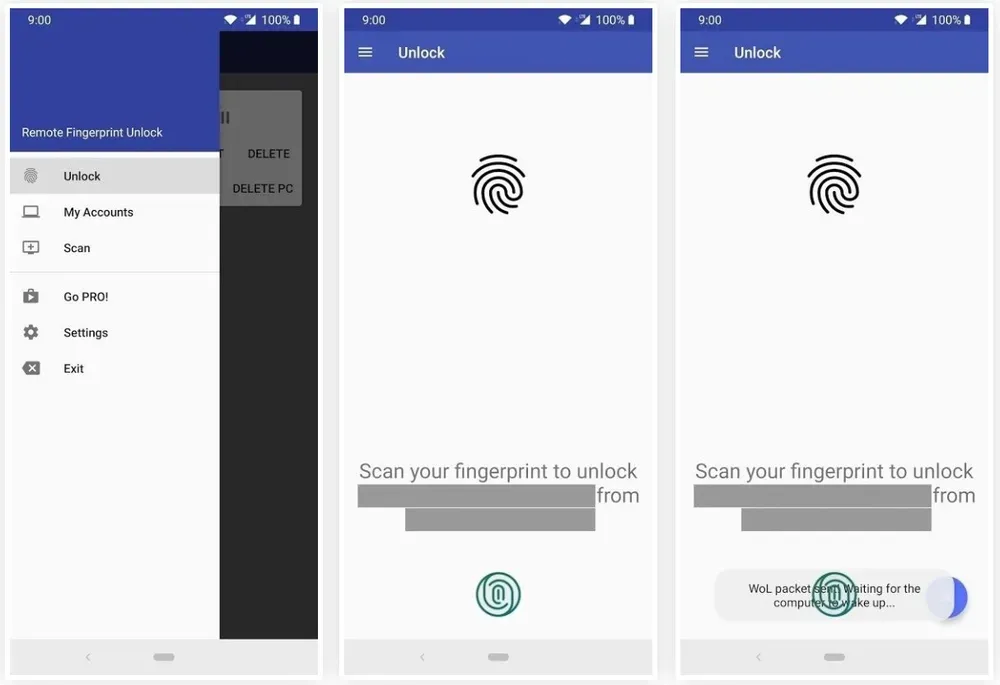 Thực hiện mở khóa máy tính từ xa bằng cảm biến vân tay trên điện thoại di động
Các Biện Pháp Bảo Mật Bổ Sung Sau Khi Khóa Máy
Việc biết cách để khóa máy tính chỉ là một nửa của giải pháp bảo mật. Nửa còn lại là đảm bảo rằng lớp bảo vệ sau khi khóa đủ mạnh mẽ để ngăn chặn mọi nỗ lực xâm nhập. Bảo mật hệ thống là một quá trình liên tục đòi hỏi sự kết hợp giữa phần mềm, thói quen người dùng, và cấu hình hệ điều hành.
Mật Khẩu Người Dùng Mạnh và Tối Ưu
Mặc dù các phương thức sinh trắc học ngày càng phổ biến, mật khẩu vẫn là lớp bảo vệ cơ bản và là phương án dự phòng quan trọng nhất. Một mật khẩu mạnh phải dài, phức tạp, và không liên quan đến thông tin cá nhân dễ đoán.
Mật khẩu mạnh nên bao gồm sự kết hợp giữa chữ hoa, chữ thường, số, và ký tự đặc biệt. Độ dài khuyến nghị là tối thiểu 12 ký tự. Bạn nên sử dụng các trình quản lý mật khẩu đáng tin cậy để tạo và lưu trữ mật khẩu, tránh sử dụng lại mật khẩu cho nhiều tài khoản khác nhau. Thường xuyên thay đổi mật khẩu là một thói quen bảo mật tuyệt vời để duy trì độ tin cậy của hệ thống.
Bảo Vệ Lớp Vỏ Hệ Điều Hành
Khi máy tính của bạn đã bị khóa, kẻ tấn công vẫn có thể tìm cách vượt qua màn hình đăng nhập bằng cách khởi động lại thiết bị vào chế độ an toàn hoặc sử dụng ổ đĩa USB boot để truy cập hệ thống file. Để ngăn chặn điều này, bạn cần bảo vệ lớp vỏ hệ điều hành.
Kích Hoạt BitLocker
BitLocker là tính năng mã hóa ổ đĩa tích hợp sẵn trong Windows Pro/Enterprise. Nó mã hóa toàn bộ ổ đĩa hệ thống. Nếu máy tính bị đánh cắp và kẻ gian cố gắng truy cập ổ cứng bằng cách tháo ra và lắp vào máy khác, dữ liệu sẽ hoàn toàn không thể đọc được nếu không có khóa giải mã. BitLocker đảm bảo rằng ngay cả khi kẻ tấn công có thể vượt qua màn hình khóa vật lý, họ cũng không thể truy cập dữ liệu bên trong. Việc này nâng cao chuyên môn bảo mật dữ liệu của bạn lên một tầm cao mới.
Bảo Vệ BIOS/UEFI
Đảm bảo rằng BIOS/UEFI của máy tính cũng được bảo vệ bằng mật khẩu. Mật khẩu BIOS ngăn chặn người dùng không được ủy quyền thay đổi các thiết lập khởi động, đặc biệt là ngăn chặn việc boot từ các thiết bị ngoài như USB hoặc đĩa CD/DVD. Điều này sẽ chặn hoàn toàn các phương thức vượt qua màn hình khóa Windows thông qua khởi động từ bên ngoài.
Quản Lý Quyền Truy Cập (User Account Control – UAC)
UAC (User Account Control) là một thành phần bảo mật quan trọng của Windows. Mặc dù không trực tiếp liên quan đến việc khóa máy, UAC đảm bảo rằng ngay cả khi máy tính của bạn đã được mở khóa, mọi thay đổi quan trọng đối với hệ thống đều phải được xác nhận bởi người dùng quản trị.
Việc thiết lập các tài khoản người dùng chuẩn (Standard Users) thay vì tài khoản quản trị (Administrator) cho công việc hàng ngày là một thực tiễn bảo mật tốt. Nếu một phần mềm độc hại xâm nhập vào tài khoản người dùng chuẩn, nó sẽ bị giới hạn về khả năng gây hại cho toàn bộ hệ thống.
Phân Tích Kỹ Thuật: Cơ Chế Khóa Và Trạng Thái Hệ Thống
Để đạt được chuyên môn sâu hơn, chúng ta cần hiểu rõ điều gì xảy ra khi bạn thực hiện cách để khóa máy tính. Khi bạn nhấn Windows + L, hệ điều hành sẽ kích hoạt một tiến trình gọi là LogonUI.exe để hiển thị màn hình khóa.
Session Isolation (Cô Lập Phiên Làm Việc)
Khi máy tính khóa, phiên làm việc của người dùng hiện tại được chuyển sang trạng thái “Isolated” (Cô lập). Mặc dù các ứng dụng vẫn chạy (trừ khi hệ thống chuyển sang chế độ ngủ), chúng không thể tương tác trực tiếp với giao diện người dùng (GUI) hoặc các tài nguyên cấp thấp khác mà không thông qua cơ chế xác thực. Điều này ngăn chặn các cuộc tấn công side-channel hoặc các nỗ lực truy cập thông tin qua bộ nhớ đệm (cache) khi máy tính bị khóa.
Tầm Quan Trọng Của Service Lock
Trong môi trường doanh nghiệp, việc khóa máy tính còn liên quan đến các dịch vụ (Services) được bảo vệ. Các dịch vụ chạy dưới tài khoản System không bị ảnh hưởng khi máy bị khóa. Tuy nhiên, các dịch vụ cần tương tác với người dùng hoặc phiên làm việc sẽ bị hạn chế nghiêm ngặt. Sự hiểu biết này giúp kỹ thuật viên có thể chẩn đoán và cấu hình đúng các ứng dụng cần phải tiếp tục hoạt động ngầm khi máy bị khóa (ví dụ: các ứng dụng sao lưu hoặc giám sát).
So Sánh Phương Pháp Khóa
| Phương Pháp Khóa | Tính Tức Thì | Tính Bảo Mật | Yêu Cầu Thiết Bị | Ứng Dụng Thực Tiễn |
|---|---|---|---|---|
| Windows + L | Rất cao | Cao | Không | Khóa nhanh khi rời bàn |
| Tự động Khóa (Sleep) | Trung bình | Cao | Không | Bảo vệ khi quên khóa |
| Dynamic Lock | Rất cao | Cao | Bluetooth + Điện thoại | Khóa tự động khi di chuyển xa |
| Windows Hello (Vân tay/Khuôn mặt) | Rất cao | Rất cao | Sinh trắc học chuyên dụng | Đăng nhập/Mở khóa nhanh và an toàn |
| Remote Unlock (App bên thứ 3) | Trung bình | Cao | Điện thoại Android + Mạng LAN | Máy tính không có cảm biến vân tay |
Kết Luận
Nắm vững cách để khóa máy tính là yêu cầu bắt buộc đối với bất kỳ ai quan tâm đến bảo mật dữ liệu. Từ việc sử dụng tổ hợp phím Windows + L ngay lập tức, cấu hình khóa tự động bằng Dynamic Lock, đến việc áp dụng các phương pháp xác thực sinh trắc học tiên tiến như Windows Hello, mỗi phương pháp đều đóng góp vào một chiến lược bảo mật toàn diện. Đặc biệt, việc tận dụng điện thoại di động làm cảm biến vân tay từ xa cung cấp giải pháp linh hoạt cho các thiết bị cũ. Bằng việc kết hợp các thói quen tốt như sử dụng mật khẩu mạnh cùng với các công cụ mã hóa như BitLocker, bạn đảm bảo rằng máy tính của mình luôn được bảo vệ nghiêm ngặt, duy trì tính riêng tư cao nhất cho mọi thông tin quan trọng.
Ngày Cập Nhật 06/12/2025 by Trong Hoang

Chào các bạn, mình là Trọng Hoàng, tác giả của blog maytinhvn.net. Mình là một full-stack developer kiêm writer, blogger, Youtuber và đủ thứ công nghệ khác nữa.