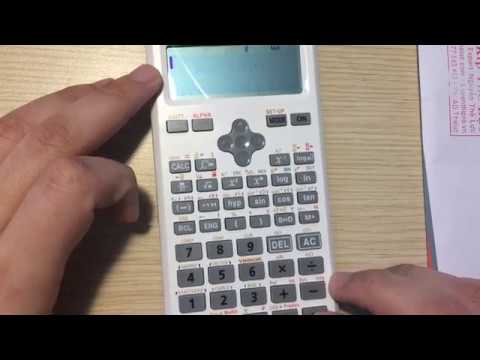
Máy tính Vinacal là công cụ học tập thiết yếu đối với học sinh, sinh viên. Tuy nhiên, trong quá trình sử dụng, máy có thể gặp các lỗi phần mềm hoặc hoạt động không ổn định. Việc tìm hiểu cách reset máy tính vinacal là giải pháp nhanh chóng và hiệu quả nhất để đưa thiết bị về trạng thái hoạt động ban đầu. Bài viết này sẽ cung cấp hướng dẫn toàn diện, từ chuẩn bị đến thực hiện khôi phục cài đặt gốc, giúp bạn xử lý mọi vấn đề liên quan đến bộ nhớ và thiết lập máy tính. Việc reset không chỉ giải quyết lỗi mà còn là bước bảo trì máy tính quan trọng, đảm bảo hiệu suất tối ưu cho các kỳ thi.
Tổng Quan Về Chức Năng Reset Và Tầm Quan Trọng Của Việc Khôi Phục Cài Đặt
Khái niệm reset (khôi phục cài đặt gốc) trên máy tính Vinacal là quá trình xóa bỏ toàn bộ dữ liệu, thiết lập, và chương trình đã được người dùng thay đổi. Thao tác này đưa máy trở về tình trạng “nhà máy” như lúc mới mua. Đây là một chức năng quan trọng giúp giải quyết nhiều vấn đề phần mềm.
Lỗi thường gặp khi sử dụng máy tính khoa học thường liên quan đến cài đặt chế độ sai hoặc bộ nhớ bị quá tải. Khi máy tính bị treo, chậm hoặc xuất hiện các ký hiệu lạ trên màn hình, việc reset là biện pháp can thiệp đầu tiên và đơn giản nhất. Chức năng này loại bỏ các xung đột phần mềm tiềm ẩn.
Việc hiểu rõ các tùy chọn reset là điều cần thiết. Vinacal cung cấp ba tùy chọn reset khác nhau. Mỗi tùy chọn phục vụ một mục đích cụ thể, từ việc sửa lỗi hiển thị đơn giản đến việc xóa sạch toàn bộ bộ nhớ.
Các Trường Hợp Bắt Buộc Cần Thực Hiện Reset Máy Tính Vinacal
Reset là giải pháp cuối cùng nhưng thường hiệu quả nhất cho các sự cố sau. Nếu máy tính của bạn gặp một trong các tình trạng dưới đây, bạn nên cân nhắc reset.
Máy Hoạt Động Không Ổn Định Hoặc Gặp Lỗi Hệ Thống
Khi máy tính liên tục hiển thị kết quả sai, bị đơ, hoặc các phím bấm không phản hồi chính xác, đây là dấu hiệu rõ ràng của lỗi hệ thống. Các thiết lập phức tạp hoặc lỗi nhập liệu có thể gây ra hiện tượng này. Reset sẽ xóa các thiết lập sai và khôi phục sự ổn định.
Bộ Nhớ Bị Tắc Nghẽn Hoặc Chứa Dữ Liệu Lỗi
Bộ nhớ máy tính (Memory) lưu trữ các biến số, công thức, và các thiết lập tạm thời. Nếu bạn sử dụng quá nhiều biến hoặc lưu trữ quá nhiều công thức phức tạp, bộ nhớ có thể bị quá tải. Việc xóa bộ nhớ máy là cần thiết để giải phóng không gian.
Cần Đưa Máy Về Trạng Thái Mặc Định Trước Khi Thi
Đây là yêu cầu bắt buộc tại nhiều phòng thi để đảm bảo tính công bằng và tuân thủ quy chế. Việc reset toàn bộ sẽ loại bỏ mọi chương trình, công thức, hoặc dữ liệu cá nhân đã lưu. Điều này giúp tránh bị hiểu nhầm là gian lận khi kiểm tra thiết bị.
Sự Cố Về Hiển Thị Hoặc Cài Đặt Chế Độ (Mode)
Đôi khi, người dùng vô tình chuyển máy sang các chế độ hiển thị không quen thuộc (ví dụ: chuyển sang số phức, hiển thị phân số dưới dạng thập phân). Nếu không thể tìm thấy cách chuyển lại, reset cài đặt (Setup) là cách nhanh nhất để khôi phục.
Hướng Dẫn Chi Tiết Cách Reset Máy Tính Vinacal (Tất Cả Các Chế Độ)
Quy trình reset máy tính Vinacal (áp dụng cho hầu hết các dòng phổ biến như 570ES Plus, 570ES Plus II, 680EX) được thực hiện thông qua một tổ hợp phím đơn giản. Điều quan trọng là phải chọn đúng loại reset phù hợp với vấn đề đang gặp phải.
Bước 1: Khởi Động Chức Năng Reset (CLR – Clear)
Để truy cập menu reset, bạn cần sử dụng tổ hợp phím Shift và 9 (CLR). Phím Shift (màu vàng) thường được sử dụng để kích hoạt các chức năng phụ được in phía trên các phím chính.
Nhấn Shift, sau đó nhấn 9 (phím CLR). Màn hình sẽ hiển thị menu Clear (Xóa/Reset) với các tùy chọn khác nhau. Đây là cổng vào để khôi phục cài đặt gốc của máy.
Bước 2: Phân Tích Và Lựa Chọn Loại Reset Phù Hợp
Sau khi nhấn tổ hợp phím trên, máy sẽ hiển thị ba tùy chọn reset chính. Mỗi tùy chọn sẽ tác động đến một phần cụ thể của máy tính.
Tùy Chọn 1: Setup (Cài Đặt)
Lựa chọn Setup (phím 1) chỉ khôi phục các thiết lập hiển thị và định dạng tính toán. Nó bao gồm các chế độ như góc (Deg/Rad/Gra), định dạng số thập phân (Fix/Sci/Norm), hoặc chế độ hiển thị I/O. Reset Setup rất hữu ích khi máy tính hiển thị kết quả sai định dạng.
Việc này KHÔNG xóa các biến số hoặc bộ nhớ công thức. Đây là lựa chọn ít gây mất mát dữ liệu nhất và thường được ưu tiên thử trước.
Tùy Chọn 2: Mem (Bộ Nhớ)
Lựa chọn Mem (phím 2) tập trung vào việc xóa sạch bộ nhớ tạm và các biến số đã được lưu trữ. Bao gồm các biến (A, B, C, D, X, Y, M) và bộ nhớ Ans.
Nếu máy tính bị chậm hoặc hiển thị lỗi bộ nhớ, sử dụng Mem sẽ giải phóng không gian. Giống như Setup, Mem KHÔNG xóa cài đặt hệ thống hoặc chế độ máy.
Tùy Chọn 3: All (Toàn Bộ)
Lựa chọn All (phím 3) là cách reset mạnh mẽ nhất. Nó thực hiện cả hai thao tác trên: khôi phục cài đặt hệ thống (Setup) VÀ xóa sạch bộ nhớ (Mem).
Đây là giải pháp triệt để khi máy bị treo hoặc không phản hồi. Tùy chọn này đưa máy về trạng thái mặc định hoàn toàn.
Bước 3: Hoàn Thành Quy Trình Reset Toàn Bộ (All)
Nếu bạn gặp sự cố nghiêm trọng, lựa chọn All là cần thiết. Sau khi nhấn phím 3, màn hình sẽ hiển thị thông báo xác nhận.
Máy sẽ hỏi “Reset All?” hoặc một câu tương tự. Để xác nhận và đồng ý thực hiện reset, bạn nhấn phím = (Bằng). Nếu muốn hủy bỏ thao tác, bạn nhấn phím AC (All Clear).
Bước 4: Kiểm Tra và Khôi Phục Cài Đặt Cơ Bản
Sau khi reset hoàn tất, máy tính sẽ trở về trạng thái cơ bản nhất. Bạn nên kiểm tra lại các thiết lập cơ bản sau:
Định Dạng Góc
Đảm bảo máy tính đang ở chế độ góc mong muốn (Degree – Deg hoặc Radian – Rad). Thường thì chế độ Degree được sử dụng phổ biến nhất.
Bạn có thể thay đổi bằng cách nhấn Shift rồi Mode/Setup và chọn tùy chọn Deg (thường là 3) hoặc Rad (thường là 4).
Định Dạng Hiển Thị
Thiết lập lại định dạng hiển thị kết quả (Ví dụ: Norm 2). Điều này giúp các kết quả hiển thị được gọn gàng và dễ đọc hơn.
Việc này đảm bảo tính nhất quán trong các phép tính sau này. Một số người dùng thích hiển thị số thập phân cố định.
Phân Tích Chuyên Sâu Các Lỗi Và Giải Pháp Khắc Phục Khác
Mặc dù reset là giải pháp hiệu quả, nhưng đôi khi vấn đề nằm ở phần cứng hoặc nguồn điện. Là một kỹ thuật viên, tôi khuyên bạn nên kiểm tra kỹ các yếu tố sau trước khi đổ lỗi cho phần mềm.
Kiểm Tra Nguồn Điện: Đánh Giá Tình Trạng Pin Vinacal
Một trong những nguyên nhân phổ biến khiến máy bị treo hoặc không phản hồi là do pin yếu hoặc hết. Pin yếu có thể gây ra hiện tượng mất ổn định điện áp, dẫn đến lỗi xử lý dữ liệu.
Các Dấu Hiệu Pin Yếu
Quan sát màn hình khi máy bật. Nếu màn hình hiển thị mờ, nhòe, hoặc bị nhấp nháy, đây là dấu hiệu rõ ràng pin đang sắp hết.
Nếu máy không khởi động hoặc tự tắt đột ngột trong khi tính toán, bạn cần thay pin ngay lập tức. Đây là một bước bảo trì máy tính cơ bản.
Quy Trình Kiểm Tra Pin và Thay Pin
Để thay pin, bạn cần cẩn thận tháo nắp sau máy. Đảm bảo sử dụng loại pin mà máy yêu cầu (thường là loại LR44 hoặc AAA, tùy model).
Tháo pin cũ và lắp pin mới vào, chú ý đúng chiều âm dương. Sau khi lắp pin mới, bạn thường cần phải thực hiện một thao tác reset nhỏ (thường là nhấn nút Reset phía sau hoặc thực hiện Reset All).
Lưu ý: Tránh để máy ở nơi có nhiệt độ quá cao hoặc quá thấp, vì điều này ảnh hưởng đến tuổi thọ pin.
Hiểu Rõ Về Khả Năng Khôi Phục Dữ Liệu Sau Reset
Nhiều người dùng lo lắng về việc mất mát dữ liệu sau khi reset. Tuy nhiên, trên máy tính khoa học Vinacal, bộ nhớ lưu trữ chủ yếu là các biến số và công thức đơn giản.
Dữ Liệu Bị Xóa Sạch VÀ Không Thể Khôi Phục
Cần khẳng định rõ: Sau khi thực hiện cách reset máy tính vinacal ở chế độ All, mọi dữ liệu đã lưu trữ (biến A, B, C, M, công thức đã nhập trong bộ nhớ CALC, các phương trình lưu trữ) sẽ bị xóa hoàn toàn.
Dữ liệu này không thể được khôi phục bằng bất kỳ phương pháp nào. Điều này nhấn mạnh tầm quan trọng của việc sao lưu dữ liệu trước.
Biện Pháp Phòng Ngừa Mất Dữ Liệu Quan Trọng
Nếu bạn đã lưu trữ các công thức phức tạp hoặc chương trình nhỏ (trên các dòng hỗ trợ lập trình), hãy viết lại chúng ra giấy hoặc chụp ảnh màn hình trước khi reset.
Nếu máy tính chỉ gặp lỗi hiển thị, hãy ưu tiên reset Setup (1) hoặc Mem (2) thay vì All (3). Việc này giảm thiểu thiệt hại dữ liệu.
Khắc Phục Sự Cố Nút Bấm Không Phản Hồi
Nếu các phím bấm bị cứng hoặc không nhạy, đó có thể là do bụi bẩn hoặc vật lạ kẹt dưới nút. Điều này không thể khắc phục bằng reset phần mềm.
Vệ Sinh Thiết Bị
Sử dụng cọ mềm hoặc khí nén để làm sạch các khe hở xung quanh phím bấm. Tránh sử dụng chất lỏng có cồn hoặc dung môi mạnh.
Đảm bảo tay bạn sạch sẽ khi sử dụng máy tính. Việc vệ sinh định kỳ là một phần của bảo trì máy tính để kéo dài tuổi thọ.
Lỗi Phần Cứng Nghiêm Trọng
Nếu sau khi reset toàn bộ và thay pin mới mà máy vẫn không hoạt động ổn định (ví dụ: màn hình vẫn mờ, các phím vẫn không nhạy), có thể máy đã gặp lỗi phần cứng.
Trong trường hợp này, bạn nên tìm đến trung tâm bảo hành hoặc kỹ thuật viên chuyên nghiệp. Không nên tự ý tháo rời các bộ phận bên trong.
Kỹ Thuật Bảo Trì Máy Tính Vinacal Giúp Tránh Reset Thường Xuyên
Việc reset thường xuyên có thể là dấu hiệu của thói quen sử dụng chưa tối ưu. Áp dụng các kỹ thuật bảo trì máy tính sau đây giúp máy hoạt động trơn tru hơn.
Quản Lý Bộ Nhớ và Biến Số
Khi làm các bài toán dài hoặc phức tạp, hãy nhớ xóa các biến số không cần thiết sau khi hoàn thành phép tính. Sử dụng Shift + 9 rồi chọn Mem (2) để xóa bộ nhớ tạm.
Thực hiện việc này thường xuyên sẽ ngăn chặn tình trạng bộ nhớ bị tắc nghẽn, giảm thiểu nhu cầu reset toàn bộ. Tránh lưu trữ quá nhiều công thức phức tạp trong bộ nhớ CALC nếu không thực sự cần thiết.
Thiết Lập Chế Độ Mặc Định Hợp Lý
Sau khi reset, máy sẽ yêu cầu bạn thiết lập các chế độ cơ bản (Mode). Hãy chọn các chế độ chuẩn (ví dụ: Comp Mode, Deg) và hạn chế thay đổi chúng trừ khi cần thiết.
Nếu bạn cần chuyển đổi giữa các chế độ (ví dụ: Mode 5 – EQN), hãy đảm bảo bạn biết cách quay lại chế độ tính toán cơ bản (Mode 1 – COMP). Điều này giúp tránh các lỗi tính toán không mong muốn.
Bảo Vệ Thiết Bị Khỏi Tác Động Môi Trường
Nhiệt độ và độ ẩm cao là kẻ thù của thiết bị điện tử. Luôn giữ máy tính trong hộp bảo vệ hoặc túi đựng khi không sử dụng.
Tránh để máy tiếp xúc trực tiếp với ánh nắng mặt trời hoặc nguồn nhiệt. Nước và chất lỏng là nguyên nhân hàng đầu gây hỏng mạch điện và các phím bấm.
Thực Hành Soft Reset Định Kỳ
Soft reset là việc reset Setup (1) và Mem (2) định kỳ, khoảng một lần mỗi tháng. Việc này giúp làm mới cài đặt và bộ nhớ mà không cần can thiệp quá sâu.
Soft reset giúp máy duy trì hiệu suất ổn định và ngăn ngừa lỗi tích lũy. Đây là một thói quen tốt cho người dùng thường xuyên.
Tóm Tắt Quy Trình Reset Dành Cho Các Dòng Máy Cụ Thể
Mặc dù quy trình cách reset máy tính vinacal là giống nhau trên nhiều dòng máy (570, 680), nhưng có một số lưu ý nhỏ về vị trí phím.
Vinacal 570ES Plus II
Đây là dòng máy phổ biến nhất. Quy trình là: SHIFT -> 9 (CLR) -> 3 (All) -> = -> AC (để xóa thông báo).
Đảm bảo máy có đủ pin trước khi thực hiện reset. Lỗi pin yếu có thể khiến quá trình reset không hoàn thành.
Vinacal 680EX (Dòng Đồ Họa)
Các dòng máy phức tạp hơn như 680EX cũng áp dụng nguyên tắc tương tự. Tuy nhiên, chúng có bộ nhớ lập trình lớn hơn.
Việc reset All trên 680EX sẽ xóa toàn bộ chương trình đã lập trình. Cần đặc biệt cẩn thận sao lưu dữ liệu trước khi thực hiện.
Nếu bạn chỉ muốn xóa các biến trong chế độ Bảng tính (Spreadsheet), hãy tìm chức năng Clear Specific Memory trong menu phụ.
Việc nắm vững cách reset máy tính vinacal là kỹ năng cơ bản và cần thiết cho mọi người dùng. Thao tác này giúp máy tính của bạn luôn trong tình trạng tốt nhất. Bằng cách tuân thủ hướng dẫn chi tiết về khôi phục cài đặt gốc và kết hợp với việc bảo trì máy tính thường xuyên (như kiểm tra pin Vinacal và quản lý bộ nhớ), bạn có thể dễ dàng khắc phục các sự cố phần mềm mà không cần sự can thiệp của kỹ thuật viên. Nhớ rằng, reset toàn bộ (All) là giải pháp mạnh mẽ nhất khi máy bị treo hoặc không phản hồi, nhưng cần thực hiện sau khi đã sao lưu các thông tin quan trọng.
Ngày Cập Nhật 06/12/2025 by Trong Hoang

Chào các bạn, mình là Trọng Hoàng, tác giả của blog maytinhvn.net. Mình là một full-stack developer kiêm writer, blogger, Youtuber và đủ thứ công nghệ khác nữa.