Việc tìm kiếm cách tải bài giảng về máy tính là nhu cầu thiết yếu đối với sinh viên, học viên và người làm nghiên cứu. Khả năng truy cập ngoại tuyến vào tài liệu học tập giúp tối ưu hóa quá trình ôn tập và tiết kiệm thời gian đáng kể. Bài viết này cung cấp một hướng dẫn toàn diện về cách tải bài giảng về máy tính (từ video, slide, đến tài liệu khóa học) từ các nền tảng trực tuyến phổ biến. Chúng tôi sẽ phân tích các phương pháp khác nhau, từ tùy chọn tải xuống trực tiếp trên LMS (Learning Management System) cho đến việc sử dụng công cụ ghi màn hình chuyên biệt, đảm bảo bạn có thể lưu trữ và sắp xếp các tài liệu học tập một cách hiệu quả và tuân thủ các quy định về bảo mật nội dung.
Phân Tích Tổng Quan Về Các Nguồn Bài Giảng Trực Tuyến
Trước khi đi sâu vào kỹ thuật, việc xác định nguồn và định dạng của bài giảng là rất quan trọng. Bài giảng trực tuyến thường tồn tại dưới ba dạng chính: tài liệu (PDF, PPTX, DOCX), video (MP4, MOV, stream nhúng), hoặc khóa học tích hợp trên các nền tảng học tập chuyên biệt.
Các Định Dạng Bài Giảng Phổ Biến Cần Tải Về
Bài giảng có thể là các tệp tĩnh hoặc các luồng dữ liệu động. Việc hiểu rõ định dạng quyết định phương pháp tải về phù hợp nhất.
Tài liệu Văn bản và Slide (PDF, PPTX)
Đây là định dạng dễ tải xuống nhất. Các nền tảng học tập thường cung cấp nút tải xuống trực tiếp cho các file này. Mục tiêu chính là đảm bảo chất lượng file không bị giảm sút và các ghi chú (nếu có) được giữ nguyên. Đôi khi, tài liệu được nhúng dưới dạng iframe hoặc trình xem, yêu cầu người dùng phải sử dụng chức năng In (Print) của trình duyệt để lưu thành file PDF bài giảng.
Bài Giảng Video (MP4, Stream Nhúng)
Bài giảng video là loại nội dung phổ biến và khó tải về nhất do các vấn đề bản quyền. Video có thể được lưu trữ trên các nền tảng công cộng (YouTube, Vimeo) hoặc được bảo vệ bằng các hệ thống DRM (Digital Rights Management) trên các khóa học trả phí (Coursera, Udemy).
Nội Dung Từ Hệ Thống Quản Lý Học Tập (LMS)
Các hệ thống như Moodle, Canvas, hay Blackboard quản lý chặt chẽ nội dung. Việc tải xuống từ các LMS thường bị hạn chế, chỉ cho phép tải các tài liệu đơn giản. Đối với video hoặc bài kiểm tra tương tác, người dùng thường phải tìm đến các giải pháp ghi lại.
Phương Pháp 1: Tải Bài Giảng Trực Tiếp Từ Nền Tảng Học Tập (LMS/Website)
Đây là phương pháp đơn giản và hợp pháp nhất, áp dụng cho các bài giảng không bị giới hạn bản quyền hoặc được nhà cung cấp cho phép tải xuống.
Tải Xuống Tài Liệu Văn Bản Tĩnh
Hầu hết các trang web giáo dục đều tích hợp nút tải xuống cho các tệp PDF hoặc PowerPoint. Quy trình này thường chỉ bao gồm vài cú nhấp chuột.
Bước đầu tiên là xác định vị trí của tệp tin trên trang bài giảng. Thông thường, một biểu tượng mũi tên chỉ xuống, hoặc liên kết chứa chữ “Download” (Tải xuống) sẽ nằm gần tệp tin đó. Sau khi nhấp vào, trình duyệt sẽ tự động bắt đầu quá trình tải về.
Trong trường hợp không có nút tải, tệp tin có thể được mở trong trình xem tích hợp. Lúc này, hãy sử dụng tính năng In (Ctrl + P hoặc Cmd + P) của trình duyệt. Thay vì chọn máy in vật lý, hãy chọn “Lưu dưới dạng PDF” (Save as PDF) để lưu toàn bộ nội dung hiển thị của bài giảng về máy.
Sử Dụng Ứng Dụng Nền Tảng Riêng
Một số nền tảng học tập lớn như Coursera, Udemy, hoặc các trường đại học lớn cung cấp ứng dụng di động hoặc ứng dụng máy tính bàn. Các ứng dụng này thường cho phép người dùng đăng nhập và tải các bài giảng (video) về để xem ngoại tuyến.
Tuy nhiên, cần lưu ý rằng các tệp được tải qua ứng dụng này thường được mã hóa (DRM) và chỉ có thể xem được thông qua chính ứng dụng đó. Chúng không phải là các file MP4 tiêu chuẩn có thể phát trên bất kỳ trình phát video nào khác. Đây là giải pháp hữu ích cho việc học tập ngoại tuyến tạm thời nhưng không phải là giải pháp lưu trữ vĩnh viễn.
Phương Pháp 2: Tải Bài Giảng Video Từ Các Nền Tảng Công Khai (YouTube, Vimeo)
Nhiều giảng viên sử dụng YouTube hoặc Vimeo để chia sẻ nội dung bài giảng. Việc tải video từ các nguồn này thường dễ dàng hơn, mặc dù vẫn cần sử dụng tiện ích mở rộng trình duyệt hoặc phần mềm bên thứ ba.
Sử Dụng Tiện Ích Mở Rộng Trình Duyệt
Các tiện ích mở rộng như Video DownloadHelper (cho Firefox và Chrome) cho phép phát hiện và tải xuống các luồng video đang được phát trên trang web.
Quy trình thực hiện:
- Cài đặt tiện ích mở rộng vào trình duyệt của bạn.
- Mở trang chứa video bài giảng bạn muốn tải.
- Phát video. Tiện ích mở rộng sẽ thay đổi trạng thái (thường là biểu tượng động) báo hiệu rằng nó đã phát hiện được luồng video.
- Nhấp vào biểu tượng tiện ích và chọn phiên bản video với chất lượng mong muốn (ví dụ: MP4 1080p).
- Chọn thư mục lưu trữ trên máy tính và bắt đầu tải xuống.
Phương pháp này hiệu quả với hầu hết các video nhúng không có lớp bảo vệ DRM mạnh. Hãy luôn kiểm tra tùy chọn chất lượng video để đảm bảo bản sao lưu rõ nét phục vụ cho việc ôn tập.
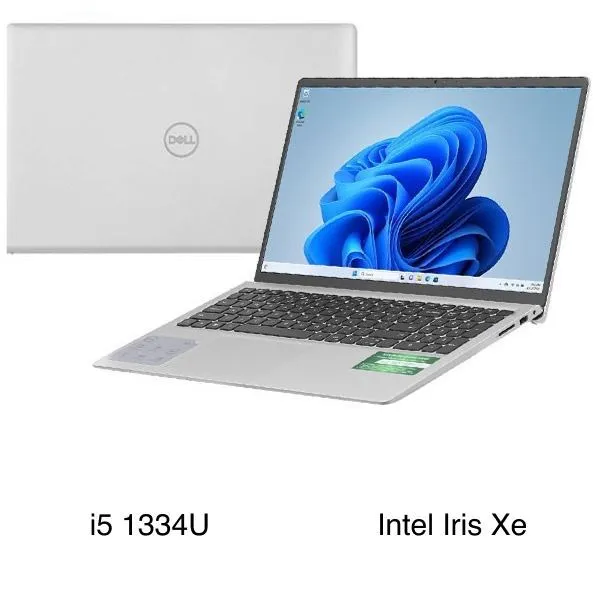 Kiểm tra tùy chọn chất lượng video trước khi tải về máy tính.
Sử Dụng Phần Mềm Tải Video Chuyên Dụng
Các công cụ như 4K Video Downloader hoặc JDownloader là những phần mềm mạnh mẽ có thể xử lý việc tải hàng loạt bài giảng video chỉ bằng cách dán URL. Chúng rất hữu ích nếu bạn cần tải toàn bộ danh sách phát (playlist) khóa học.
Các phần mềm này thường cho phép bạn chọn định dạng đầu ra, chất lượng video (từ 240p đến 4K), và thậm chí là trích xuất phụ đề (subtitle) nếu có.
Lưu ý chuyên môn: Khi tải video, hãy luôn chọn định dạng MP4 H.264/AAC. Đây là tiêu chuẩn nén tối ưu, cung cấp chất lượng tốt với dung lượng tệp hợp lý, giúp bạn lưu trữ file bài giảng một cách khoa học trên ổ cứng máy tính.
Phương Pháp 3: Sử Dụng Công Cụ Ghi Màn Hình (Screen Recording) Cho Nội Dung Được Bảo Vệ
Đây là phương pháp cuối cùng và mang tính kỹ thuật cao hơn, áp dụng khi mọi nỗ lực tải xuống trực tiếp đều thất bại, đặc biệt đối với các nền tảng khóa học trả phí nghiêm ngặt về bản quyền.
Khi Nào Nên Sử Dụng Ghi Màn Hình?
Phương pháp ghi màn hình được sử dụng khi:
- Video bài giảng được bảo vệ bằng DRM và không có nút tải xuống.
- Nội dung là một buổi học trực tuyến (Webinar) hoặc lớp học Zoom, Google Meet không được ghi lại công khai.
Tuy nhiên, cần nhấn mạnh rằng việc ghi lại nội dung được bảo vệ bản quyền mà không có sự cho phép của tác giả có thể vi phạm các điều khoản dịch vụ hoặc luật bản quyền. Phương pháp này chỉ nên được áp dụng cho mục đích học tập cá nhân và phi thương mại.
Lựa Chọn Phần Mềm Ghi Màn Hình Chất Lượng
Để ghi lại bài giảng mà không làm giảm chất lượng hình ảnh và âm thanh, bạn cần một công cụ ghi màn hình đáng tin cậy.
OBS Studio (Open Broadcaster Software)
OBS là công cụ miễn phí, mã nguồn mở và mạnh mẽ, được các chuyên gia khuyến nghị. Nó cho phép bạn tùy chỉnh chi tiết các thiết lập ghi hình (Resolution, FPS, Bitrate) để đảm bảo video đầu ra chất lượng cao.
Cài đặt tối ưu cho bài giảng:
- Source: Chọn “Window Capture” để chỉ ghi lại cửa sổ trình duyệt đang phát bài giảng, loại bỏ các yếu tố gây mất tập trung trên desktop.
- Audio Input: Chọn “Desktop Audio” để ghi lại âm thanh trực tiếp từ loa máy tính, đảm bảo chất lượng giọng nói của giảng viên.
- Output Settings: Đặt định dạng đầu ra là MP4, Encoder là x264 (hoặc NVENC/QuickSync nếu có GPU), và Bitrate đủ cao (ít nhất 6000 Kbps cho 1080p) để video không bị vỡ hình.
Xbox Game Bar (Windows 10/11)
Đối với người dùng Windows, Game Bar (Win + G) là một công cụ ghi màn hình tích hợp nhanh chóng, dễ sử dụng. Mặc dù không có nhiều tùy chỉnh như OBS, nó đủ tốt để ghi lại các buổi học ngắn.
QuickTime Player (macOS)
Người dùng Mac có thể sử dụng QuickTime Player (File > New Screen Recording) hoặc tổ hợp phím Shift + Command + 5. Cả hai đều cung cấp tùy chọn ghi lại toàn màn hình hoặc một phần đã chọn.
Việc sử dụng công cụ ghi màn hình đòi hỏi đảm bảo kết nối mạng ổn định trong suốt quá trình phát bài giảng, vì bất kỳ sự gián đoạn nào cũng sẽ làm hỏng bản ghi.
Phương Pháp 4: Kỹ Thuật Nâng Cao – Khai Thác Mã Nguồn và Mạng Lưới (Developer Tools)
Đây là phương pháp dành cho người dùng có kiến thức kỹ thuật cơ bản về phát triển web và cách thức các trình duyệt xử lý dữ liệu truyền tải. Phương pháp này nhằm mục đích tìm kiếm URL gốc của file video hoặc file tài liệu được nhúng ẩn.
Sử Dụng Trình Kiểm Tra Phần Tử (Inspect Element)
Các trình duyệt hiện đại (Chrome, Firefox) đều có công cụ phát triển (Developer Tools) có thể truy cập bằng F12 hoặc Ctrl + Shift + I.
Các bước khai thác:
- Mở trang bài giảng và phát video.
- Nhấn F12 để mở Developer Tools.
- Chuyển sang tab Network (Mạng).
- Lọc các loại yêu cầu (Requests) bằng cách nhấp vào “Media” (Đa phương tiện) hoặc sử dụng bộ lọc tìm kiếm và nhập
.mp4,.m3u8, hoặc.ts. Các định dạng này là các thành phần của luồng video. - Tải lại trang và bắt đầu phát video.
- Quan sát các yêu cầu mạng. Khi video được phát, một yêu cầu với kích thước lớn (Payload) sẽ xuất hiện. Đây thường là luồng video gốc.
- Nhấp chuột phải vào yêu cầu đó và chọn Open in new tab (Mở trong tab mới). Trình duyệt sẽ cố gắng phát tệp tin đó trực tiếp hoặc tự động tải xuống.
Phương pháp này đặc biệt hiệu quả với các video nhúng sử dụng giao thức HTTP Live Streaming (HLS) hoặc Dynamic Adaptive Streaming over HTTP (DASH), nơi video được chia thành các tệp nhỏ (.ts hoặc .m3u8 playlist). Đối với các chuỗi tệp nhỏ, người dùng có thể cần một công cụ như HLS Downloader để ghép nối các phần này lại thành một tệp MP4 hoàn chỉnh.
Tìm Kiếm Trong Mã Nguồn Trang
Đôi khi, đường dẫn trực tiếp đến file PDF hoặc PPTX được đặt ẩn trong mã HTML của trang web.
- Nhấn Ctrl + U (hoặc Cmd + Option + U trên Mac) để xem mã nguồn trang (View Page Source).
- Sử dụng chức năng tìm kiếm (Ctrl + F) và nhập các đuôi tệp phổ biến như
.pdf,.pptx,.zip. - Sao chép đường dẫn (URL) tìm thấy và dán vào thanh địa chỉ của trình duyệt. Nếu đường dẫn này hợp lệ, trình duyệt sẽ kích hoạt tải xuống.
Kỹ thuật này đòi hỏi sự kiên nhẫn và khả năng nhận diện đường dẫn hợp lệ, nhưng nó là một cách hiệu quả để lấy các file tài liệu mà nhà cung cấp không muốn hiển thị nút tải xuống rõ ràng.
Phương Pháp 5: Xử Lý Các Trường Hợp Bài Giảng Đặc Biệt
Ngoài các định dạng chuẩn, có những bài giảng được trình bày dưới hình thức đặc thù, đòi hỏi cách tiếp cận riêng.
Tải Xuống Bài Giảng Dạng Slide Trực Tuyến (Prezi, Google Slides)
Các bài giảng sử dụng Prezi hoặc Google Slides thường không có tùy chọn tải xuống file PPTX gốc.
- Google Slides: Nếu giảng viên cho phép chia sẻ, bạn có thể vào File > Download > Microsoft PowerPoint (.pptx). Nếu quyền bị hạn chế, hãy sử dụng tính năng In (Print) và lưu lại dưới dạng PDF (chất lượng hình ảnh có thể giảm).
- Prezi: Tùy thuộc vào gói tài khoản của giảng viên, đôi khi họ cho phép xuất (Export) bản trình bày dưới dạng file PDF hoặc một file Prezi Desktop độc lập. Nếu không, cách duy nhất là dùng công cụ ghi màn hình khi trình chiếu ở chế độ toàn màn hình.
Tải Bài Giảng Dạng Sách Điện Tử (eBook) Có DRM
Các khóa học chuyên sâu đôi khi đi kèm với sách điện tử được bảo vệ bằng DRM (như EPUB hoặc Kindle format). Để tải và đọc các tài liệu này trên máy tính, người dùng phải sử dụng các phần mềm được cấp phép như Adobe Digital Editions (ADE) hoặc các ứng dụng đọc sách điện tử của nhà cung cấp.
Việc cố gắng bẻ khóa DRM để có được một bản sao không giới hạn thường là bất hợp pháp và không được khuyến khích. Luôn tìm kiếm tùy chọn hợp pháp để sử dụng sách điện tử ngoại tuyến.
Tải Các Gói Bài Giảng Nén (ZIP/RAR)
Một số giảng viên đóng gói toàn bộ tài liệu (slide, bài tập, video phụ) thành một tệp nén. Đây là trường hợp lý tưởng nhất.
Khi gặp tệp tin dạng ZIP hoặc RAR:
- Nhấp vào liên kết tải xuống.
- Sau khi tệp được tải về, sử dụng phần mềm giải nén (như WinRAR, 7-Zip) để mở và trích xuất tất cả nội dung.
- Lúc này, bạn có thể lựa chọn định dạng file phù hợp để sắp xếp các tệp bài giảng một cách khoa học.
 Tải xuống bài giảng dưới dạng file nén (ZIP/RAR) để tiết kiệm dung lượng.
Các Thách Thức Kỹ Thuật và Giải Pháp Đối Phó
Trong quá trình tìm kiếm cách tải bài giảng về máy tính, người dùng thường gặp phải các rào cản kỹ thuật do các nhà cung cấp nội dung thiết lập.
Xử Lý Lớp Bảo Vệ Bảo Mật Video (DRM)
Nhiều dịch vụ học tập trả phí sử dụng các công nghệ mã hóa phức tạp (ví dụ: Widevine, PlayReady) để ngăn chặn việc tải xuống hoặc ghi hình dễ dàng.
Giải pháp đối phó:
- Ghi Màn Hình Phần Cứng: Nếu phần mềm ghi màn hình (như OBS) bị chặn (hiện màn hình đen), đó là do trình duyệt phát hiện và kích hoạt tính năng bảo vệ HDCP. Giải pháp duy nhất thường là sử dụng thiết bị ghi hình ngoài (Capture Card) kết nối giữa máy tính và màn hình. Tuy nhiên, phương pháp này tốn kém và mang tính chuyên nghiệp cao.
- Trình Duyệt Cũ Hơn: Đôi khi, các cơ chế bảo mật hoạt động kém hiệu quả trên các phiên bản trình duyệt cũ hơn hoặc các trình duyệt ít phổ biến. Thử nghiệm trên các trình duyệt khác nhau (ví dụ: Edge, Safari) có thể mang lại kết quả bất ngờ.
Vấn Đề Tải Xuống Tốc Độ Chậm
Bài giảng video có thể có dung lượng rất lớn. Tốc độ tải xuống chậm có thể do mạng internet hoặc máy chủ của nhà cung cấp nội dung bị quá tải.
Giải pháp:
- Sử dụng trình quản lý tải xuống đa luồng (ví dụ: Internet Download Manager – IDM) để chia nhỏ kết nối và tăng tốc độ tải. Điều này giúp tối ưu hóa việc tải các tệp tĩnh dung lượng lớn.
- Thực hiện tải xuống vào các giờ thấp điểm (tối khuya hoặc sáng sớm) khi máy chủ của nền tảng học tập ít bận rộn hơn.
File Bài Giảng Bị Hỏng Hoặc Không Đầy Đủ
Đôi khi, quá trình tải xuống bị gián đoạn, dẫn đến tệp tin bị hỏng (corrupted).
Giải pháp:
- Sử dụng các công cụ tải xuống có khả năng tiếp tục (resume) quá trình tải sau khi bị ngắt kết nối.
- Đối với video được tải về bằng cách ghép nối luồng (stream), hãy đảm bảo tất cả các tệp nhỏ đã được tải về đầy đủ trước khi tiến hành ghép.
Quản Lý và Sắp Xếp Bài Giảng Đã Tải Về
Tải bài giảng về máy tính chỉ là bước khởi đầu. Việc quản lý các tệp tin này một cách khoa học sẽ tối ưu hóa việc học tập ngoại tuyến.
Xây Dựng Cấu Trúc Thư Mục Hợp Lý
Một cấu trúc thư mục rõ ràng giúp bạn nhanh chóng tìm thấy tài liệu cần thiết.
Đề xuất cấu trúc:Tài liệu Học tập├── [Tên Môn Học 1]│ ├── 01_Tuần 1 - [Chủ Đề]│ │ ├── Video Bài Giảng.mp4│ │ ├── Slide Thuyết Trình.pptx│ │ └── Tài liệu đọc thêm.pdf│ └── 02_Tuần 2 - [Chủ Đề]└── [Tên Môn Học 2]
Việc sử dụng số thứ tự (01, 02) trước tên tuần học đảm bảo các thư mục luôn được sắp xếp theo đúng trình tự khóa học, không phụ thuộc vào tên.
Đổi Tên Tệp Tin Theo Chuẩn Đồng Nhất
Tránh để các tên tệp mặc định do trình duyệt tạo ra (ví dụ: download_1234.mp4). Hãy đổi tên tệp theo chuẩn thống nhất để dễ dàng tìm kiếm sau này:[Mã Môn Học]_[Tuần/Bài]_[Mô Tả Ngắn]_[Định Dạng]
Ví dụ: CS101_T05_Algorithm_Sorting.mp4
Sử Dụng Phần Mềm Quản Lý Tài Liệu (Document Management Software)
Đối với các tài liệu văn bản (PDF), các công cụ như Zotero, Mendeley, hoặc Evernote có thể giúp bạn sắp xếp, đánh dấu và tạo chú thích ngay trên tệp tin đã tải về. Các công cụ này cũng hỗ trợ việc sắp xếp các bài giảng theo các thẻ (tags) và nhóm nghiên cứu.
Việc tích hợp các công cụ này vào quy trình làm việc giúp bạn không chỉ lưu trữ mà còn dễ dàng trích dẫn và tham khảo lại các nội dung đã học.
Các Công Cụ Và Tiện Ích Hỗ Trợ Chính Thức
Để tăng cường hiệu quả tải bài giảng, bạn nên tận dụng các tiện ích mở rộng trình duyệt chính thức được thiết kế để hỗ trợ học tập và quản lý tài liệu.
Tiện Ích Chụp Ảnh Màn Hình Nâng Cao
Thay vì tải toàn bộ file PDF, đôi khi bạn chỉ cần lưu lại một slide quan trọng. Các tiện ích như FireShot hoặc GoFullPage cho phép chụp toàn bộ trang web (từ trên xuống dưới) thành một hình ảnh duy nhất hoặc file PDF có thể cuộn. Điều này rất hữu ích đối với các bài giảng dài, trình bày dưới dạng trang web liên tục.
Công Cụ Trình Chiếu Ngoại Tuyến
Sau khi tải các file PPTX về, hãy đảm bảo rằng máy tính của bạn đã cài đặt các phần mềm văn phòng (Microsoft Office hoặc LibreOffice) để xem lại slide. Nếu bạn tải về các tệp video, hãy sử dụng các trình phát đa phương tiện mạnh mẽ như VLC Media Player, có khả năng xử lý hầu hết mọi định dạng video bài giảng.
Tận Dụng Các Công Cụ Chuyển Đổi Định Dạng
Đôi khi, bạn tải được bài giảng video ở định dạng không phổ biến (ví dụ: FLV, WebM). Các công cụ chuyển đổi định dạng (Format Factory, HandBrake) giúp bạn chuyển đổi video sang MP4 chuẩn, đảm bảo tính tương thích trên mọi thiết bị và tối ưu hóa dung lượng lưu trữ.
Việc chuyển đổi giúp bạn đồng nhất hóa thư viện bài giảng của mình, loại bỏ sự cần thiết phải cài đặt nhiều trình phát khác nhau.
Yếu Tố Pháp Lý và Đạo Đức Khi Tải Bài Giảng
Trong quá trình tìm hiểu cách tải bài giảng về máy tính, người học phải luôn ý thức về yếu tố pháp lý và đạo đức.
Tuân Thủ Bản Quyền
Nội dung bài giảng, đặc biệt là các khóa học trả phí, là tài sản trí tuệ của giảng viên hoặc tổ chức giáo dục. Việc tải xuống và chia sẻ rộng rãi nội dung này mà không có sự cho phép là vi phạm bản quyền và điều khoản dịch vụ.
Mục tiêu của việc tải bài giảng về máy tính phải là phục vụ cho nhu cầu học tập cá nhân, xem lại ngoại tuyến, hoặc sao lưu nội dung đã được mua hợp pháp.
Vấn Đề Bảo Mật
Việc sử dụng các phần mềm tải xuống hoặc tiện ích mở rộng không rõ nguồn gốc có thể tiềm ẩn rủi ro về bảo mật, bao gồm việc lây nhiễm phần mềm độc hại (malware) hoặc đánh cắp thông tin đăng nhập khóa học.
Luôn ưu tiên các phần mềm mã nguồn mở, có uy tín cao (như OBS) hoặc các giải pháp tải xuống do chính nền tảng học tập cung cấp.
Nâng Cao Kỹ Thuật Tải Xuống (Dành Cho Kỹ Thuật Viên)
Với vai trò là kỹ thuật viên máy tính, tôi xin chia sẻ thêm một số mẹo nâng cao dành cho những trường hợp bài giảng video được bảo vệ cực kỳ nghiêm ngặt.
Phân Tích Luồng HLS/DASH (Adaptive Streaming)
Hầu hết các video bài giảng hiện đại sử dụng công nghệ phát trực tuyến thích ứng, chia video thành nhiều phân đoạn nhỏ (chunk) và có một tệp danh sách phát (playlist) chính (thường là .m3u8 hoặc .mpd).
Quy trình:
- Tìm và sao chép URL của tệp
.m3u8hoặc.mpd(sử dụng Phương pháp 4). - Sử dụng các công cụ dòng lệnh chuyên biệt như ffmpeg (Phần mềm xử lý đa phương tiện mã nguồn mở).
- Thực hiện lệnh ghép nối:
ffmpeg -i "[URL_playlist]" -c copy [Tên_file_output].mp4
Lệnh này sẽ tải xuống tất cả các phân đoạn và ghép chúng lại thành một tệp MP4 duy nhất mà không cần mã hóa lại, giúp giữ nguyên chất lượng và tiết kiệm thời gian.
Tải Xuống Phụ Đề Bài Giảng
Phụ đề là một phần quan trọng của bài giảng. Hầu hết các video đều nhúng phụ đề dưới dạng tệp VTT hoặc SRT. Khi sử dụng các công cụ tải video chuyên dụng (như 4K Video Downloader), hãy đảm bảo bạn chọn tùy chọn tải xuống phụ đề.
Nếu phụ đề không được tích hợp, bạn có thể tìm kiếm trong tab Network (F12) với bộ lọc .vtt hoặc .srt. Sau khi tải về, bạn có thể dễ dàng ghép phụ đề này vào video bằng các trình phát như VLC.
Tối Ưu Hóa Lưu Trữ
Video bài giảng Full HD có thể chiếm dung lượng lớn. Nếu bạn có một thư viện bài giảng khổng lồ, hãy cân nhắc nén video bằng HandBrake.
Thiết lập nén đề xuất:
- Sử dụng Preset “Fast 1080p30”.
- Giảm Bitrate xuống khoảng 2500 – 3500 Kbps.
- Điều này giúp giảm dung lượng tệp tin từ 30-50% mà hầu như không ảnh hưởng đến chất lượng khi xem bài giảng (do hầu hết bài giảng không chứa cảnh quay hành động tốc độ cao).
Việc áp dụng các kỹ thuật này không chỉ giúp bạn hoàn thành mục tiêu cách tải bài giảng về máy tính một cách hiệu quả mà còn thể hiện sự chuyên nghiệp trong việc quản lý tài liệu số của cá nhân.
Tổng Kết Các Bước Tối Ưu Tải Bài Giảng
Tóm lại, để tải bài giảng về máy tính một cách hiệu quả, hãy tuân theo quy trình kiểm tra ba giai đoạn sau:
- Giai đoạn 1 (Ưu tiên): Kiểm tra tính năng tải xuống trực tiếp. Tìm kiếm nút “Download” hoặc sử dụng tính năng “Save as PDF” của trình duyệt đối với tài liệu tĩnh. Nếu là video, kiểm tra xem ứng dụng gốc của nền tảng có cho phép xem ngoại tuyến không.
- Giai đoạn 2 (Thủ thuật): Sử dụng công cụ bên thứ ba. Áp dụng các tiện ích mở rộng trình duyệt hoặc phần mềm tải video chuyên dụng (4K Downloader, IDM) để xử lý các video công khai hoặc video nhúng cơ bản.
- Giai đoạn 3 (Kỹ thuật chuyên sâu): Ghi màn hình hoặc Khai thác mã nguồn. Nếu nội dung được bảo vệ nghiêm ngặt, sử dụng OBS Studio để ghi lại buổi học. Nếu bạn có kinh nghiệm, dùng Developer Tools (F12) để truy xuất URL gốc của tệp tin video hoặc tài liệu ẩn.
Việc nắm vững các phương pháp này giúp bạn chủ động hơn trong học tập, đảm bảo luôn có sẵn tài liệu ôn tập mà không phụ thuộc vào kết nối internet hoặc thời gian truy cập.
Tùy thuộc vào loại nội dung và mức độ bảo mật, bạn có thể cần phải kết hợp nhiều giải pháp khác nhau để đạt được mục tiêu cách tải bài giảng về máy tính trọn vẹn. Luôn ghi nhớ rằng kiến thức chuyên môn về máy tính và hệ thống sẽ là lợi thế lớn trong việc xử lý các rào cản kỹ thuật này.
Câu Hỏi Thường Gặp (FAQ) Về Việc Tải Bài Giảng
Tải bài giảng về máy tính có hợp pháp không?
Việc này phụ thuộc vào nguồn bài giảng và mục đích sử dụng. Nếu nội dung được mua hoặc cung cấp miễn phí kèm quyền tải xuống cho cá nhân, thì hoàn toàn hợp pháp. Tuy nhiên, việc sao chép nội dung được bảo vệ bản quyền để phân phối lại hoặc sử dụng thương mại là vi phạm pháp luật và điều khoản dịch vụ của nhà cung cấp. Luôn tuân thủ nguyên tắc sử dụng công bằng (Fair Use) và tôn trọng quyền sở hữu trí tuệ.
Tôi nên sử dụng định dạng file nào khi tải bài giảng video?
MP4 là định dạng được khuyến nghị hàng đầu. Nó tương thích với hầu hết các thiết bị và trình phát, đồng thời cung cấp chất lượng video tốt với khả năng nén hiệu quả.
Làm thế nào để tải phụ đề (subtitle) cùng với video bài giảng?
Nhiều phần mềm tải video chuyên dụng (như 4K Video Downloader) có tùy chọn tự động tải phụ đề dưới dạng tệp SRT hoặc VTT riêng biệt. Nếu sử dụng phương pháp khai thác mã nguồn, bạn có thể tìm kiếm URL của tệp .vtt hoặc .srt trong tab Network của Developer Tools.
Các công cụ ghi màn hình có làm giảm chất lượng bài giảng video không?
Có, nếu bạn không cấu hình đúng. Để đạt chất lượng cao nhất khi ghi lại bài giảng, hãy sử dụng OBS Studio, đặt Bitrate cao (trên 6000 Kbps cho 1080p), và đảm bảo rằng máy tính của bạn đủ mạnh để xử lý tác vụ ghi hình và mã hóa video đồng thời mà không bị giật lag.
Tại sao video bài giảng trên LMS của tôi chỉ hiển thị màn hình đen khi tôi cố gắng ghi lại?
Đây là cơ chế bảo vệ nội dung được gọi là HDCP (High-bandwidth Digital Content Protection). Trình duyệt hoặc phần mềm phát hiện bạn đang cố gắng ghi lại màn hình và chặn video. Giải pháp khắc phục hiệu quả nhất là sử dụng một máy tính khác, hoặc áp dụng các kỹ thuật phức tạp như sử dụng Capture Card, hoặc cố gắng tìm URL luồng video gốc.
Việc làm chủ cách tải bài giảng về máy tính là một kỹ năng cần thiết trong kỷ nguyên học trực tuyến. Bằng cách áp dụng các phương pháp kỹ thuật được trình bày chi tiết ở trên, từ việc tận dụng tùy chọn tải xuống trực tiếp đến việc sử dụng công cụ ghi màn hình và khai thác mã nguồn, bạn có thể xây dựng thư viện học tập ngoại tuyến của riêng mình. Sự hiểu biết về định dạng tệp và các hạn chế bảo mật nội dung sẽ đảm bảo quá trình này diễn ra suôn sẻ, hợp pháp, và hiệu quả, giúp bạn tối ưu hóa thời gian và chất lượng nghiên cứu của bản thân.
Ngày Cập Nhật 02/12/2025 by Trong Hoang

Chào các bạn, mình là Trọng Hoàng, tác giả của blog maytinhvn.net. Mình là một full-stack developer kiêm writer, blogger, Youtuber và đủ thứ công nghệ khác nữa.