Trong môi trường số hóa hiện nay, việc kiểm soát nội dung truy cập internet là một nhu cầu thiết yếu đối với cả người dùng cá nhân lẫn doanh nghiệp. Bài viết này sẽ đi sâu vào các kỹ thuật thực hiện cách chặn trang web trên máy tính một cách triệt để, đảm bảo kiểm soát truy cập hiệu quả và bảo vệ hệ thống khỏi các mối đe dọa trực tuyến. Chúng tôi sẽ hướng dẫn chi tiết các phương pháp từ đơn giản bằng cài đặt trình duyệt đến các giải pháp chuyên sâu hơn sử dụng tệp Hosts và tiện ích mở rộng, giúp người dùng đạt được mục tiêu quản lý nội dung internet của mình một cách tốt nhất.
Tầm Quan Trọng Của Việc Kiểm Soát Và Chặn Trang Web Độc Hại
Việc chặn các trang web không mong muốn không chỉ là vấn đề về sự tiện lợi mà còn là một chiến lược bảo mật hệ thống quan trọng. Các trang web độc hại có thể chứa mã độc tống tiền hoặc các phần mềm gián điệp. Thao tác chặn giúp người dùng giữ được sự tập trung cao độ khi làm việc hoặc học tập, ngăn chặn sự phân tán của các nội dung không liên quan.
Bảo Vệ An Toàn Thông Tin Cá Nhân
Các trang web lừa đảo (phishing) thường được thiết kế để đánh cắp thông tin đăng nhập, dữ liệu thẻ tín dụng hoặc thông tin nhạy cảm khác. Khi chặn các trang này, rủi ro bị mất cắp dữ liệu giảm đi đáng kể. Đây là hàng rào phòng thủ đầu tiên và dễ thực hiện nhất cho người dùng phổ thông. Việc ngăn chặn truy cập vào các nguồn không đáng tin cậy giúp bảo vệ tính toàn vẹn của dữ liệu máy tính.
Nâng Cao Hiệu Suất Công Việc Và Học Tập
Nhiều trang mạng xã hội, trang tin tức lá cải hoặc nội dung giải trí không lành mạnh có thể gây xao nhãng nghiêm trọng. Việc chặn các trang này trong khoảng thời gian làm việc hoặc học tập buộc người dùng phải tập trung vào nhiệm vụ chính. Quản lý truy cập mạng là một yếu tố then chốt để tối ưu hóa năng suất lao động. Đặc biệt đối với phụ huynh, việc chặn nội dung không phù hợp là biện pháp bảo vệ con cái khỏi các mối nguy hại trên mạng.
Phương Pháp 1: Chặn Trang Web Bằng Cài Đặt Trình Duyệt (Mức Độ Dễ)
Trình duyệt web là công cụ phổ biến nhất để chặn các loại nội dung không mong muốn, đặc biệt là cửa sổ bật lên (pop-up) và liên kết chuyển hướng. Các cài đặt này thường nằm trong mục quyền riêng tư hoặc bảo mật của trình duyệt. Đây là phương pháp nhanh chóng và dễ dàng nhất để kiểm soát trải nghiệm lướt web.
Chặn Trang Web Trên Google Chrome
Google Chrome cung cấp các tùy chọn mạnh mẽ để kiểm soát hành vi của trang web, bao gồm cả việc chặn các cửa sổ pop-up và chuyển hướng. Thao tác này giúp loại bỏ gần như toàn bộ sự phiền nhiễu do quảng cáo tự động mở.
Trước hết, mở trình duyệt Chrome và truy cập vào menu cài đặt. Bạn có thể làm điều này bằng cách nhấp vào biểu tượng ba chấm ở góc trên bên phải. Sau đó, chọn mục “Cài đặt” (Settings).
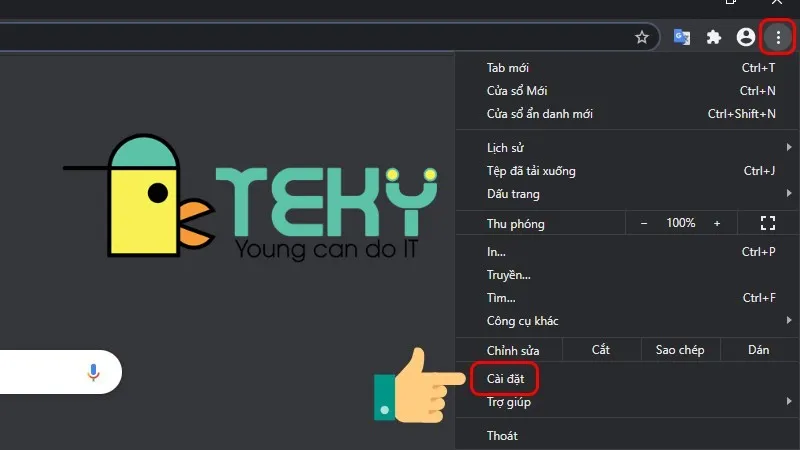 Tùy chọn Cài đặt trong trình duyệt Google Chrome để thực hiện cách chặn trang web trên máy tính.
Tiếp theo, tìm và nhấp vào phần “Quyền riêng tư và bảo mật” (Privacy and security) ở thanh bên trái. Trong mục này, bạn sẽ thấy các tùy chọn liên quan đến bảo vệ dữ liệu và kiểm soát truy cập trang web.
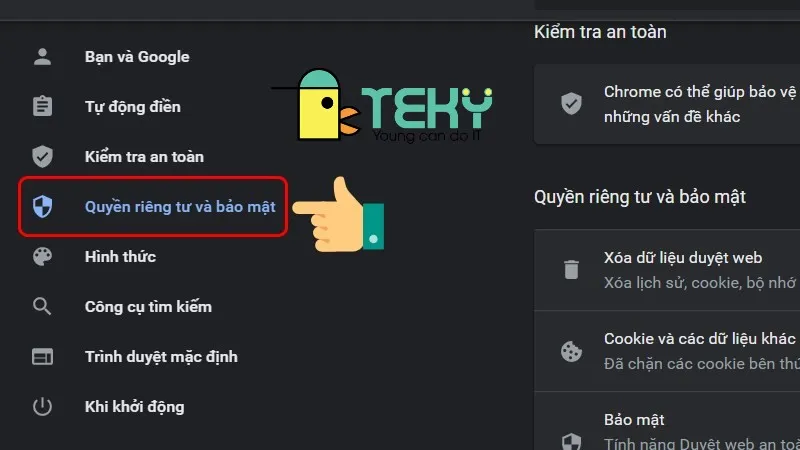 Giao diện Cài đặt Quyền riêng tư và bảo mật trong Chrome.
Trong phần “Quyền riêng tư và bảo mật,” chọn “Cài đặt trang web” (Site Settings). Cài đặt này cho phép bạn quản lý những gì trang web có thể làm và những thông tin mà chúng có thể truy cập.
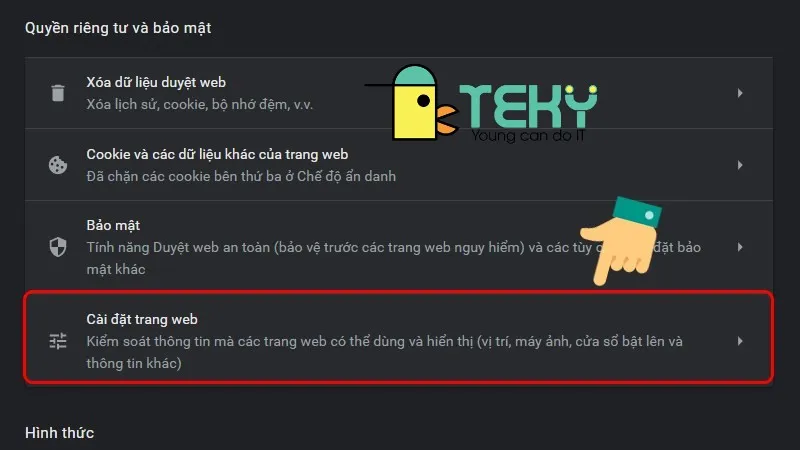 Vị trí mục Cài đặt trang web để quản lý các quyền truy cập.
Cuộn xuống cho đến khi bạn thấy mục “Cửa sổ bật lên và liên kết chuyển hướng” (Pop-ups and redirects). Nhấp vào mục này để truy cập các tùy chọn chặn nâng cao.
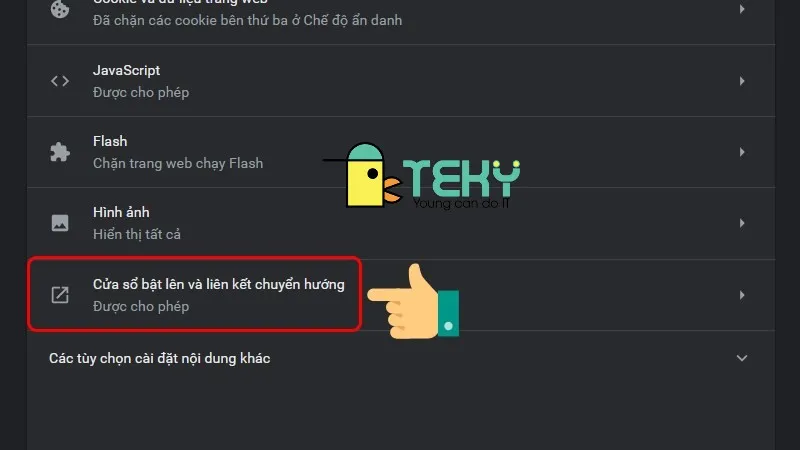 Tìm kiếm mục Cửa sổ bật lên và liên kết chuyển hướng trong cài đặt trình duyệt.
Để chặn tất cả cửa sổ bật lên, đảm bảo tùy chọn được đặt thành “Không cho phép các trang web gửi cửa sổ bật lên hoặc sử dụng tính năng chuyển hướng” (Blocked). Thao tác này sẽ ngăn chặn hành vi tự mở trang mới của hầu hết các trang web.
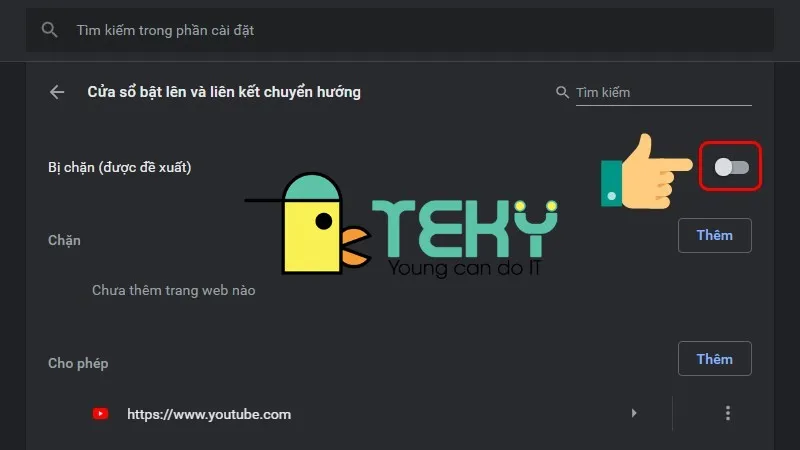 Thao tác gạt thanh công cụ để thực hiện cách chặn trang web trên máy tính bằng cách vô hiệu hóa pop-up.
Nếu bạn muốn chặn hoặc cho phép một trang web cụ thể, cuộn xuống phần “Tùy chỉnh hành vi”. Bạn có thể thêm URL của trang web vào danh sách “Chặn” hoặc “Cho phép” để áp dụng quy tắc riêng.
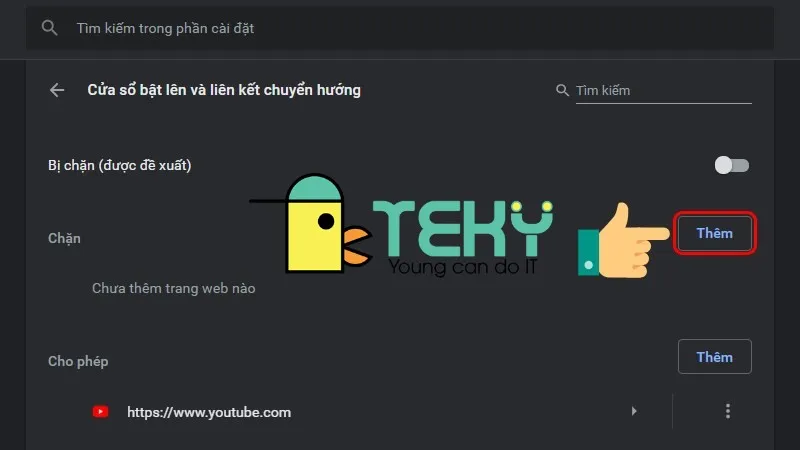 Tùy chọn thêm trang web cụ thể vào danh sách bị chặn hoặc được phép.
Nhấn nút “Thêm” bên cạnh mục “Chặn” và dán địa chỉ web (URL) bạn muốn ngăn truy cập. Địa chỉ này có thể là tên miền chính hoặc tên miền phụ.
 Nhập địa chỉ URL của trang web cần chặn hoặc cho phép trong hộp thoại.
Đối với các trang web đã nằm trong danh sách, bạn có thể thay đổi quyền truy cập bằng cách nhấp vào biểu tượng mũi tên hoặc ba chấm bên cạnh URL đó. Điều này cho phép tinh chỉnh các quyền như vị trí, micrô, thông báo, và cửa sổ bật lên.
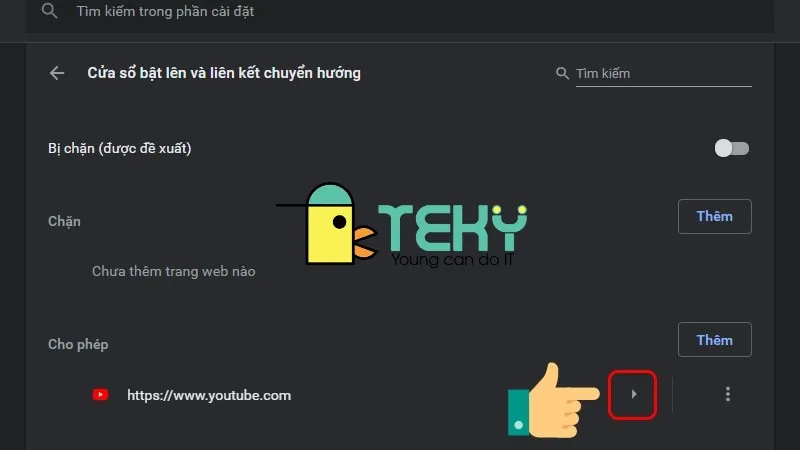 Thay đổi quyền truy cập của một trang web đã được thêm vào danh sách chặn.
Hệ thống sẽ hiển thị chi tiết các quyền đã được cấp hoặc bị từ chối cho trang web đó. Đây là cách quản lý granular, rất hữu ích cho người dùng nâng cao.
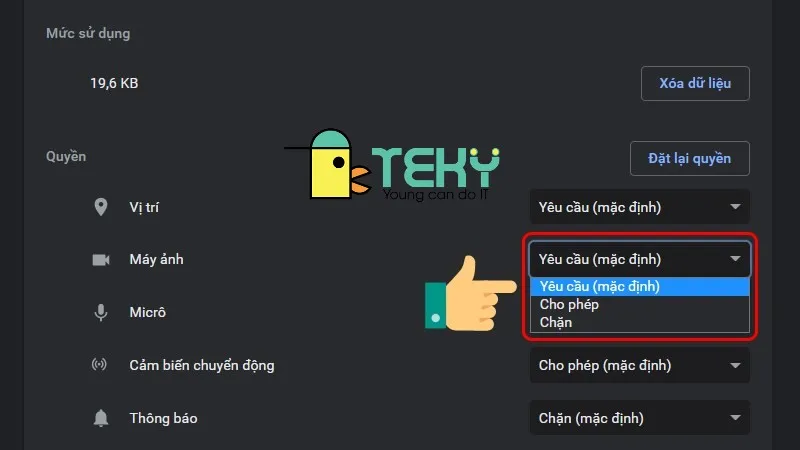 Kiểm tra các quyền được cấp hoặc bị chặn đối với một trang web cụ thể.
Thiết Lập Chặn Cửa Sổ Bật Lên (Pop-up) Trên Edge Chromium
Microsoft Edge, dựa trên nhân Chromium tương tự Chrome, cũng có quy trình chặn pop-up tương đối giống nhau. Mở Edge, nhấp vào biểu tượng ba chấm (Settings and more) và chọn “Cài đặt” (Settings).
Chọn “Quyền và bảo mật trang web” (Cookies and site permissions) từ menu bên trái. Cuộn xuống mục “Cửa sổ bật lên và chuyển hướng” (Pop-ups and redirects). Đảm bảo công tắc gạt được bật (Blocked) để chặn mặc định. Edge cũng cho phép bạn thêm các trang web vào danh sách Cho phép hoặc Chặn riêng.
Chặn Trang Web Cụ Thể Trong Firefox
Mozilla Firefox quản lý việc chặn pop-up và nội dung tương tự. Trong Firefox, truy cập “Tùy chọn” (Options), sau đó chọn “Quyền riêng tư & Bảo mật” (Privacy & Security). Tìm phần “Quyền” (Permissions). Tại đây, đánh dấu kiểm vào ô “Chặn cửa sổ Pop-up” (Block pop-up windows). Firefox cũng cung cấp một tùy chọn “Ngoại lệ” (Exceptions) để bạn cho phép cửa sổ bật lên từ các trang web đáng tin cậy.
Phương Pháp 2: Sử Dụng Tiện Ích Mở Rộng (Extension) Để Quản Lý Truy Cập
Đối với việc chặn các trang web cụ thể hoặc theo lịch trình, tiện ích mở rộng của trình duyệt (Browser Extensions) là một giải pháp linh hoạt và mạnh mẽ hơn so với cài đặt mặc định. Các extension này cung cấp các tính năng bổ sung như chặn theo danh mục, thiết lập mật khẩu bảo vệ danh sách chặn, và lên lịch chặn.
Lựa Chọn Tiện Ích Chặn Trang Web Phổ Biến
Có nhiều tiện ích mở rộng nổi tiếng được thiết kế riêng cho mục đích chặn trang web. Các tiện ích này hoạt động trên cơ chế duy trì danh sách đen (blacklist) các URL mà người dùng muốn ngăn chặn truy cập.
- Block Site: Đây là một trong những extension phổ biến nhất. Nó cho phép người dùng chặn trang web vĩnh viễn hoặc theo lịch trình. Tính năng bảo vệ bằng mật khẩu giúp ngăn người khác gỡ bỏ danh sách chặn. Block Site cũng có khả năng chặn các từ khóa cụ thể, giúp lọc nội dung trên toàn bộ internet.
- StayFocusd: Tập trung hơn vào hiệu suất làm việc. StayFocusd cho phép bạn giới hạn thời gian truy cập tổng cộng vào các trang web gây xao nhãng. Khi hết thời gian cho phép, các trang web đó sẽ bị chặn hoàn toàn cho đến ngày hôm sau.
- Website Blocker (Beta): Một công cụ đơn giản nhưng hiệu quả, cho phép tạo các danh sách chặn nhanh chóng và dễ dàng. Nó thường được sử dụng trong môi trường học thuật.
Cơ Chế Hoạt Động Của Các Extension Chặn (Block Site, v.v.)
Các tiện ích mở rộng chặn trang web hoạt động bằng cách can thiệp vào quá trình tải trang của trình duyệt. Khi người dùng cố gắng truy cập một URL, extension sẽ kiểm tra URL đó với danh sách chặn đã được thiết lập.
Nếu URL khớp với danh sách chặn, tiện ích sẽ ngay lập tức chuyển hướng người dùng đến một trang cảnh báo hoặc một trang trắng. Sự linh hoạt của tiện ích mở rộng giúp người dùng tinh chỉnh chế độ chặn theo nhu cầu cá nhân. Ví dụ, bạn có thể chặn Facebook trong giờ hành chính nhưng cho phép truy cập vào giờ nghỉ trưa.
Việc sử dụng extension là giải pháp lý tưởng cho các nhu cầu kiểm soát truy cập cá nhân mà không cần can thiệp sâu vào hệ điều hành. Tuy nhiên, nó chỉ có hiệu lực trong phạm vi trình duyệt đã cài đặt.
Phương Pháp 3: Chặn Toàn Hệ Thống Bằng Tệp Hosts (Mức Độ Kỹ Thuật Trung Bình)
Đối với các kỹ thuật viên hoặc người dùng muốn chặn trang web trên toàn bộ hệ thống máy tính (áp dụng cho tất cả trình duyệt và ứng dụng), việc sử dụng tệp Hosts là một giải pháp cực kỳ hiệu quả và không cần phần mềm bên ngoài. Tệp Hosts là một tệp văn bản thuần túy được sử dụng bởi hệ điều hành để ánh xạ tên miền (URL) thành địa chỉ IP.
Tệp Hosts Hoạt Động Như Thế Nào
Trước khi hệ thống máy tính truy vấn máy chủ DNS (Domain Name System) để phân giải tên miền, nó sẽ kiểm tra tệp Hosts cục bộ. Nếu tên miền được tìm thấy trong tệp Hosts, máy tính sẽ sử dụng địa chỉ IP được gán trong tệp này thay vì truy vấn DNS.
Để chặn một trang web, bạn chỉ cần gán tên miền của trang đó về địa chỉ IP loopback cục bộ (thường là 127.0.0.1). Khi máy tính cố gắng truy cập tên miền đó, nó sẽ được chuyển hướng về chính máy tính của mình. Do không có máy chủ web nào hoạt động trên 127.0.0.1 để xử lý yêu cầu, trang web sẽ không thể tải được.
Hướng Dẫn Chi Tiết Chỉnh Sửa Tệp Hosts Trên Windows
Việc chỉnh sửa tệp Hosts đòi hỏi quyền quản trị viên vì tệp này là một phần quan trọng của hệ thống Windows.
Bước 1: Mở Notepad với quyền Administrator
Nhấp vào nút Start, gõ “Notepad”. Nhấp chuột phải vào ứng dụng Notepad và chọn “Run as administrator” (Chạy với quyền quản trị viên).
Bước 2: Mở tệp Hosts
Trong Notepad, chọn File > Open. Điều hướng đến thư mục sau: C:WindowsSystem32driversetc. Trong cửa sổ mở, bạn cần thay đổi bộ lọc tệp từ “Text Documents (.txt)” thành “All Files (.)” để nhìn thấy tệp Hosts. Chọn tệp hosts và nhấn Open.
Bước 3: Thêm địa chỉ chặn
Thêm các dòng sau vào cuối tệp Hosts. Mỗi dòng sẽ chứa địa chỉ IP loopback, tiếp theo là khoảng trắng, sau đó là tên miền bạn muốn chặn:
127.0.0.1 tenmienmuonchan.com
127.0.0.1 www.tenmienmuonchan.com
Ví dụ, nếu bạn muốn chặn Facebook và YouTube:
127.0.0.1 facebook.com
127.0.0.1 www.facebook.com
127.0.0.1 youtube.com
127.0.0.1 www.youtube.com
Lưu ý: Luôn thêm cả tên miền có và không có www. để đảm bảo chặn triệt để.
Bước 4: Lưu tệp và kiểm tra
Lưu tệp (File > Save) và đóng Notepad. Sau đó, mở bất kỳ trình duyệt nào và thử truy cập các trang web đã chặn. Chúng sẽ hiển thị lỗi “This site can’t be reached” (Không thể truy cập trang web này).
Những Lưu Ý Quan Trọng Khi Sử Dụng Tệp Hosts
- Quyền Admin: Bắt buộc phải mở tệp Hosts bằng quyền quản trị viên, nếu không bạn không thể lưu các thay đổi.
- Cẩn thận với cú pháp: Chỉ sử dụng IP
127.0.0.1và tên miền. Bất kỳ lỗi cú pháp nào khác có thể gây ra lỗi phân giải tên miền hệ thống. - Xóa bộ nhớ đệm DNS: Đôi khi, sau khi chỉnh sửa tệp Hosts, hệ thống vẫn lưu trữ thông tin DNS cũ (DNS cache). Bạn nên xóa bộ nhớ đệm DNS bằng cách mở Command Prompt (với quyền Admin) và gõ lệnh
ipconfig /flushdns.
Sử dụng tệp Hosts là một giải pháp cách chặn trang web trên máy tính vĩnh viễn và không phụ thuộc vào trình duyệt. Đây là phương pháp được các chuyên gia kỹ thuật ưa dùng cho mục đích kiểm soát triệt để.
Phương Pháp 4: Áp Dụng Chế Độ Kiểm Soát Phụ Huynh (Parental Control)
Các hệ điều hành hiện đại như Windows và macOS cung cấp các tính năng kiểm soát phụ huynh mạnh mẽ, cho phép người quản lý (phụ huynh hoặc quản trị viên IT) thiết lập các quy tắc chặn nội dung và giới hạn thời gian sử dụng trên tài khoản người dùng khác.
Sử Dụng Microsoft Family Safety
Microsoft Family Safety là công cụ tích hợp trong Windows 10/11, cho phép phụ huynh quản lý hoạt động trực tuyến của con cái.
- Thiết lập Nhóm Gia Đình: Người dùng cần có tài khoản Microsoft và tạo một nhóm gia đình. Tài khoản của con cái phải được liên kết với nhóm này.
- Bộ lọc Nội dung: Trong giao diện Family Safety, bạn có thể truy cập mục “Bộ lọc nội dung” (Content filters).
- Quản lý Trang web: Chọn “Trang web và tìm kiếm” (Web and search). Tại đây, bạn có thể bật tính năng “Chỉ sử dụng các trang web được phép” hoặc thiết lập một danh sách các trang web bị chặn (Blocked sites).
- Áp dụng: Các quy tắc này sẽ được áp dụng cho trình duyệt Microsoft Edge trên máy tính của con cái. Nếu con cái cố gắng truy cập trang web bị chặn, chúng sẽ thấy một thông báo và có thể yêu cầu phụ huynh cho phép.
Ưu điểm của Family Safety là khả năng quản lý từ xa và nhận báo cáo hoạt động chi tiết. Đây là một giải pháp toàn diện cho gia đình.
Thiết Lập Bộ Lọc Nội Dung Trên Hệ Điều Hành macOS
macOS cũng cung cấp tính năng “Thời gian sử dụng” (Screen Time) cho phép quản lý nội dung.
- Truy cập Screen Time: Vào System Settings (hoặc System Preferences trên các phiên bản cũ), chọn “Screen Time”.
- Bật giới hạn nội dung: Chọn tài khoản của người dùng cần kiểm soát. Nhấp vào “Giới hạn nội dung & quyền riêng tư” (Content & Privacy Restrictions).
- Thiết lập Web Content: Trong phần “Nội dung Web” (Web Content), bạn có thể chọn một trong ba tùy chọn: “Truy cập không hạn chế”, “Giới hạn trang web người lớn”, hoặc “Chỉ các trang web được phép”.
- Tùy chỉnh: Nếu chọn “Chỉ các trang web được phép,” bạn có thể thêm các trang web cụ thể vào danh sách trắng (Whitelist). Chỉ những trang này mới được truy cập.
Các công cụ kiểm soát phụ huynh này là một trong những cách chặn trang web trên máy tính có tính tổ chức và bảo mật cao nhất, vì người dùng không thể dễ dàng vượt qua các giới hạn này.
Phương Pháp 5: Chặn Qua Tường Lửa Hoặc Bộ Định Tuyến (Router) (Mức Độ Nâng Cao)
Đối với môi trường mạng gia đình hoặc văn phòng nhỏ, việc chặn trang web ở cấp độ mạng (tại Router hoặc Firewall) là phương pháp tối ưu. Nó đảm bảo rằng việc chặn được áp dụng cho mọi thiết bị kết nối vào mạng đó, không chỉ riêng máy tính cá nhân.
Chặn Trang Web Qua Windows Firewall
Tường lửa Windows (Windows Defender Firewall) thường tập trung vào việc kiểm soát luồng truy cập vào các cổng và ứng dụng, nhưng nó cũng có thể được cấu hình để chặn truy cập đến các địa chỉ IP cụ thể.
Vì việc chặn theo URL (tên miền) khó thực hiện qua tường lửa, bạn cần tìm địa chỉ IP của trang web muốn chặn.
- Tìm Địa chỉ IP: Mở Command Prompt (CMD) và sử dụng lệnh
ping [tên miền]. Ví dụ:ping facebook.com. Ghi lại địa chỉ IP trả về. - Thiết lập quy tắc tường lửa: Mở Windows Defender Firewall with Advanced Security.
- Tạo Quy tắc Outbound: Trong phần “Outbound Rules” (Quy tắc đi), chọn “New Rule” (Quy tắc mới). Chọn loại quy tắc là “Custom” (Tùy chỉnh).
- Chỉ định IP: Trong bước “Scope” (Phạm vi), chọn “These IP addresses” (Các địa chỉ IP này) trong phần “Which remote IP addresses does this rule apply to” và thêm địa chỉ IP của trang web bạn đã tìm thấy.
- Chặn Kết nối: Trong bước “Action” (Hành động), chọn “Block the connection” (Chặn kết nối).
Phương pháp này có nhược điểm là các trang web lớn sử dụng nhiều địa chỉ IP khác nhau và thường xuyên thay đổi IP. Do đó, nó hiệu quả hơn khi chặn các máy chủ độc hại có địa chỉ IP cố định.
Cấu Hình Blacklist Trong Thiết Lập Router
Đây là phương pháp mạnh mẽ nhất và áp dụng cho toàn bộ mạng. Hầu hết các bộ định tuyến (Router) hiện đại đều có tính năng “Website Filtering” hoặc “Parental Controls” tích hợp trong firmware.
- Truy cập Giao diện Router: Mở trình duyệt và nhập địa chỉ IP cổng mặc định của Router (thường là
192.168.1.1hoặc192.168.0.1). Đăng nhập bằng tên người dùng và mật khẩu quản trị viên. - Tìm Tính năng Lọc: Tìm kiếm các mục như “Security,” “Parental Controls,” hoặc “Access Control.”
- Thêm tên miền vào Blacklist: Trong phần lọc trang web, bạn có thể nhập tên miền (ví dụ:
youtube.com) vào danh sách đen. Router sẽ kiểm tra tất cả các yêu cầu DNS đi qua nó. Nếu yêu cầu truy vấn đến tên miền trong blacklist, Router sẽ từ chối kết nối.
Lưu ý rằng một số Router chỉ hỗ trợ chặn theo từ khóa đơn giản, trong khi các mẫu cao cấp hơn cho phép chặn theo danh sách tên miền đầy đủ. Nếu bạn sử dụng DNS bên thứ ba (như Cloudflare DNS hoặc OpenDNS), bạn có thể cần sử dụng bộ lọc DNS (ví dụ: OpenDNS FamilyShield) để chặn các trang web theo danh mục.
Giải Quyết Vấn Đề Chặn Cửa Sổ Bật Lên (Pop-up) Tự Mở
Cửa sổ bật lên tự động (Auto-pop-ups) và chuyển hướng (Redirects) là nguyên nhân chính gây phiền nhiễu khi lướt web. Chúng thường được các mạng quảng cáo sử dụng. Mặc dù chúng tôi đã đề cập đến việc chặn trong Phương Pháp 1, cần có sự hiểu biết rõ ràng hơn về cơ chế này.
Phân Biệt Pop-up Và Redirects
- Pop-up: Là cửa sổ trình duyệt mới mở ra, thường có kích thước nhỏ hơn cửa sổ chính, chồng lên nội dung đang xem.
- Redirects: Là việc trang web hiện tại tự động chuyển người dùng sang một URL hoàn toàn khác, thường là trang quảng cáo hoặc trang độc hại.
Hầu hết các trình duyệt hiện đại đều có bộ chặn pop-up tích hợp, nhưng chúng thường gặp khó khăn với các hình thức chuyển hướng tinh vi. Các chuyển hướng này thường bị kích hoạt bởi các đoạn mã JavaScript phức tạp.
Để giải quyết triệt để, ngoài việc bật tính năng chặn Pop-up mặc định của trình duyệt, người dùng nên cài đặt các tiện ích mở rộng chặn quảng cáo mạnh mẽ (ví dụ: uBlock Origin hoặc AdBlock Plus). Những công cụ này không chỉ chặn quảng cáo mà còn chặn các script kích hoạt chuyển hướng độc hại, cung cấp một trải nghiệm lướt web an toàn và mượt mà hơn.
Phương pháp cách chặn trang web trên máy tính này nên được áp dụng song song với việc bảo trì phần mềm diệt virus định kỳ.
Việc chặn trang web trên máy tính có thể được thực hiện thông qua nhiều cấp độ, từ cài đặt trình duyệt đơn giản đến cấu hình mạng phức tạp. Dù là để tăng năng suất làm việc, ngăn chặn các cửa sổ bật lên khó chịu, hay bảo vệ con cái khỏi nội dung độc hại, các phương pháp kỹ thuật đã trình bày đều cung cấp các giải pháp toàn diện. Tùy thuộc vào nhu cầu kiểm soát và trình độ kỹ thuật, người dùng có thể lựa chọn giải pháp phù hợp nhất. Quan trọng nhất, việc thực hiện cách chặn trang web trên máy tính là một bước không thể thiếu để duy trì một môi trường làm việc và giải trí số an toàn và hiệu quả.
Ngày Cập Nhật 06/12/2025 by Trong Hoang

Chào các bạn, mình là Trọng Hoàng, tác giả của blog maytinhvn.net. Mình là một full-stack developer kiêm writer, blogger, Youtuber và đủ thứ công nghệ khác nữa.