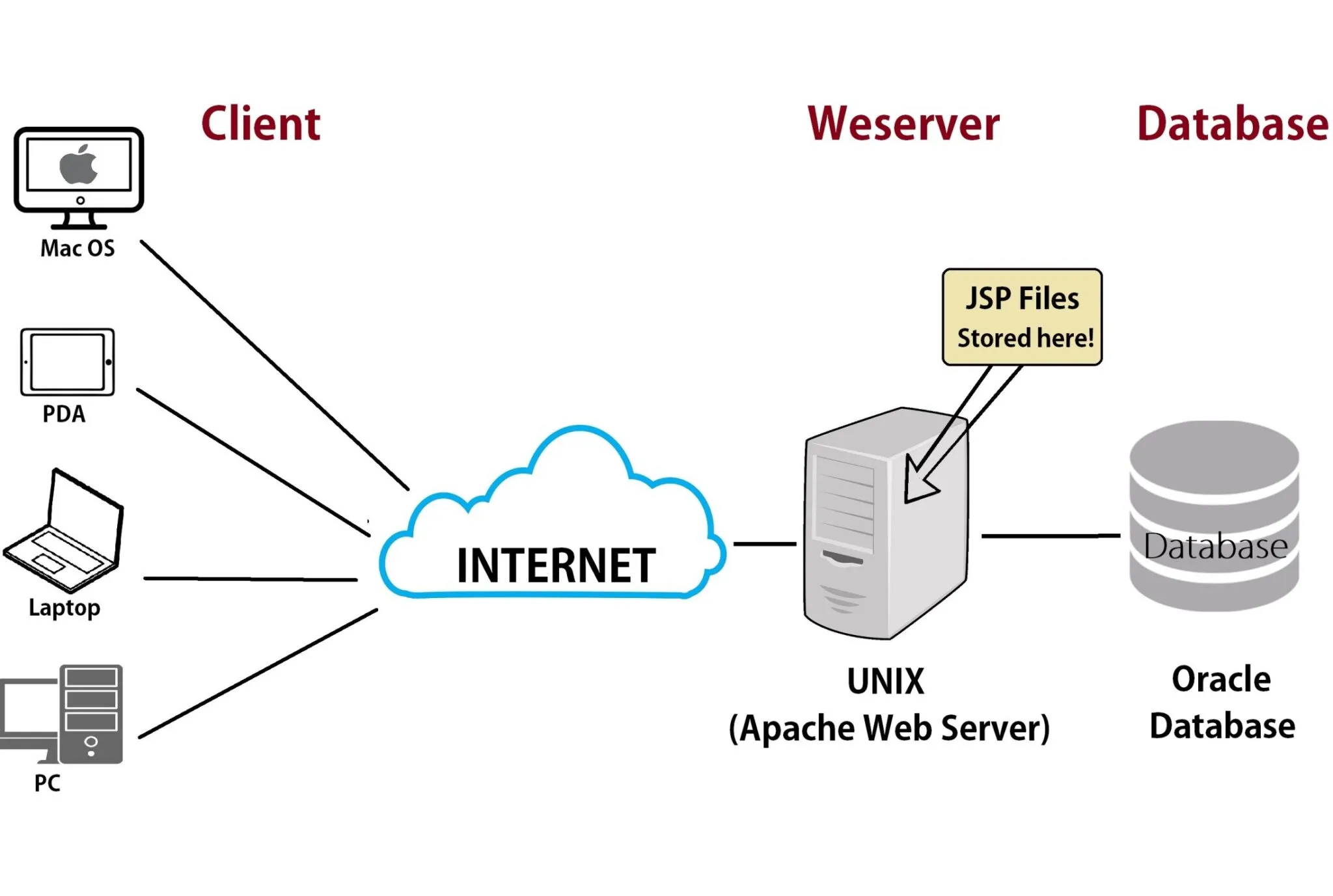
Trong thời đại hội nhập công nghệ, việc thành thạo cách sử dụng máy tính bằng tiếng anh là kỹ năng không thể thiếu để duy trì lợi thế cạnh tranh và mở rộng kiến thức chuyên môn. Nắm vững các thuật ngữ và lệnh tiếng Anh không chỉ giúp người dùng truy cập tài liệu kỹ thuật, mà còn giúp khắc phục sự cố hiệu quả, giao tiếp với cộng đồng công nghệ quốc tế và tối ưu hóa hiệu suất máy tính của mình. Bài viết này, được xây dựng dựa trên kinh nghiệm thực tiễn của kỹ thuật viên máy tính, cung cấp hướng dẫn chi tiết từ thuật ngữ phần cứng, thao tác hệ điều hành (Operating System), đến quy trình khắc phục sự cố (troubleshooting). Đây là nguồn tài liệu toàn diện giúp bạn tự tin làm chủ công nghệ bằng ngôn ngữ quốc tế, nắm vững lệnh tắt (shortcut keys) và các khái niệm về bảo mật dữ liệu.
Nền Tảng Chuyên Môn: Tầm Quan Trọng Của Ngôn Ngữ Công Nghệ
Tiếng Anh từ lâu đã được công nhận là ngôn ngữ mặc định của ngành Công nghệ Thông tin (IT). Điều này có nghĩa là mọi đổi mới, mọi hệ điều hành (Operating System), và mọi phần mềm tiên tiến đều được phát hành với giao diện và tài liệu hỗ trợ ban đầu bằng tiếng Anh. Việc hiểu các thuật ngữ này là yêu cầu cơ bản để tồn tại và phát triển trong môi trường công nghệ hiện đại.
Lợi ích của việc làm chủ ngôn ngữ công nghệ là rất rõ ràng. Thứ nhất, nó cho phép bạn đọc hiểu các tài liệu gốc (original documentation) và hướng dẫn sử dụng (user guides) mà không cần qua bản dịch có thể bị sai lệch. Thứ hai, bạn có thể dễ dàng giao tiếp với bộ phận hỗ trợ kỹ thuật (technical support) toàn cầu. Thứ ba, việc cập nhật xu hướng công nghệ mới, từ bảo mật (security) đến phát triển phần mềm (software development), trở nên nhanh chóng và chính xác hơn.
Từ góc độ kỹ thuật, việc sử dụng máy tính bằng tiếng Anh giúp người dùng định danh chính xác các thành phần và quy trình. Điều này đặc biệt quan trọng khi bạn cần chẩn đoán lỗi (diagnose errors) hoặc thực hiện các lệnh phức tạp. Kiến thức này không chỉ là một lợi thế mà còn là bước đệm vững chắc cho bất kỳ ai muốn theo đuổi sự nghiệp chuyên nghiệp trong lĩnh vực IT.
Giải Mã Các Thuật Ngữ Phần Cứng (Hardware) Thiết Yếu
Để thành thạo cách sử dụng máy tính bằng tiếng Anh, việc đầu tiên là phải hiểu rõ các bộ phận vật lý và tên gọi chuyên môn của chúng. Đây là nền tảng để bạn có thể đọc hiểu các thông số kỹ thuật (specifications) và nâng cấp máy tính (upgrade).
Central Processing Unit (CPU) – Bộ Não Xử Lý
CPU, thường được gọi là processor (bộ xử lý), chịu trách nhiệm thực hiện mọi lệnh tính toán. Các thuật ngữ quan trọng liên quan đến hiệu năng bao gồm clock speed (tốc độ xung nhịp, đo bằng GHz) và cores (số lượng lõi). Các CPU hiện đại còn sử dụng công nghệ hyper-threading (siêu phân luồng) để tăng khả năng xử lý đa nhiệm (multitasking). Việc hiểu các thông số này giúp bạn đánh giá được benchmark (điểm chuẩn) và khả năng xử lý của máy.
Random Access Memory (RAM) – Bộ Nhớ Đa Nhiệm
RAM là bộ nhớ truy cập ngẫu nhiên, nơi lưu trữ dữ liệu tạm thời cho các ứng dụng đang hoạt động. Capacity (dung lượng, ví dụ 16GB) và frequency (tần số, đo bằng MHz) là hai thông số quyết định tốc độ truy cập dữ liệu. Các thanh nhớ được gọi là memory modules và được lắp vào memory slot (khe RAM) trên bo mạch chủ. Một thuật ngữ kỹ thuật khác là latency, chỉ độ trễ khi truy cập dữ liệu, ảnh hưởng trực tiếp đến tốc độ phản hồi của hệ thống.
 Hướng Dẫn Chi Tiết Cách Sử Dụng Máy Tính Bằng Tiếng Anh
Storage (Ổ Lưu Trữ) – HDD và SSD
Thiết bị lưu trữ (storage device) dùng để chứa dữ liệu lâu dài. Chúng bao gồm Hard Disk Drive (HDD) truyền thống và Solid State Drive (SSD) hiện đại. SSD vượt trội hơn về tốc độ read/write speed (tốc độ đọc/ghi) do sử dụng bộ nhớ flash. Các ổ cứng được kết nối qua SATA interface hoặc NVMe (giao thức cực nhanh cho SSD). Quản lý ổ cứng còn bao gồm việc formatting (định dạng) và partitioning (phân vùng) để tối ưu hóa không gian lưu trữ.
Graphics Processing Unit (GPU) – Xử Lý Đồ Họa Chuyên Sâu
GPU, hay graphics card, là thành phần thiết yếu cho các tác vụ đồ họa và chơi game. Nó có bộ nhớ riêng gọi là VRAM (Video RAM). Khả năng của GPU được đo lường bằng frame rate (tốc độ khung hình) khi rendering (kết xuất) hình ảnh. Việc cập nhật driver (trình điều khiển) thường xuyên là bước bảo trì quan trọng để đảm bảo GPU hoạt động ổn định và đạt hiệu suất cao nhất.
Motherboard (Bo Mạch Chủ) – Nền Tảng Kết Nối
Bo mạch chủ là bảng mạch chính kết nối tất cả các thành phần. Các thuật ngữ quan trọng là chipset (bộ chip quản lý luồng dữ liệu), expansion slot (khe mở rộng, như PCIe cho card đồ họa) và BIOS/UEFI (phần mềm cơ bản quản lý quá trình khởi động). Việc hiểu về bo mạch chủ giúp kỹ thuật viên xác định khả năng tương thích của các linh kiện khi nâng cấp.
Thao Tác Cơ Bản Với Hệ Điều Hành (OS) Bằng Tiếng Anh
Hệ điều hành (Operating System) là phần mềm quản lý tài nguyên máy tính. Việc nắm vững các thao tác cơ bản bằng tiếng Anh giúp bạn điều khiển máy một cách linh hoạt và chuyên nghiệp.
Chu Kỳ Năng Lượng (Power Cycle)
Để khởi động máy, bạn nhấn Power button (nút nguồn), máy sẽ thực hiện Boot Sequence (trình tự khởi động). Khi kết thúc công việc, người dùng cần thực hiện Shut Down (tắt máy) an toàn qua menu hệ thống.
Các chế độ tiết kiệm năng lượng bao gồm Sleep Mode (chế độ ngủ, tạm ngừng hoạt động) và Hibernate (ngủ đông, lưu trạng thái làm việc vào ổ cứng). Restart hoặc Reboot được sử dụng để khởi động lại máy, thường cần thiết sau khi cài đặt software updates (cập nhật phần mềm).
Cửa Sổ và Giao Diện (Windows and Interface)
Màn hình chính là Desktop, nơi chứa icons (biểu tượng) và Taskbar (thanh tác vụ) hoặc Dock (trên macOS).
Mỗi chương trình chạy trong một Window (cửa sổ). Các lệnh cơ bản với cửa sổ là: Maximize (phóng to tối đa), Minimize (thu nhỏ xuống thanh tác vụ), Resize (thay đổi kích thước), và Close (đóng). Nếu một ứng dụng crashed (bị treo), bạn phải dùng Task Manager (Trình quản lý tác vụ) và chọn End Task (Kết thúc tác vụ) để buộc nó dừng lại.
Thao Tác Chuột (Mouse Interactions)
Chuột (Mouse) là công cụ điều hướng chính. Left-click (nhấp chuột trái) được dùng để Select (chọn) một đối tượng, trong khi Double-click (nhấp đúp) dùng để Open (mở) hoặc Launch (khởi chạy) ứng dụng.
Right-click (nhấp chuột phải) sẽ mở Context Menu (Menu ngữ cảnh), cung cấp các tùy chọn liên quan đến đối tượng. Drag and Drop (Kéo và thả) là thao tác di chuyển đối tượng. Pointer là hình ảnh con trỏ hiển thị trên màn hình.
Nắm Vững Các Lệnh Tắt (Shortcut Keys) Quan Trọng
Sử dụng shortcut keys (phím tắt) là dấu hiệu của người dùng máy tính thành thạo, giúp tăng đáng kể tốc độ thao tác. Các phím modifier (bổ trợ) như Ctrl, Alt, và Shift đóng vai trò then chốt trong các lệnh này.
Nhóm Lệnh Chỉnh Sửa Cơ Bản (Editing)
Đây là các lệnh bắt buộc phải thuộc lòng khi làm việc với văn bản hoặc dữ liệu:
Ctrl + C(Copy): Sao chép.Ctrl + X(Cut): Cắt.Ctrl + V(Paste): Dán.Ctrl + Z(Undo): Hoàn tác hành động vừa thực hiện.Ctrl + Y(Redo): Lặp lại hành động vừa hoàn tác.Ctrl + A(Select All): Chọn toàn bộ nội dung.Ctrl + S(Save): Lưu tài liệu hiện tại.
Nhóm Lệnh Hệ Thống (System)
Các lệnh này giúp quản lý hệ thống nhanh chóng mà không cần dùng chuột:
Alt + F4: Đóng cửa sổ hoặc chương trình đang hoạt động. Nếu không có cửa sổ nào đang mở, lệnh này sẽ đưa ra tùy chọn Shut Down.Ctrl + Shift + Esc: Mở Task Manager trực tiếp. Đây là cách nhanh nhất để kiểm tra các Background Processes (tiến trình nền).Windows Key + D: Ẩn/hiện Desktop (hiện màn hình nền).Windows Key + L: Lock (khóa) máy tính, bảo vệ phiên làm việc của bạn khi rời khỏi chỗ.
Quản Lý Trình Duyệt (Browser Shortcuts)
Khi duyệt web, các phím tắt này giúp điều hướng hiệu quả:
Ctrl + T: New Tab (Mở thẻ mới).Ctrl + Shift + T: Reopen last tab (Mở lại thẻ vừa đóng).Ctrl + H: Mở History (Lịch sử duyệt web).Ctrl + F: Mở Find (Tìm kiếm) trong trang hiện tại.F5hoặcCtrl + R: Refresh/Reload (Tải lại trang).
Quản Lý Dữ Liệu và Hệ Thống Tệp (File and Directory Management)
Quản lý tệp (File Management) là kỹ năng cốt lõi. Trong giao diện tiếng Anh, bạn sẽ làm việc với File Explorer (Windows) hoặc Finder (macOS).
Cấu Trúc Tệp
Mọi tệp (file) đều nằm trong một thư mục (folder), còn được gọi là directory. Thư mục cấp cao nhất thường là Root Directory (thư mục gốc). Các thư mục nằm bên trong là Subfolder (thư mục con).
Mỗi tệp có một File Extension (phần mở rộng tệp, ví dụ: .doc, .exe, .jpg) để xác định loại tệp. Path (Đường dẫn) là chuỗi vị trí từ thư mục gốc đến tệp cụ thể.
Thao Tác Với Tệp
Khi bạn xóa tệp (Deletion), chúng thường được chuyển vào Recycle Bin (Thùng rác) hoặc Trash, nơi chúng có thể được Restoration (Khôi phục) lại.
Các thao tác quan trọng khác bao gồm Renaming (Đổi tên), Copying (Sao chép), và Cutting (Cắt). Khi tệp quá lớn hoặc cần gửi đi, bạn có thể thực hiện Archiving (Lưu trữ nén) bằng cách Compress (Nén) thành định dạng Zip hoặc RAR, sau đó người nhận sẽ Extract (Giải nén) chúng.
Người dùng chuyên nghiệp cần biết về Permissions (Quyền truy cập) của tệp, xác định ai có thể Read (Đọc), Write (Ghi), hoặc Execute (Thực thi) tệp đó.
Sắp Xếp Dữ Liệu
Trong File Explorer, bạn có thể Sort (Sắp xếp) các tệp theo nhiều tiêu chí. Các lựa chọn phổ biến là Sort by Name (Sắp xếp theo tên), Date Modified (Ngày chỉnh sửa), Size (Kích thước) hoặc File Type (Loại tệp). Việc tổ chức dữ liệu hợp lý là chìa khóa để duy trì một hệ thống hiệu quả.
Kỹ Thuật Khắc Phục Sự Cố (Troubleshooting) Theo Ngôn Ngữ Chuyên Môn
Việc hiểu và mô tả chính xác sự cố bằng tiếng Anh là kỹ năng E-E-A-T cao nhất, cho phép bạn tự mình chẩn đoán hoặc giao tiếp hiệu quả với kỹ thuật viên.
Hiểu Thông Báo Lỗi Quan Trọng
Các thông báo lỗi (Error Messages) thường là manh mối quan trọng:
- “Not Responding”: Ứng dụng bị treo và không phản hồi lệnh nhập.
- “Blue Screen of Death (BSOD)”: Lỗi nghiêm trọng của hệ thống Windows, thường liên quan đến driver hoặc hardware failure (lỗi phần cứng).
- “Low Disk Space”: Cảnh báo sắp hết dung lượng lưu trữ.
- “Application Crash”: Ứng dụng bị đóng đột ngột do lỗi nội bộ.
- “Memory Leak”: Lỗi phần mềm tiêu thụ bộ nhớ RAM quá mức mà không giải phóng, dẫn đến chậm hệ thống.
- “Access Denied”: Thiếu Administrative Rights (quyền quản trị) để thực hiện tác vụ.
Các Bước Chẩn Đoán (Diagnosis Steps)
Khi gặp sự cố, hãy thực hiện các bước chẩn đoán sau:
- Reboot/Restart: Khởi động lại máy là bước đầu tiên để loại bỏ các lỗi tạm thời (temporary glitches).
- Run as Administrator: Nếu gặp lỗi Access Denied, hãy thử Run the application as Administrator (Chạy ứng dụng với quyền quản trị).
- Check for Updates: Kiểm tra System Updates (cập nhật hệ thống) và Driver Updates (cập nhật trình điều khiển) để đảm bảo không có lỗ hổng bảo mật hoặc lỗi tương thích.
- Safe Mode: Khởi động máy vào Safe Mode (Chế độ an toàn) để chẩn đoán các vấn đề liên quan đến phần mềm hoặc driver của bên thứ ba.
- System Restore Point: Sử dụng System Restore để quay lại một restore point (điểm khôi phục) trước khi sự cố xảy ra.
Sử dụng Command Line (CMD)
Kỹ thuật viên thường dùng Command Line Interface (CLI) để khắc phục sự cố mạng và hệ thống.
ping [address]: Kiểm tra network connectivity (kết nối mạng) với một địa chỉ IP hoặc website cụ thể.ipconfig: Xem network configuration (cấu hình mạng) hiện tại, bao gồm địa chỉ IP và subnet mask.sfc /scannow: Chạy System File Checker để kiểm tra và sửa chữa các corrupted system files (tệp hệ thống bị hỏng).
Ứng Dụng Văn Phòng Và Kỹ Năng Xử Lý Văn Bản Bằng Tiếng Anh
Sử dụng thành thạo các Office Suite (Bộ ứng dụng văn phòng) như Microsoft Word, Excel, và PowerPoint bằng tiếng Anh là yêu cầu cơ bản trong môi trường làm việc chuyên nghiệp.
Chương Trình Xử Lý Văn Bản (Word Processor)
Trong Microsoft Word hoặc Google Docs, các thuật ngữ tiếng Anh liên quan đến định dạng văn bản (formatting) là rất nhiều:
- Font/Font Size: Phông chữ và cỡ chữ.
- Bold, Italic, Underline: In đậm, In nghiêng, Gạch chân.
- Alignment: Căn lề. Các loại căn lề bao gồm Align left, Align center, Align right và Justify (căn đều hai bên).
- Spacing: Khoảng cách dòng (Line Spacing) và khoảng cách đoạn (Paragraph Spacing).
- Spell Check/Grammar Check: Công cụ kiểm tra chính tả và ngữ pháp.
Khi hoàn thành tài liệu, bạn chọn Save As (Lưu dưới dạng) để lưu tài liệu mới hoặc chọn Print (In) để in ra giấy. Cần lưu ý các tùy chọn Page Setup (Thiết lập trang) như Margins (Lề) và Orientation (Hướng trang – Portrait/Landscape).
Chương Trình Bảng Tính (Spreadsheet Program)
Trong Excel hoặc Google Sheets, dữ liệu được tổ chức trong Cells (ô), Rows (hàng) và Columns (cột).
Công việc chính là nhập Formula (Công thức) và Function (Hàm) để thực hiện tính toán. Ví dụ, SUM (tính tổng), AVERAGE (tính trung bình). Dữ liệu sau đó có thể được trình bày dưới dạng Chart hoặc Graph (Biểu đồ).
Bảo Mật và Bảo Trì Hệ Thống (Security and Maintenance)
Bảo mật (Security) là một yếu tố không thể thiếu khi cách sử dụng máy tính bằng tiếng anh. Việc hiểu các thuật ngữ bảo mật giúp bạn tự bảo vệ dữ liệu cá nhân (personal data) và tài sản số (digital assets).
Thuật Ngữ Bảo Mật (Security Terms)
- Antivirus Software: Phần mềm diệt virus, giúp phát hiện và loại bỏ Malware (phần mềm độc hại).
- Firewall: Tường lửa, kiểm soát Inbound (vào) và Outbound (ra) của lưu lượng mạng, ngăn chặn Unauthorized Access (truy cập trái phép).
- Ransomware: Mã độc tống tiền, mã hóa dữ liệu và yêu cầu thanh toán để giải mã (decryption).
- Phishing: Tấn công lừa đảo, thường qua Email giả mạo để đánh cắp Credentials (thông tin đăng nhập).
- Two-Factor Authentication (2FA): Xác thực hai yếu tố, lớp bảo mật bổ sung cho Password (Mật khẩu).
Bảo Trì Hiệu Suất
Việc bảo trì định kỳ (Routine Maintenance) giúp máy tính hoạt động tối ưu.
- Disk Cleanup: Dọn dẹp các Temporary Files (tệp tạm thời) không cần thiết để giải phóng dung lượng.
- Defragmentation: Chống phân mảnh ổ cứng (chỉ áp dụng cho HDD), sắp xếp lại dữ liệu để tăng tốc độ truy cập.
- Patch Management: Quản lý các bản vá bảo mật và cập nhật hệ điều hành để khắc phục các Vulnerabilities (lỗ hổng).
- Backup: Data Backup (Sao lưu dữ liệu) là quy trình tạo bản sao dự phòng, cực kỳ quan trọng để bảo vệ dữ liệu khỏi Data Loss (mất dữ liệu) do lỗi phần cứng hoặc tấn công mạng.
Thực Hành Chuyên Sâu: Tiếp Cận Tài Nguyên Học Tập
Để thực sự thành thạo cách sử dụng máy tính bằng tiếng anh, bạn cần xây dựng thói quen immersion (đắm mình) trong môi trường tiếng Anh công nghệ.
Thay Đổi Ngôn Ngữ Hệ Điều Hành
Cách hiệu quả nhất là thay đổi ngôn ngữ hiển thị của hệ điều hành sang tiếng Anh. Điều này buộc bạn phải làm quen với các Settings (Cài đặt), Control Panel (Bảng điều khiển), và Error Messages bằng tiếng Anh.
- Windows: Vào Settings -> Time & Language -> Language -> Add a language và chọn English. Sau đó, đặt nó làm ngôn ngữ hiển thị mặc định (default display language).
- macOS: Vào System Settings -> General -> Language & Region và thêm English.
Tận Dụng Tài Nguyên Chuyên Môn
Khi gặp vấn đề kỹ thuật, hãy troubleshoot bằng cách tìm kiếm Official Documentation (Tài liệu chính thức) và Technical Forums (Diễn đàn kỹ thuật).
- Diễn đàn: Các trang như Stack Overflow, Reddit (subreddits về công nghệ), và TechNet của Microsoft là nơi tuyệt vời để đọc và viết về các vấn đề kỹ thuật bằng tiếng Anh.
- Tutorials: Xem các video Tutorials (hướng dẫn) trên YouTube với phụ đề tiếng Anh để làm quen với phát âm và thuật ngữ.
- Tìm kiếm: Luôn sử dụng tiếng Anh khi tìm kiếm giải pháp. Ví dụ, thay vì “cách sửa lỗi máy chậm,” hãy dùng “how to optimize PC performance” hoặc “troubleshooting slow computer.”
Việc này không chỉ mở rộng vốn từ vựng mà còn huấn luyện bạn tư duy logic theo cấu trúc tiếng Anh kỹ thuật, làm chủ hoàn toàn cách sử dụng máy tính bằng tiếng anh.
Nắm vững cách sử dụng máy tính bằng tiếng Anh là một hành trình thú vị và cần thiết, mở ra cánh cửa tiếp cận tri thức và cơ hội toàn cầu. Từ những thao tác cơ bản đến việc sử dụng các ứng dụng phức tạp, sự tự tin trong ngôn ngữ công nghệ sẽ nâng cao đáng kể hiệu suất làm việc và học tập của bạn. Bằng cách hiểu rõ các thuật ngữ phần cứng, phần mềm và quy trình khắc phục sự cố, bạn đã trang bị cho mình nền tảng vững chắc nhất. Hãy kiên trì thực hành và khám phá các lệnh tắt, bạn sẽ nhanh chóng trở thành một người dùng máy tính thành thạo. Tiếp tục thực hành cách sử dụng máy tính bằng tiếng anh để tự tin làm chủ công nghệ, phục vụ tối đa cho công việc và học tập.
Ngày Cập Nhật 27/11/2025 by Trong Hoang

Chào các bạn, mình là Trọng Hoàng, tác giả của blog maytinhvn.net. Mình là một full-stack developer kiêm writer, blogger, Youtuber và đủ thứ công nghệ khác nữa.