Việc bảo vệ dữ liệu cá nhân và thông tin mật trên máy tính là ưu tiên hàng đầu trong môi trường kỹ thuật số hiện đại. Đối với mọi người dùng, việc nắm vững cách khóa màn hình máy tính nhanh không chỉ là một thao tác tiện lợi mà còn là một biện pháp an ninh mạng cơ bản và thiết yếu. Khoá màn hình là rào cản đầu tiên chống lại sự truy cập trái phép, đặc biệt khi bạn cần rời máy tính trong thời gian ngắn, đảm bảo an toàn dữ liệu và duy trì sự riêng tư cá nhân. Bài viết này, được tổng hợp bởi kỹ thuật viên máy tính chuyên nghiệp, sẽ hướng dẫn chi tiết các phương pháp khóa màn hình siêu tốc, từ phím tắt cơ bản đến cấu hình khóa tự động nâng cao trên cả hệ điều hành Windows và macOS.
Tầm Quan Trọng Của Việc Khóa Màn Hình Máy Tính Ngay Lập Tức
Khóa màn hình không chỉ đơn thuần là ẩn giao diện làm việc. Nó thiết lập một lớp bảo mật cần mật khẩu hoặc sinh trắc học để truy cập lại. Việc thực hiện cách khóa màn hình máy tính nhanh giúp ngăn chặn “cơ hội truy cập” (opportunistic access) – tình huống mà người lạ hoặc đồng nghiệp có thể vô tình hoặc cố ý xem, thay đổi, hoặc đánh cắp thông tin khi bạn vắng mặt.
Trong môi trường văn phòng, quán cà phê, hoặc khi làm việc tại nhà, việc rời khỏi máy tính mà không khóa màn hình là một lỗ hổng bảo mật nghiêm trọng. Kỹ thuật viên máy tính luôn khuyến nghị người dùng nên coi thao tác khóa màn hình là phản xạ tự nhiên khi rời khỏi ghế làm việc, dù chỉ trong vài phút.
Đảm bảo an toàn thông tin là trách nhiệm của mỗi người dùng. Việc khóa máy còn giúp hệ thống ngừng các tác vụ không cần thiết, bảo vệ màn hình khỏi hiện tượng lưu ảnh (screen burn-in) và tiết kiệm năng lượng pin cho laptop.
I. Phương Pháp Khóa Màn Hình Bằng Phím Tắt (Hotkeys)
Phím tắt (Hotkeys) là phương pháp tối ưu và nhanh nhất để kích hoạt chế độ khóa màn hình. Đây là thao tác mà mọi chuyên gia IT đều sử dụng vì tính tức thời và hiệu quả của nó.
Sử Dụng Tổ Hợp Phím Windows + L
Đây là cách khóa màn hình máy tính nhanh nhất trên các phiên bản Windows hiện đại. Chỉ với hai phím nhấn đơn giản, màn hình của bạn sẽ ngay lập tức chuyển sang chế độ Khóa (Lock Screen), yêu cầu nhập mật khẩu, PIN, hoặc sử dụng Windows Hello để mở khóa lại. Thao tác này gửi lệnh trực tiếp đến User32.dll để kích hoạt hàm LockWorkStation.
Phím tắt này được thiết kế để không làm gián đoạn bất kỳ ứng dụng đang chạy nào. Các chương trình vẫn tiếp tục hoạt động ngầm, cho phép bạn tiếp tục công việc ngay lập tức sau khi mở khóa. Thói quen sử dụng Windows + L nên được rèn luyện để trở thành phản xạ bảo mật tự động khi rời khỏi thiết bị.
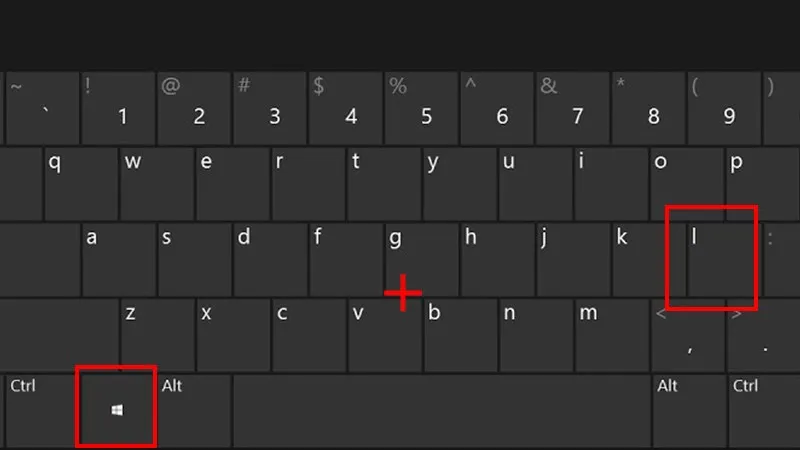 Khóa màn hình laptop bằng tổ hợp Windows + L
Sử Dụng Tổ Hợp Phím Ctrl + Alt + Delete
Một cách khác để khóa màn hình máy tính là bạn chỉ cần nhấn tổ hợp phím Ctrl + Alt + Delete. Thao tác này mở ra màn hình Tùy chọn Bảo mật (Security Options). Sau đó bạn chọn tùy chọn Lock (Khóa).
Mặc dù thao tác này yêu cầu thêm một bước so với Windows + L, nó vẫn là một cách khóa màn hình máy tính nhanh và đáng tin cậy. Tổ hợp phím Ctrl + Alt + Delete được Windows ưu tiên xử lý ở mức độ hệ thống, giúp ngăn chặn các phần mềm độc hại giả mạo màn hình đăng nhập. Nó đặc biệt hữu ích khi hệ thống có dấu hiệu bị treo hoặc cần truy cập nhanh vào các tùy chọn quản lý người dùng và Task Manager.
Sử Dụng Phím Tắt Khóa Màn Hình Trên macOS
Người dùng Apple cũng có các phím tắt tương đương để thực hiện thao tác bảo mật này. Phương pháp nhanh nhất là sử dụng tổ hợp Control + Command + Q. Thao tác này ngay lập tức khóa màn hình và chuyển về màn hình đăng nhập, yêu cầu xác thực.
Ngoài ra, tổ hợp Fn + Control + F12 (hoặc Control + Shift + Power Button/Eject trên các máy Mac cũ hơn) có thể đưa máy tính vào chế độ ngủ và khóa màn hình cùng lúc. Để đạt được tốc độ tối đa, người dùng macOS thường cấu hình Góc Nóng (Hot Corners) để chỉ cần di chuyển chuột vào góc màn hình là có thể khóa ngay lập tức.
II. Khóa Màn Hình Thông Qua Giao Diện Hệ Thống (Manual Methods)
Các phương pháp này đòi hỏi sự tương tác qua giao diện đồ họa (GUI) nhưng mang lại tính linh hoạt và dễ tiếp cận khi không thể sử dụng phím tắt hoặc khi hệ thống đang xử lý tác vụ nặng.
Khóa Màn Hình Từ Menu Start (Windows)
Đây là một quy trình trực quan và dễ nhớ cho người mới sử dụng. Cụ thể, bạn chỉ cần nhấn vào biểu tượng Windows, chọn tên tài khoản của mình (hoặc ảnh đại diện), và nhấn Lock để khóa màn hình.
Phương pháp này cung cấp một cách khóa màn hình máy tính nhanh mà không cần nhớ tổ hợp phím phức tạp. Nó phù hợp khi bạn đang sử dụng chuột và không tiện thao tác bằng cả hai tay.
Khóa Màn Hình Trên macOS Qua Menu Apple
Tương tự, người dùng macOS có thể khóa màn hình thủ công qua thanh menu. Nhấp vào biểu tượng Apple () ở góc trên bên trái, sau đó chọn Lock Screen (Khóa Màn hình). Thao tác này nhanh chóng đưa bạn đến màn hình đăng nhập, yêu cầu xác thực bằng mật khẩu hoặc Touch ID.
III. Thiết Lập Khóa Màn Hình Tối Ưu Tốc Độ Truy Cập Nhanh
Đối với những kỹ thuật viên và người dùng muốn khóa màn hình chỉ bằng một cú nhấp chuột, việc tạo Shortcut trên Desktop là giải pháp hoàn hảo, giúp tăng tốc độ thao tác đáng kể.
1. Tạo Shortcut Khóa Màn Hình Trên Desktop (Windows)
Phương pháp này sử dụng lệnh gọi hàm DLL hệ thống để kích hoạt chế độ khóa, loại bỏ nhu cầu nhập lệnh CMD mỗi lần.
-
Bước 1: Bạn nhấn chuột phải vào màn hình Desktop và chọn New > chọn Shortcut.
-
Bước 2: Trong cửa sổ Create Shortcut vừa hiển thị, bạn nhập lệnh
Rundll32.exe user32.dll,LockWorkStationvào ô trống và chọn Next. Chuỗi lệnh này là chìa khóa để gọi chức năng khóa hệ thống.
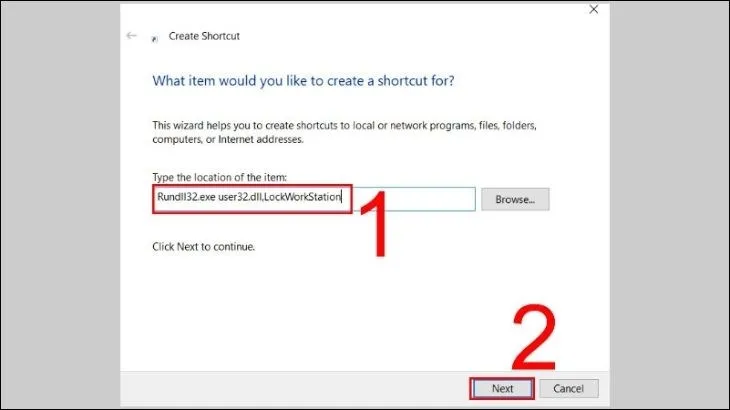 Thao tác trong Create Shortcut
- Bước 3: Bạn có thể đổi tên cho Shortcut vừa tạo (ví dụ: “Khóa Ngay”) và nhấn Finish để kết thúc.
Bây giờ, bạn có thể nhấp đúp vào biểu tượng này để khóa máy ngay lập tức. Để nâng cao hơn, bạn có thể gán phím tắt riêng cho Shortcut này thông qua thuộc tính của nó. Đây là một cách khóa màn hình máy tính nhanh và cá nhân hóa cao.
2. Khóa Màn Hình Bằng Command Prompt (CMD)
Dù không phải là phương pháp nhanh nhất để sử dụng hàng ngày, việc dùng Command Prompt (hoặc PowerShell) là cần thiết trong các kịch bản quản trị hệ thống hoặc khi các phương pháp GUI gặp trục trặc.
- Bước 1: Bạn nhấn phím Windows trên bàn phím để mở menu Start, gõ “Command Prompt” hoặc “cmd” vào ô tìm kiếm và chọn “Command Prompt” từ kết quả hiển thị.
- Bước 2: Trong cửa sổ Command Prompt, bạn nhập lệnh
Rundll32.exe user32.dll,LockWorkStationvà nhấn Enter. Lệnh này thực hiện chức năng tương tự như phím tắt Windows + L, gọi trực tiếp thư viện hệ thống để khóa phiên làm việc.
IV. Tự Động Hóa Quá Trình Khóa Màn Hình (Advanced Security)
Khóa thủ công đôi khi bị lãng quên. Thiết lập khóa tự động là lớp bảo mật dự phòng quan trọng, đặc biệt khi người dùng vô tình rời khỏi máy mà không thao tác.
1. Kích Hoạt Khóa Màn Hình Tự Động Bằng Screen Saver (Windows)
Trình bảo vệ màn hình (Screen Saver) có thể được cấu hình để yêu cầu xác thực khi trở lại, đóng vai trò như một cơ chế khóa tự động dựa trên thời gian không hoạt động.
- Bước 1 (Truy cập nhanh): Để mở hộp thoại Run, bạn hãy nhấn tổ hợp phím Windows + R.
- Bước 2: Tiếp theo, bạn nhập
control desk.cpl,,@screensavervào mục Open và chọn OK. Thao tác này mở trực tiếp cửa sổ Screen Saver Settings mà không cần phải đi qua nhiều bước cài đặt. - Bước 3: Trong cửa sổ thiết lập, chọn một trình bảo vệ màn hình (hoặc chọn None) và thiết lập thời gian chờ (Wait) mong muốn.
- Bước 4: Bạn tick chọn vào ô On resume, display logon screen (Khi tiếp tục, hiển thị màn hình đăng nhập) và chọn OK để hoàn tất.
Cài đặt này đảm bảo rằng sau thời gian chờ không hoạt động, máy tính sẽ khóa lại, yêu cầu nhập mật khẩu để tiếp tục làm việc, cung cấp tính năng khóa tự động đáng tin cậy.
2. Sử Dụng Tính Năng Dynamic Lock (Windows 10/11)
Dynamic Lock là tính năng bảo mật thông minh có sẵn trên phiên bản Windows 10 trở lên. Nó cho phép máy tính tự động khóa khi bạn rời khỏi màn hình mà không cần thao tác thủ công, miễn là điện thoại của bạn được ghép nối qua Bluetooth.
- Bước 1: Truy cập vào Settings bằng cách nhấn tổ hợp phím Windows + I.
- Bước 2: Tại giao diện Settings, chọn Accounts > Sign-in Options (Tùy chọn đăng nhập).
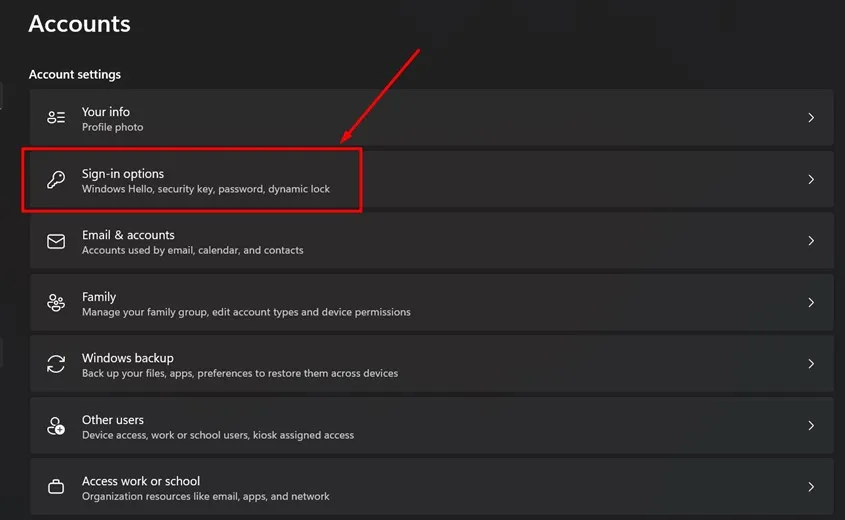 Sau đó chọn Sign-in Options
- Bước 3: Tại đây, bạn sẽ thấy tính năng Dynamic Lock. Hãy tick vào ô trống bên dưới (Allow Windows to automatically lock your device when you’re away) để kích hoạt tính năng này.
Công nghệ Dynamic Lock sử dụng tín hiệu cường độ thấp (RSSI) của Bluetooth để xác định khoảng cách vật lý của người dùng với thiết bị. Khi điện thoại mất kết nối Bluetooth, máy tính sẽ tự động khóa sau khoảng 30 giây.
3. Quản Lý Khóa Màn Hình Trên Windows 7 và Các Phiên Bản Cũ
Mặc dù Windows 7 đã lỗi thời, nhiều thiết bị vẫn đang sử dụng. Việc thiết lập khóa màn hình thông qua Screen Saver vẫn là phương pháp chính.
- Bước 1: Click chuột phải vào màn hình Deskstop > Chọn Personalize.
- Bước 2: Bạn chọn Screen Saver trong cửa sổ Personalize.
- Bước 3: Bạn chọn thời gian khóa màn hình trong cửa sổ Wait và tick chọn vào ô On resume, display logon screen. Nhấn OK để hoàn tất.
4. Khóa Màn Hình Trong Cài Đặt Hệ Thống Windows 8/8.1
Các phiên bản Windows trung gian này cũng có cách truy cập thiết lập khóa màn hình hơi khác biệt.
- Bước 1: Ở thanh tìm kiếm trên máy tính, bạn nhập từ khóa “System” > Nhấn Settings để mở cài đặt hệ thống.
- Bước 2: Tiếp theo, bạn nhấn chọn Lock the computer when I leave it alone for a period of time. Thao tác này sẽ dẫn bạn đến cửa sổ Screen Saver Settings.
- Bước 3: Trong mục Screen saver, bạn lựa chọn loại trình bảo vệ màn hình và đảm bảo tùy chọn khóa màn hình khi tiếp tục được bật > Nhấn OK là thiết lập đã hoàn thành.
V. Sử Dụng Phần Mềm Bên Thứ Ba Để Khóa Nâng Cao (Smart PC Locker Pro)
Phần mềm bên thứ ba như Smart PC Locker Pro được thiết kế để cung cấp các lớp kiểm soát và cá nhân hóa sâu hơn so với các công cụ mặc định của hệ điều hành.
Cấu Hình Smart PC Locker Pro
- Bước 1: Tải và cài đặt phần mềm Smart PC Locker Pro về máy tính.
- Bước 2: Bạn điền mật khẩu vào mục password sau đó chọn Save để lưu lại. Đây là mật khẩu dùng để mở khóa màn hình khi phần mềm đang hoạt động.
- Bước 3: Trong cửa sổ giao diện chính, bạn có thể thiết lập các tùy chọn nâng cao:
- Tab Startup: Chọn Start with Windows and lock system nếu bạn muốn máy tính khóa ngay khi khởi động.
- Tab Security: Cho phép tùy chọn bảo mật nâng cao, ví dụ như ngăn chặn người dùng đóng chương trình khóa hoặc truy cập Task Manager.
- Tab Hotkeys: Cho phép bạn thiết lập phím tắt riêng biệt để khóa màn hình một cách dễ dàng, vượt trội hơn cả Windows + L.
- Tab Inactivity: Cho phép bạn cài thời gian khóa màn hình khi không hoạt động và có thể thiết lập bỏ qua nếu có ứng dụng quan trọng đang chạy.
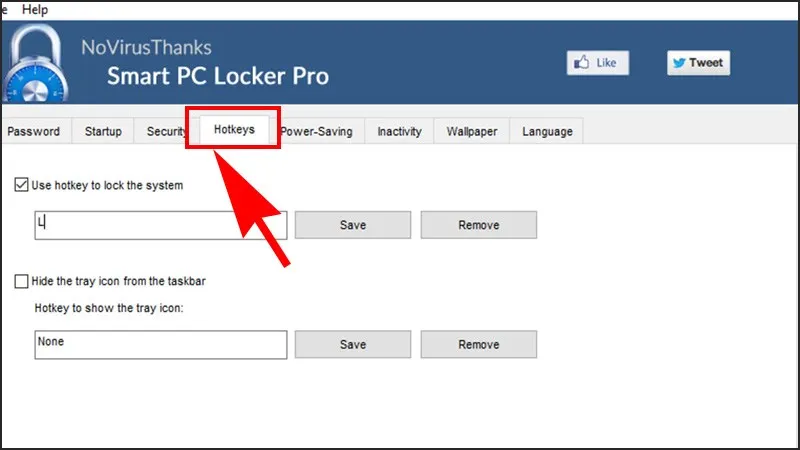 Tab Hotkeys
- Bước 4: Sau khi hoàn tất cài đặt, bạn tick chọn Lock PC để khóa màn hình máy tính. Lúc này, bạn cần phải nhập mật khẩu đã thiết lập để tiếp tục sử dụng máy tính.
Sử dụng phần mềm bên thứ ba cần được cân nhắc kỹ lưỡng về nguồn gốc và độ tin cậy. Tuy nhiên, nó cung cấp khả năng tùy chỉnh cách khóa màn hình máy tính nhanh theo nhu cầu phức tạp.
VI. Giải Pháp Khóa Màn Hình Trong Môi Trường Doanh Nghiệp (GPO & Scripts)
Trong môi trường doanh nghiệp lớn, việc quản lý cách khóa màn hình máy tính nhanh được thực hiện tập trung thông qua Group Policy Object (GPO) hoặc các script tự động hóa để đảm bảo tất cả thiết bị tuân thủ chính sách an ninh.
1. Thiết Lập Timeout Qua Group Policy
Quản trị viên có thể sử dụng GPO trên các phiên bản Windows Pro/Enterprise để buộc tất cả máy tính trong miền khóa tự động sau một khoảng thời gian không hoạt động cố định (ví dụ: 5 phút). Điều này được thực hiện bằng cách cấu hình các thiết lập về Screen Saver trong Group Policy Editor.
Việc áp dụng chính sách tập trung đảm bảo tính đồng nhất và tuân thủ các quy tắc bảo mật của công ty, giảm thiểu rủi ro bảo mật do sự lơ đễnh của người dùng.
2. Kích Hoạt Khóa Nhanh Bằng PowerShell Script
Kỹ thuật viên có thể tạo một script PowerShell đơn giản chứa lệnh khóa và gán nó vào một biểu tượng trên Taskbar, tương tự như việc tạo Shortcut, nhưng có thể tích hợp vào các quy trình tự động hóa khác. Lệnh cơ bản gọi hàm hệ thống LockWorkStation vẫn là cốt lõi của script này.
VII. Các Biện Pháp Bảo Mật Bổ Sung Khi Khóa Màn Hình
Khóa màn hình chỉ là bước đầu tiên của bảo mật. Để bảo vệ tối đa, người dùng cần kết hợp thêm các yếu tố sau để làm cho việc truy cập trái phép trở nên khó khăn hơn.
Tăng Cường Bảo Mật Với Windows Hello
Sử dụng xác thực sinh trắc học như vân tay hoặc nhận diện khuôn mặt (Windows Hello) giúp quá trình mở khóa trở nên nhanh và an toàn hơn so với việc nhập mật khẩu truyền thống. Điều này khuyến khích người dùng thực hiện cách khóa màn hình máy tính nhanh thường xuyên hơn vì quá trình mở khóa rất tiện lợi.
Cấu Hình Yêu Cầu Mật Khẩu Khởi Động (BIOS/UEFI)
Việc đặt mật khẩu ở cấp độ BIOS/UEFI đảm bảo rằng không ai có thể khởi động hệ điều hành hoặc can thiệp vào các thiết lập hệ thống mà không có quyền. Điều này đặc biệt quan trọng nếu máy tính bị đánh cắp hoặc cố ý truy cập vào phần cứng.
Quản Lý Quyền Hạn Tài Khoản
Đảm bảo tài khoản người dùng hàng ngày (Daily Driver) có quyền hạn thấp (Standard User) thay vì Administrator. Khi máy tính bị khóa và sau đó bị truy cập trái phép, kẻ xâm nhập sẽ bị giới hạn khả năng cài đặt phần mềm độc hại hoặc thay đổi cấu hình hệ thống quan trọng.
Khóa màn hình máy tính là một thói quen đơn giản nhưng lại là nền tảng của chiến lược bảo mật cá nhân và doanh nghiệp. Cho dù bạn chọn phương pháp phím tắt Windows + L siêu tốc, tạo Shortcut Desktop tiện lợi, hay sử dụng tính năng Dynamic Lock thông minh trên Windows 10/11, mục tiêu cuối cùng vẫn là bảo vệ thông tin trước những con mắt tò mò. Việc thành thạo cách khóa màn hình máy tính nhanh giúp duy trì sự riêng tư và ngăn chặn rủi ro dữ liệu bị lộ lọt. Hãy biến thao tác khóa máy thành phản xạ tự nhiên mỗi khi rời khỏi chỗ làm việc để đảm bảo hệ thống của bạn luôn được bảo vệ tuyệt đối.
Ngày Cập Nhật 27/11/2025 by Trong Hoang

Chào các bạn, mình là Trọng Hoàng, tác giả của blog maytinhvn.net. Mình là một full-stack developer kiêm writer, blogger, Youtuber và đủ thứ công nghệ khác nữa.