Đối với người dùng máy tính chạy hệ điều hành Windows 7, việc chỉnh sửa hình ảnh cơ bản thường được thực hiện thông qua công cụ mặc định là Paint. Nắm vững cách sửa ảnh trên máy tính win 7 bằng công cụ này là kỹ năng quan trọng giúp bạn nhanh chóng xử lý các yêu cầu hình ảnh hàng ngày. Paint cung cấp các tính năng chỉnh sửa ảnh cơ bản như cắt, xoay, và thay đổi kích thước, cho phép người dùng tối ưu hóa hình ảnh mà không cần cài đặt phần mềm phức tạp. Bài viết này, được xây dựng từ kinh nghiệm của kỹ thuật viên máy tính, sẽ hướng dẫn chi tiết từ các thao tác cơ bản đến các mẹo nâng cao, giúp bạn làm chủ công cụ mặc định này và nâng cao kỹ năng máy tính của mình trên nền tảng Windows 7 ổn định.
Nền Tảng: Hiểu Rõ Công Cụ Sửa Ảnh Mặc Định Trên Windows 7
Paint là ứng dụng chỉnh sửa đồ họa raster đã có mặt từ những phiên bản Windows đầu tiên. Trên Windows 7, Paint được cải tiến với giao diện Ribbon hiện đại, mang lại trải nghiệm người dùng trực quan và hiệu quả hơn so với các phiên bản trước. Dù là một phần mềm đơn giản, Paint vẫn đáp ứng được phần lớn nhu cầu chỉnh sửa ảnh nhanh chóng cho người dùng phổ thông và cả người mới vào nghề kỹ thuật máy tính.
Tại Sao Paint Vẫn Là Lựa Chọn Hàng Đầu Trên Win 7
Paint luôn là công cụ sửa ảnh mặc định được ưu tiên trên Windows 7 vì nhiều lý do thực tiễn. Ứng dụng này không yêu cầu bất kỳ quy trình cài đặt bổ sung nào. Nó luôn sẵn sàng để sử dụng ngay lập tức sau khi Windows 7 được cài đặt, tiết kiệm thời gian đáng kể. Giao diện trực quan, thân thiện giúp người mới dễ dàng tiếp cận mà không cần học hỏi chuyên sâu. Paint là một phần mềm cực kỳ nhẹ và ổn định, nó không tiêu tốn nhiều tài nguyên hệ thống. Điều này đặc biệt quan trọng đối với các máy tính cấu hình khiêm tốn hoặc các tác vụ cần xử lý nhanh.
Phân Tích Khả Năng Và Giới Hạn Của Paint
Khả năng chính của Paint nằm ở các tác vụ chỉnh sửa cơ bản như cắt (crop), thay đổi kích thước (resize), và xoay ảnh. Nó hỗ trợ tốt cho việc thêm văn bản, chú thích, và vẽ các hình dạng đơn giản. Paint cũng là công cụ chuyển đổi định dạng ảnh nhanh chóng giữa các loại phổ biến như JPG, PNG, GIF, và BMP.
Tuy nhiên, Paint có những giới hạn rõ ràng. Nó không hỗ trợ làm việc với các lớp (layers), điều cần thiết cho các tác vụ chỉnh sửa phức tạp. Khả năng điều chỉnh màu sắc, độ tương phản hay độ sáng là rất hạn chế. Paint cũng không hỗ trợ các định dạng tệp chuyên nghiệp như PSD. Khi cần chỉnh sửa ảnh với yêu cầu chất lượng cao hoặc cần loại bỏ các chi tiết phức tạp, người dùng cần cân nhắc các phần mềm chuyên nghiệp hơn.
Hướng Dẫn Cơ Bản Khởi Động Và Chuẩn Bị Paint Cho Việc Sửa Ảnh
Trước khi đi sâu vào các kỹ thuật chỉnh sửa, việc nắm vững cách khởi động và làm quen với giao diện Paint trên Windows 7 là bước đầu tiên và quan trọng nhất.
Ba Phương Pháp Khởi Động Paint Nhanh Chóng
Người dùng Windows 7 có ba phương pháp chính để truy cập Paint một cách nhanh gọn:
- Dùng Thanh Tìm Kiếm: Phương pháp phổ biến và tiện lợi nhất. Nhấp vào nút Start, gõ từ khóa “paint” vào ô tìm kiếm. Ứng dụng Paint sẽ xuất hiện ngay trong kết quả, chỉ cần nhấp chuột để mở.
- Khởi Động Qua Menu Start: Đi theo cấu trúc thư mục của Windows. Nhấp vào Start, chọn All Programs, sau đó tìm đến thư mục Accessories (hoặc Windows Accessories), và chọn Paint.
- Sử Dụng Hộp Thoại Run: Dành cho người dùng chuyên nghiệp hơn. Nhấn tổ hợp phím Windows + R để mở hộp thoại Run. Gõ lệnh “mspaint” và nhấn Enter. Lệnh này sẽ ngay lập tức khởi động tệp thực thi của Paint.
Tối Ưu Hóa Giao Diện Làm Việc (Ribbon, View, File Menu)
Giao diện Ribbon trong Paint Windows 7 được tổ chức khoa học. Việc hiểu rõ các tab giúp quá trình sửa ảnh diễn ra mượt mà hơn.
- Tab Home: Đây là trung tâm của các công cụ chỉnh sửa. Nó chứa các nhóm chức năng quan trọng như Clipboard (cắt, sao chép, dán), Image (chọn, cắt, xoay, thay đổi kích thước), Tools (bút chì, tẩy, thùng sơn), Brushes, Shapes và Colors. Hầu hết các thao tác cách sửa ảnh trên máy tính win 7 cơ bản đều được thực hiện tại đây.
- Tab View: Tab này kiểm soát cách hiển thị ảnh. Người dùng có thể bật/tắt thước kẻ (Rulers) và lưới (Gridlines) để căn chỉnh chính xác hơn. Chức năng Zoom cho phép phóng to hoặc thu nhỏ ảnh để xem chi tiết hoặc tổng thể.
- Menu File: Quản lý tệp ảnh. Tại đây, bạn có thể Mở ảnh mới, Tạo dự án mới, Lưu (Save), Lưu thành tệp mới (Save as), In ảnh, hoặc xem thuộc tính ảnh (Properties). Luôn nhớ sử dụng “Save as” để bảo toàn tệp gốc.
Các Thao Tác Chỉnh Sửa Ảnh Chuyên Sâu Bằng Paint Trên Win 7
Sau khi đã nắm vững giao diện, chúng ta tiến hành các bước chỉnh sửa hình ảnh thực tế. Các kỹ thuật này giúp bạn biến một bức ảnh thô thành một sản phẩm hoàn chỉnh, phù hợp với mục đích sử dụng.
Kỹ Thuật Cắt Ảnh (Crop) Chuẩn Tỷ Lệ Và Căn Chỉnh Khung Hình
Cắt ảnh là thao tác cơ bản nhất, giúp loại bỏ các chi tiết thừa và tập trung vào chủ thể chính.
- Mở ảnh cần chỉnh sửa trong Paint.
- Trên tab Home, chọn công cụ “Select” (biểu tượng hình chữ nhật nét đứt).
- Kéo chuột để tạo một vùng chọn chính xác bao quanh khu vực bạn muốn giữ lại.
- Để đảm bảo tỷ lệ khung hình, người dùng có thể sử dụng thước kẻ (bật trong tab View) để đo đạc.
- Sau khi đã khoanh vùng, nhấp vào nút “Crop” trong nhóm Image. Phần ảnh nằm ngoài vùng chọn sẽ bị cắt bỏ hoàn toàn.
Thay Đổi Kích Thước (Resize) Chính Xác Dành Cho Web Và In Ấn
Thay đổi kích thước là thao tác quan trọng để tối ưu hóa ảnh cho các nền tảng khác nhau, đặc biệt là khi chuẩn bị ảnh để đăng web hoặc in ấn.
- Chọn nút “Resize” trong tab Home. Hộp thoại “Resize and Skew” sẽ hiện ra.
- Bạn có thể chọn điều chỉnh theo “Percentage” (phần trăm) hoặc “Pixels” (điểm ảnh). Đối với ảnh web, nên dùng đơn vị Pixels để kiểm soát kích thước chính xác.
- Để giữ tỷ lệ khung hình không bị méo, hãy luôn đảm bảo tùy chọn “Maintain aspect ratio” được chọn.
- Nhập giá trị mới cho chiều ngang hoặc chiều dọc. Giá trị kia sẽ tự động điều chỉnh tương ứng.
- Nhấn OK để áp dụng thay đổi. Việc làm này giúp giảm dung lượng ảnh mà vẫn giữ được chất lượng cần thiết.
Xoay Và Lật Ảnh: Bí Quyết Điều Chỉnh Góc Nhìn
Xoay và lật ảnh giúp điều chỉnh hướng xem hoặc sửa lỗi ảnh bị chụp sai góc.
- Trên tab Home, tìm nút “Rotate”.
- Menu thả xuống cung cấp các tùy chọn xoay tiêu chuẩn: 90 độ phải, 90 độ trái, 180 độ.
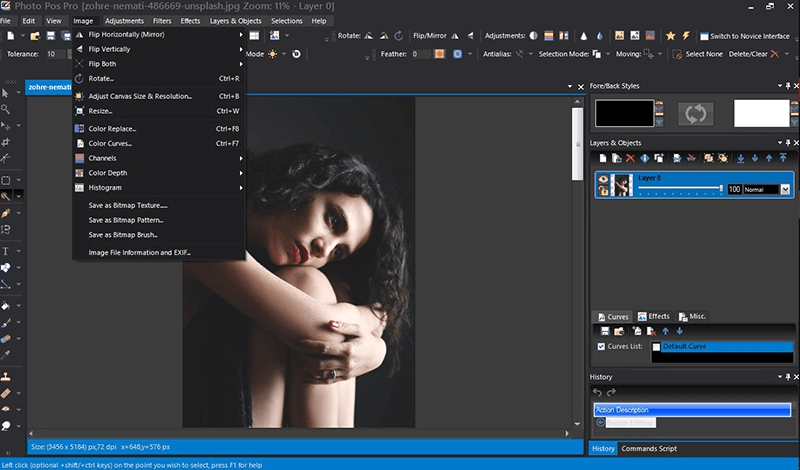
- Ngoài ra, còn có các tùy chọn lật ảnh: “Flip vertical” (lật theo chiều dọc) và “Flip horizontal” (lật theo chiều ngang).
- Sử dụng các tùy chọn này để nhanh chóng điều chỉnh hướng ảnh, chẳng hạn khi cần lật ngược một bức ảnh chân dung hoặc xoay ảnh chụp màn hình bị nghiêng.
Xóa Phông Nền Đơn Giản Bằng Công Cụ Eraser Và Selection
Paint không có công cụ xóa nền tự động chuyên nghiệp, nhưng vẫn có thể xóa nền đơn sắc hiệu quả.
- Nếu nền là màu đơn sắc, chọn công cụ “Color Picker” để lấy mẫu màu nền. Màu này sẽ được gán cho Color 1.
- Chọn công cụ “Eraser” (cục tẩy). Kích thước tẩy có thể điều chỉnh trong mục Size.
- Di chuyển cục tẩy qua vùng logo hoặc chi tiết muốn xóa. Các pixel bị xóa sẽ được thay thế bằng màu nền (Color 2).
- Nếu logo hoặc chi tiết cần xóa nằm trong vùng trống, có thể dùng công cụ “Select” khoanh vùng và nhấn phím Delete. Đối với nền phức tạp, cần dùng các phần mềm chuyên dụng khác.
Thêm Văn Bản, Chú Thích Kỹ Thuật Lên Ảnh
Thêm văn bản là một tính năng thiết yếu, đặc biệt khi cần tạo hướng dẫn, biểu đồ hoặc chú thích các ảnh chụp màn hình kỹ thuật.
- Chọn biểu tượng chữ “A” (Text) trên tab Home.
- Nhấp vào vị trí muốn đặt văn bản. Một khung văn bản sẽ xuất hiện.
- Khi khung văn bản được chọn, một tab Text Tools tạm thời sẽ mở ra, cho phép bạn chọn phông chữ, cỡ chữ, màu sắc, và kiểu chữ (đậm, nghiêng, gạch chân).
- Sử dụng chức năng này để tạo các mũi tên chỉ dẫn (kết hợp với Shapes) và mô tả ngắn gọn các bước trong hướng dẫn kỹ thuật.
Kỹ Thuật Ghép Ảnh Cơ Bản: Sử Dụng Chức Năng Paste From
Ghép ảnh là thao tác cho phép kết hợp nhiều hình ảnh thành một tệp duy nhất trên canvas của Paint.
- Mở ảnh nền (ảnh chính) trong Paint.
- Mở rộng canvas bằng cách kéo các điểm neo ở góc hoặc cạnh của vùng làm việc để tạo không gian cho ảnh ghép.
- Trên tab Home, chọn “Paste” sau đó chọn “Paste from”.
- Duyệt đến tệp ảnh thứ hai và chọn Open. Ảnh thứ hai sẽ xuất hiện như một vùng chọn di động.
- Kéo ảnh này đến vị trí mong muốn trên canvas. Lặp lại quá trình này cho các ảnh tiếp theo.
- Để dán ảnh không có nền (nền trong suốt), trong mục “Select”, chọn tùy chọn “Transparent selection” trước khi dán. Điều này áp dụng nếu ảnh thứ hai là PNG có nền trong suốt.
Nâng Cao Hiệu Suất Sửa Ảnh: Bộ Công Cụ Vẽ Và Tô Màu Chuyên Nghiệp Trong Paint
Ngoài các thao tác cắt ghép cơ bản, bộ công cụ vẽ và màu sắc của Paint cũng rất mạnh mẽ để tạo ra các yếu tố đồ họa mới hoặc chỉnh sửa các chi tiết nhỏ.
Ứng Dụng Chổi Vẽ (Brushes) Và Hình Khối (Shapes)
Paint cung cấp nhiều loại chổi vẽ và hình khối giúp đa dạng hóa khả năng sáng tạo.
- Brushes (Cọ vẽ): Nhấp vào mũi tên dưới biểu tượng Brushes. Có nhiều kiểu cọ như bút chì, cọ dầu, cọ màu nước, và bút thư pháp. Mỗi loại cọ tạo ra hiệu ứng nét vẽ khác nhau, hữu ích cho việc tô điểm hoặc phác thảo.
- Shapes (Hình khối): Thư viện hình khối bao gồm hình vuông, tròn, tam giác, mũi tên, và các hình dạng phức tạp hơn. Bạn có thể chọn hình khối, điều chỉnh màu viền (Outline) và màu nền (Fill) để tạo các biểu đồ hoặc sơ đồ đơn giản.
Quản Lý Màu Sắc: Color Picker Và Tùy Chỉnh Màu
Kiểm soát màu sắc là yếu tố then chốt trong chỉnh sửa hình ảnh.
- Color Picker: Biểu tượng cây bút nhỏ giọt cho phép sao chép chính xác một màu sắc từ bất kỳ điểm nào trên ảnh. Màu được chọn sẽ tự động gán cho Color 1 (màu tiền cảnh). Điều này đảm bảo sự nhất quán màu sắc khi bạn vẽ hoặc tô màu.
- Edit Colors: Nếu bảng màu tiêu chuẩn không đủ, nhấp vào “Edit Colors” để mở hộp thoại tùy chỉnh. Bạn có thể chọn màu chính xác bằng mã Hex, RGB, hoặc điều chỉnh bằng con trượt để tạo ra màu sắc riêng.
- Fill with color (Thùng sơn): Dùng để đổ màu nhanh chóng vào một vùng kín. Đây là công cụ hữu hiệu để đổi màu nền hoặc tô màu cho các hình khối.
Tối Ưu Hóa Tác Vụ Với Phím Tắt (Hotkeys) Trong Paint
Việc sử dụng phím tắt giúp kỹ thuật viên tăng tốc độ làm việc đáng kể, chuyển đổi linh hoạt giữa các tác vụ mà không cần rời tay khỏi bàn phím.
| Phím tắt | Chức năng | Ứng dụng thực tiễn |
|---|---|---|
| Ctrl + A | Chọn toàn bộ hình ảnh (Select All) | Nhanh chóng áp dụng thao tác cho toàn bộ canvas. |
| Ctrl + Z | Quay trở lại thao tác trước đó (Undo) | Cứu lỗi khi lỡ tay vẽ sai hoặc xóa nhầm. |
| Ctrl + X / Ctrl + C / Ctrl + V | Cắt / Sao chép / Dán | Thao tác di chuyển, nhân bản vùng chọn. |
| Ctrl + S | Lưu ảnh chỉnh sửa (Save) | Lưu công việc định kỳ, tránh mất dữ liệu. |
| Ctrl + O | Mở ảnh có sẵn trên máy tính (Open) | Mở nhanh tệp ảnh mới mà không cần qua menu File. |
| Ctrl + W | Mở hộp thoại Resize và Skew | Truy cập nhanh chức năng thay đổi kích thước ảnh. |
| F12 | Lưu ảnh thành file mới (Save As) | Lưu phiên bản chỉnh sửa mà không ghi đè lên tệp gốc. |
| Ctrl + Page Up | Phóng to (Zoom In) | Kiểm tra chi tiết nhỏ của bức ảnh. |
| Ctrl + Page Down | Thu nhỏ (Zoom Out) | Xem tổng thể bố cục sau khi chỉnh sửa. |
Vượt Qua Giới Hạn Của Paint: Các Giải Pháp Sửa Ảnh Miễn Phí Khác Trên Win 7
Mặc dù Paint là công cụ mặc định mạnh mẽ, nhưng đôi khi người dùng cần các tính năng nâng cao hơn. Trên Windows 7, vẫn có các giải pháp miễn phí khác có thể thay thế hoặc bổ sung cho Paint.
Windows Photo Viewer Và Các Chức Năng Chỉnh Sửa Nhanh
Windows Photo Viewer (WPV) là công cụ xem ảnh mặc định của Windows 7, nhưng nó cũng cung cấp một số chức năng chỉnh sửa nhanh.
- Rotate: WPV cho phép xoay ảnh 90 độ cùng chiều hoặc ngược chiều kim đồng hồ ngay lập tức. Thao tác này rất nhanh và hữu ích cho việc chỉnh lại hướng ảnh.
- Crop và Resize (Gián tiếp): Mặc dù WPV không có nút Crop, khi bạn nhấp vào “Open” (mở ảnh bằng công cụ khác), nó thường dẫn đến Paint hoặc công cụ chỉnh sửa khác được cài đặt.
WPV thích hợp cho việc xem ảnh và thực hiện các điều chỉnh hướng đơn giản mà không cần mở một ứng dụng phức tạp.
Lựa Chọn Phần Mềm Chỉnh Sửa Ảnh Miễn Phí (GIMP, IrfanView)
Khi nhu cầu chỉnh sửa vượt quá khả năng của Paint, người dùng Windows 7 có thể cân nhắc các phần mềm miễn phí sau:
- GIMP (GNU Image Manipulation Program): Đây là phần mềm mã nguồn mở mạnh mẽ, được coi là đối thủ của Photoshop. GIMP hỗ trợ lớp (layers), mặt nạ (masks), bộ lọc nâng cao, và khả năng điều chỉnh màu sắc chi tiết. Nó là lựa chọn lý tưởng cho các kỹ thuật viên cần công cụ chỉnh sửa ảnh chuyên nghiệp trên nền tảng miễn phí.
- IrfanView: Phần mềm này cực kỳ nhẹ và nhanh. Chức năng chính là xem ảnh, nhưng nó cũng bao gồm các tính năng chỉnh sửa hàng loạt (batch processing), chuyển đổi định dạng, cắt ảnh, và điều chỉnh màu cơ bản. IrfanView thích hợp cho việc xử lý số lượng lớn ảnh nhanh chóng.
- Paint.NET: Một phần mềm trung gian giữa Paint và GIMP/Photoshop. Paint.NET rất dễ sử dụng nhưng hỗ trợ layers và nhiều hiệu ứng nâng cao. Đây là một sự nâng cấp đáng giá so với Paint mà vẫn giữ được sự đơn giản.
Kỹ Thuật Tối Ưu Hóa Hình Ảnh Sau Khi Sửa
Việc sửa ảnh không chỉ dừng lại ở các thao tác cắt ghép, mà còn bao gồm cả quy trình lưu trữ và tối ưu hóa tệp. Kỹ thuật viên cần hiểu rõ sự khác biệt giữa các định dạng để lựa chọn cách lưu trữ phù hợp.
Phân Biệt Các Định Dạng Lưu Trữ (JPEG, PNG, BMP)
Paint hỗ trợ nhiều định dạng, nhưng ba loại phổ biến nhất có mục đích sử dụng khác nhau:
- JPEG (Joint Photographic Experts Group): Thích hợp nhất cho ảnh chụp (photographs) vì nó sử dụng nén mất mát (lossy compression). Điều này giúp giảm dung lượng tệp tối đa nhưng có thể làm giảm chất lượng ảnh nếu nén quá mức. JPEG không hỗ trợ nền trong suốt.
- PNG (Portable Network Graphics): Là định dạng không mất mát (lossless compression). PNG lý tưởng cho các biểu đồ, logo, ảnh có văn bản, và đặc biệt là các ảnh cần hỗ trợ nền trong suốt. Dung lượng tệp thường lớn hơn JPEG nhưng chất lượng được bảo toàn hoàn hảo.
- BMP (Bitmap): Định dạng không nén, lưu trữ chi tiết màu sắc tối đa. Tệp BMP có dung lượng rất lớn và hiếm khi được dùng ngoài môi trường nội bộ vì không tối ưu cho web hoặc chia sẻ.
Khi lưu ảnh đã chỉnh sửa, người dùng nên vào Menu File, chọn “Save as”, sau đó chọn định dạng phù hợp với mục đích cuối cùng của hình ảnh.
Nguyên Tắc Lưu Ảnh Gốc Và Ảnh Đã Chỉnh Sửa (Non-Destructive Editing)
Nguyên tắc quan trọng trong công việc chỉnh sửa ảnh là phải bảo toàn tệp gốc. Paint, giống như nhiều công cụ cơ bản khác, là công cụ chỉnh sửa phá hủy (destructive editing). Điều này có nghĩa là khi bạn lưu đè (Save) lên tệp gốc, các thay đổi là vĩnh viễn và không thể hoàn tác.
Luôn luôn sử dụng chức năng “Save as” (Lưu thành) để tạo một bản sao của ảnh đã chỉnh sửa. Đặt tên tệp mới với hậu tố phân biệt (ví dụ: ten_anh_edit.jpg) để bạn luôn có thể quay lại tệp gốc nếu cần. Việc này đảm bảo độ tin cậy và chuyên nghiệp trong quá trình quản lý tài sản số.
Xử Lý Các Vấn Đề Thường Gặp Khi Sửa Ảnh Bằng Paint
Trong quá trình sử dụng Paint trên Windows 7, người dùng có thể gặp một số tình huống cần xử lý nhanh.
Điều Chỉnh Độ Phân Giải (DPI) Cho Ảnh In Ấn
Paint mặc định hoạt động với độ phân giải màn hình (thường là 72 DPI). Tuy nhiên, khi in ấn chuyên nghiệp, ảnh thường yêu cầu 300 DPI.
- Trong Paint, bạn không thể thay đổi DPI trực tiếp. Tuy nhiên, bạn có thể thay đổi đơn vị đo lường để ước tính kích thước in.
- Vào Menu File, chọn “Properties” (Thuộc tính).
- Trong mục Units, chọn “Centimeters” (hoặc Inches) thay vì “Pixels”.
- Khi bạn điều chỉnh kích thước theo pixel trong hộp thoại Resize, Paint sẽ tự động cập nhật kích thước vật lý theo đơn vị mới.
- Để đạt được DPI chính xác, người dùng nên sử dụng các phần mềm nâng cao hơn như GIMP hoặc phần mềm in ấn chuyên dụng, vì Paint không được thiết kế để quản lý siêu dữ liệu DPI.
Khắc Phục Vấn Đề Lỗi Màu Nền Khi Dán Ảnh
Khi dán một hình ảnh có nền trắng vào một canvas có màu khác, nền trắng có thể che mất các chi tiết cần thiết.
- Để dán đối tượng mà không dán nền trắng đi kèm, hãy đảm bảo rằng ảnh bạn đang dán có nền trong suốt (định dạng PNG).
- Nếu ảnh không phải PNG, bạn phải xóa nền bằng công cụ Eraser thủ công trước khi dán.
- Quan trọng nhất, trong nhóm Select (tab Home), nhấp vào mũi tên thả xuống và chọn “Transparent selection” (Chọn trong suốt). Khi tùy chọn này được kích hoạt, Paint sẽ cố gắng không dán màu nền (Color 2) của vùng chọn, cho phép bạn ghép ảnh mượt mà hơn.
Tối Ưu Hóa Chất Lượng Ảnh Khi Lưu
Mặc dù Paint không có thanh trượt chất lượng nén như Photoshop, bạn vẫn có thể kiểm soát chất lượng bằng cách chọn đúng định dạng.
- Để đạt chất lượng cao nhất: Luôn lưu dưới định dạng PNG hoặc BMP. Tránh dùng JPEG nếu không muốn mất mát chi tiết.
- Khi bắt buộc dùng JPEG: Tránh mở tệp JPEG đã nén và lưu lại nhiều lần. Mỗi lần lưu lại tệp JPEG sẽ làm giảm chất lượng thêm một chút (gây ra hiệu ứng “artefact”). Luôn thực hiện chỉnh sửa trên tệp gốc (hoặc bản BMP/PNG của nó) và chỉ lưu thành JPEG một lần duy nhất khi hoàn tất.
Với sự hướng dẫn chi tiết về cách sửa ảnh trên máy tính win 7 bằng Paint, bạn đã được trang bị đầy đủ kiến thức để thực hiện mọi thao tác chỉnh sửa hình ảnh cơ bản. Paint là công cụ đơn giản nhưng tiện lợi, đáp ứng hiệu quả các nhu cầu hàng ngày như cắt, xoay, thay đổi kích thước, và chú thích ảnh. Việc thành thạo công cụ mặc định này, cùng với hiểu biết về các giải pháp thay thế, giúp bạn làm chủ các tác vụ hình ảnh trên Windows 7 một cách chuyên nghiệp và tối ưu nhất.
Ngày Cập Nhật 08/12/2025 by Trong Hoang

Chào các bạn, mình là Trọng Hoàng, tác giả của blog maytinhvn.net. Mình là một full-stack developer kiêm writer, blogger, Youtuber và đủ thứ công nghệ khác nữa.