Việc nắm vững cách nối dây máy tính là kỹ năng cốt lõi cho mọi kỹ thuật viên và người dùng muốn tối ưu hóa trải nghiệm âm thanh. Bài viết này cung cấp hướng dẫn chuyên sâu, chi tiết về các phương pháp kết nối từ cơ bản đến phức tạp, bao gồm cả kết nối analog, kỹ thuật số và không dây. Người dùng cần hiểu rõ các loại cổng kết nối và tiêu chuẩn âm thanh để đảm bảo chất lượng truyền tải tốt nhất. Đây là kiến thức thực tiễn giúp anh em trong nghề dễ dàng xử lý các sự cố về âm thanh máy tính và nâng cấp hệ thống multimedia hiệu quả.
Nguyên Lý Cơ Bản Về Tín Hiệu Âm Thanh Và Cổng Kết Nối
Trước khi thực hiện cách nối dây máy tính với bất kỳ thiết bị nào, chúng ta cần hiểu rõ bản chất của tín hiệu âm thanh và các cổng giao tiếp phổ biến. Âm thanh trên máy tính được xử lý bởi card âm thanh, hay còn gọi là Sound Card. Card âm thanh chuyển đổi dữ liệu số thành tín hiệu analog hoặc duy trì tín hiệu kỹ thuật số để truyền ra loa.
Phân Loại Card Âm Thanh Trong Máy Tính
Card âm thanh đóng vai trò quyết định chất lượng đầu ra. Có hai loại chính là card onboard và card rời. Card onboard tích hợp sẵn trên bo mạch chủ, thường cung cấp các cổng cơ bản. Card rời cung cấp chất lượng âm thanh cao cấp hơn, hỗ trợ các tiêu chuẩn âm thanh đa kênh như Dolby Digital hoặc DTS. Việc lựa chọn loại card phù hợp ảnh hưởng trực tiếp đến khả năng kết nối và cấu hình loa.
Các Chuẩn Cổng Âm Thanh Analog Phổ Biến
Cổng analog sử dụng jack cắm 3.5mm (TRS hoặc TRRS) để truyền tín hiệu. Hầu hết các máy tính để bàn và laptop đều có ít nhất một cổng 3.5mm. Các cổng này thường được mã hóa màu để dễ dàng nhận diện. Màu xanh lá cây là cổng ra (Line Out/Audio Out) cho loa chính hoặc tai nghe. Màu xanh dương là cổng vào (Line In) để kết nối với các thiết bị nguồn âm thanh ngoài. Màu hồng là cổng vào microphone (Mic In).
Cổng Kết Nối Kỹ Thuật Số (Digital Audio)
Kết nối kỹ thuật số đảm bảo chất lượng âm thanh không bị suy hao do nhiễu điện từ. Các chuẩn phổ biến gồm có Optical (Toslink) và Coaxial. Các cổng này truyền dữ liệu âm thanh dưới dạng xung ánh sáng hoặc xung điện. Phương pháp này thường được sử dụng để kết nối máy tính với Receiver hoặc DAC rời (Digital-to-Analog Converter), đặc biệt quan trọng khi thiết lập hệ thống âm thanh vòm hoặc Hi-Fi cao cấp.
Cách Nối Dây Máy Tính Để Bàn (PC) Với Loa Stereo
Máy tính để bàn (PC) cung cấp nhiều tùy chọn kết nối hơn so với laptop do có hệ thống cổng phía sau mở rộng. Kết nối loa stereo 2.0 hoặc 2.1 là thao tác cơ bản nhất. Quy trình này đòi hỏi sự chính xác khi xác định đúng cổng đầu ra.
Quy Trình Kết Nối Cáp Analog 3.5mm
Đầu tiên, hãy đảm bảo hệ thống PC đã được tắt nguồn hoàn toàn. Tiếp theo, xác định cổng Audio Out (màu xanh lá cây) ở mặt sau của thùng máy tính. Cổng này là nơi tín hiệu âm thanh chính sẽ được xuất ra. Sử dụng cáp có jack 3.5mm từ loa và cắm chắc chắn vào cổng màu xanh lá cây.
Kết nối dây nguồn của loa vào ổ cắm điện và bật nguồn loa. Sau khi bật máy tính, hệ điều hành Windows sẽ tự động nhận diện thiết bị đầu ra âm thanh mới. Kiểm tra âm lượng trên cả máy tính và loa để tránh gây hỏng màng loa khi bật nhạc.
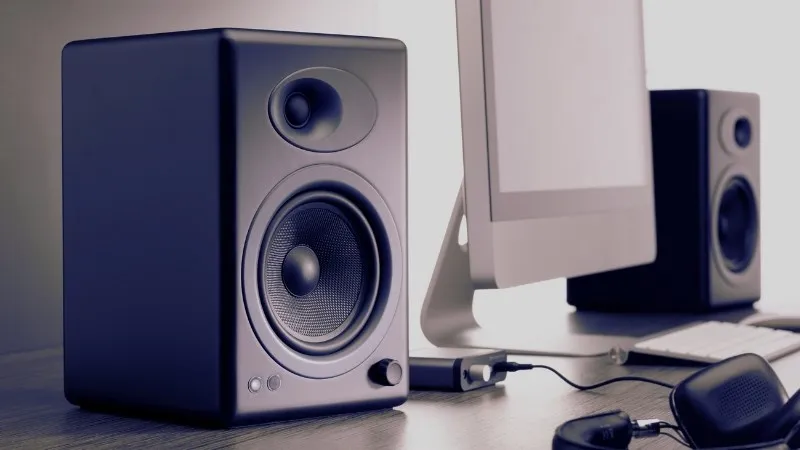 Cách Tối Ưu Hóa Trải Nghiệm Âm Thanh Khi Kết Nối Loa Ngoài Với Máy Tính PC
Khắc Phục Sự Cố Kết Nối Dây Cơ Bản
Nếu âm thanh không phát ra, hãy kiểm tra lại kết nối vật lý. Đảm bảo jack cắm đã vào hết và không bị lỏng. Sau đó, kiểm tra cài đặt âm thanh trong Windows. Đôi khi, cổng xuất âm thanh mặc định bị thay đổi sau khi cập nhật hệ điều hành.
Mở Bảng Điều Khiển Âm Thanh (Sound Control Panel). Đảm bảo thiết bị loa ngoài đã được chọn làm thiết bị phát lại (Playback Device) mặc định. Nếu thiết bị không hiển thị, có thể driver âm thanh đã bị lỗi hoặc cần cập nhật.
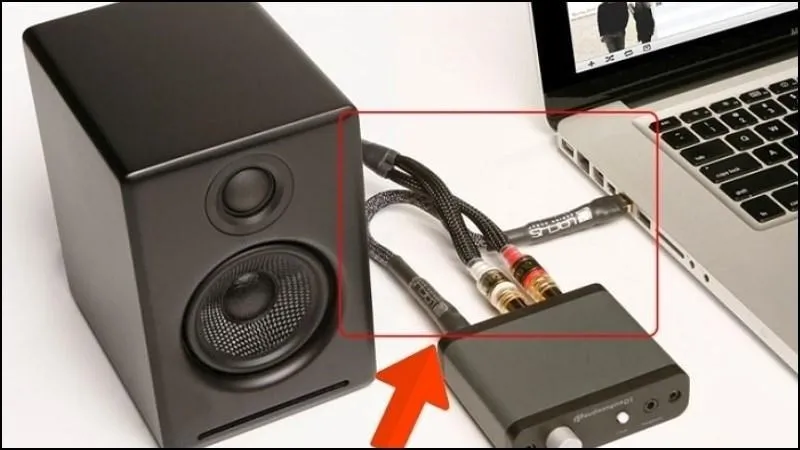 Sơ Đồ Chi Tiết Các Bước cách nối dây máy tính Để Bàn (PC) Qua Cổng Audio Out Màu Xanh Lá
Thiết Lập Cấu Hình Âm Thanh Trên Laptop
Laptop thường chỉ có một cổng 3.5mm đa năng, tích hợp cả đầu ra tai nghe và đầu vào microphone (chuẩn TRRS). Điều này đôi khi gây nhầm lẫn khi thực hiện cách nối dây máy tính với các thiết bị ngoại vi chuyên dụng. Quá trình thiết lập trên laptop yêu cầu cấu hình phần mềm cụ thể.
Hướng Dẫn Kích Hoạt Thiết Bị Phát Lại Trên Windows
Sau khi cắm dây loa vào cổng 3.5mm của laptop, hệ thống có thể cần người dùng xác nhận loại thiết bị được kết nối. Chúng ta cần truy cập các thiết lập chuyên sâu để đảm bảo loa được kích hoạt.
Bước 1: Mở Control Panel và Hardware and Sound
Mở Menu Start, sau đó gõ và chọn Control Panel. Trong cửa sổ Control Panel, chọn Hardware and Sound.
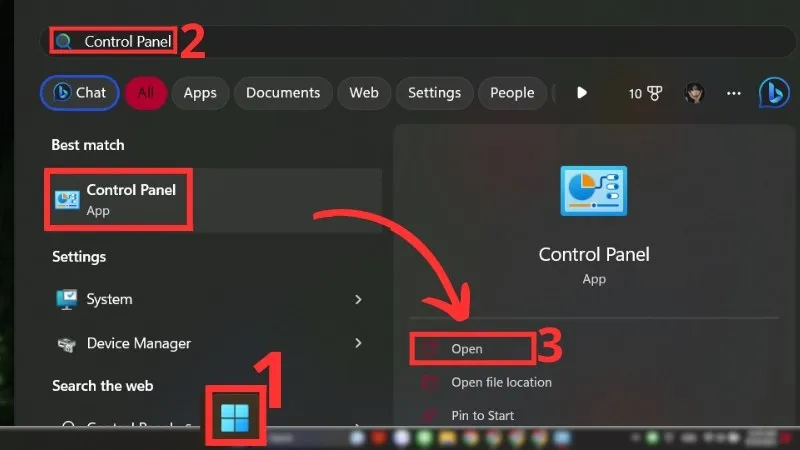 Truy Cập Control Panel Để Cấu Hình Thiết Bị Âm Thanh Sau Khi cách nối dây máy tính
Tiếp theo, nhấp vào mục Sound để mở bảng điều khiển quản lý âm thanh. Giao diện này hiển thị tất cả các thiết bị phát và ghi âm hiện có.
-800×450.jpg)
Bước 2: Thiết Lập Thiết Bị Phát Lại
Trong bảng điều khiển Sound, chọn tab Playback. Danh sách này hiển thị loa ngoài, loa tích hợp, và các cổng kỹ thuật số. Chọn thiết bị loa bạn vừa kết nối, sau đó nhấp vào Properties.
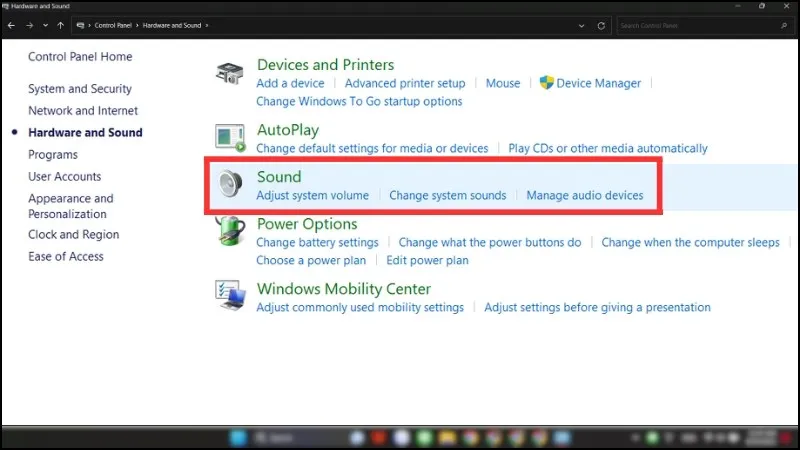 Mở Bảng Điều Khiển Sound Để Kiểm Tra Thiết Bị Loa Đã Nối Dây
Trong cửa sổ Properties, chuyển sang tab General. Tìm mục Device usage và đảm bảo nó được đặt thành Use this device (enable). Nhấn OK để lưu thay đổi và kích hoạt loa.
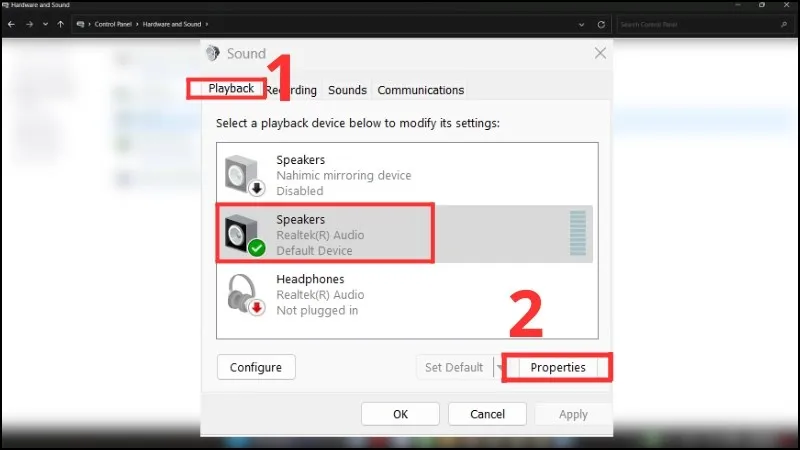 Thiết Lập Thiết Bị Phát (Playback) Mới Sau Khi Thực Hiện cách nối dây máy tính
Đây là bước quan trọng để laptop nhận diện đúng loại thiết bị cắm vào cổng đa năng. Nếu bỏ qua, hệ thống có thể coi loa là microphone hoặc ngược lại.
-800×450-1.jpg)
Kỹ Thuật Nối Dây Hệ Thống Loa Đa Kênh (4.1/5.1)
Việc kết nối hệ thống loa đa kênh (Surround Sound) phức tạp hơn nhiều so với loa stereo. Hệ thống 4.1 hoặc 5.1 yêu cầu máy tính phải có card âm thanh hỗ trợ nhiều kênh đầu ra. Thông thường, các card onboard hiện đại đều đáp ứng được yêu cầu này.
Định Danh Các Cổng Đa Kênh Theo Màu Sắc
Đối với hệ thống 5.1, máy tính cần có ít nhất ba cổng 3.5mm đầu ra analog:
- Xanh Lá Cây (Green): Dành cho loa phía trước (Front Speakers).
- Xanh Dương/Đen (Blue/Black): Dành cho loa vòm (Rear/Surround Speakers).
- Hồng/Cam (Pink/Orange): Dành cho loa trung tâm (Center Speaker) và Loa siêu trầm (Subwoofer).
Khi thực hiện cách nối dây máy tính với loa 5.1, phải đảm bảo cắm đúng cáp tín hiệu từ loa (thường là ba jack cắm) vào đúng cổng màu tương ứng trên PC.
Cấu Hình Phần Mềm Cho Loa Đa Kênh
Sau khi kết nối vật lý, bước tiếp theo là cấu hình phần mềm trong driver của card âm thanh.
- Truy cập phần mềm quản lý âm thanh: Các hãng card âm thanh (Realtek, Creative) thường cung cấp phần mềm riêng. Mở phần mềm này.
- Chọn cấu hình loa: Thiết lập cấu hình loa từ “Stereo” sang “5.1 Surround”.
- Kiểm tra từng loa: Phần mềm thường có chức năng kiểm tra (Test) từng kênh loa (Front Left, Front Right, Center, Subwoofer, Rear Left, Rear Right) để đảm bảo tất cả đều hoạt động và đặt đúng vị trí.
Sự chính xác trong việc cắm cáp và cấu hình phần mềm là chìa khóa để đạt được hiệu ứng âm thanh vòm thực thụ. Nếu cắm sai hoặc cấu hình sai, âm thanh sẽ bị thiếu kênh hoặc phát ra không đúng vị trí.
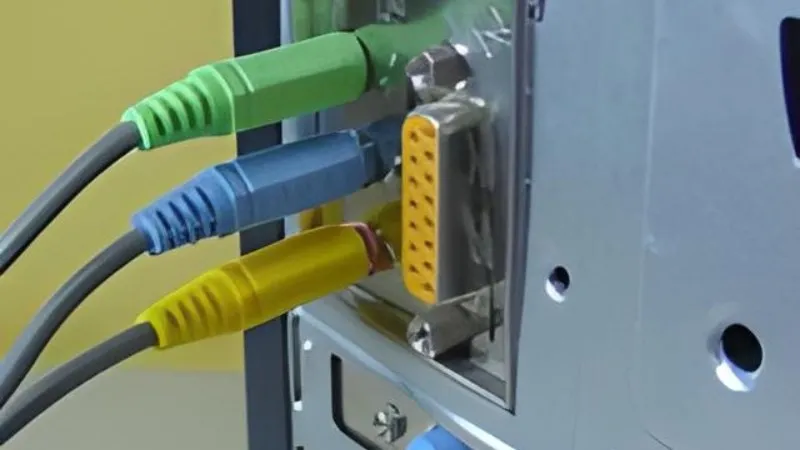 Sơ Đồ Cổng Kết Nối Loa Đa Kênh 5.1 Với Card Âm Thanh Onboard Theo Mã Màu (Xanh Lá, Xanh Dương, Hồng)
Giải Pháp Kết Nối Âm Thanh Kỹ Thuật Số (Digital)
Đối với người dùng ưu tiên chất lượng âm thanh cao nhất và sử dụng hệ thống khuếch đại (Amplifier) hoặc Receiver, kết nối kỹ thuật số là lựa chọn tối ưu.
Kết Nối Qua Cổng Quang (Optical/Toslink)
Cổng Optical truyền tín hiệu âm thanh kỹ thuật số qua cáp quang học. Phương pháp này loại bỏ hoàn toàn nhiễu điện từ.
- Kiểm tra cổng: Xác định xem máy tính (thường là card âm thanh rời hoặc mainboard cao cấp) và thiết bị nhận (Receiver) có cổng Optical Out và Optical In hay không.
- Sử dụng cáp quang: Cắm cáp quang giữa hai thiết bị. Lưu ý, đầu cáp quang thường có nắp bảo vệ cần được tháo ra trước khi cắm.
- Cấu hình: Trong Windows Sound Settings (hoặc phần mềm driver), chọn cổng Optical làm thiết bị đầu ra mặc định. Đảm bảo cấu hình âm thanh được đặt thành “Digital Output” hoặc “S/PDIF Output”.
Kết Nối Qua HDMI (ARC/eARC)
HDMI là giao diện tiêu chuẩn cho việc truyền cả video và âm thanh kỹ thuật số độ phân giải cao. Nếu máy tính có cổng HDMI Out (thường là từ card đồ họa), bạn có thể kết nối trực tiếp với Receiver hoặc màn hình/TV hỗ trợ ARC (Audio Return Channel).
HDMI có khả năng truyền tải các định dạng âm thanh đa kênh không nén (Lossless) như Dolby TrueHD và DTS-HD Master Audio, mang lại trải nghiệm xem phim, chơi game đỉnh cao.
Kết Nối Loa Chuyên Dụng (Soundmax, Microlab) và Giải Pháp Chuyển Đổi
Nhiều hãng loa nổi tiếng như Soundmax, Microlab cung cấp các hệ thống loa đa kênh với yêu cầu kết nối riêng. Đôi khi, các hệ thống này sử dụng cổng cắm RCA (hoa sen) hoặc các loại jack cắm độc quyền, đòi hỏi phải có bộ chuyển đổi.
Kết Nối Loa Soundmax 5.1 Bằng Bộ Chuyển Đổi
Hệ thống loa Soundmax 5.1 thường được thiết kế để kết nối với các thiết bị giải trí gia đình. Khi nối với máy tính, chúng ta có thể cần bộ chuyển đổi.
- Chuyển đổi 3.5mm sang RCA: Sử dụng cáp chuyển từ jack 3.5mm (Stereo) thành hai đầu RCA (Trắng/Đỏ) để kết nối với các cổng Line In trên bộ khuếch đại của loa.
- Sử dụng Bộ Chuyển Đổi Quang (DAC/ADC): Nếu máy tính chỉ có cổng quang (Optical) và loa yêu cầu cổng analog (RCA), cần mua một bộ chuyển đổi DAC (Digital-to-Analog Converter). Bộ chuyển đổi này nhận tín hiệu quang từ PC và xuất ra tín hiệu analog qua cổng RCA, sau đó nối vào loa.
Việc sử dụng bộ chuyển đổi phải đảm bảo chất lượng tín hiệu không bị giảm sút. Nên chọn các bộ chuyển đổi có thương hiệu để tránh hiện tượng nhiễu âm hoặc mất tín hiệu.
-800×450.jpg)
Lưu Ý Về Dây Dẫn Và Độ Dài Cáp
Chất lượng dây dẫn ảnh hưởng trực tiếp đến âm thanh. Dây cáp mạ vàng thường có khả năng chống oxy hóa và truyền dẫn tốt hơn. Đối với cáp analog dài (trên 5 mét), cần cân nhắc sử dụng cáp được bọc chống nhiễu kỹ lưỡng.
Nếu dây quá dài, tín hiệu analog dễ bị suy giảm và nhiễm nhiễu điện từ. Trong trường hợp này, nên ưu tiên sử dụng kết nối kỹ thuật số (Optical hoặc HDMI) để truyền tải tín hiệu ổn định hơn qua khoảng cách xa.
Cách Nối Dây Máy Tính Bàn và Laptop Với Thiết Bị Không Dây (Bluetooth)
Kết nối không dây, đặc biệt là Bluetooth, mang lại sự tiện lợi vượt trội cho loa mini, loa di động và tai nghe không dây.
Kiểm Tra Và Kích Hoạt Bluetooth Trên Máy Tính
Trước hết, máy tính cần có bộ thu phát Bluetooth. Hầu hết laptop đều tích hợp sẵn. PC để bàn cần lắp thêm USB Bluetooth Adapter nếu chưa có.
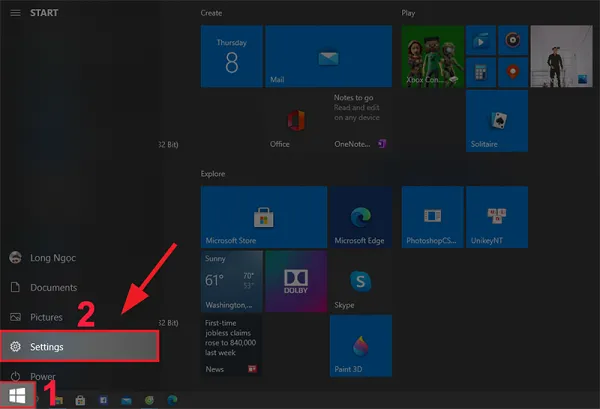
Bước 1: Mở Cài Đặt (Settings)
Mở Menu Start trên máy tính và sau đó chọn Settings. Đây là cửa sổ quản lý tất cả các thiết bị phần cứng và phần mềm.
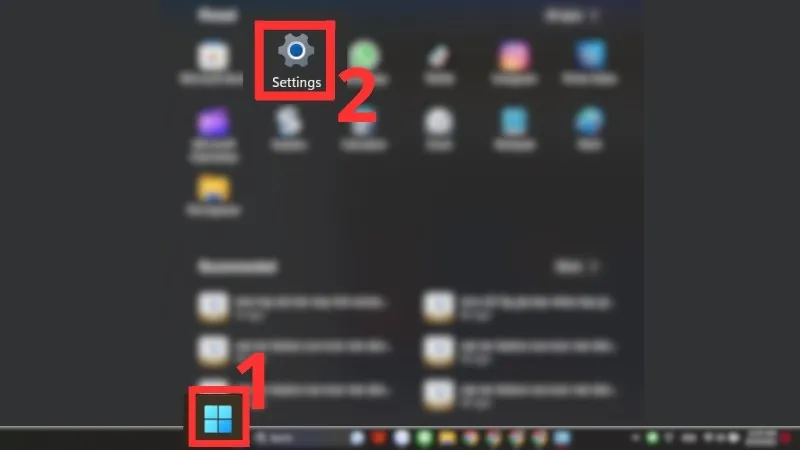 Bắt Đầu Thiết Lập Kết Nối Bluetooth Với Loa Không Dây Qua Menu Settings
Bước 2: Kích Hoạt Bluetooth và Ghép Nối
Nhấp vào mục Bluetooth & Devices hoặc Devices (tùy phiên bản Windows). Đảm bảo công tắc Bluetooth được bật sang chế độ ON.
-800×450.jpg)
Đặt loa Bluetooth ở chế độ ghép nối (Pairing mode), thường là giữ nút nguồn hoặc nút Bluetooth trên loa cho đến khi đèn báo nhấp nháy. Trên máy tính, nhấp vào Add device và chọn loa của bạn từ danh sách hiện ra để hoàn tất quá trình ghép nối.
Ưu và Nhược Điểm của Kết Nối Bluetooth
Ưu điểm chính của Bluetooth là tính di động và loại bỏ dây dẫn rườm rà. Nó rất thích hợp để kết nối các loại loa di động, loa mini, loa karaoke xách tay từ các thương hiệu như JBL, Marshall, Sony.
Tuy nhiên, Bluetooth vẫn có nhược điểm. Chất lượng âm thanh bị giới hạn bởi codec (như SBC, AAC, aptX). Đồng thời, độ trễ (latency) của âm thanh Bluetooth cao hơn kết nối có dây, có thể gây khó chịu khi chơi game hoặc xem phim yêu cầu đồng bộ hình ảnh và âm thanh tuyệt đối.
Xử Lý Các Lỗi Thường Gặp Khi Nối Dây Máy Tính
Ngay cả khi đã kết nối vật lý chính xác, đôi khi âm thanh vẫn không hoạt động. Nguyên nhân có thể do driver, lỗi phần mềm hoặc cài đặt hệ thống.
Lỗi Thiết Bị Bị Tắt (Disabled Device)
Trong bảng điều khiển Sound (tab Playback), nếu thiết bị loa của bạn có biểu tượng mũi tên xuống màu xám, điều đó có nghĩa là thiết bị đã bị tắt.
Cách khắc phục: Nhấp chuột phải vào không gian trống trong tab Playback, chọn Show Disabled Devices. Sau đó, nhấp chuột phải vào thiết bị loa và chọn Enable. Đặt thiết bị này làm Set Default Device.
Sử Dụng Công Cụ Khắc Phục Sự Cố Windows (Troubleshooter)
Windows cung cấp một công cụ tự động chẩn đoán và sửa lỗi âm thanh rất hữu ích.
Bước 1: Truy cập công cụ tìm kiếm lỗi âm thanh
Mở Menu Start và gõ Troubleshoot settings (hoặc gõ Find and fix problems with playing sound).
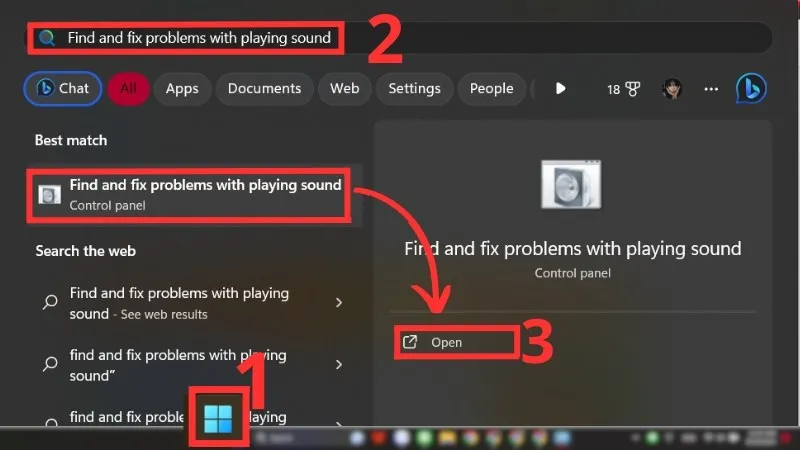 Công Cụ Chẩn Đoán Âm Thanh Windows Để Khắc Phục Lỗi Loa Không Phát Tín Hiệu
Bước 2: Chạy Troubleshooter
Chọn Playing Audio, sau đó nhấp vào Run the troubleshooter. Windows sẽ tự động quét, kiểm tra driver, kiểm tra cài đặt âm lượng và cấu hình cổng.
-800×450.jpg)
Công cụ này thường có khả năng giải quyết các vấn đề cấu hình đơn giản và đưa ra gợi ý nếu lỗi liên quan đến phần cứng hoặc driver.
Vấn Đề Về Driver Card Âm Thanh
Driver lỗi thời hoặc bị hỏng là nguyên nhân phổ biến nhất gây mất âm thanh.
Cách khắc phục:
- Mở Device Manager (Quản lý Thiết bị).
- Tìm mục Sound, video and game controllers.
- Nhấp chuột phải vào tên card âm thanh (ví dụ: Realtek High Definition Audio) và chọn Update driver. Chọn tìm kiếm driver tự động qua Internet.
- Nếu cách trên không hiệu quả, chọn Uninstall device và khởi động lại máy tính. Windows sẽ tự động cài đặt lại driver cơ bản. Đối với các card âm thanh rời, nên tải driver mới nhất trực tiếp từ trang web của nhà sản xuất.
Tiêu Chuẩn Kết Nối Âm Thanh Chuyên Nghiệp (Audio Interface và Mixer)
Đối với các ứng dụng chuyên nghiệp như thu âm, sản xuất nhạc, hoặc livestream chất lượng cao, cách nối dây máy tính sẽ liên quan đến các thiết bị ngoại vi chuyên dụng.
Sử Dụng Audio Interface (Card Âm Thanh Ngoài)
Audio Interface (AI) là một thiết bị chuyên dụng để kết nối microphone, nhạc cụ và các thiết bị âm thanh cao cấp khác với máy tính thông qua cổng USB hoặc Thunderbolt. AI xử lý việc chuyển đổi tín hiệu Analog sang Digital (ADC) và ngược lại (DAC) với chất lượng vượt trội.
Khi sử dụng AI:
- Kết nối AI với PC/Laptop bằng cáp USB/Thunderbolt.
- Cài đặt driver ASIO (Audio Stream Input/Output) chuyên dụng, giúp giảm độ trễ âm thanh xuống mức tối thiểu (Low Latency).
- Kết nối loa kiểm âm (Studio Monitors) với cổng Output (thường là jack TRS 6.35mm hoặc XLR) trên AI.
- Trong phần mềm DAW (Digital Audio Workstation) hoặc hệ thống, chọn AI làm thiết bị đầu vào và đầu ra mặc định.
Kết Nối Máy Tính Với Bàn Trộn (Mixer)
Bàn trộn âm thanh (Mixer) được sử dụng để tổng hợp và điều chỉnh nhiều nguồn âm thanh khác nhau. Máy tính có thể kết nối với Mixer để phát nhạc nền hoặc để thu âm đầu ra đã được xử lý của Mixer.
- Phát nhạc từ PC ra Mixer: Sử dụng cổng Line Out (3.5mm) của máy tính, chuyển đổi sang cáp 6.35mm (TRS) hoặc XLR, rồi cắm vào kênh Input Stereo trên Mixer.
- Thu âm từ Mixer vào PC: Cắm cáp từ cổng Main Output hoặc Aux Output của Mixer vào cổng Line In (xanh dương) trên PC. Nếu Mixer hỗ trợ USB, nó sẽ tự động hoạt động như một Audio Interface.
Tối Ưu Hóa Chất Lượng Cáp Chuyên Nghiệp
Trong môi trường chuyên nghiệp, việc sử dụng cáp cân bằng (Balanced Cable – TRS/XLR) là bắt buộc. Cáp cân bằng có khả năng loại bỏ nhiễu (humming và buzz) hiệu quả hơn cáp không cân bằng (Unbalanced Cable – TS/RCA), đặc biệt quan trọng khi chạy cáp qua khoảng cách xa hoặc trong môi trường có nhiều thiết bị điện tử. Kỹ thuật này đảm bảo tín hiệu âm thanh thu được là tinh khiết nhất.
Kết Luận
Nắm vững cách nối dây máy tính không chỉ đơn thuần là cắm jack cắm. Đó là sự kết hợp giữa kiến thức vật lý về cổng kết nối và khả năng cấu hình phần mềm trong hệ điều hành Windows. Từ việc kết nối loa stereo cơ bản bằng jack 3.5mm, cấu hình hệ thống đa kênh 5.1 phức tạp, đến việc sử dụng các tiêu chuẩn kỹ thuật số (Optical) hay giải pháp không dây (Bluetooth), mỗi phương pháp đều có ưu nhược điểm riêng. Kỹ thuật viên cần hiểu rõ nguyên tắc hoạt động của Sound Card và các chuẩn giao tiếp để chẩn đoán và khắc phục sự cố âm thanh một cách nhanh chóng, đảm bảo trải nghiệm giải trí và làm việc của người dùng là tốt nhất.
Ngày Cập Nhật 08/12/2025 by Trong Hoang

Chào các bạn, mình là Trọng Hoàng, tác giả của blog maytinhvn.net. Mình là một full-stack developer kiêm writer, blogger, Youtuber và đủ thứ công nghệ khác nữa.