Việc thành thạo các phím tắt là kỹ năng cơ bản đối với mọi kỹ thuật viên máy tính và người dùng thông thường, đặc biệt khi hệ thống gặp sự cố. Bài viết này sẽ đi sâu vào cách tắt máy tính bằng bàn phím win 7 một cách chi tiết và an toàn nhất. Nắm vững kỹ thuật này không chỉ giúp bạn thao tác nhanh hơn mà còn là giải pháp cứu nguy khi chuột hoặc màn hình bị đơ, tránh việc phải tắt nguồn đột ngột gây hỏng hóc hệ thống. Chúng ta sẽ khám phá nhiều phương pháp, từ cách sử dụng tổ hợp phím cơ bản, cho đến việc áp dụng các phím tắt Windows 7 nâng cao, đảm bảo quá trình Shutdown máy tính không cần chuột được thực hiện mượt mà. Khả năng Troubleshooting máy tính treo bằng bàn phím là một kỹ năng giá trị mà bất cứ người dùng nào cũng cần trang bị.
I. Vai Trò Của Việc Tắt Máy Bằng Bàn Phím Trong Vận Hành Hệ Thống
Đối với các kỹ thuật viên và người dùng thường xuyên, việc học cách tắt máy tính chỉ bằng bàn phím mang lại lợi ích thiết thực, vượt xa sự tiện lợi đơn thuần. Nó thể hiện tính chuyên nghiệp và khả năng kiểm soát hệ thống ngay cả trong điều kiện lỗi phần cứng hoặc phần mềm.
Lợi ích hàng đầu là khả năng Troubleshooting máy tính treo. Khi chuột không phản hồi hoặc giao diện người dùng bị khóa, bàn phím trở thành công cụ duy nhất để gửi lệnh hệ thống. Điều này cho phép người dùng thoát khỏi tình trạng treo máy một cách an toàn, hạn chế rủi ro mất dữ liệu hoặc hỏng ổ cứng do ngắt điện đột ngột.
Thao tác tắt máy bằng phím tắt thường nhanh hơn đáng kể so với việc phải đóng từng ứng dụng một cách thủ công. Tiết kiệm thời gian này là vô cùng quan trọng trong môi trường làm việc bận rộn. Tốc độ thực hiện nhanh chóng của các lệnh tắt máy bằng bàn phím giúp tối ưu hóa hiệu suất làm việc hàng ngày.
Một điểm cộng khác là sự bảo vệ thiết bị. Việc đóng laptop đột ngột hoặc giữ nút nguồn quá lâu có thể gây sốc điện hoặc hỏng hóc các linh kiện bên trong. Sử dụng phím tắt đảm bảo hệ điều hành thực hiện quy trình tắt máy đúng chuẩn, lưu lại các tác vụ đang chạy trước khi ngắt nguồn hoàn toàn. Điều này duy trì tuổi thọ và độ ổn định của hệ thống.
 lợi ích của việc sử dụng phím tắt để tắt máy
Việc thành thạo các phím tắt giúp người dùng tiết kiệm thời gian và tăng cường khả năng kiểm soát máy tính trong tình huống khẩn cấp.
II. Phương Pháp Tiêu Chuẩn: Sử Dụng Tổ Hợp Phím Windows
Windows 7 được thiết kế với nhiều lối tắt để người dùng dễ dàng truy cập các chức năng quan trọng. Phương pháp phổ biến và trực quan nhất để thực hiện cách tắt máy tính bằng bàn phím win 7 là thông qua menu Start. Phương pháp này yêu cầu người dùng phải thao tác qua một vài bước điều hướng đơn giản.
Truy Cập Menu Start Với Phím Windows
Phím Windows (biểu tượng cờ) trên bàn phím là cánh cửa dẫn đến menu Start. Nhấn phím này một lần sẽ mở menu Start, nơi chứa tùy chọn Shutdown. Phím này kích hoạt giao diện người dùng mà không cần sử dụng chuột.
Khi menu Start đã hiện ra, người dùng chỉ cần sử dụng các phím điều hướng (mũi tên) để di chuyển. Trong Windows 7, nhấn phím mũi tên sang phải sẽ đưa con trỏ đến nút Shutdown. Đây là vị trí mặc định của nút lệnh này.
Việc nhấn Enter ngay sau khi nút Shutdown được chọn sẽ kích hoạt lệnh tắt máy ngay lập tức. Đây là phương pháp tối ưu độ an toàn vì nó tuân thủ quy trình hệ thống đầy đủ, đảm bảo đóng các tiến trình ngầm một cách có trật tự.
Lợi Ích Của Phương Pháp Này
Phương pháp này rất dễ nhớ và thường hoạt động ngay cả khi các ứng dụng khác đang chạy ở chế độ toàn màn hình. Nó đảm bảo rằng mọi chương trình đang mở có cơ hội được lưu và đóng lại đúng cách, giảm thiểu rủi ro mất dữ liệu.
Đây là lựa chọn ưu tiên cho người dùng mới làm quen với cách tắt máy tính bằng bàn phím win 7 vì tính trực quan và độ tin cậy cao của nó. Nó được coi là phương pháp tắt máy an toàn nhất bằng phím tắt.
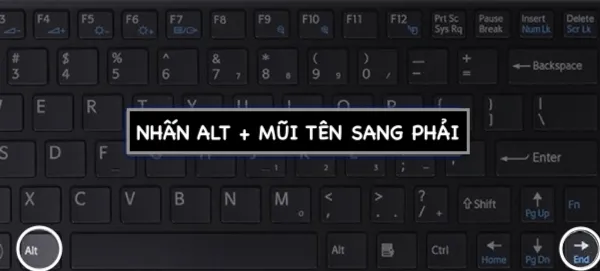 cách tắt máy tính bằng bàn phím win 7 phím Windows
Sử dụng phím Windows kết hợp phím mũi tên là cách tắt máy tính bằng bàn phím win 7 đơn giản nhất.
III. Phương Pháp Phổ Biến: Tổ Hợp Phím Alt + F4 Đa Năng
Tổ hợp phím Alt + F4 được biết đến rộng rãi là lệnh đóng cửa sổ ứng dụng hiện tại. Tuy nhiên, khi được thực hiện trên màn hình Desktop hoặc khi không có cửa sổ nào đang hoạt động, nó sẽ chuyển thành lệnh gọi hộp thoại Tắt máy (Shut Down Windows). Đây là một trong những phím tắt lâu đời và được sử dụng rộng rãi nhất trong hệ sinh thái Windows.
Các Bước Thực Hiện Thao Tác Alt + F4 An Toàn
Đầu tiên và quan trọng nhất, người dùng cần đảm bảo rằng tất cả các cửa sổ đang hoạt động đã được thu nhỏ hoặc đóng. Để làm điều này nhanh chóng, hãy nhấn tổ hợp phím Windows + D. Tổ hợp phím này sẽ đưa người dùng trở lại màn hình Desktop ngay lập tức, đây là bước đệm cần thiết.
Sau khi đã ở màn hình Desktop, nhấn giữ phím Alt và đồng thời nhấn phím F4. Một hộp thoại nhỏ có tên “Shut Down Windows” sẽ xuất hiện, cung cấp các tùy chọn hệ thống. Hộp thoại này cung cấp nhiều lựa chọn như Shutdown, Restart, Sleep, và Switch User.
Mặc định, lựa chọn được đánh dấu sẵn là Shutdown. Người dùng chỉ cần nhấn phím Enter để xác nhận lệnh. Lưu ý rằng trước khi thực hiện, mọi dữ liệu đang làm việc phải được lưu lại để tránh mất mát.
Ưu Điểm Của Việc Dùng Alt + F4
Sử dụng Tổ hợp phím Alt + F4 có thể nhanh hơn một chút so với việc mở Menu Start. Nó đặc biệt hữu dụng khi người dùng muốn truy cập nhanh các tùy chọn khác ngoài Shutdown, chẳng hạn như Restart hoặc Log Off.
Phương pháp này là một kỹ năng cơ bản mà mọi người dùng máy tính đều nên biết để xử lý các tình huống cần shutdown máy tính không cần chuột một cách khẩn cấp. Phím tắt này hoạt động nhất quán trên hầu hết các phiên bản Windows, bao gồm cả Windows 7.
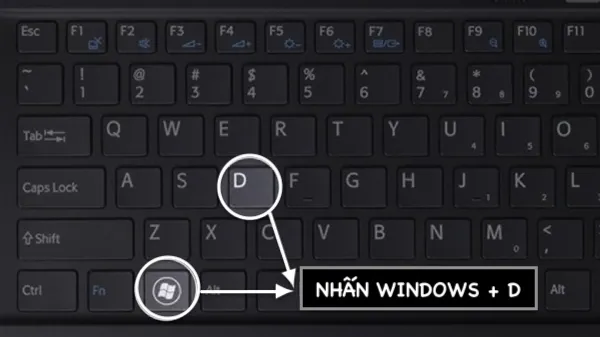 tổ hợp phím Alt + F4 tắt máy tính Win 7
Tổ hợp phím Alt + F4 là phím tắt phổ thông áp dụng được trên mọi phiên bản Windows để tắt máy nhanh.
IV. Phương Pháp Nâng Cao: Sử Dụng Lệnh Run (Command Line)
Đối với các kỹ thuật viên máy tính, việc sử dụng Lệnh Run Shutdown là một phương pháp mạnh mẽ và linh hoạt. Mặc dù yêu cầu nhiều bước hơn, phương pháp này cho phép người dùng tùy chỉnh thời gian và kiểu tắt máy. Đây là kỹ thuật chuyên sâu hơn so với các phím tắt đơn thuần.
Kích Hoạt Cửa Sổ Run
Nhấn tổ hợp phím Windows + R để mở hộp thoại Run. Đây là một phím tắt quan trọng, thường được sử dụng để chạy các chương trình hoặc lệnh hệ thống trực tiếp mà không cần qua giao diện đồ họa.
Trong hộp thoại Run, gõ lệnh shutdown. Lệnh này có thể được bổ sung các tham số để điều khiển hành vi tắt máy, mang lại sự kiểm soát chi tiết hơn.
Các Tham Số Quan Trọng Cho Lệnh Shutdown
Tham số -s (shutdown) là lệnh cơ bản để tắt máy tính. Tham số này sẽ bắt đầu quá trình tắt máy thông thường, tương đương với việc nhấp vào nút Shutdown.
Tham số -t (time) cho phép thiết lập thời gian chờ (tính bằng giây) trước khi máy tính tắt. Ví dụ: gõ shutdown -s -t 60 sẽ tắt máy sau 60 giây, cho phép người dùng có thời gian lưu lại công việc.
Tham số -a (abort) là lệnh hủy bỏ quá trình tắt máy đã được lên lịch. Nếu bạn thay đổi ý định sau khi nhập lệnh -t, hãy nhanh chóng gõ shutdown -a vào hộp thoại Run mới để ngăn chặn quá trình tắt máy.
Ứng Dụng Thực Tiễn
Việc sử dụng lệnh Run đặc biệt hữu ích khi cần tạo một phím tắt tùy chỉnh trên Desktop. Người dùng có thể tạo shortcut và gán lệnh shutdown -s -t 0 (tắt máy ngay lập tức) vào đó. Điều này biến nó thành một trong những phím tắt Windows 7 hiệu quả nhất và tùy biến cao.
Lệnh Run cũng là công cụ cứu hộ quan trọng khi giao diện người dùng bị lỗi hoàn toàn nhưng Command Prompt (hoặc Run) vẫn hoạt động. Nó cho phép thực thi các lệnh hệ thống cơ bản mà không phụ thuộc vào GUI.
V. Giải Quyết Vấn Đề Khi Hệ Thống Bị Treo Hoàn Toàn
Trong một số trường hợp, máy tính bị treo nặng đến mức ngay cả tổ hợp Alt + F4 hoặc phím Windows cũng không hoạt động. Đây là lúc cần áp dụng các biện pháp khẩn cấp, mặc dù cần cân nhắc về rủi ro.
Sử Dụng Tổ Hợp Phím Ctrl + Alt + Delete
Tổ hợp phím này sẽ mở màn hình Bảo mật Windows (Windows Security Screen). Từ màn hình này, người dùng có thể chọn Tắt máy (Shut Down) ở góc dưới bên phải.
Nếu hệ thống bị treo do một ứng dụng cụ thể chiếm dụng tài nguyên, màn hình này cũng cho phép truy cập Trình quản lý tác vụ (Task Manager). Người dùng có thể nhấn phím T để mở Task Manager.
Từ Task Manager, sử dụng phím Tab và phím mũi tên để điều hướng đến ứng dụng đang gây lỗi và nhấn Delete hoặc Alt + E để kết thúc tác vụ đó. Sau khi giải phóng tài nguyên, thử lại các phương pháp tắt máy an toàn hơn.
Phím Tắt Buộc Tắt Máy Cho Windows 8, 10
Mặc dù trọng tâm là cách tắt máy tính bằng bàn phím win 7, người dùng làm việc với nhiều phiên bản Windows cũng nên biết phím tắt nhanh cho các phiên bản mới hơn. Trên Windows 8 và 10, tổ hợp phím Windows + X mở Menu Power User.
Sau đó, người dùng chỉ cần nhấn phím U hai lần liên tiếp (U, U) để kích hoạt lệnh Shutdown. Thao tác này cực kỳ nhanh chóng và hiệu quả, thường được sử dụng khi cần shutdown máy tính không cần chuột với tốc độ tối đa.
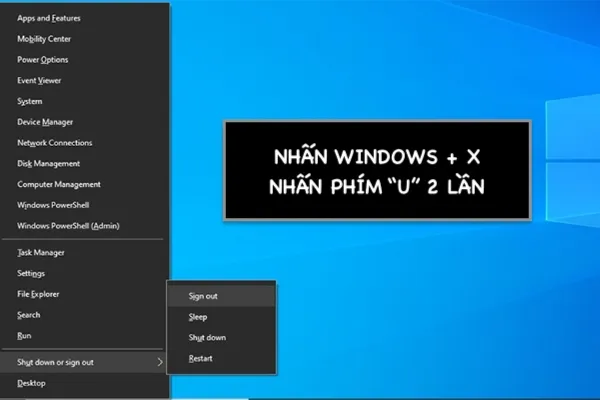 sử dụng Task Manager để tắt máy tính
Trong trường hợp khẩn cấp, Ctrl + Alt + Delete giúp truy cập các tùy chọn tắt máy hoặc Trình quản lý tác vụ.
Giảm Thiểu Rủi Ro Khi Buộc Tắt Máy
Nếu tất cả các phương pháp dùng phím mềm đều thất bại, việc cuối cùng là giữ nút nguồn vật lý. Tuy nhiên, đây là hành động cần được thực hiện có ý thức để giảm thiểu rủi ro cho phần cứng và dữ liệu.
Trước khi giữ nút nguồn, người dùng nên chờ đợi khoảng 30 giây đến một phút. Đôi khi, hệ thống chỉ đang xử lý một tác vụ nặng và có thể tự hồi phục, tránh được việc ngắt điện đột ngột. Việc tắt máy tính đột ngột bằng nút nguồn nên là giải pháp cuối cùng khi không còn cách nào khác để Troubleshooting máy tính treo.
VI. Kỹ Thuật Tối Ưu Hóa Tốc Độ Shutdown
Để đảm bảo quá trình tắt máy diễn ra nhanh nhất có thể khi sử dụng cách tắt máy tính bằng bàn phím win 7, người dùng cần thực hiện một số bước tối ưu hóa hệ thống.
Vô Hiệu Hóa Các Dịch Vụ Không Cần Thiết
Một trong những lý do khiến máy tính tắt lâu là do các dịch vụ chạy ngầm chưa kịp kết thúc hoặc chương trình không phản hồi. Kỹ thuật viên nên sử dụng công cụ MSConfig (mở bằng Win + R và gõ msconfig) để kiểm tra và vô hiệu hóa các chương trình khởi động không cần thiết trong tab Startup.
Việc này giúp giảm tải cho hệ thống, đảm bảo quá trình Shutdown diễn ra nhanh và mượt mà hơn, đặc biệt quan trọng khi áp dụng các phím tắt Windows 7 để tối ưu tốc độ. Chỉ giữ lại các dịch vụ và ứng dụng thiết yếu.
Điều Chỉnh Thời Gian Chờ Tắt Ứng Dụng
Windows có một khoảng thời gian chờ mặc định trước khi buộc đóng các ứng dụng không phản hồi. Người dùng nâng cao có thể giảm thời gian chờ này thông qua Registry Editor (Regedit).
Truy cập HKEY_CURRENT_USERControl PanelDesktop. Tìm hoặc tạo giá trị chuỗi (String Value) có tên WaitToKillAppTimeout. Giảm giá trị này từ 5000 (5 giây) xuống 1000 (1 giây) có thể tăng tốc đáng kể quá trình tắt máy.
VII. So Sánh Các Phương Pháp Tắt Máy Tính Bằng Bàn Phím Windows 7
| Phương Pháp | Tổ Hợp Phím | Độ An Toàn | Tốc Độ | Độ Phức Tạp | Ghi Chú Chuyên Môn |
|---|---|---|---|---|---|
| Menu Start | Win + Mũi tên phải + Enter | Cao nhất | Trung bình | Thấp | Khuyên dùng cho người mới, tuân thủ quy trình Shutdown đầy đủ. |
| Alt + F4 | Alt + F4 (trên Desktop) + Enter | Cao | Nhanh | Thấp | Phương pháp phổ thông, hiệu quả khi cần shutdown máy tính không cần chuột. |
| Lệnh Run | Win + R, sau đó gõ lệnh shutdown |
Trung bình | Linh hoạt | Trung bình | Cho phép tùy chỉnh thời gian và kiểu tắt máy, phù hợp cho Lệnh Run Shutdown nâng cao. |
| Ctrl + Alt + Del | Ctrl + Alt + Del | Cao | Trung bình | Trung bình | Giải pháp cứu nguy khi hệ thống treo, giúp truy cập tùy chọn Shutdown. |
Việc nắm vững cách tắt máy tính bằng bàn phím win 7 không chỉ là một thủ thuật tiện lợi mà còn là kỹ năng thiết yếu để quản lý hệ thống hiệu quả và an toàn. Từ việc sử dụng phím Windows + Mũi tên, tổ hợp Alt + F4 cổ điển, cho đến việc áp dụng Lệnh Run Shutdown tùy chỉnh, mọi phương pháp đều có giá trị riêng trong các tình huống khác nhau. Người dùng nên luyện tập thường xuyên để các thao tác này trở thành phản xạ tự nhiên, giúp giải quyết nhanh chóng các vấn đề máy tính bị treo, từ đó bảo vệ dữ liệu và phần cứng khỏi rủi ro ngắt nguồn đột ngột. Thành thạo các phím tắt Windows 7 này thể hiện sự chuyên nghiệp và làm chủ hoàn toàn thiết bị của mình.
Ngày Cập Nhật 08/12/2025 by Trong Hoang

Chào các bạn, mình là Trọng Hoàng, tác giả của blog maytinhvn.net. Mình là một full-stack developer kiêm writer, blogger, Youtuber và đủ thứ công nghệ khác nữa.