Việc quản lý và kiểm soát các chương trình đang chạy là kỹ năng thiết yếu đối với mọi người dùng PC. Khi một ứng dụng hoạt động không ổn định, tiêu tốn quá nhiều tài nguyên, hoặc rơi vào trạng thái “Not Responding,” việc biết cách đóng ứng dụng trên máy tính nhanh chóng là điều cực kỳ quan trọng. Bài viết này sẽ cung cấp hướng dẫn toàn diện, từ các phương pháp cơ bản cho người mới bắt đầu đến những thủ thuật nâng cao dành cho kỹ thuật viên. Mục tiêu là giúp bạn duy trì hiệu suất hệ thống ổn định và giải quyết tình trạng ứng dụng bị treo một cách dứt khoát. Chúng ta sẽ khám phá các công cụ chính như Task Manager, dòng lệnh, và các phím tắt hệ thống để đảm bảo quá trình tắt chương trình diễn ra suôn sẻ và an toàn.
Phương Pháp Cơ Bản: Đóng Ứng Dụng Trong Tình Trạng Bình Thường
Khi các ứng dụng vẫn hoạt động bình thường và phản hồi, việc đóng chúng rất đơn giản. Đây là quy tắc đầu tiên để duy trì sự ổn định của hệ điều hành. Các cách này giúp ứng dụng có thời gian thực hiện các tác vụ dọn dẹp và lưu dữ liệu trước khi thoát hoàn toàn.
Sử Dụng Nút Đóng Truyền Thống
Đây là phương pháp phổ biến và trực quan nhất. Hầu hết các ứng dụng Windows đều có biểu tượng đóng (dấu X màu đỏ) ở góc trên bên phải cửa sổ. Nhấp vào nút này sẽ gửi yêu cầu đóng cửa sổ đến hệ thống. Quá trình này đảm bảo rằng ứng dụng có cơ hội hoàn tất các tác vụ nền trước khi kết thúc.
Tổ Hợp Phím Tắt Alt + F4
Tổ hợp phím Alt + F4 là phím tắt chung của Windows để đóng cửa sổ đang hoạt động. Đây là cách nhanh hơn việc di chuyển chuột đến biểu tượng X. Nếu ứng dụng đang hiển thị toàn màn hình hoặc bạn đang muốn thao tác nhanh, việc sử dụng phím tắt này là tối ưu. Nếu bạn đang ở màn hình desktop, việc nhấn Alt + F4 sẽ mở hộp thoại Tắt máy (Shutdown), cần lưu ý để tránh tắt nhầm.
Đóng Qua Thanh Taskbar
Người dùng cũng có thể đóng ứng dụng thông qua thanh tác vụ (Taskbar). Nhấp chuột phải vào biểu tượng ứng dụng đang chạy trên Taskbar. Trong menu ngữ cảnh xuất hiện, chọn tùy chọn “Close window” (Đóng cửa sổ). Phương pháp này đặc biệt hiệu quả khi bạn đang thao tác với nhiều cửa sổ cùng lúc hoặc khi cửa sổ ứng dụng bị ẩn.
Phương Pháp Tiêu Chuẩn: Task Manager (Trình Quản Lý Tác Vụ)
Task Manager là công cụ quyền lực nhất của Windows để kiểm soát và giám sát các tiến trình. Khi một ứng dụng bị treo và không phản hồi, Task Manager cho phép người dùng buộc dừng (Force Quit) tiến trình đó, vượt qua mọi sự cố không phản hồi của giao diện.
Truy Cập Task Manager Nhanh Chóng
Để mở Task Manager, kỹ thuật viên thường sử dụng tổ hợp phím Ctrl + Shift + Esc. Đây là phương pháp nhanh nhất và trực tiếp nhất, mở Task Manager ngay lập tức. Ngoài ra, người dùng có thể sử dụng tổ hợp phím nổi tiếng Ctrl + Alt + Delete và chọn Task Manager từ màn hình tùy chọn hiển thị.
Quy Trình Buộc Đóng Ứng Dụng Bị Treo
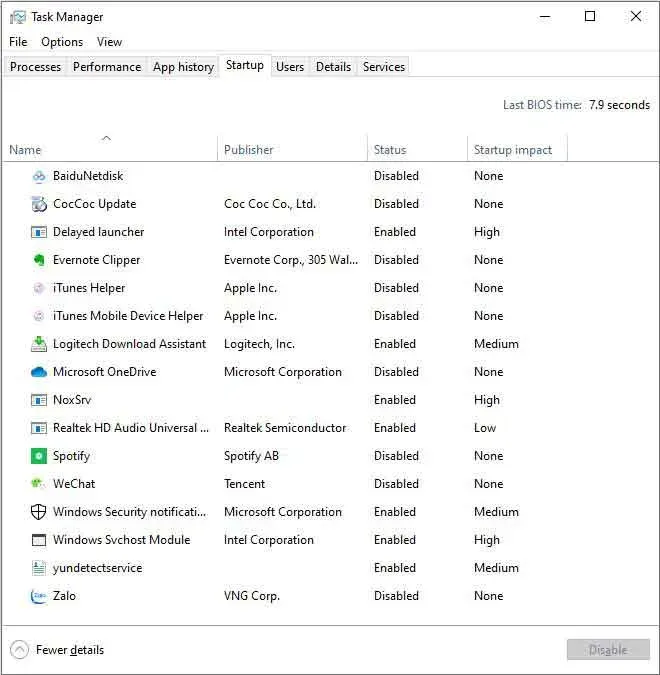
Trong Task Manager, chuyển sang thẻ Processes (Tiến trình). Thẻ này hiển thị danh sách tất cả các ứng dụng, tiến trình nền và tiến trình hệ thống đang chạy. Điều quan trọng là tìm ứng dụng có trạng thái là “Not Responding” (Không phản hồi) hoặc ứng dụng đang gây ra sự cố tiêu tốn tài nguyên cao.
Chọn ứng dụng có vấn đề, sau đó nhấp vào nút End task (Kết thúc tác vụ) ở góc dưới bên phải. Hệ thống sẽ ngay lập tức gửi lệnh buộc đóng tới tiến trình được chọn. Đây là cách đóng ứng dụng trên máy tính mạnh mẽ, thường thành công ngay cả khi ứng dụng đã bị khóa.
 Sử Dụng Task Manager (Trình Quản Lý Công Việc)
Ưu Điểm Và Nhược Điểm Khi Sử Dụng Task Manager
Lợi ích lớn nhất của Task Manager là tốc độ và khả năng xử lý các ứng dụng bị treo nghiêm trọng một cách tức thì. Nó cũng cho phép người dùng theo dõi mức độ tiêu thụ tài nguyên như CPU, RAM, và Disk của các tiến trình, từ đó xác định nguyên nhân gây chậm máy. Tuy nhiên, việc buộc dừng ứng dụng bằng Task Manager có thể khiến bạn mất dữ liệu chưa được lưu trong chương trình đó.
Phương Pháp Nâng Cao: Sử Dụng Dòng Lệnh
Đối với những tình huống Task Manager không thể mở, hoặc khi cần đóng các tiến trình nền phức tạp (Background Processes), việc sử dụng dòng lệnh là cần thiết. Đây là kỹ năng quan trọng đối với những người làm nghề máy tính để xử lý các sự cố sâu hơn trong hệ thống Windows.
Kích Hoạt Command Prompt Và PowerShell
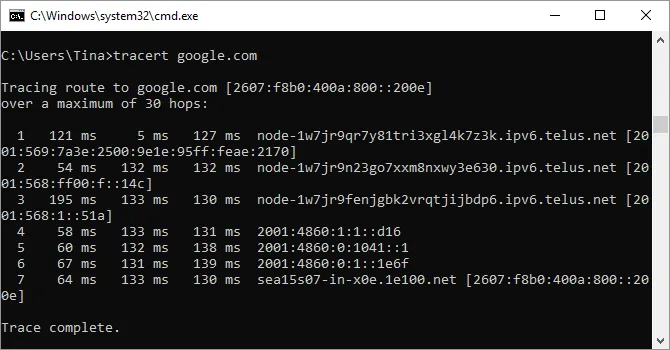
Command Prompt (CMD) hoặc PowerShell cung cấp lệnh taskkill để chấm dứt các tiến trình dựa trên tên hình ảnh hoặc ID tiến trình (Process ID – PID). Để sử dụng hiệu quả, bạn cần mở chúng với quyền quản trị (Run as administrator). Gõ cmd hoặc powershell vào thanh tìm kiếm, sau đó nhấp chuột phải và chọn “Run as administrator” để có đủ quyền hạn.
Đóng Ứng Dụng Bằng Tên Tiến Trình
Lệnh phổ biến nhất là đóng tiến trình theo tên file thực thi của ứng dụng (Image Name). Đây là cách nhanh chóng khi bạn đã biết tên file thực thi chính xác, ví dụ word.exe hoặc photoshop.exe. Sử dụng lệnh sau để buộc đóng tiến trình:
taskkill /IM [Tên_file_ứng_dụng].exe /F
Trong đó, /IM chỉ định tên hình ảnh (Image Name) của tiến trình. Tùy chọn /F (Force) bắt buộc tiến trình phải kết thúc ngay lập tức, đây là chìa khóa để xử lý ứng dụng bị treo không thể thoát theo cách thông thường.
Đóng Ứng Dụng Bằng Process ID (PID)
Trong trường hợp cần độ chính xác cao hơn, bạn nên tìm kiếm PID của ứng dụng trước. Sử dụng lệnh tasklist để hiển thị tất cả tiến trình đang chạy và PID tương ứng của chúng. PID là một số duy nhất được hệ thống gán cho mỗi tiến trình.
tasklist
Sau khi xác định được PID của ứng dụng cần đóng, sử dụng lệnh taskkill kèm theo tùy chọn /PID. Ví dụ, nếu PID là 1234:
taskkill /PID 1234 /F
 Sử Dụng Command Prompt (Dòng Lệnh)
Việc sử dụng taskkill qua dòng lệnh mang lại khả năng kiểm soát tuyệt đối và có thể thực hiện từ xa. Tuy nhiên, cần cẩn trọng để tránh đóng nhầm các tiến trình quan trọng của hệ thống Windows.
Phương Pháp Thay Thế: Sử Dụng Các Công Cụ Bên Thứ Ba
Nếu các công cụ tích hợp sẵn của Windows vẫn gặp khó khăn khi đóng ứng dụng cứng đầu, một số tiện ích từ bên thứ ba có thể cung cấp giải pháp mạnh mẽ hơn. Các công cụ này thường hiển thị thông tin chi tiết hơn về các tiến trình.
Process Explorer Của Microsoft Sysinternals
Process Explorer là một công cụ miễn phí được phát triển bởi Microsoft, mạnh hơn Task Manager rất nhiều. Nó hiển thị cấu trúc cây của các tiến trình, giúp người dùng dễ dàng xác định mối quan hệ giữa các tiến trình cha và con. Điều này quan trọng khi một ứng dụng bị treo nhưng đã kích hoạt nhiều tiến trình phụ khác.
Để đóng một tiến trình bằng Process Explorer, chỉ cần chọn tiến trình đó và nhấn Delete. Bạn có thể chọn Kill Process để đóng tiến trình đơn lẻ hoặc Kill Process Tree để đóng cả tiến trình đó và tất cả các tiến trình con liên quan.
Các Ứng Dụng Tối Ưu Hệ Thống
Một số phần mềm tối ưu hệ thống chuyên biệt cũng tích hợp khả năng quản lý và buộc đóng các ứng dụng. Mặc dù Task Manager thường là đủ, việc có một công cụ dự phòng với giao diện trực quan và khả năng phân tích sâu hơn luôn là lựa chọn tốt cho những trường hợp khắc phục sự cố phức tạp.
Xử Lý Tình Huống Đặc Biệt: Đóng Ứng Dụng Hệ Thống Lỗi
Đôi khi, chính các tiến trình hệ thống như File Explorer (explorer.exe) cũng có thể bị treo, dẫn đến việc Taskbar và Desktop không hoạt động. Việc đóng tiến trình này không phải là đóng một ứng dụng thông thường mà là khởi động lại toàn bộ giao diện đồ họa của Windows.
Khởi Động Lại Explorer.exe Qua Task Manager
Trong Task Manager, chuyển sang thẻ Processes và tìm đến tiến trình Windows Explorer (hoặc explorer.exe). Thay vì chọn “End task,” bạn nhấp chuột phải vào nó và chọn “Restart” (Khởi động lại). Thao tác này sẽ làm biến mất và xuất hiện lại Taskbar, Desktop, và các biểu tượng trong giây lát. Đây là giải pháp nhanh chóng giúp khắc phục các vấn đề hiển thị hoặc quản lý file mà không cần khởi động lại toàn bộ máy.
Đóng Explorer.exe Bằng Dòng Lệnh
Bạn cũng có thể sử dụng lệnh taskkill để đóng Explorer.exe. Sau khi tiến trình bị đóng, màn hình desktop sẽ trống trơn. Để khởi động lại, mở Task Manager (Ctrl+Shift+Esc), chọn File > Run new task, gõ explorer.exe và nhấn Enter.
Giải Pháp Cuối Cùng: Khởi Động Lại Hệ Thống (Restart)
Khi tất cả các phương pháp buộc đóng tiến trình đơn lẻ thất bại, hoặc khi toàn bộ hệ thống trở nên không phản hồi do xung đột phần mềm hoặc lỗi bộ nhớ, khởi động lại là giải pháp cuối cùng và triệt để nhất. Việc này đảm bảo rằng tất cả các tiến trình lỗi sẽ được chấm dứt và bộ nhớ hệ thống được làm sạch hoàn toàn.
Quy Trình Restart Chuẩn
Thông thường, người dùng nên thực hiện khởi động lại thông qua menu Start. Nhấp vào biểu tượng Start, chọn biểu tượng Power, và sau đó chọn Restart. Windows sẽ cố gắng đóng các ứng dụng đang mở, cho phép bạn lưu công việc nếu có thể, tránh mất mát dữ liệu quan trọng.
 Khởi Động Lại Máy Tính (Restart)
Buộc Khởi Động Lại Hệ Thống Hoàn Toàn Bị Treo
Trong trường hợp hệ thống hoàn toàn bị đóng băng, không phản hồi bất kỳ tổ hợp phím nào, người dùng có thể thử tổ hợp phím Ctrl + Alt + Delete và chọn tùy chọn khởi động lại nếu màn hình này vẫn hoạt động. Nếu máy tính vẫn không phản hồi, biện pháp cưỡng chế duy nhất là nhấn và giữ nút nguồn (Power button) trên thùng máy hoặc laptop cho đến khi máy tắt hoàn toàn. Tuy nhiên, việc buộc tắt máy bằng nút nguồn nên được xem là phương án cuối cùng vì nó có nguy cơ gây hỏng dữ liệu hoặc làm lỗi hệ thống file.
Việc nắm vững cách đóng ứng dụng trên máy tính là chìa khóa để duy trì một môi trường làm việc kỹ thuật số hiệu quả và ổn định. Từ các phím tắt cơ bản như Alt + F4 đến công cụ quản lý chuyên sâu Task Manager, và thậm chí là các lệnh cưỡng chế qua Command Prompt, mỗi phương pháp đều có ưu điểm riêng tùy thuộc vào mức độ nghiêm trọng của sự cố. Khi đối mặt với ứng dụng bị treo, hãy ưu tiên Task Manager trước để hạn chế mất dữ liệu. Nếu hệ thống hoàn toàn bị khóa, khởi động lại là biện pháp dứt khoát. Việc hiểu rõ các kỹ thuật này không chỉ giúp bạn khắc phục sự cố nhanh chóng mà còn thể hiện tính chuyên nghiệp trong việc quản lý hệ điều hành, đảm bảo hệ thống luôn hoạt động trơn tru.
Ngày Cập Nhật 09/12/2025 by Trong Hoang

Chào các bạn, mình là Trọng Hoàng, tác giả của blog maytinhvn.net. Mình là một full-stack developer kiêm writer, blogger, Youtuber và đủ thứ công nghệ khác nữa.