Trong môi trường làm việc kỹ thuật số hiện đại, nhu cầu di chuyển và truy cập dữ liệu nhanh chóng giữa các thiết bị là yếu tố then chốt quyết định năng suất. Hiểu rõ cách chia sẻ tập tin giữa các máy tính không chỉ giúp tiết kiệm thời gian mà còn tối ưu hóa quy trình làm việc. Việc lựa chọn phương pháp phù hợp đòi hỏi sự cân nhắc về tốc độ truyền tải, tính bảo mật dữ liệu, và kích thước tập tin cần chia sẻ. Bài viết này sẽ đi sâu vào các giải pháp từ đơn giản đến phức tạp, bao gồm Mạng nội bộ (LAN), các dịch vụ lưu trữ đám mây chuyên nghiệp, và thiết bị vật lý.
Phân Tích Nhu Cầu Chia Sẻ Tập Tin Trong Môi Trường Công Nghệ Hiện Đại
Việc chia sẻ tập tin không chỉ đơn thuần là sao chép dữ liệu. Đó là một quá trình liên quan đến tính toàn vẹn và khả năng truy cập. Kỹ thuật viên máy tính cần nắm vững nguyên tắc này. Mục tiêu là đảm bảo dữ liệu được truyền đi chính xác, nhanh chóng, và an toàn tuyệt đối.
Tầm Quan Trọng Của Việc Chia Sẻ Dữ Liệu Nhanh Chóng
Tốc độ là yếu tố quyết định hiệu quả kinh doanh và vận hành hệ thống. Sự chậm trễ trong việc chuyển giao các tập tin dung lượng lớn, ví dụ như video kỹ thuật hoặc bản vẽ CAD, có thể gây đình trệ toàn bộ dự án. Do đó, việc thiết lập kênh truyền tải tối ưu là cần thiết. Đối với các kỹ thuật viên, việc tối ưu tốc độ giúp giảm thời gian bảo trì và triển khai phần mềm.
Các Yếu Tố Cần Cân Nhắc: Bảo Mật, Tốc Độ, Kích Thước Tập Tin
Khi quyết định cách chia sẻ tập tin giữa các máy tính, ba yếu tố sau luôn được ưu tiên hàng đầu. Tốc độ là cần thiết cho các file lớn. Bảo mật dữ liệu là bắt buộc đối với thông tin nhạy cảm. Kích thước tập tin quyết định phương pháp nào là khả thi. Một ổ USB đơn giản có thể đủ cho vài megabyte, nhưng hàng terabyte dữ liệu cần đến mạng LAN tốc độ cao hoặc các giải pháp đám mây doanh nghiệp.
Phương Pháp Chia Sẻ Tập Tin Qua Mạng Nội Bộ (LAN/Ethernet)
Mạng nội bộ (Local Area Network – LAN) là giải pháp lý tưởng cho việc chia sẻ dữ liệu trong phạm vi văn phòng hoặc gia đình. Phương pháp này cung cấp tốc độ truyền tải vượt trội và độ bảo mật cao do dữ liệu không cần đi qua Internet công cộng.
Thiết Lập Chia Sẻ Thư Mục Và Quyền Truy Cập Trên Windows
Microsoft Windows đã tích hợp sẵn các công cụ mạnh mẽ để quản lý việc chia sẻ tài nguyên. Việc này cho phép người dùng truy cập các thư mục được chỉ định trên máy tính khác thông qua địa chỉ IP hoặc tên mạng.
Để thiết lập chia sẻ, bạn cần vào Trung tâm Mạng và Chia sẻ. Đảm bảo rằng tính năng khám phá mạng (Network Discovery) được bật. Tiếp theo, cấu hình các thư mục cụ thể cần chia sẻ. Quan trọng nhất là việc quản lý quyền truy cập. Bạn phải xác định rõ ai có quyền chỉ đọc, ai có quyền chỉnh sửa, và ai được toàn quyền kiểm soát. Việc này ngăn chặn rò rỉ hoặc sửa đổi dữ liệu trái phép.
Sử Dụng Giao Thức FTP và Samba Cho Mạng Phức Tạp Hơn
Trong các môi trường doanh nghiệp lớn hoặc mạng phức tạp, việc sử dụng các giao thức chuyên biệt sẽ mang lại hiệu suất và khả năng kiểm soát tốt hơn. File Transfer Protocol (FTP) là giao thức tiêu chuẩn để chuyển giao tập tin qua mạng TCP/IP.
Thiết lập một máy chủ FTP yêu cầu kiến thức kỹ thuật nâng cao hơn, nhưng nó cung cấp khả năng quản lý người dùng và phiên làm việc tập trung. Đối với mạng kết hợp giữa Windows và Linux/macOS, giao thức Samba (thực hiện giao thức SMB/CIFS) là lựa chọn hàng đầu. Samba giúp các máy tính không phải Windows truy cập thư mục chia sẻ trên máy chủ Windows một cách liền mạch.
Sử Dụng Dịch Vụ Lưu Trữ Đám Mây: Giải Pháp Toàn Cầu
Các dịch vụ lưu trữ đám mây đã cách mạng hóa việc chia sẻ tập tin, đặc biệt hữu ích khi các máy tính không nằm trong cùng một mạng vật lý. Chúng cung cấp khả năng đồng bộ hóa và truy cập dữ liệu mọi lúc, mọi nơi, chỉ cần có kết nối Internet.
Google Drive Và OneDrive: Cài Đặt Và Đồng Bộ Hóa
Google Drive và Microsoft OneDrive là hai dịch vụ phổ biến nhất. Cả hai đều cung cấp ứng dụng đồng bộ hóa cục bộ. Khi bạn cài đặt ứng dụng này trên máy tính, một thư mục đặc biệt sẽ được tạo ra. Bất kỳ tập tin nào được đặt vào thư mục đó sẽ tự động được tải lên đám mây và đồng bộ với các máy tính khác đã cài đặt ứng dụng.
Ưu điểm của các dịch vụ này là tính tiện lợi và khả năng cộng tác. Bạn có thể dễ dàng chia sẻ một tập tin hoặc thư mục với đồng nghiệp thông qua liên kết (link) mà không cần gửi kèm theo email. Tuy nhiên, tốc độ tải lên và tải xuống bị giới hạn bởi tốc độ băng thông Internet của người dùng.
Dropbox Và Mega: Giải Pháp Thay Thế Tập Trung Vào Bảo Mật
Bên cạnh các ông lớn, nhiều dịch vụ khác tập trung mạnh mẽ vào khía cạnh bảo mật. Dropbox, một trong những người tiên phong, nổi tiếng với khả năng đồng bộ nhanh và giao diện thân thiện. Mega, mặt khác, được biết đến với tính năng mã hóa đầu cuối (end-to-end encryption) tiên tiến.
Khi sử dụng các nền tảng này, dữ liệu của bạn được mã hóa ngay trên máy tính trước khi tải lên. Điều này đảm bảo chỉ những người có khóa giải mã mới có thể truy cập được nội dung. Đối với các doanh nghiệp xử lý thông tin nhạy cảm, việc ưu tiên các dịch vụ có độ bảo mật cao như Mega là cực kỳ quan trọng.
Các Công Cụ Chia Sẻ Tập Tin Trực Tiếp (P2P và Phần Mềm Hỗ Trợ)
Đôi khi, việc chia sẻ qua mạng LAN phức tạp hoặc quá trình tải lên đám mây tốn thời gian. Các công cụ P2P (Peer-to-Peer) hoặc phần mềm hỗ trợ từ xa cung cấp giải pháp chuyển trực tiếp, vượt qua các hạn chế này.
Sử Dụng Ứng Dụng Chuyên Dụng Cho Mục Đích Hỗ Trợ Từ Xa
Các phần mềm như TeamViewer hay AnyDesk thường được biết đến với chức năng điều khiển máy tính từ xa. Tuy nhiên, chúng cũng tích hợp tính năng chuyển tập tin mạnh mẽ. Người dùng có thể kéo và thả tập tin từ máy này sang máy kia một cách trực quan, ngay cả khi hai máy ở hai vị trí địa lý khác nhau.
Phương pháp này cực kỳ hữu ích cho các kỹ thuật viên hỗ trợ khách hàng hoặc đồng nghiệp. Nó không yêu cầu cấu hình mạng phức tạp. Mọi thứ chỉ cần ID và mật khẩu phiên làm việc.
Khái Niệm Và Ứng Dụng Của Công Cụ P2P Local Network
Các ứng dụng P2P Local Network, như Feem hoặc Send Anywhere (phiên bản mạng cục bộ), được thiết kế để tận dụng tốc độ tối đa của mạng WiFi hoặc Ethernet. Chúng cho phép chuyển tập tin trực tiếp giữa các thiết bị trên cùng một mạng mà không cần máy chủ trung gian.
Điều này loại bỏ bước tải lên và tải xuống. Tốc độ truyền tải lúc này có thể đạt đến ngưỡng giới hạn vật lý của thiết bị mạng (ví dụ: 100Mbps hoặc 1Gbps). Đây là phương án tuyệt vời cho việc di chuyển các dự án lớn giữa laptop và máy tính để bàn.
Chia Sẻ Tập Tin Qua Các Ứng Dụng Nhắn Tin
Các ứng dụng nhắn tin phổ biến như Zalo, Skype, hoặc Telegram cũng cung cấp khả năng chia sẻ tập tin. Đây là cách nhanh nhất và tiện lợi nhất cho các tập tin có dung lượng nhỏ. Zalo cho phép gửi tập tin lên đến 1GB, trong khi Telegram hỗ trợ các file lớn hơn nhiều, thậm chí là 2GB. Mặc dù tiện lợi, phương pháp này không thích hợp cho việc chuyển giao dữ liệu cấp độ doanh nghiệp hoặc các tập tin quá lớn do giới hạn dung lượng và độ tin cậy của dịch vụ.
Phương Thức Truyền Thống: Thiết Bị Lưu Trữ Vật Lý
Mặc dù có sự phát triển mạnh mẽ của công nghệ mạng, thiết bị lưu trữ vật lý vẫn giữ vai trò quan trọng, đặc biệt khi cần di chuyển lượng dữ liệu khổng lồ mà không có kết nối Internet hoặc mạng cục bộ ổn định.
Sử Dụng Ổ Đĩa USB/HDD Ngoài: Ưu Điểm Về Sự Đơn Giản
Ổ đĩa USB hoặc ổ cứng ngoài (HDD/SSD) là phương pháp chia sẻ đơn giản và đáng tin cậy nhất. Chỉ cần cắm vào máy nguồn, sao chép, sau đó cắm vào máy đích và dán. Phương pháp này độc lập với bất kỳ cấu hình mạng hoặc phần mềm nào.
Ưu điểm chính là tốc độ truyền tải vật lý cao (đặc biệt với USB 3.0/3.1 trở lên và SSD ngoài) và không yêu cầu băng thông mạng. Đây là giải pháp hoàn hảo cho việc sao lưu toàn bộ hệ thống hoặc chuyển dữ liệu giữa các máy tính không có kết nối mạng với nhau.
Các Vấn Đề Về Tương Thích Định Dạng Ổ Đĩa
Một vấn đề kỹ thuật phổ biến khi sử dụng thiết bị vật lý là sự tương thích của định dạng hệ thống tập tin. Các định dạng phổ biến bao gồm FAT32, NTFS và exFAT. FAT32 tương thích với hầu hết các hệ điều hành nhưng có giới hạn kích thước tập tin tối đa là 4GB.
NTFS là định dạng tiêu chuẩn của Windows, hỗ trợ tập tin lớn nhưng có thể gặp khó khăn khi truy cập trên macOS mà không cần phần mềm hỗ trợ. exFAT được khuyến nghị là giải pháp cân bằng, hỗ trợ tập tin lớn và tương thích tốt trên cả Windows, macOS và Linux. Kỹ thuật viên cần định dạng lại ổ đĩa sao cho phù hợp với hệ điều hành của cả hai máy tính.
Nguy Cơ Lây Nhiễm Phần Mềm Độc Hại
Thiết bị lưu trữ di động là một trong những con đường lây lan phần mềm độc hại (malware) phổ biến nhất. Khi cắm ổ USB vào một máy tính bị nhiễm virus, tập tin virus có thể tự động sao chép vào USB.
Để giảm thiểu rủi ro, người dùng cần luôn bật phần mềm diệt virus và quét ổ đĩa ngoài trước khi mở. Một biện pháp phòng ngừa khác là tắt tính năng AutoPlay trên Windows. Việc này ngăn chặn việc tự động chạy các tập tin thực thi khi ổ đĩa được cắm vào.
Giải Pháp Chuyển Đổi Định Dạng Đặc Biệt (Cố Định Nội Dung)
Trong một số trường hợp, mục tiêu của việc chia sẻ không chỉ là chuyển tập tin, mà còn là đảm bảo tập tin đó không thể bị chỉnh sửa hoặc thay đổi định dạng. Đây là lý do tại sao việc chuyển đổi sang định dạng PDF (Portable Document Format) trở nên cần thiết.
Sự Cần Thiết Của Việc Cố Định Định Dạng Tài Liệu
Tài liệu Excel, Word, hoặc PowerPoint khi được chia sẻ dưới dạng gốc có thể bị thay đổi định dạng, nhảy cột, hoặc bị chỉnh sửa nội dung nếu người nhận có phần mềm tương ứng. Để giữ nguyên tính toàn vẹn của dữ liệu, đặc biệt là các báo cáo tài chính hoặc bảng tính kỹ thuật, chuyển sang PDF là giải pháp tối ưu. PDF đảm bảo tập tin được hiển thị thống nhất trên mọi thiết bị và hệ điều hành.
Phương Pháp Chuyển Đổi Tích Hợp Sẵn Trên Microsoft Office (Excel 2010+)
Kể từ phiên bản Excel 2010 trở đi, Microsoft đã tích hợp khả năng lưu trực tiếp tài liệu dưới dạng PDF mà không cần cài đặt thêm phần mềm bên thứ ba. Đây là cách chuyển Excel sang PDF thuận tiện và đáng tin cậy nhất.
Tùy Chỉnh Định Dạng In Ấn Chuyên Sâu
Trước khi lưu dưới dạng PDF, việc thiết lập tùy chọn in ấn (Print Layout) là bắt buộc. Nếu bạn muốn bảng tính vừa vặn trên một trang (không bị cắt), hãy chọn tùy chọn “Fit all columns on one page” (Tự động co giãn tất cả các cột vừa trên một trang).
Để thay đổi hướng trang từ dọc (Portrait) sang ngang (Landscape), truy cập mục File > Print > Landscape Orientation. Việc tùy chỉnh này đảm bảo rằng bố cục phức tạp của bảng tính được cố định hoàn toàn trong file PDF. Sau khi thiết lập xong, chỉ cần chọn File > Save As và chọn định dạng PDF (.pdf).
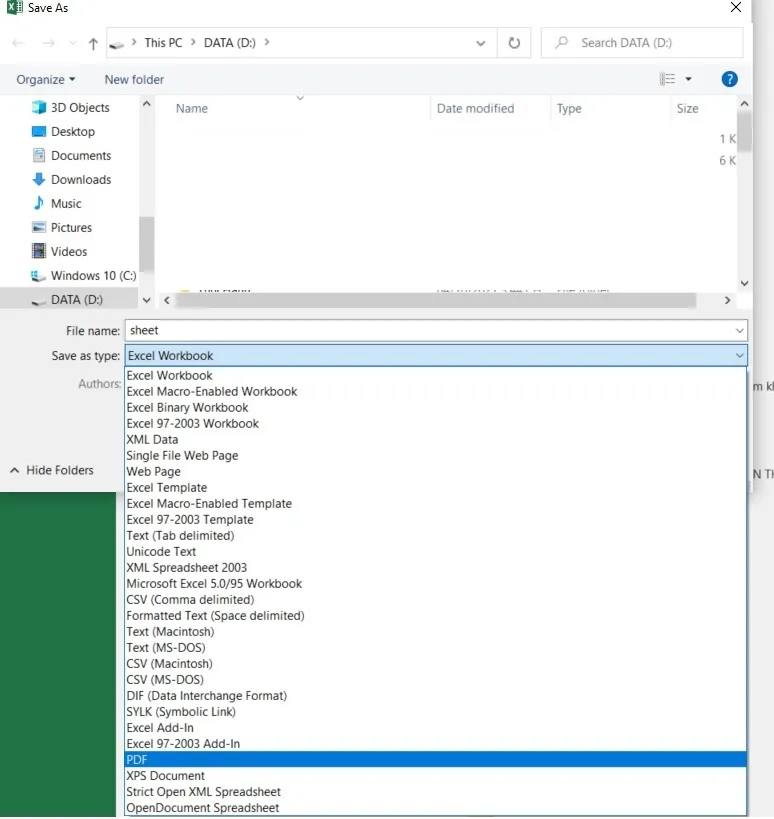 Chuyển Excel sang PDF trực tiếp từ ứng dụng Excel
Đối với các phiên bản Excel cũ hơn (trước 2010), người dùng cần phải cài đặt add-in Microsoft Save as PDF or XPS được cung cấp bởi Microsoft. Tuy nhiên, các kỹ thuật viên khuyến nghị nâng cấp lên phiên bản mới hơn để tận dụng các tính năng tích hợp sẵn.
Sử Dụng Công Cụ Trực Tuyến An Toàn Và Hiệu Quả
Nếu không có Microsoft Excel hoặc cần chuyển đổi nhanh chóng, các công cụ trực tuyến là một lựa chọn tốt. Chúng thường miễn phí và không yêu cầu cài đặt phần mềm.
Chuyển Đổi Qua Google Drive
Sử dụng Google Drive là một phương pháp trực tuyến rất phổ biến. Đầu tiên, bạn Upload file Excel lên dịch vụ lưu trữ. Sau đó, chuột phải vào file và chọn “Mở bằng > Google Trang tính”.
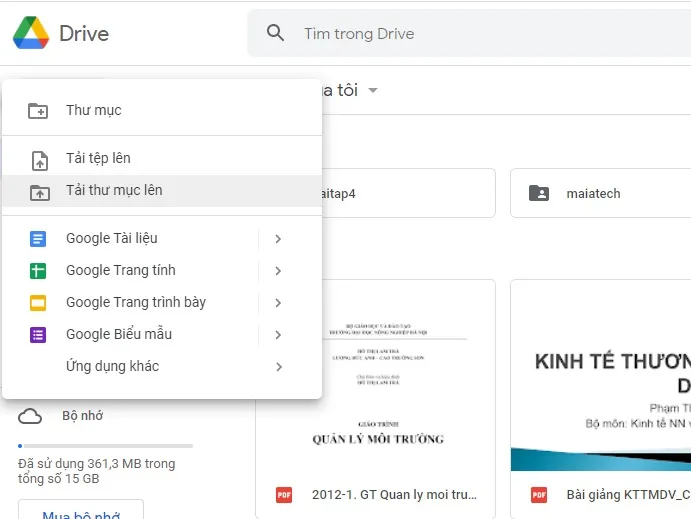 Upload file lên Google Drive
Sau khi trang tính được mở, chọn “Tệp (File) > Tải xuống (Download) > PDF (.pdf)”. Quá trình này rất nhanh chóng và đảm bảo không bị lỗi định dạng hoặc nhảy dòng.
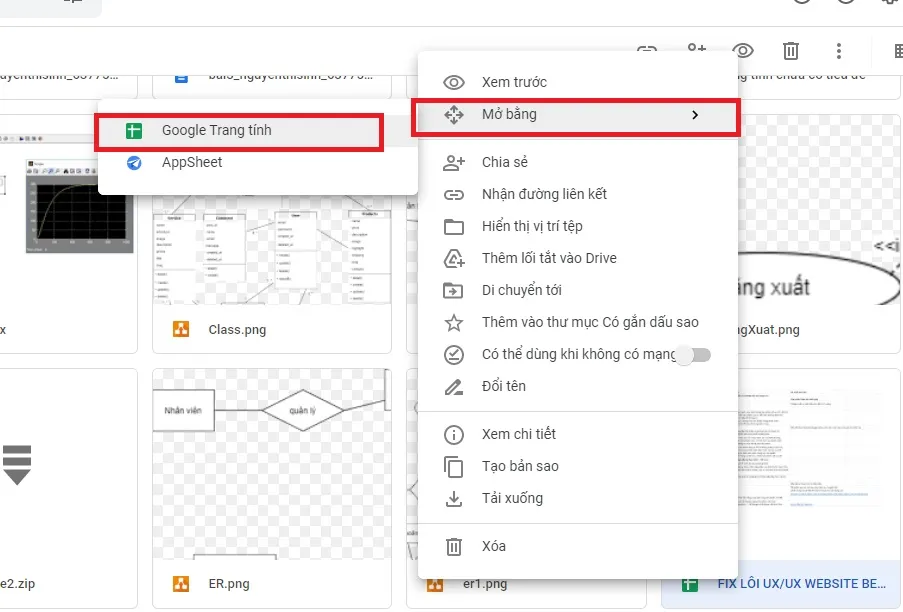 Mở file bằng google trang tính
Sử Dụng Các Dịch Vụ Chuyển Đổi Chuyên Biệt
Các trang web như PDFCandy, Converter Online, hoặc Convertio chuyên cung cấp dịch vụ chuyển đổi định dạng.
PDFCandy nổi tiếng với giao diện đơn giản và cam kết bảo mật 100%. Quá trình chuyển đổi hỗ trợ định dạng XLS, XLSX và ODS. Người dùng chỉ cần kéo thả file và hệ thống sẽ tự động chuyển đổi. Kết quả có thể tải về hoặc lưu trực tiếp lên Google Drive/Dropbox.
Converter Online (freepdfconvert) cho phép tải file từ máy tính, URL, Google Drive, hoặc Dropbox. Sau khi tải lên, hệ thống tự động xử lý và trả kết quả dưới dạng PDF sẵn sàng để tải xuống.
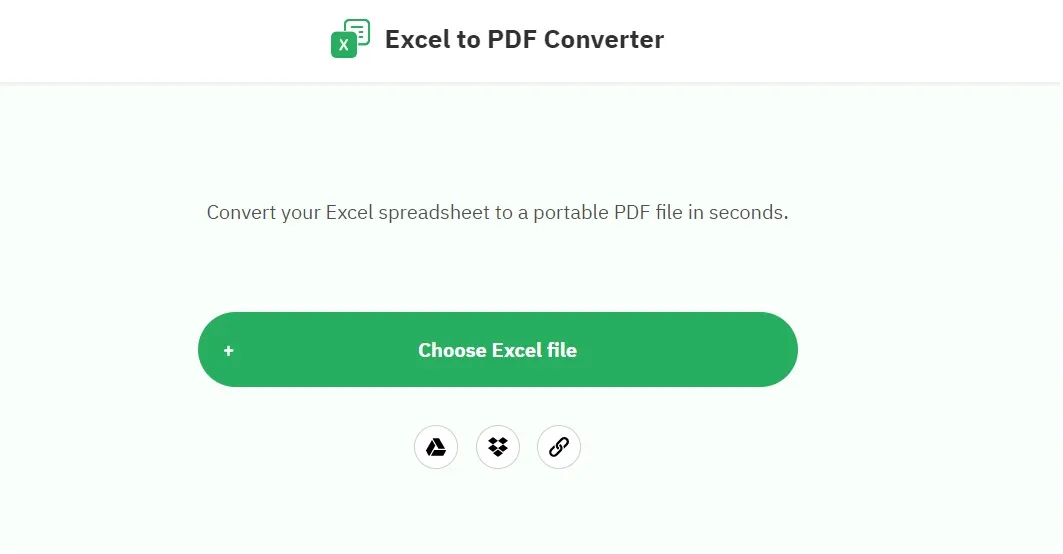 Chuyển Excel sang pdf online bằng Converter
Những công cụ này rất hữu ích khi bạn đang sử dụng một máy tính công cộng hoặc thiết bị không có phần mềm chuyên dụng.
Sử Dụng Phần Mềm Tạo PDF Ảo Của Bên Thứ Ba
Đối với những người muốn một giải pháp ngoại tuyến (offline) nhưng vẫn linh hoạt hơn tùy chọn Save As của Excel, phần mềm tạo PDF ảo là lựa chọn phù hợp. Các phần mềm này cài đặt một “máy in ảo” (ví dụ: CutePDF Writer).
Khi người dùng muốn chuyển đổi một tập tin bất kỳ sang PDF, họ chỉ cần chọn lệnh “Print” và thay vì in ra máy in vật lý, họ chọn “CutePDF Writer”. Chương trình này sau đó sẽ xử lý và tạo ra một tập tin PDF. Phương pháp này đặc biệt linh hoạt vì nó áp dụng được cho hầu hết các loại tài liệu có thể in.
Đảm Bảo An Toàn Và Bảo Mật Khi Chia Sẻ Tập Tin
Trong mọi phương pháp chia sẻ tập tin giữa các máy tính, bảo mật luôn là mối quan tâm hàng đầu. Việc áp dụng các biện pháp bảo vệ dữ liệu là nhiệm vụ bắt buộc đối với mọi người dùng có trách nhiệm.
Mã Hóa Dữ Liệu Trước Khi Truyền Tải
Ngay cả khi sử dụng các dịch vụ đám mây an toàn, việc tự mã hóa dữ liệu trước khi tải lên là một lớp bảo vệ bổ sung. Sử dụng các công cụ nén có mật khẩu (như WinRAR hoặc 7-Zip) hoặc các phần mềm mã hóa tập tin chuyên dụng (ví dụ: VeraCrypt) để bảo vệ các tài liệu quan trọng.
Dữ liệu được mã hóa sẽ không thể đọc được ngay cả khi nó bị chặn hoặc bị xâm nhập trong quá trình truyền tải. Điều này đặc biệt quan trọng khi chia sẻ qua các kênh không được mã hóa mặc định như FTP truyền thống.
Quản Lý Quyền Truy Cập Và Mật Khẩu Mạnh
Khi thiết lập chia sẻ qua mạng nội bộ hoặc các dịch vụ đám mây, hãy luôn sử dụng mật khẩu mạnh cho các tài khoản và thiết lập các quyền truy cập tối thiểu cần thiết (Principle of Least Privilege).
Không nên cấp quyền chỉnh sửa cho tất cả mọi người nếu họ chỉ cần xem tài liệu. Thay vào đó, hãy chỉ định quyền chỉ đọc (Read-only). Thường xuyên thay đổi mật khẩu và kiểm tra nhật ký truy cập (access logs) để phát hiện bất thường.
Sử Dụng Kết Nối Bảo Mật (VPN) Khi Chia Sẻ Qua Mạng Công Cộng
Khi làm việc từ xa hoặc chia sẻ tập tin qua mạng WiFi công cộng, dữ liệu có nguy cơ bị nghe lén (sniffing). Việc sử dụng mạng riêng ảo (VPN) sẽ tạo ra một đường hầm mã hóa, bảo vệ dữ liệu khỏi những kẻ tấn công tiềm tàng. VPN là một lớp bảo vệ thiết yếu, đặc biệt khi truy cập tài nguyên mạng LAN của công ty từ xa.
Trong lĩnh vực kỹ thuật, việc nắm vững các cách chia sẻ tập tin giữa các máy tính là kỹ năng cơ bản không thể thiếu. Từ tốc độ tối ưu của mạng LAN cho đến sự linh hoạt của lưu trữ đám mây và tính đơn giản của chia sẻ qua USB, mỗi phương pháp đều có ưu điểm riêng. Việc lựa chọn công cụ phù hợp, kết hợp với các biện pháp bảo mật như mã hóa và quản lý quyền truy cập, đảm bảo dữ liệu được truyền tải hiệu quả và an toàn. Mục tiêu cuối cùng là tăng cường năng suất và duy trì tính toàn vẹn của dữ liệu trong mọi tình huống.
Ngày Cập Nhật 09/12/2025 by Trong Hoang

Chào các bạn, mình là Trọng Hoàng, tác giả của blog maytinhvn.net. Mình là một full-stack developer kiêm writer, blogger, Youtuber và đủ thứ công nghệ khác nữa.