Việc tìm hiểu cách chỉnh âm thanh trên máy tính là bước cần thiết để kiểm soát trải nghiệm đa nhiệm của bạn. Khi làm việc, đôi khi bạn cần giữ âm lượng game ở mức thấp nhưng lại muốn nghe rõ cuộc họp qua Zoom. Tính năng điều chỉnh âm lượng cho từng ứng dụng riêng biệt, hay còn gọi là Volume Mixer, giải quyết triệt để vấn đề này. Bài viết này sẽ cung cấp hướng dẫn chi tiết nhất để bạn có thể tối ưu hóa hệ thống âm thanh trên Windows 11 và Windows 10, vượt ra ngoài âm lượng tổng thể mặc định. Chúng tôi cũng sẽ giới thiệu công cụ EarTrumpet như một giải pháp thay thế mạnh mẽ.
Tầm Quan Trọng Của Việc Quản Lý Âm Lượng Riêng Biệt
Trong môi trường làm việc hoặc giải trí hiện đại, việc sử dụng nhiều ứng dụng cùng lúc là điều phổ biến. Bạn có thể vừa xem video hướng dẫn trên trình duyệt, vừa làm việc trên phần mềm chuyên ngành, và đồng thời nghe thông báo từ ứng dụng chat. Sự khác biệt về âm lượng giữa các nguồn này thường gây ra sự phân tâm lớn.
Tại Sao Cần Điều Chỉnh Âm Thanh Theo Từng Ứng Dụng
Việc điều chỉnh âm lượng cho từng ứng dụng giúp bạn thiết lập một “phân cấp” âm thanh rõ ràng. Bạn có thể ưu tiên âm thanh của cuộc gọi video bằng cách đặt nó ở mức 100%, trong khi giảm âm lượng nhạc nền xuống 10% để không làm gián đoạn sự tập trung. Khả năng tùy chỉnh này mang lại hiệu quả làm việc cao hơn và trải nghiệm giải trí trọn vẹn. Nó cho phép người dùng kiểm soát hoàn toàn đầu ra âm thanh, đảm bảo rằng mọi âm thanh phát ra đều nằm trong tầm kiểm soát và phù hợp với nhu cầu hiện tại.
Việc không kiểm soát được âm lượng giữa các ứng dụng thường dẫn đến tình trạng giật mình hoặc phải vội vàng tắt tiếng. Tình trạng này đặc biệt phổ biến khi một ứng dụng gửi thông báo với âm thanh lớn hơn mức mong muốn. Bằng cách thiết lập cố định mức âm lượng cho từng chương trình, người dùng sẽ tránh được những phiền toái không cần thiết.
Cách Chỉnh Âm Thanh Từng Ứng Dụng Trên Windows 11 Bằng Volume Mixer
Windows 11 đã tinh chỉnh giao diện của Volume Mixer, giúp người dùng dễ dàng truy cập và quản lý âm thanh hơn so với các phiên bản trước. Đây là phương pháp tích hợp sẵn, không cần cài đặt thêm phần mềm và luôn là lựa chọn đầu tiên.
Bước 1: Mở Giao Diện Cài Đặt Âm Thanh
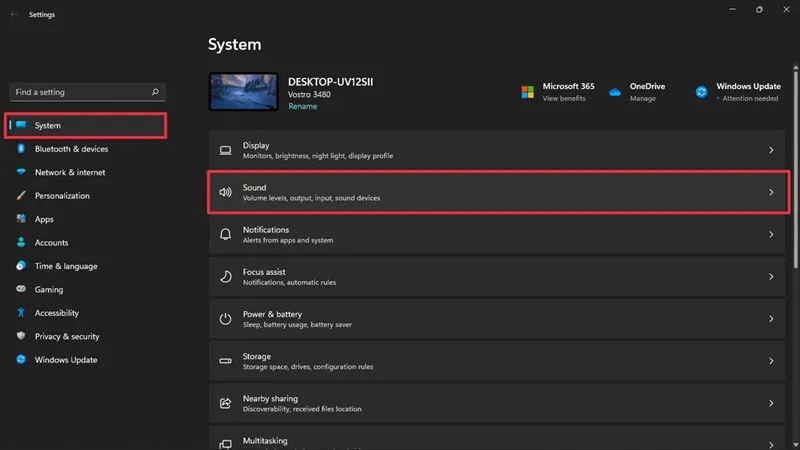
Bạn có thể mở nhanh ứng dụng Settings bằng tổ hợp phím Windows + I. Sau khi cửa sổ Settings bật lên, hãy chọn mục System nằm ở cột bên trái. Tiếp theo, chọn Sound để truy cập vào tất cả các tùy chọn liên quan đến âm thanh, từ thiết bị đầu vào, đầu ra đến các thiết lập nâng cao.
 Cài đặt âm thanh cơ bản trong hệ điều hành Windows 11
Bước 2: Truy Cập Volume Mixer Nâng Cao
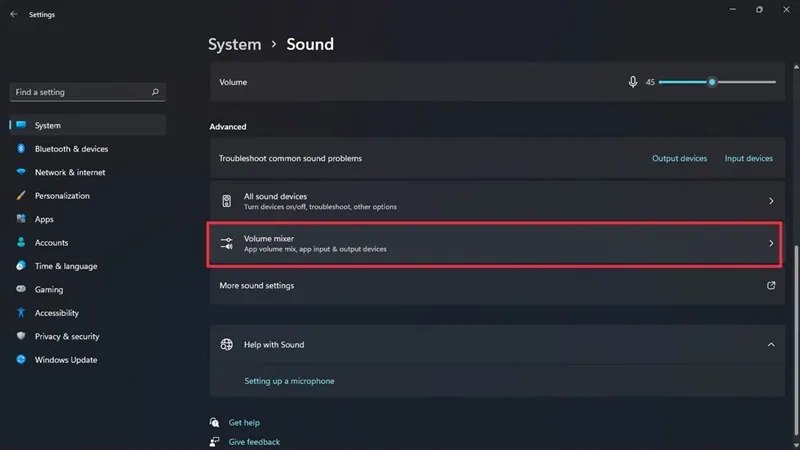
Trong mục Sound, bạn sẽ thấy danh sách các thiết bị đầu ra (loa, tai nghe) và thiết bị đầu vào (micro). Kéo xuống dưới cùng của trang, bạn sẽ tìm thấy phần Advanced (Nâng cao). Nhấp vào mục Volume mixer để mở công cụ điều chỉnh âm lượng chi tiết cho từng ứng dụng. Đây là trung tâm quản lý âm thanh của hệ điều hành.
 Truy cập cài đặt Sound trong Settings của Windows
Bước 3: Điều Chỉnh Âm Lượng Riêng Biệt Cho Ứng Dụng
Giao diện Volume mixer sẽ hiển thị âm lượng tổng thể (Master volume) ở cột đầu tiên. Phía dưới, trong mục Apps (Ứng dụng), bạn sẽ thấy danh sách tất cả các chương trình đang phát âm thanh hoặc đã từng phát gần đây.
 Chọn Volume Mixer trong cài đặt nâng cao của Sound
Mỗi ứng dụng sẽ có một thanh trượt âm lượng riêng cùng một biểu tượng loa để tắt tiếng nhanh. Bạn chỉ cần di chuyển thanh trượt này lên hoặc xuống để thay đổi mức âm lượng của ứng dụng đó mà không ảnh hưởng đến các ứng dụng khác. Lưu ý rằng một số ứng dụng không hiển thị ở đây trừ khi chúng đang thực sự phát âm thanh hoặc đã được khởi động. Hãy chắc chắn rằng ứng dụng bạn muốn điều chỉnh đang hoạt động.
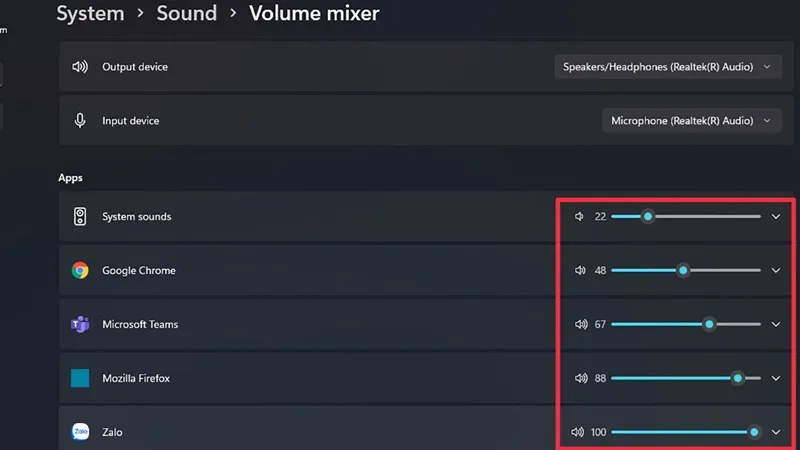 Thanh trượt điều chỉnh âm lượng cho từng ứng dụng riêng biệt
Bước 4: Thiết Lập Thiết Bị Đầu Ra Tùy Chỉnh
Một tính năng mạnh mẽ khác trong Volume mixer của Windows 11 là khả năng gán thiết bị đầu ra (Output device) riêng biệt cho từng ứng dụng. Ví dụ: bạn có thể thiết lập để game phát âm thanh qua loa ngoài, trong khi cuộc gọi họp trực tuyến của bạn lại phát qua tai nghe để đảm bảo tính riêng tư. Tính năng này vô cùng hữu ích cho những người sử dụng nhiều thiết bị âm thanh đồng thời.
Để làm được điều này, ngay bên dưới thanh trượt âm lượng của từng ứng dụng, sẽ có một menu thả xuống. Bạn chỉ cần chọn thiết bị đầu ra mong muốn từ danh sách có sẵn. Điều này giúp kiểm soát luồng âm thanh một cách linh hoạt và chuyên nghiệp.
Điều Chỉnh Âm Lượng Nhanh Chóng Bằng EarTrumpet
EarTrumpet là một ứng dụng bên thứ ba miễn phí, được đánh giá cao vì đã cải thiện đáng kể trải nghiệm cách chỉnh âm thanh trên máy tính. Nó mang lại một Volume Mixer tiện lợi hơn, có thể truy cập trực tiếp từ thanh tác vụ (Taskbar).
Ưu Điểm Nổi Bật Của EarTrumpet
EarTrumpet không chỉ là một Volume Mixer đơn thuần. Nó cung cấp giao diện trực quan, dễ sử dụng, tích hợp hoàn hảo với Windows. Người dùng có thể nhanh chóng xem và điều chỉnh âm lượng của tất cả các ứng dụng đang hoạt động chỉ bằng một cú nhấp chuột vào biểu tượng loa mới trên Taskbar. Ứng dụng này cũng hỗ trợ chuyển đổi nhanh chóng giữa các thiết bị âm thanh đầu ra.
Quy Trình Cài Đặt Và Sử Dụng EarTrumpet
Bạn có thể dễ dàng tìm thấy và cài đặt EarTrumpet thông qua Microsoft Store. Sau khi cài đặt hoàn tất, ứng dụng sẽ tự động thêm biểu tượng loa mới vào khay hệ thống (System Tray).
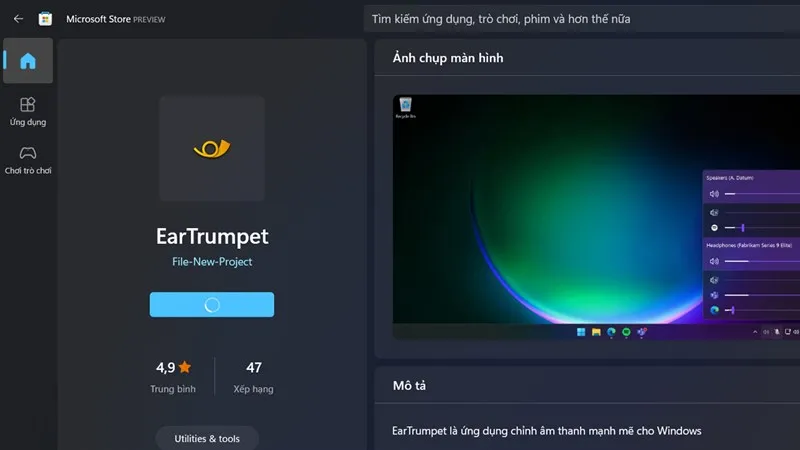 Giao diện Microsoft Store để tìm và tải ứng dụng EarTrumpet
Sau khi cài đặt thành công, hãy mở EarTrumpet lần đầu. Ứng dụng sẽ hiển thị một hướng dẫn ngắn gọn về cách nó hoạt động và vị trí biểu tượng mới. Người dùng chỉ cần nhấp vào Close để bỏ qua và bắt đầu sử dụng.
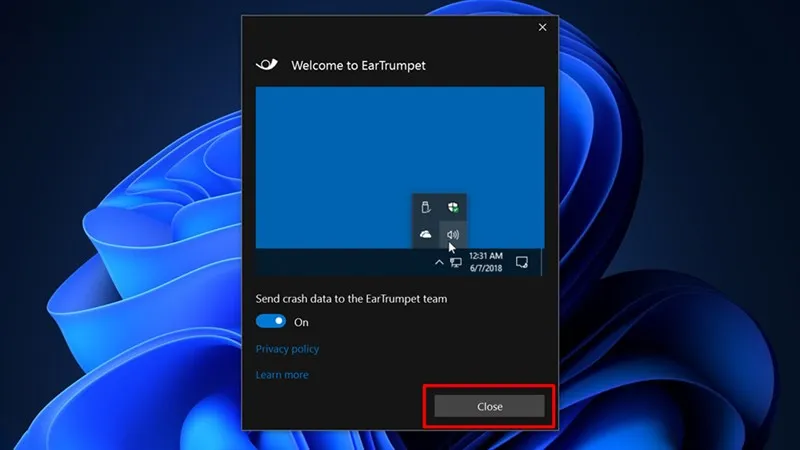 Giao diện hướng dẫn ban đầu của phần mềm EarTrumpet
Để sử dụng, hãy tìm biểu tượng loa mới của EarTrumpet trên thanh Taskbar, nó sẽ nằm gần biểu tượng loa mặc định của Windows. Biểu tượng này thường được nhận biết khi di chuột qua sẽ hiện tên ứng dụng.
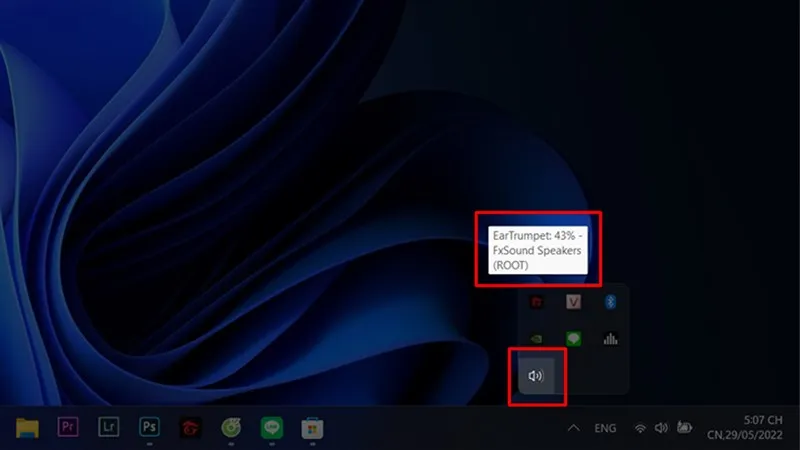 Biểu tượng EarTrumpet mới trên thanh Taskbar thay thế cho biểu tượng loa mặc định
Khi nhấp vào biểu tượng EarTrumpet, một cửa sổ pop-up sẽ xuất hiện. Cửa sổ này hiển thị danh sách tất cả các ứng dụng đang phát âm thanh, cùng với thanh trượt âm lượng riêng biệt cho từng chương trình. Từ đây, bạn có thể chỉnh âm thanh từng ứng dụng trên máy tính một cách nhanh chóng mà không cần truy cập vào Settings.
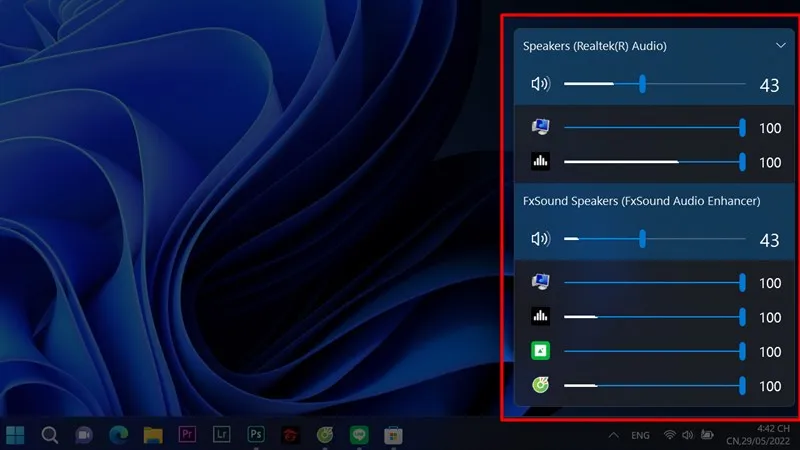 Menu điều chỉnh âm lượng riêng biệt của EarTrumpet
Các Thiết Lập Âm Thanh Nâng Cao Khác Trên Máy Tính
Ngoài việc điều chỉnh âm lượng riêng biệt, hệ thống Windows còn cung cấp nhiều tùy chọn nâng cao khác để tối ưu hóa chất lượng âm thanh và giải quyết các vấn đề liên quan.
Tùy Chỉnh Định Dạng Âm Thanh (Audio Format)
Trong cài đặt Sound (hoặc thông qua Control Panel), người dùng có thể điều chỉnh định dạng âm thanh mặc định. Tùy chọn này cho phép bạn chọn tần số lấy mẫu (Sample Rate) và độ sâu bit (Bit Depth). Việc này rất quan trọng đối với các thiết bị âm thanh chuyên nghiệp hoặc cao cấp.
Ví dụ: chọn 24-bit, 192000 Hz thường mang lại chất lượng âm thanh tốt nhất. Tuy nhiên, nếu thiết bị của bạn không hỗ trợ hoặc gặp lỗi, bạn nên quay về 16-bit, 44100 Hz (chất lượng CD) để đảm bảo độ ổn định.
Kích Hoạt Tính Năng Cải Thiện Âm Thanh (Sound Enhancements)
Windows có một số tính năng Sound Enhancements được thiết kế để cải thiện trải nghiệm nghe. Để truy cập, bạn nhấp chuột phải vào biểu tượng loa trên Taskbar, chọn Sound settings, rồi chọn thiết bị đầu ra của mình. Trong phần Properties của thiết bị, bạn sẽ tìm thấy tab Enhancements (Cải thiện).
Các tùy chọn phổ biến bao gồm Bass Boost (tăng âm trầm), Virtual Surround (âm thanh vòm ảo) và Loudness Equalization (cân bằng độ lớn). Loudness Equalization là một tính năng hữu ích, giúp giảm sự khác biệt lớn về âm lượng giữa các nguồn, ngăn chặn tình trạng âm thanh quá lớn bất ngờ.
Sử Dụng Âm Thanh Không Gian (Spatial Sound)
Spatial Sound (Âm thanh Không gian) là công nghệ tạo ra âm thanh 3D, đặc biệt hữu ích cho game thủ và những người xem phim. Nó giúp xác định vị trí nguồn âm thanh một cách chính xác trong không gian ảo.
Windows hỗ trợ các định dạng như Windows Sonic for Headphones (miễn phí) và các giải pháp trả phí như Dolby Atmos hoặc DTS Headphone:X. Kích hoạt tính năng này trong phần Spatial Sound của cài đặt âm thanh có thể nâng cao trải nghiệm rất nhiều, đặc biệt khi sử dụng tai nghe.
Khắc Phục Các Lỗi Thường Gặp Về Âm Thanh
Sau khi đã nắm vững cách chỉnh âm thanh trên máy tính và các thiết lập nâng cao, bạn cũng cần biết cách khắc phục một số lỗi thường gặp.
Lỗi Ứng Dụng Không Hiện Trong Volume Mixer
Nếu một ứng dụng đang chạy nhưng không xuất hiện trong Volume Mixer, hãy thử buộc nó phát âm thanh. Ví dụ: bật một video hoặc một đoạn nhạc trong ứng dụng đó. Windows chỉ liệt kê các chương trình có luồng âm thanh đang hoạt động. Nếu vẫn không thấy, hãy thử khởi động lại ứng dụng hoặc Volume Mixer.
Âm Thanh Bị Rè Hoặc Mất Tiếng
Lỗi rè hoặc mất tiếng có thể do nhiều nguyên nhân. Đầu tiên, hãy kiểm tra cáp kết nối vật lý (jack cắm, USB). Thứ hai, hãy đảm bảo rằng bạn đã cài đặt phiên bản Driver âm thanh mới nhất và tương thích với hệ điều hành. Driver cũ hoặc hỏng thường là nguyên nhân chính gây ra các vấn đề về chất lượng âm thanh.
Để cập nhật Driver, bạn có thể truy cập Device Manager (Trình quản lý Thiết bị), tìm đến mục Sound, video and game controllers, nhấp chuột phải vào thiết bị âm thanh và chọn Update driver. Đôi khi, việc gỡ bỏ và cài đặt lại driver cũng giúp giải quyết lỗi.
Độ Trễ Âm Thanh (Audio Latency)
Độ trễ âm thanh là sự chậm trễ giữa hình ảnh và âm thanh. Điều này đặc biệt quan trọng khi chơi game hoặc chỉnh sửa video. Nếu gặp độ trễ lớn, bạn có thể tắt các tính năng Sound Enhancements đã đề cập ở trên. Ngoài ra, việc chuyển sang sử dụng driver ASIO (nếu bạn sử dụng thiết bị thu âm chuyên nghiệp) hoặc giảm tần số lấy mẫu xuống 48000 Hz cũng có thể cải thiện đáng kể độ trễ.
Việc cách chỉnh âm thanh trên máy tính không chỉ dừng lại ở việc kéo thanh trượt. Nắm vững Volume Mixer, Driver và các thiết lập nâng cao khác là chìa khóa để tối ưu hóa toàn bộ hệ thống. Với những hướng dẫn chi tiết này, bạn có thể kiểm soát hoàn toàn trải nghiệm âm thanh của mình, loại bỏ mọi phiền nhiễu và tập trung tuyệt đối vào công việc hoặc giải trí. Đây là kinh nghiệm quý báu mà bất kỳ người dùng máy tính nào cũng cần biết.
Ngày Cập Nhật 18/12/2025 by Trong Hoang

Chào các bạn, mình là Trọng Hoàng, tác giả của blog maytinhvn.net. Mình là một full-stack developer kiêm writer, blogger, Youtuber và đủ thứ công nghệ khác nữa.