Cách đăng nhập tài khoản iCloud trên máy tính là một kỹ năng cơ bản nhưng cực kỳ quan trọng đối với cả người dùng phổ thông và anh em kỹ thuật viên mới vào nghề. Việc đăng nhập giúp bạn truy cập dịch vụ lưu trữ đám mây iCloud, quản lý, sao lưu, và đặc biệt là kiểm soát các thiết bị Apple từ xa. Nắm rõ quy trình đăng nhập an toàn, bao gồm cả việc thiết lập xác thực hai yếu tố, sẽ giúp bạn tận dụng tối đa hệ sinh thái Apple. Bài viết này sẽ cung cấp hướng dẫn toàn diện từ A đến Z, giúp bạn dễ dàng thực hiện thao tác đồng bộ dữ liệu và sử dụng các tính năng quản lý thiết bị trên máy tính Windows hoặc MacBook.
Phân Tích Sâu Về iCloud Và Tầm Quan Trọng Với Kỹ Thuật Viên
iCloud Là Gì Và Cơ Chế Hoạt Động
iCloud là một nền tảng dịch vụ lưu trữ đám mây do Apple phát triển. Dịch vụ này không chỉ đơn thuần là nơi chứa file. Nó đóng vai trò là xương sống kết nối và đồng bộ dữ liệu giữa các thiết bị như iPhone, iPad, iPod touch, Mac và PC Windows. iCloud cho phép người dùng lưu trữ an toàn các loại dữ liệu từ văn bản, hình ảnh, video, danh bạ, cho đến bản sao lưu hệ thống.
Cơ chế hoạt động của iCloud dựa trên việc sử dụng Apple ID làm danh tính cốt lõi. Bất kỳ dữ liệu nào được tải lên iCloud sẽ được mã hóa và lưu trữ trên các máy chủ của Apple. Khi bạn đăng nhập iCloud trên bất kỳ thiết bị nào, dữ liệu đó sẽ tự động được đồng bộ về thiết bị đó.
Tầm Quan Trọng Của iCloud Đối Với Bảo Mật Thiết Bị
Đối với kỹ thuật viên, việc hiểu rõ vai trò bảo mật của iCloud là bắt buộc. Tính năng nổi bật nhất chính là Find My iPhone (Tìm iPhone) và chế độ Activation Lock.
Activation Lock là một cơ chế bảo mật chống trộm. Nó liên kết vĩnh viễn Apple ID của người dùng với thiết bị. Kể từ iOS 7 trở đi, tính năng này được kích hoạt tự động khi người dùng bật Find My iPhone. Khi thiết bị bị đánh cắp hoặc bị mất, không ai có thể kích hoạt, xóa hoặc sử dụng thiết bị đó nếu không có mật khẩu Apple ID đã liên kết.
Việc đăng nhập iCloud trên máy tính là bước đầu tiên để sử dụng tính năng Find My iPhone. Từ máy tính, người dùng có thể định vị, khóa thiết bị, hoặc thậm chí là xóa toàn bộ dữ liệu từ xa. Điều này bảo vệ thông tin cá nhân ngay cả khi điện thoại không còn trong tầm tay.
Phương Pháp 1: Cách Đăng Nhập Tài Khoản iCloud Trên Máy Tính Windows Qua Trình Duyệt Web
Đây là phương pháp phổ biến và đơn giản nhất. Nó không yêu cầu cài đặt phần mềm bên thứ ba. Bạn chỉ cần một trình duyệt web bất kỳ.
Truy Cập Trang Chủ iCloud Chính Thức
Bạn cần mở trình duyệt web và truy cập vào địa chỉ chính thức: https://www.icloud.com. Cần đảm bảo rằng URL là chính xác để tránh các trang web lừa đảo. Thao tác này là bước đầu tiên để thực hiện cách đăng nhập tài khoản iCloud trên máy tính.
Sau khi trang web tải xong, giao diện đăng nhập sẽ yêu cầu bạn cung cấp thông tin tài khoản. Bạn nhập đầy đủ Apple ID (thường là địa chỉ email) đã liên kết với tài khoản iCloud của mình. Tiếp theo, nhấn phím Enter hoặc nút mũi tên.
Quy Trình Xác Thực Hai Yếu Tố (2FA)
Hầu hết các tài khoản Apple hiện nay đều đã bật xác thực hai yếu tố (Two-Factor Authentication). Đây là lớp bảo mật quan trọng. Nó yêu cầu một mã xác minh ngoài mật khẩu.
Sau khi nhập mật khẩu, một thông báo sẽ xuất hiện trên các thiết bị Apple đáng tin cậy khác của bạn. Thông báo này chứa một mã xác minh gồm sáu chữ số.
Bạn cần nhập mã xác minh này vào ô được yêu cầu trên trình duyệt máy tính. Đây là bước bắt buộc để hoàn tất cách đăng nhập tài khoản iCloud trên máy tính một cách an toàn.
Trình duyệt sẽ hỏi bạn có muốn Tin cậy trình duyệt này hay không. Nếu bạn chọn “Tin cậy”, bạn sẽ không cần nhập lại mã xác minh trong những lần đăng nhập tiếp theo trên cùng một máy tính. Nếu bạn chọn “Không tin cậy”, bạn sẽ phải xác minh lại 2FA.
Các Chức Năng Chính Có Thể Sử Dụng Trên Web
Khi đăng nhập thành công, bạn có thể truy cập hầu hết các tính năng cốt lõi của iCloud:
- Mail, Contacts, Calendar: Quản lý email, danh bạ, và lịch đã đồng bộ dữ liệu.
- iCloud Drive: Truy cập, tải lên, hoặc tải xuống các tài liệu và file đã lưu.
- Photos: Xem và quản lý thư viện ảnh iCloud.
- Find My iPhone/Find Devices: Công cụ quan trọng để định vị, khóa, hoặc xóa dữ liệu từ xa trên các thiết bị đã mất.
Phương Pháp 2: Hướng Dẫn Cài Đặt và Đăng Nhập iCloud Cho Windows
Để có trải nghiệm quản lý đồng bộ dữ liệu tốt hơn và tích hợp sâu hơn vào hệ điều hành Windows, Apple cung cấp phần mềm iCloud cho Windows. Phương pháp này đặc biệt hữu ích cho việc đồng bộ ảnh và file cục bộ.
Tải Và Cài Đặt Phần Mềm iCloud Cho Windows
Bạn cần tải xuống phiên bản chính thức của phần mềm iCloud cho Windows. Có hai nguồn chính thức:
- Microsoft Store: Tìm kiếm “iCloud” và cài đặt trực tiếp. Đây là phương pháp ưu tiên vì nó được tối ưu hóa cho Windows 10/11.
- Trang web hỗ trợ của Apple: Tải tệp cài đặt (Installer) nếu bạn đang dùng các phiên bản Windows cũ hơn.
Sau khi cài đặt, bạn mở ứng dụng iCloud. Ứng dụng sẽ yêu cầu bạn nhập Apple ID và mật khẩu để tiến hành cách đăng nhập tài khoản iCloud trên máy tính.
Thiết Lập Đồng Bộ Hóa Dữ Liệu Sau Khi Đăng Nhập
Khác với đăng nhập web, ứng dụng iCloud trên Windows cho phép bạn chọn lựa các dịch vụ muốn đồng bộ:
- iCloud Photos: Cho phép bạn tự động tải ảnh chụp từ iPhone lên PC và ngược lại.
- iCloud Drive: Tạo một thư mục ảo trong File Explorer để truy cập các file đã lưu trữ.
- Mail, Contacts, Calendars: Tùy chọn đồng bộ với các ứng dụng Microsoft Outlook.
Bạn nên kiểm tra và chỉ chọn những mục cần thiết để tránh làm đầy dung lượng ổ đĩa của máy tính Windows. Đối với kỹ thuật viên, việc kiểm soát đồng bộ dữ liệu là rất quan trọng để đảm bảo hiệu suất máy.
Khắc Phục Lỗi Thường Gặp Khi Cài Đặt
Nếu gặp lỗi khi thực hiện cách đăng nhập tài khoản iCloud trên máy tính qua phần mềm Windows, bạn cần kiểm tra một số vấn đề kỹ thuật sau:
- Tương thích hệ điều hành: Đảm bảo phiên bản Windows của bạn được hỗ trợ (thường là Windows 7 trở lên).
- Cập nhật phần mềm: Đảm bảo iCloud cho Windows đã được cập nhật lên phiên bản mới nhất.
- Tắt Tường lửa/Antivirus: Đôi khi phần mềm bảo mật có thể chặn kết nối của iCloud. Thử tắt tạm thời và đăng nhập lại.
Phương Pháp 3: Chi Tiết Cách Đăng Nhập iCloud Trên Máy Tính Macbook (MacOS)
Đối với máy tính Mac OS X (MacBook hoặc iMac), iCloud được tích hợp sâu vào hệ thống. Quy trình đăng nhập đơn giản và trực quan hơn nhiều.
Truy Cập Qua System Settings/System Preferences
Quy trình đăng nhập được thực hiện trực tiếp trong phần Cài đặt Hệ thống.
- Trên MacOS mới (Ventura trở lên): Nhấn vào biểu tượng Apple ở góc trên bên trái màn hình. Chọn System Settings (Cài đặt Hệ thống). Sau đó, nhấn vào mục Sign in with your Apple ID.
- Trên MacOS cũ (Mojave/Catalina): Nhấn vào biểu tượng Apple. Chọn System Preferences (Tùy chọn Hệ thống). Sau đó, nhấn vào biểu tượng iCloud.
Bạn cần điền thông tin Apple ID và mật khẩu. Hệ thống Mac OS X sẽ tự động thực hiện xác thực hai yếu tố nếu cần.
Thiết Lập Các Dịch Vụ Đồng Bộ Hóa Cốt Lõi
Sau khi đăng nhập thành công, một loạt các tùy chọn đồng bộ dữ liệu sẽ xuất hiện. Bạn có thể chọn những dịch vụ muốn kích hoạt trên Mac:
- iCloud Drive: Cho phép truy cập tài liệu và tệp.
- Photos: Đồng bộ thư viện ảnh.
- Keychain: Đồng bộ mật khẩu và thông tin đăng nhập an toàn. Đây là một tính năng bảo mật tuyệt vời.
- Desktop and Documents: Tùy chọn đồng bộ hóa các thư mục trên màn hình và Tài liệu. Cần lưu ý khi kích hoạt tính năng này vì nó có thể chiếm dụng nhiều dung lượng iCloud.
Kích Hoạt Chức Năng Find My Mac
Đối với kỹ thuật viên hoặc người dùng có ý thức bảo mật cao, việc kích hoạt Find My Mac là bắt buộc.
Trong phần cài đặt iCloud trên Mac, bạn sẽ thấy tùy chọn này. Find My Mac cho phép bạn định vị máy tính xách tay của mình từ xa thông qua ứng dụng Find My iPhone trên iPhone, iPad, hoặc trang web iCloud. Tính năng này cũng đi kèm với Activation Lock để bảo vệ máy Mac khỏi việc bị người khác sử dụng trái phép.
Các Tình Huống Kỹ Thuật Quan Trọng Về iCloud (Dành Cho Thợ Mới)
Với vai trò là một kỹ thuật viên, bạn cần am hiểu các tình huống kỹ thuật liên quan đến Apple ID và iCloud. Kiến thức này giúp bạn hỗ trợ khách hàng hoặc tự xử lý các vấn đề cá nhân.
Xử Lý Khi Quên Mật Khẩu Apple ID
Việc quên mật khẩu Apple ID là vấn đề phổ biến nhất. Apple ID chính là chìa khóa để thực hiện cách đăng nhập tài khoản iCloud trên máy tính.
Quy trình khôi phục:
- Sử dụng thiết bị đáng tin cậy: Khôi phục mật khẩu thông qua một thiết bị Apple khác đã được đăng nhập iCloud (iPhone, iPad, Mac) bằng cách vào Cài đặt.
- Sử dụng trang web: Truy cập
iforgot.apple.com. Bạn sẽ cần trả lời các câu hỏi bảo mật hoặc sử dụng email khôi phục. - Khôi phục Tài khoản: Trong trường hợp không thể truy cập bất kỳ thiết bị hay email khôi phục nào, bạn có thể thực hiện quy trình “Khôi phục Tài khoản” của Apple. Quá trình này có thể mất vài ngày.
Nguyên Tắc Đăng Xuất iCloud Từ Xa
Đây là thao tác cực kỳ quan trọng khi bạn bị mất thiết bị hoặc cần hỗ trợ khách hàng thoát Activation Lock từ xa.
Quy trình thực hiện thông qua trang web iCloud trên máy tính:
- Truy cập
https://www.icloud.comvà đăng nhập. - Chọn Tìm iPhone (Find iPhone/Find Devices).
- Chọn Tất cả các thiết bị.
- Chọn thiết bị cần gỡ bỏ.
- Thực hiện lệnh Xóa iPhone (Erase iPhone) nếu cần bảo vệ dữ liệu.
- Thực hiện lệnh Gỡ bỏ khỏi tài khoản (Remove from Account) để xóa liên kết giữa Apple ID và thiết bị, giúp thiết bị có thể được kích hoạt lại bằng một tài khoản khác.
Hiểu Rõ Sự Khác Biệt Giữa Đăng Nhập iCloud và Đăng Nhập Apple ID
Cần phân biệt rõ hai khái niệm này, đặc biệt khi thực hiện cách đăng nhập tài khoản iCloud trên máy tính:
- Đăng nhập iCloud (trong Settings/System Preferences): Dùng để đồng bộ dữ liệu (ảnh, drive, danh bạ) và kích hoạt các dịch vụ bảo mật cốt lõi (Find My iPhone, Activation Lock).
- Đăng nhập Apple ID (trong App Store/iTunes): Dùng để mua, tải ứng dụng, nhạc, phim.
Bạn có thể sử dụng hai Apple ID khác nhau cho hai mục đích này trên cùng một thiết bị Mac hoặc iPhone. Tuy nhiên, khuyến nghị nên dùng chung một tài khoản để đơn giản hóa việc quản lý.
Quy Trình Đăng Xuất iCloud An Toàn Trên Các Nền Tảng
Hoàn tất quy trình cách đăng nhập tài khoản iCloud trên máy tính thì việc đăng xuất an toàn cũng cần được thực hiện một cách kỹ lưỡng để tránh mất mát dữ liệu hoặc gặp lỗi Activation Lock.
Đăng Xuất Trên Máy Tính Windows Qua Phần Mềm
Khi sử dụng phần mềm iCloud cho Windows, bạn thực hiện như sau:
- Mở ứng dụng iCloud trên Windows.
- Nhấn vào nút Sign Out (Đăng xuất).
- Hệ thống sẽ hỏi bạn có muốn giữ lại các bản sao của dữ liệu đã đồng bộ dữ liệu trên máy tính cục bộ hay không (ví dụ: ảnh, file iCloud Drive).
- Xác nhận đăng xuất để hoàn tất.
Đăng Xuất iCloud Từ Xa (Sử Dụng Trình Duyệt Web)
Phương pháp này được sử dụng khi thiết bị không còn ở bên bạn.
Bước 1: Truy Cập Trang Web và Đăng Nhập
Bạn mở trình duyệt trên máy tính và truy cập vào địa chỉ https://www.icloud.com/. Sau đó, bạn đăng nhập bằng Apple ID của mình.
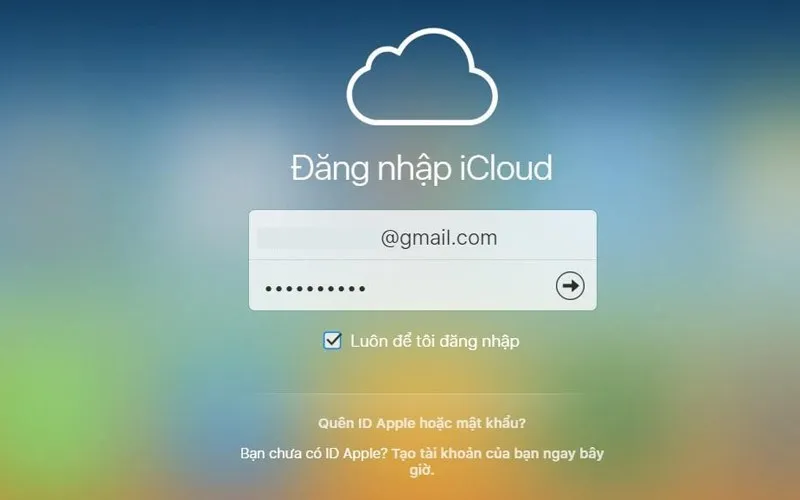 Truy cập vào địa chỉ https://www.icloud.com/ và đăng nhập
Bước 2: Chọn Tìm iPhone
Từ màn hình chính của iCloud, bạn bấm chọn vào mục “Tìm iPhone” (Find Devices). Công cụ này cho phép bạn quản lý mọi thiết bị Apple đã liên kết với tài khoản.
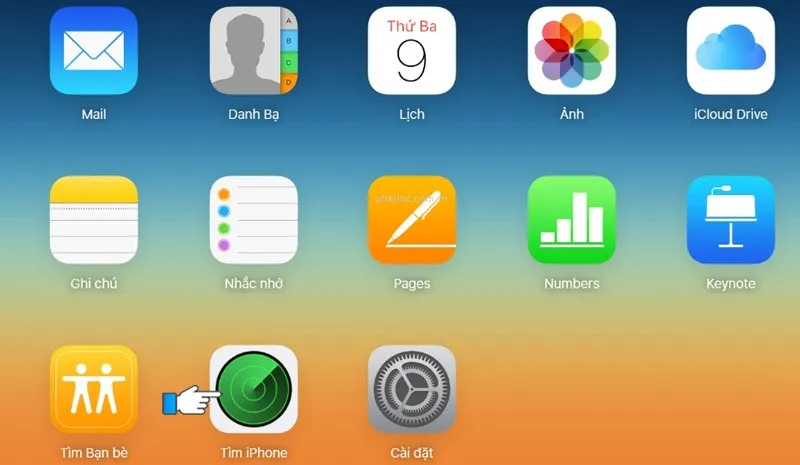 Chọn tìm iPhone
Bước 3: Xem Danh Sách Thiết Bị
Bạn bấm chọn vào “Tất cả các thiết bị” ở phía trên màn hình. Một danh sách đầy đủ các thiết bị đang dùng chung Apple ID sẽ xuất hiện.
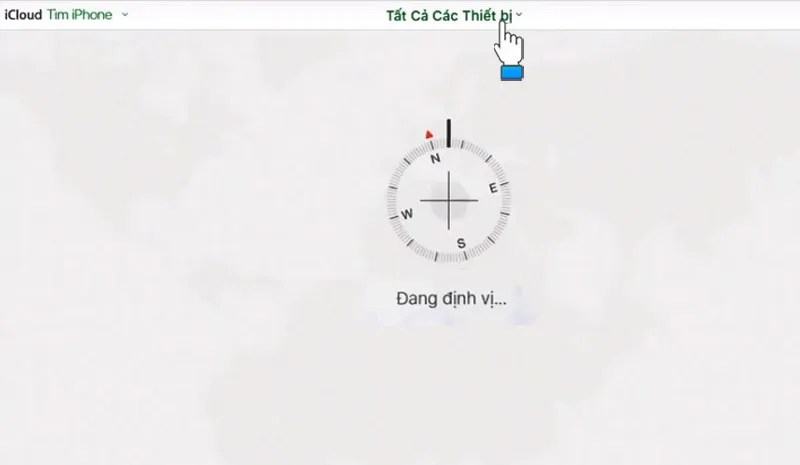 Bấm chọn tất bả các thiết bị
Bước 4: Lựa Chọn Thiết Bị Cần Gỡ Bỏ
Bạn tìm và nhấn chọn vào chiếc iPhone hoặc thiết bị mà bạn cần thoát iCloud. Thao tác này sẽ mở ra các tùy chọn quản lý cho riêng thiết bị đó.
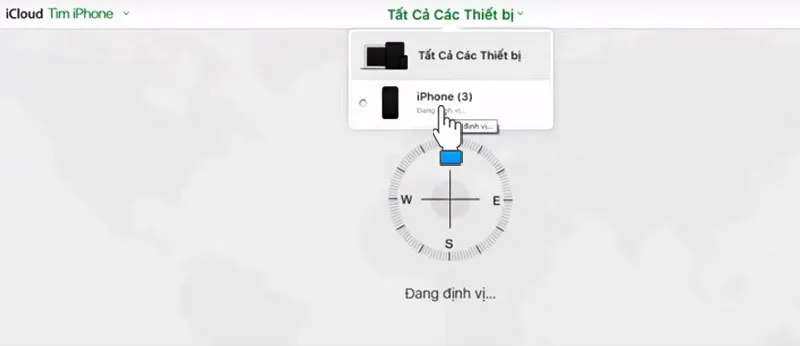 Vào iPhone mà không thoát icloud
Bước 5: Thực Hiện Gỡ Bỏ
Trong cửa sổ thông tin của thiết bị, bạn kéo xuống và chọn “Gỡ bỏ khỏi Tìm iPhone” (Remove from Account). Thao tác này sẽ xóa thiết bị khỏi danh sách Find My iPhone.
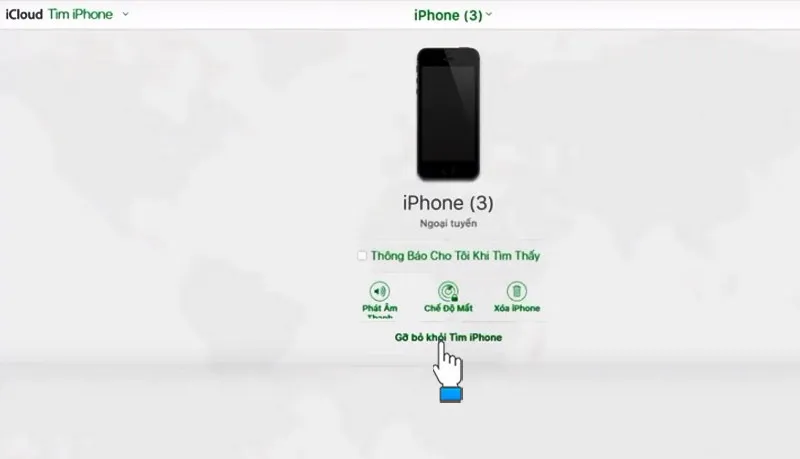 gỡ bỏ khỏi tìm iPhone
Bước 6: Xác Nhận Cuối Cùng
Hệ thống sẽ yêu cầu bạn xác nhận lại. Nhấn “Gỡ bỏ” để hoàn tất quá trình đăng xuất iCloud từ xa. Sau bước này, Activation Lock trên thiết bị đó sẽ bị vô hiệu hóa.
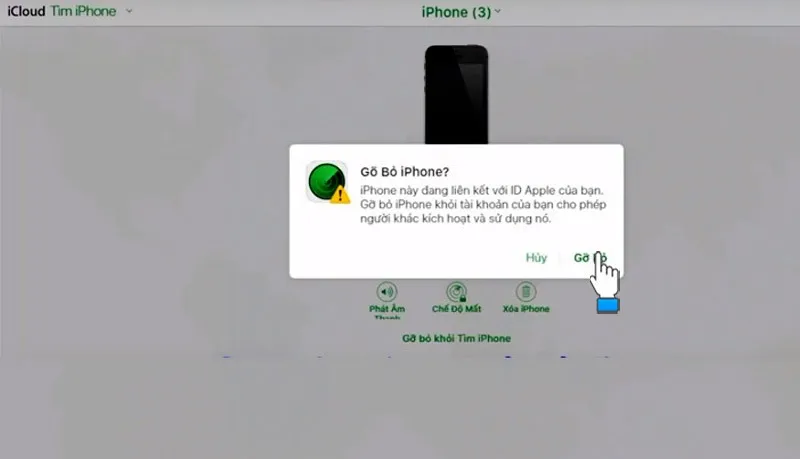 Xác nhận gỡ bỏ
Tóm lại, việc thành thạo cách đăng nhập tài khoản iCloud trên máy tính là nền tảng để bạn có thể quản lý, bảo vệ và đồng bộ dữ liệu hiệu quả giữa các thiết bị Apple. Dù bạn sử dụng máy tính Windows hay MacBook, quy trình này đều đơn giản và nhanh chóng nếu bạn nắm vững các bước đã được hướng dẫn. Đặc biệt, đối với anh em kỹ thuật viên, việc hiểu rõ cơ chế bảo mật Activation Lock và khả năng đăng xuất từ xa là kiến thức không thể thiếu để xử lý các tình huống phức tạp liên quan đến Apple ID và thiết bị bị khóa.
Ngày Cập Nhật 18/12/2025 by Trong Hoang

Chào các bạn, mình là Trọng Hoàng, tác giả của blog maytinhvn.net. Mình là một full-stack developer kiêm writer, blogger, Youtuber và đủ thứ công nghệ khác nữa.