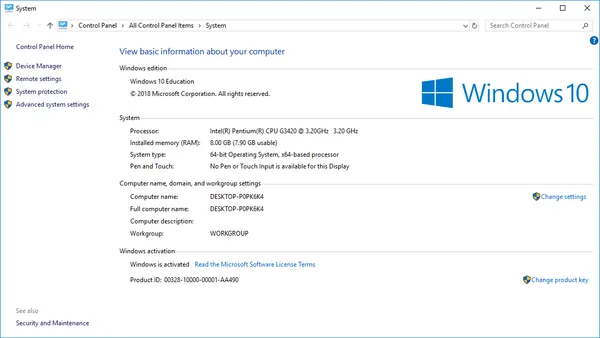
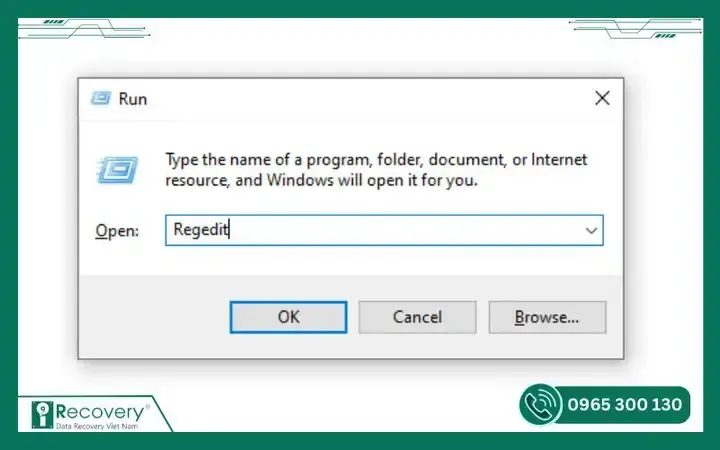
Việc quản lý tài nguyên hệ thống là yếu tố then chốt để đảm bảo máy tính hoạt động ổn định và hiệu suất cao. Nắm vững cách kiểm tra dung lượng máy tính win 10 giúp người dùng, đặc biệt là các kỹ thuật viên mới vào nghề, xác định nhanh chóng tình trạng của ổ cứng và bộ nhớ hệ thống. Việc kiểm tra định kỳ không chỉ giúp phát hiện các vấn đề thiếu hụt không gian lưu trữ mà còn tối ưu hóa hiệu suất hệ điều hành Windows 10. Bài viết này sẽ cung cấp những phương pháp toàn diện để đánh giá chính xác tình trạng lưu trữ và bộ nhớ RAM, từ đó đưa ra quyết định nâng cấp hoặc giải phóng dung lượng hợp lý.
Phân Tích Sự Khác Biệt Giữa Lưu Trữ (Storage) và Bộ Nhớ RAM (Memory)
Kiểm tra dung lượng máy tính trên Windows 10 bao gồm hai thành phần chính riêng biệt. Kỹ thuật viên cần hiểu rõ sự khác biệt căn bản giữa Dung lượng Lưu trữ (ổ cứng SSD/HDD) và Bộ nhớ Truy cập Ngẫu nhiên (RAM). Sự phân biệt này rất quan trọng đối với mọi chẩn đoán và quản lý phần cứng máy tính.
Dung lượng lưu trữ là nơi chứa vĩnh viễn tất cả dữ liệu hệ thống. Nó bao gồm hệ điều hành, các chương trình cài đặt và tệp cá nhân của bạn. Dữ liệu này được duy trì ngay cả khi máy tính bị tắt nguồn.
Ngược lại, bộ nhớ RAM là một loại bộ nhớ tạm thời với tốc độ cực kỳ cao. RAM được sử dụng để chạy các ứng dụng và thực hiện các tác vụ đang hoạt động. Dung lượng RAM quyết định trực tiếp đến tốc độ xử lý và khả năng đa nhiệm của hệ thống.
Các Phương Pháp Kiểm Tra Dung Lượng Ổ Cứng Trên Windows 10
Kiểm tra dung lượng ổ đĩa là bước đầu tiên trong quản lý tài nguyên máy tính hiệu quả. Windows 10 đã tích hợp nhiều công cụ sẵn có cho phép người dùng thực hiện việc này một cách đơn giản.
Kiểm Tra Tổng Quan Qua File Explorer (This PC)
Đây là phương pháp cơ bản và nhanh chóng nhất cho mọi người dùng. Nó cung cấp cái nhìn tổng quan về tình trạng sử dụng của các phân vùng ổ đĩa hiện tại.
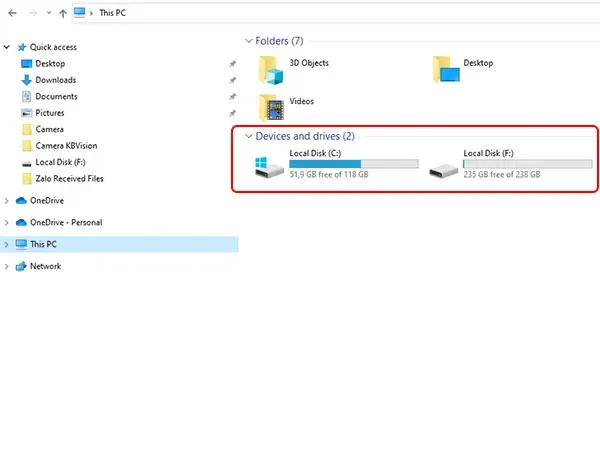
Truy cập vào This PC thông qua thanh tác vụ hoặc Start Menu. Trong cửa sổ chính, ở mục Devices and drives, bạn sẽ thấy danh sách các ổ đĩa cục bộ. Mỗi ổ đĩa hiển thị một thanh trạng thái đồ họa. Thanh này minh họa rõ ràng dung lượng đã sử dụng và phần dung lượng còn trống.
Để xem thông tin dung lượng chi tiết, nhấp chuột phải vào ổ đĩa mong muốn. Sau đó, chọn Properties từ menu ngữ cảnh. Cửa sổ Properties sẽ hiển thị biểu đồ hình tròn trực quan. Biểu đồ này bao gồm tổng dung lượng, dung lượng đã dùng và dung lượng trống tính bằng Gigabyte (GB).
 kiem-tra-dung-luong-may-tinh-win-10-1
Quản Lý Phân Vùng Với Disk Management
Disk Management là một công cụ quản lý đĩa mạnh mẽ của Windows. Công cụ này cho phép bạn xem thông tin chi tiết về ổ đĩa vật lý và các phân vùng. Nó rất hữu ích để kiểm tra các phân vùng ẩn hoặc đĩa chưa được gán ký tự.
Để mở Disk Management, nhấn tổ hợp phím Windows + R để mở hộp thoại Run. Nhập lệnh diskmgmt.msc và nhấn Enter.
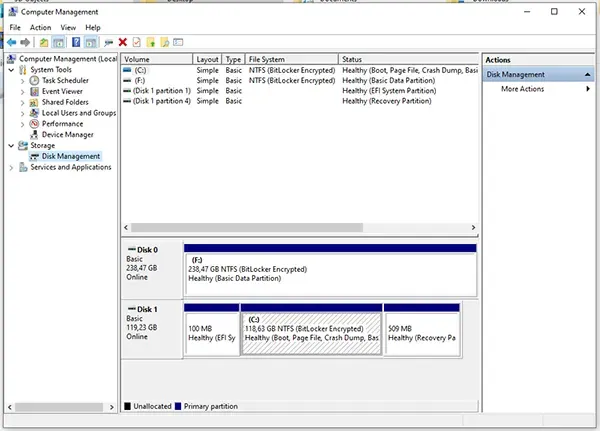
Cửa sổ Disk Management sẽ hiển thị danh sách tất cả các ổ đĩa vật lý. Bạn có thể xem chi tiết kích thước tổng thể, dung lượng trống và trạng thái của từng phân vùng. Các thông tin quan trọng như loại hệ thống tệp (NTFS) và tỷ lệ phần trăm dung lượng còn trống đều được liệt kê rõ ràng.
 kiem-tra-dung-luong-may-tinh-win-10-2
Phân Tích Mức Sử Dụng Chi Tiết Qua Cài Đặt (Settings)
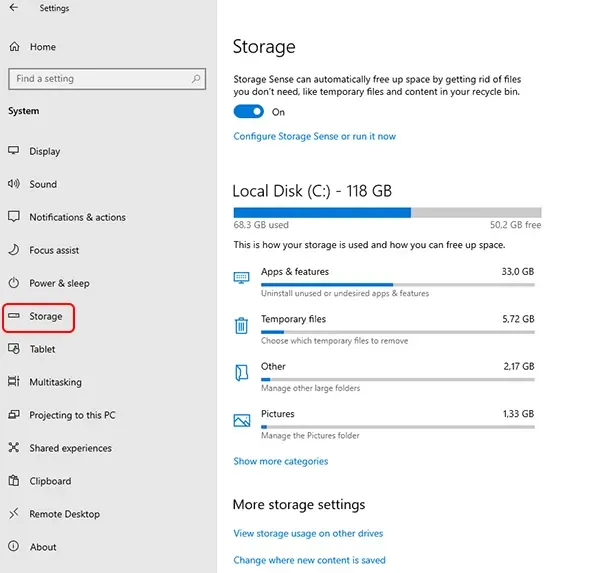
Ứng dụng Cài đặt (Settings) trên Windows 10 cung cấp giao diện Storage trực quan. Phương pháp này giúp người dùng xác định loại tệp nào đang chiếm dụng nhiều không gian nhất. Đây là bước quan trọng khi cần thực hiện giải phóng bộ nhớ cho ổ C.
Mở chức năng Cài đặt (Settings) bằng tổ hợp phím Windows + I. Chọn mục System trong cửa sổ cài đặt. Tiếp theo, chọn tùy chọn Storage ở thanh menu bên trái.
Hệ thống sẽ hiển thị mức sử dụng lưu trữ chung của các ổ đĩa. Bạn có thể nhấp vào từng ổ đĩa để xem phân tích chi tiết. Hệ thống sẽ phân loại các tệp thành các nhóm như Apps & games, System & reserved, Temporary files, Documents, và Pictures.
Thông tin này đặc biệt có giá trị trong quản lý dữ liệu. Bạn có thể nhấp vào từng danh mục tệp để quản lý trực tiếp. Ví dụ, bạn có thể xóa các tệp tạm thời một cách nhanh chóng để tối ưu hóa không gian ổ đĩa.
 kiem-tra-dung-luong-may-tinh-win-10-3
Sử Dụng Công Cụ Bên Thứ Ba WinDirStat
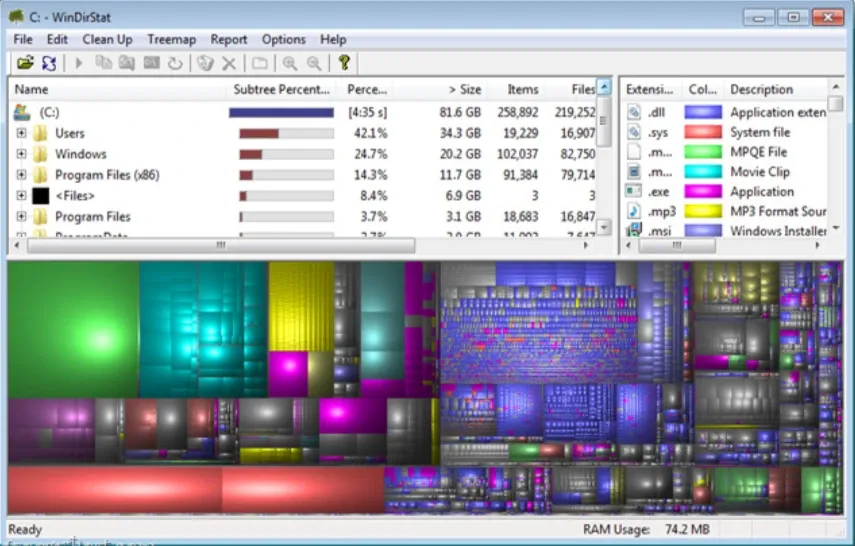
Trong trường hợp người dùng cần phân tích cấu trúc thư mục chi tiết nhất, các công cụ bên thứ ba là lựa chọn hàng đầu. WinDirStat là một công cụ phổ biến giúp kiểm tra dung lượng ổ đĩa bằng biểu đồ trực quan. Nó rất hiệu quả trong việc tìm kiếm các tệp lớn bị “lãng quên”.
Sau khi tải xuống và cài đặt WinDirStat, hãy chạy chương trình với quyền quản trị viên. Chọn các ổ đĩa cục bộ hoặc toàn bộ hệ thống bạn muốn quét. Quá trình quét có thể mất thời gian tùy thuộc vào tổng dung lượng của ổ đĩa.
Giao diện WinDirStat có ba phần chính khi quét xong. Phần trên cùng bên trái liệt kê các thư mục theo kích thước giảm dần. Phần TreeMap ở phía dưới trực quan hóa các tệp dưới dạng hình khối. Kích thước hình khối tỷ lệ thuận với dung lượng. Điều này giúp dễ dàng xác định “thủ phạm” chiếm nhiều không gian nhất trong hệ thống.
 kiem-tra-dung-luong-may-tinh-win-10-4
Các Phương Pháp Kiểm Tra Bộ Nhớ RAM Trên Windows 10
Bộ nhớ RAM là yếu tố then chốt quyết định hiệu suất máy tính tổng thể. Việc kiểm tra dung lượng RAM hiện có và mức độ sử dụng giúp đánh giá khả năng chạy đa nhiệm. RAM là nơi dữ liệu được lưu trữ tạm thời để CPU truy cập nhanh và xử lý.
Tổng Quan Về Vai Trò Của RAM
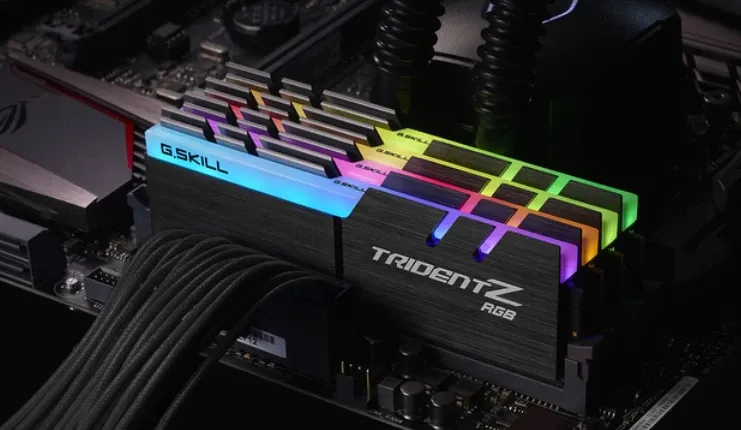
RAM là viết tắt của Random Access Memory, là bộ nhớ vật lý được sử dụng cho các tác vụ đang hoạt động. Khi khởi động ứng dụng, dữ liệu được chuyển từ ổ cứng vào RAM để thực thi. Tốc độ của RAM nhanh hơn rất nhiều so với ổ đĩa lưu trữ.
Việc thiếu RAM dẫn đến tình trạng hệ thống phải sử dụng Page File (bộ nhớ ảo) trên ổ đĩa. Điều này làm chậm đáng kể hiệu suất tổng thể của Windows. Người dùng cần xác định dung lượng RAM phù hợp với nhu cầu sử dụng của mình.
 kiem-tra-dung-luong-may-tinh-win-10-5
Kiểm Tra Tổng Dung Lượng RAM Qua Task Manager
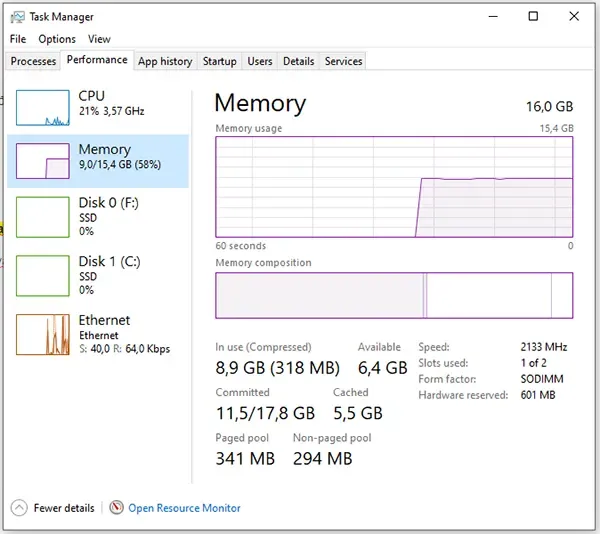
Task Manager (Quản lý Tác vụ) là công cụ được sử dụng phổ biến nhất để giám sát hệ thống. Nó cung cấp thông tin thời gian thực về tổng dung lượng RAM và mức độ sử dụng hiện tại của bộ nhớ.
Để mở Task Manager, nhấn tổ hợp phím Ctrl + Shift + Esc. Nếu giao diện đang ở chế độ đơn giản, bạn nhấp vào More Details.
Chọn tab Performance ở phía trên cùng. Tiếp theo, nhấp vào mục Memory. Tab này hiển thị tổng dung lượng RAM đã cài đặt (Installed Memory). Các chỉ số quan trọng khác cũng được cung cấp, ví dụ như Speed (tốc độ), Used (đã sử dụng), và Available (còn khả dụng). Các thông số kỹ thuật này giúp đánh giá khả năng nâng cấp RAM.
 kiem-tra-dung-luong-may-tinh-win-10-6
Xem Thông Tin Hệ Thống Bằng DirectX Diagnostic Tool (Dxdiag)
Công cụ Dxdiag chủ yếu dùng để kiểm tra các thành phần liên quan đến đồ họa và âm thanh. Tuy nhiên, nó cũng là một phương pháp nhanh để kiểm tra thông tin hệ thống cơ bản, bao gồm cả RAM.
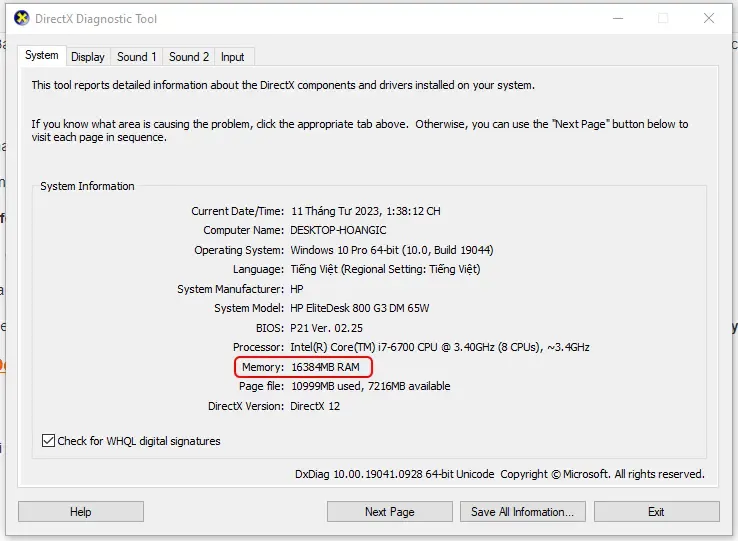
Nhấn tổ hợp phím Windows + R để mở hộp thoại Run. Nhập lệnh dxdiag và nhấn OK. Nếu được hỏi, chọn Yes để tiếp tục.
Trong cửa sổ DirectX Diagnostic Tool, bạn chọn tab System. Tìm mục Memory. Mục này sẽ hiển thị tổng dung lượng RAM vật lý được cài đặt trên máy tính của bạn. Phương pháp này rất đơn giản và không cần cài đặt thêm bất kỳ phần mềm nào.
 kiem-tra-dung-luong-may-tinh-win-10-7
Kiểm Tra RAM Qua Cài Đặt Hệ Thống (Settings) Đơn Giản
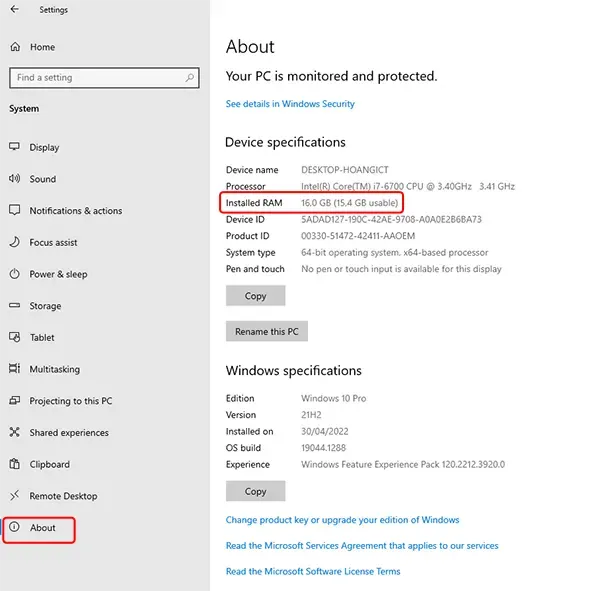
Ứng dụng Cài đặt (Settings) cung cấp thông tin RAM ở mục About. Đây là cách tiếp cận hiện đại và thân thiện với người dùng trên Windows 10.
Nhấn tổ hợp phím Windows + I để mở Cài đặt. Sau đó, chọn System. Trong tùy chọn bên trái, cuộn xuống và chọn About.
Tìm kiếm mục Installed RAM. Dung lượng bộ nhớ hiện có trên máy tính của bạn sẽ hiển thị rõ ràng tại đây. Thông tin này cung cấp dữ liệu cơ bản, đủ để người dùng phổ thông biết được dung lượng RAM.
 kiem-tra-dung-luong-may-tinh-win-10-8
Phân Tích Kỹ Thuật RAM Với Phần Mềm CPU-Z
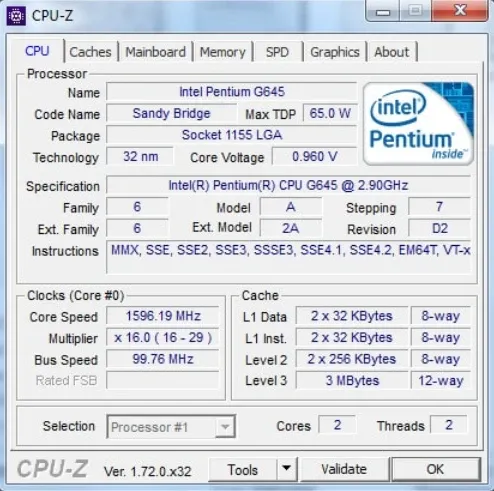
Đối với người dùng chuyên sâu hoặc kỹ thuật viên, việc kiểm tra các thông số kỹ thuật chi tiết của RAM là cần thiết. CPU-Z là một công cụ miễn phí cung cấp thông tin chính xác về phần cứng.
Sau khi cài đặt và khởi chạy CPU-Z, chuyển sang tab Memory. Tại đây, bạn có thể xem các thông tin quan trọng như Type (loại RAM), Size (dung lượng tổng), Channel# (số kênh), và DRAM Frequency (tần số).
Tab SPD (Serial Presence Detect) còn cung cấp thông tin sâu hơn. Nó cho thấy từng khe cắm RAM đang sử dụng loại chip nào. Thông tin này giúp xác định khả năng tương thích khi người dùng muốn lắp đặt hoặc nâng cấp thêm RAM mới.
 kiem-tra-dung-luong-may-tinh-win-10-9
Các Phương Pháp Kiểm Tra Nâng Cao Bằng Command Line
Sử dụng Command Prompt (CMD) hoặc PowerShell cung cấp khả năng kiểm tra nhanh cho người dùng chuyên nghiệp. Các công cụ này không yêu cầu giao diện đồ họa.
Kiểm Tra Dung Lượng Ổ Đĩa Bằng Command Prompt (CMD)
Người dùng có thể sử dụng lệnh wmic để truy vấn thông tin ổ đĩa. Mở CMD với quyền quản trị (Run as administrator).
Sử dụng lệnh sau để liệt kê thông tin dung lượng ổ đĩa: wmic logicaldisk get Caption,Size,Freespace.
Kết quả trả về sẽ hiển thị ký tự ổ đĩa (Caption), tổng kích thước (Size), và không gian trống (Freespace). Các giá trị được hiển thị bằng byte, yêu cầu chuyển đổi sang GB để dễ hình dung. Phương pháp này cung cấp dữ liệu nguyên thủy và rất chính xác.
Kiểm Tra RAM Bằng PowerShell
PowerShell là công cụ mạnh mẽ thường được các quản trị viên hệ thống sử dụng. Mở PowerShell với quyền quản trị viên.
Sử dụng lệnh sau để xem tổng dung lượng RAM vật lý: Get-CimInstance Win32_PhysicalMemory | Measure-Object -Property Capacity -Sum.
Lệnh này tổng hợp dung lượng của tất cả các thanh RAM đang cài đặt. Kết quả là tổng dung lượng tính bằng byte. Đây là một phương pháp chẩn đoán nhanh và hiệu quả.
Hướng Dẫn Giải Phóng Dung Lượng Ổ Cứng Trên Windows 10
Sau khi thực hiện cách kiểm tra dung lượng máy tính win 10 và nhận thấy ổ đĩa sắp đầy, việc giải phóng không gian là rất cần thiết. Hành động này giúp cải thiện đáng kể hiệu suất máy tính và ngăn ngừa lỗi hệ thống.
Gỡ Bỏ Hoàn Toàn Các Phần Mềm Không Còn Sử Dụng
Các ứng dụng và trò chơi đã cài đặt nhưng không được sử dụng là nguyên nhân lớn gây lãng phí dung lượng. Truy cập Settings > Apps > Apps & features để xem danh sách. Sắp xếp danh sách theo kích thước để xác định các chương trình chiếm nhiều không gian nhất.
Thực hiện gỡ bỏ hoàn toàn (uninstall) các phần mềm này. Nếu cần, sử dụng công cụ gỡ cài đặt chuyên dụng để loại bỏ các tệp rác còn sót lại trong thư mục hệ thống.
Tận Dụng Tính Năng Disk Cleanup Tích Hợp
Windows có công cụ Disk Cleanup mạnh mẽ để dọn dẹp các tệp tạm thời. Nó cũng loại bỏ các tệp hệ thống cũ và các bản cập nhật Windows không còn cần thiết. Mở hộp thoại Run (Windows + R), nhập cleanmgr, và chọn ổ đĩa cần dọn dẹp.
Nhấn Clean up system files để truy cập vào các tệp sâu hơn cần quyền quản trị. Luôn kiểm tra kỹ các mục bạn chọn xóa, đặc biệt là Recycle Bin. Quy trình dọn dẹp này nên được thực hiện định kỳ để duy trì không gian trống.
Quản Lý Tệp Tạm Thời Và Tải Xuống Hiệu Quả
Tệp tạm thời (Temporary files) có thể tích tụ rất nhanh chóng theo thời gian sử dụng. Bạn có thể sử dụng tính năng Storage Sense trong Cài đặt (Settings > System > Storage). Tính năng này cho phép bạn tự động hóa việc dọn dẹp khi dung lượng ổ đĩa sắp hết.
Kiểm tra kỹ lưỡng thư mục Downloads. Nhiều người dùng quên xóa các tệp cài đặt (.exe) hoặc tài liệu đã tải về. Di chuyển các tệp quan trọng sang một ổ đĩa khác hoặc sao lưu đám mây để bảo toàn dữ liệu.
Tối Ưu Hóa Hệ Thống Với Defragmentation
Nếu máy tính của bạn sử dụng ổ cứng cơ (HDD), việc chống phân mảnh (Defragment) giúp tăng tốc độ truy cập dữ liệu. Đối với ổ SSD hiện đại, Windows sẽ tự động quản lý bằng tính năng Trim.
Tìm kiếm Defragment and Optimize Drives trong Start Menu. Chọn ổ đĩa HDD và nhấn Optimize. Quá trình này sắp xếp lại các khối dữ liệu, cải thiện tốc độ đọc/ghi và hiệu suất tổng thể của ổ đĩa.
Phương Pháp Kiểm Tra Dung Lượng Và Bộ Nhớ Trên macOS
Mặc dù trọng tâm là Windows 10, kỹ thuật viên cần biết cách kiểm tra trên cả hệ điều hành macOS. Việc này giúp bạn trở thành chuyên gia đa năng trong môi trường đa nền tảng.
macOS cung cấp một giao diện rất trực quan để kiểm tra cả dung lượng lưu trữ và RAM.
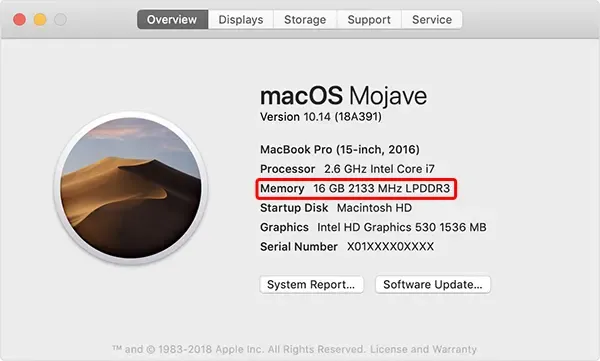
Nhấp vào biểu tượng Apple (Quả táo) ở góc trên bên trái màn hình. Chọn About This Mac (Giới thiệu về máy Mac này).
Để xem thông tin bộ nhớ RAM, chuyển qua tab Overview (Tổng quan). Mục Memory (Bộ nhớ) sẽ hiển thị tổng dung lượng RAM được cài đặt.
Để kiểm tra dung lượng ổ cứng, chuyển sang tab Storage (Ổ lưu trữ). Giao diện này hiển thị một thanh màu trực quan. Thanh màu này phân loại các loại dữ liệu đang chiếm không gian, bao gồm Applications, Documents, và System data. Bạn có thể nhấp vào Manage để đi sâu vào các công cụ quản lý không gian lưu trữ chuyên dụng của Mac.
 kiem-tra-dung-luong-may-tinh-win-10-10
Việc nắm rõ cách kiểm tra dung lượng máy tính win 10 là kỹ năng nền tảng và cần thiết cho mọi người dùng máy tính và kỹ thuật viên. Bài viết đã trình bày các phương pháp kiểm tra toàn diện, từ giao diện người dùng đơn giản như File Explorer và Settings, đến các công cụ chuyên sâu như Disk Management, Task Manager và CPU-Z. Bằng việc định kỳ kiểm tra và quản lý cả dung lượng lưu trữ (ổ đĩa) và bộ nhớ truy cập ngẫu nhiên (RAM), bạn có thể duy trì hiệu suất hệ thống ở mức tối ưu. Đảm bảo rằng máy tính luôn có đủ không gian trống và tài nguyên bộ nhớ sẽ giúp kéo dài tuổi thọ thiết bị và mang lại trải nghiệm sử dụng máy tính xách tay hoặc máy tính để bàn mượt mà hơn. Việc chủ động trong quản lý tài nguyên là chìa khóa để tránh các vấn đề phát sinh do thiếu hụt bộ nhớ.
Ngày Cập Nhật 26/11/2025 by Trong Hoang

Chào các bạn, mình là Trọng Hoàng, tác giả của blog maytinhvn.net. Mình là một full-stack developer kiêm writer, blogger, Youtuber và đủ thứ công nghệ khác nữa.