Lỗi “Press F1 to Resume” là một vấn đề thường gặp trên các dòng máy tính để bàn và laptop. Nó gây ra sự gián đoạn nghiêm trọng trong quá trình khởi động hệ điều hành. Việc tìm hiểu cách ấn máy tính để vượt qua thông báo này không chỉ giúp tiết kiệm thời gian mà còn chỉ ra một vấn đề tiềm ẩn trong hệ thống. Là một kỹ thuật viên, chúng tôi hiểu rằng đây là tín hiệu cảnh báo về Pin CMOS hoặc phần cứng máy tính đang gặp sự cố. Bài viết này sẽ cung cấp hướng dẫn chuyên sâu để kiểm tra và tối ưu hóa cài đặt BIOS, giúp bạn loại bỏ triệt để thông báo phiền toái này và tối ưu thời gian khởi động.
Bản Chất Lỗi “Press F1 To Resume” Và Cơ Chế Hoạt Động Của BIOS
Thông báo “Press F1 to Resume” không phải là một lỗi ngẫu nhiên mà là một cơ chế an toàn được lập trình sẵn trong Hệ thống Đầu vào/Đầu ra Cơ bản (BIOS/UEFI). BIOS chịu trách nhiệm kiểm tra tất cả các thành phần phần cứng chính trước khi chuyển quyền điều khiển sang hệ điều hành (quá trình POST – Power-On Self-Test).
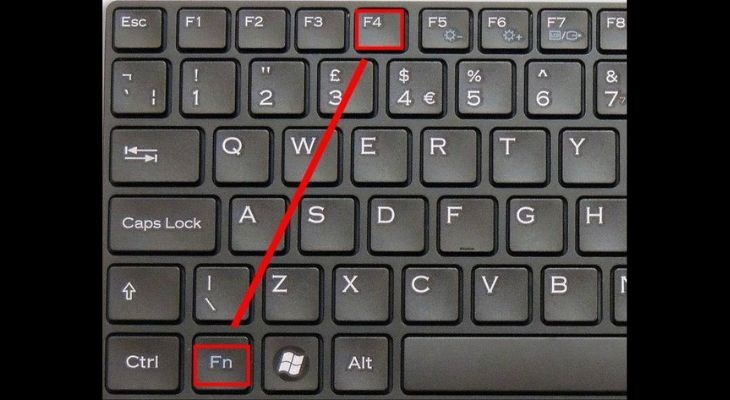
Khi BIOS phát hiện ra bất kỳ sự bất thường nào, nó sẽ tạm dừng quá trình POST. Sau đó, nó sẽ hiển thị thông báo yêu cầu người dùng cách ấn máy tính để xác nhận rằng họ đã nhận thức được vấn đề. Việc ấn F1 lúc này là một hành động xác nhận thủ công để buộc hệ thống tiếp tục khởi động.
Điều này thường xảy ra khi một thông số quan trọng không khớp với cấu hình được lưu. Ví dụ, ngày giờ bị reset, quạt CPU không quay, hoặc BIOS không nhận diện được thiết bị khởi động. Nếu không khắc phục triệt để, thông báo này sẽ lặp lại mỗi lần bạn bật máy.
Phân Tích Chuyên Sâu Các Nguyên Nhân Gây Lỗi F1 Phổ Biến
Để có cách ấn máy tính hiệu quả nhằm loại bỏ yêu cầu nhấn F1, điều quan trọng là phải xác định chính xác nguyên nhân gốc rễ. Các nguyên nhân phổ biến thường liên quan đến cả phần mềm (BIOS setting) và phần cứng.
Lỗi Về Pin CMOS Và Cấu Hình Hệ Thống
Pin CMOS (Complementary Metal-Oxide-Semiconductor) là một viên pin nhỏ hình đồng xu (thường là CR2032). Pin này có nhiệm vụ duy trì nguồn điện cho chip CMOS. Chip CMOS lưu trữ các thiết lập BIOS quan trọng, bao gồm ngày giờ hệ thống và thứ tự khởi động.
Nếu pin yếu hoặc hết, BIOS không thể lưu các cài đặt đã thay đổi. Hệ thống sẽ quay về cài đặt mặc định hoặc báo lỗi mỗi khi khởi động. Kết quả là máy tính sẽ yêu cầu bạn nhấn F1 để xác nhận thiết lập ngày giờ bị sai lệch.
Cài Đặt “Halt On” Trong BIOS
Đây là nguyên nhân thuộc về cấu hình, không phải lỗi phần cứng. Nhiều nhà sản xuất mainboard (như ASUS, Gigabyte) có tùy chọn “Halt On” hoặc “Wait for F1 If Error”.
Tùy chọn này quy định khi nào hệ thống nên dừng lại và yêu cầu F1. Nếu nó được đặt là “All Errors” (Tất cả các lỗi), ngay cả những lỗi nhỏ như bàn phím không được nhận diện kịp thời cũng gây ra thông báo F1.
Lỗi Kết Nối Hoặc Thiết Bị Khởi Động
Nếu cáp dữ liệu (SATA) hoặc cáp nguồn của ổ cứng (HDD/SSD) bị lỏng. Hoặc nếu ổ đĩa chính không được tìm thấy. BIOS sẽ không thể xác định thiết bị để tải hệ điều hành.
Trong trường hợp này, BIOS sẽ dừng lại ở giai đoạn POST. Sau đó nó yêu cầu người dùng can thiệp bằng cách nhấn F1 để truy cập BIOS hoặc tiếp tục tìm kiếm thiết bị khởi động khác.
Cảnh Báo Lỗi Từ Phần Cứng Ngoại Vi
Các máy tính hiện đại có các cảm biến để theo dõi trạng thái phần cứng quan trọng. Những lỗi phần cứng sau có thể kích hoạt thông báo F1:
- Quạt CPU: Nếu quạt CPU chạy chậm hơn mức tối thiểu (RPM thấp) hoặc hoàn toàn không hoạt động.
- RAM: Lỗi kiểm tra bộ nhớ RAM (thường là lỗi nghiêm trọng hơn, nhưng đôi khi vẫn bị cảnh báo F1).
- Bàn phím: Nếu bàn phím bị lỗi hoặc không được kết nối đúng cách. BIOS cần bàn phím để nhận lệnh F1, nên nó sẽ báo lỗi.
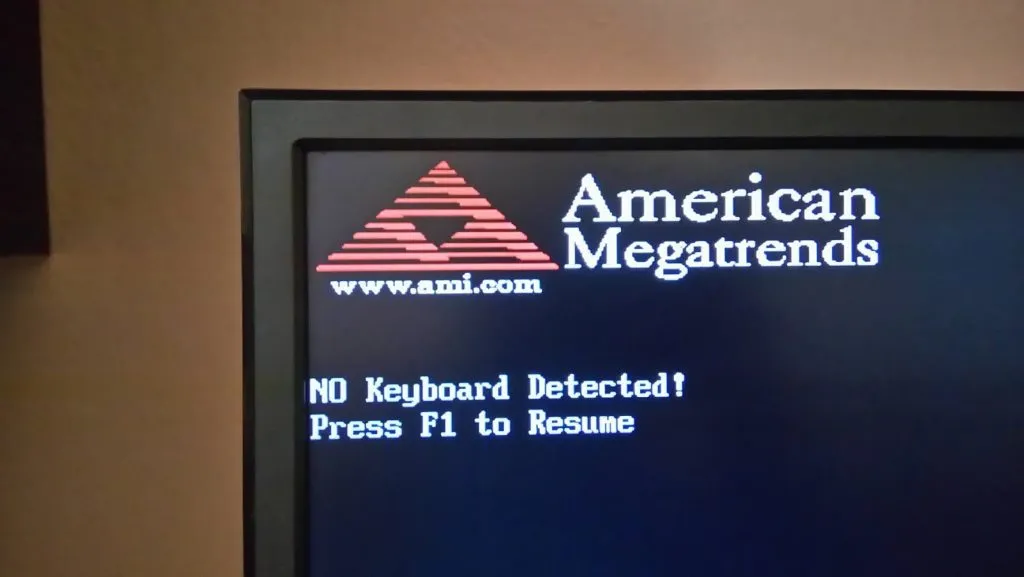 Man hinh thong bao loi Press F1 to Resume khi khoi dong may tinh, mot trong nhung ly do can biet cách ấn máy tính de bo yeu cau khoi dong
Phương Pháp 1: Xử Lý Lỗi Pin CMOS Và Thiết Lập Thời Gian Hệ Thống
Việc thay pin CMOS là bước khắc phục cơ bản và quan trọng nhất. Đây là giải pháp có tỷ lệ thành công cao nhất đối với lỗi F1 liên quan đến thiết lập BIOS bị mất.
Chuẩn Bị Thay Thế Pin CMOS
Trước khi tiến hành, hãy đảm bảo bạn đã tắt hoàn toàn máy tính và rút dây nguồn khỏi ổ cắm. Việc này cực kỳ quan trọng để bảo vệ các linh kiện khỏi nguy cơ phóng tĩnh điện.
Xác định vị trí pin CMOS: Pin thường là loại CR2032, có hình tròn, màu bạc, nằm trên bo mạch chủ. Trên máy tính để bàn (PC), nó thường dễ tiếp cận. Đối với laptop, quá trình này phức tạp hơn và đòi hỏi phải tháo nắp lưng.
Quy Trình Thay Pin Chi Tiết
Sử dụng dụng cụ bằng nhựa hoặc kim loại nhỏ đầu dẹt. Cẩn thận đẩy lẫy giữ pin CMOS ra khỏi khe cắm. Pin sẽ tự bật lên.
Lắp pin CR2032 mới vào đúng chiều (mặt dương (+) hướng lên trên). Đảm bảo pin được cố định chắc chắn.
Sau khi thay pin, hệ thống sẽ mất tất cả các cài đặt BIOS cũ. Do đó, bạn cần thiết lập lại ngày giờ và các thông số cơ bản khác.
Cài Đặt Lại Ngày Giờ Trong BIOS
Khởi động lại máy tính. Nhấn phím nóng truy cập BIOS (thường là DEL, F2, F10, hoặc ESC, tùy thuộc vào nhà sản xuất).
Tìm mục “Standard CMOS Features” hoặc “System Date and Time”. Cập nhật ngày, tháng, năm và giờ hiện tại cho hệ thống. Việc này đảm bảo hệ thống không báo lỗi do sai lệch thời gian.
Kiểm tra các thiết lập cơ bản khác như thứ tự khởi động (Boot Order). Lưu các thay đổi bằng cách nhấn F10 (Save and Exit).
Phương Pháp 2: Tối Ưu Hóa Cài Đặt BIOS Để Tắt Yêu Cầu F1
Đây là giải pháp can thiệp trực tiếp vào cơ chế cảnh báo của BIOS. Việc điều chỉnh tùy chọn “Halt On” sẽ hướng dẫn BIOS bỏ qua một số lỗi không nghiêm trọng.
Truy Cập Vào Cài Đặt Nâng Cao Của BIOS
Khởi động lại máy tính và truy cập vào BIOS. Tìm kiếm các mục liên quan đến Power Management, Boot Settings hoặc Advanced BIOS Features.
Lưu ý rằng giao diện BIOS khác nhau giữa các nhà sản xuất (AMI, Award, Phoenix) và các dòng mainboard (ASUS, Gigabyte, MSI, Dell).
Điều Chỉnh Tùy Chọn “Halt On” Hoặc “Wait for F1”
Trong các BIOS đời cũ (Legacy BIOS), bạn thường tìm thấy mục “Halt On” hoặc “All Errors”. Trong các BIOS UEFI mới hơn, có thể là “Wait for F1 If Error” hoặc “Error Check”.
Thay đổi giá trị của tùy chọn này:
- Halt On: Đổi từ “All Errors” (Tất cả các lỗi) hoặc “All Errors Except Keyboard” (Tất cả trừ lỗi bàn phím) sang “No Errors” (Không lỗi).
- Wait for F1 If Error: Đặt thành “Disabled” hoặc “Off”.
Việc này sẽ khiến hệ thống tự động bỏ qua các lỗi nhỏ trong quá trình POST mà không cần người dùng xác nhận. Đây là cách ấn máy tính bằng phần mềm để vô hiệu hóa lệnh F1.
Vô Hiệu Hóa Cảnh Báo Quạt CPU
Nếu hệ thống báo lỗi F1 vì phát hiện tốc độ quạt CPU thấp hơn ngưỡng. Hoặc nếu bạn đang sử dụng hệ thống tản nhiệt nước không có cảm biến quạt. Bạn có thể tắt cảnh báo này.
Tìm mục “Hardware Monitor” hoặc “PC Health Status”. Tìm tùy chọn “CPU Fan Speed Monitoring” hoặc “CPU Fan Error Warning”. Đặt tùy chọn này thành “Ignore” hoặc “Disabled”.
Lưu ý: Chỉ nên tắt cảnh báo này khi bạn chắc chắn rằng hệ thống tản nhiệt của mình đang hoạt động ổn định.
Phương Pháp 3: Kiểm Tra Và Khắc Phục Lỗi Phần Cứng Hệ Thống
Các lỗi liên quan đến kết nối và phần cứng thường là nguyên nhân vật lý. Việc kiểm tra và kết nối lại các linh kiện một cách chắc chắn là bước không thể bỏ qua.
Kiểm Tra Kết Nối Ổ Đĩa Cứng (HDD/SSD)
Lỗi F1 thường xuất hiện khi hệ thống không tìm thấy ổ đĩa khởi động. Tháo nắp thùng máy và kiểm tra lại cáp kết nối ổ cứng.
Đảm bảo cáp SATA dữ liệu và cáp nguồn được cắm chặt vào cả ổ đĩa và bo mạch chủ/nguồn máy tính. Cố gắng thay thế bằng cáp SATA khác nếu có thể, vì cáp bị hỏng có thể là nguyên nhân.
Trong BIOS, kiểm tra lại thứ tự khởi động (Boot Priority). Đảm bảo ổ đĩa chứa hệ điều hành được ưu tiên hàng đầu.
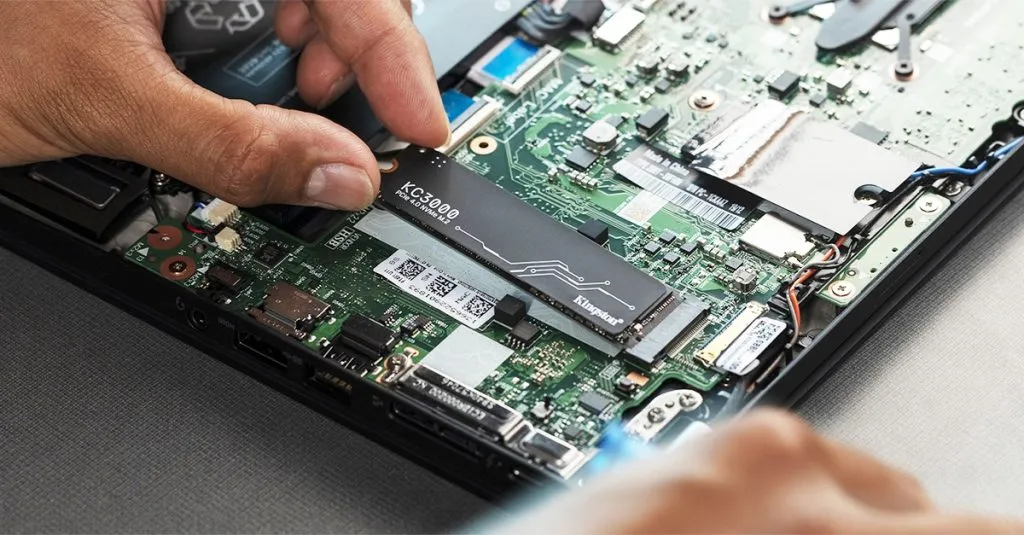 Kiem tra ket noi cap nguon va du lieu cua o cung HDD/SSD, buoc quan trong trong cách ấn máy tính de khac phuc loi F1
Xử Lý Lỗi RAM Và Các Thiết Bị Ngoại Vi
Lỗi RAM cũng có thể gây ra thông báo F1. Tháo tất cả các thanh RAM. Sử dụng cục tẩy chuyên dụng hoặc vải khô để lau sạch chân tiếp xúc bằng đồng của RAM.
Cắm lại RAM vào đúng khe cắm (slot). Đảm bảo thanh RAM được cắm chắc chắn cho đến khi các chốt khóa hai bên tự động đóng lại.
Kiểm tra kết nối của bàn phím. Nếu bạn dùng bàn phím không dây, hãy thử chuyển sang bàn phím có dây USB tiêu chuẩn để loại trừ lỗi nhận dạng thiết bị.
Đảm Bảo Nguồn Điện Hệ Thống Ổn Định
Nguồn điện không ổn định có thể gây ra các cảnh báo sai trong BIOS. Kiểm tra xem các đầu nối nguồn 24-pin và 8-pin (hoặc 4-pin) trên mainboard có được cắm chắc chắn không.
Nếu máy tính thường xuyên gặp sự cố, hãy xem xét kiểm tra nguồn điện (PSU) bằng đồng hồ vạn năng hoặc thay thế bằng một bộ nguồn chất lượng khác.
Phương Pháp 4: Các Giải Pháp Nâng Cao Khác Cho Trường Hợp Khó Khắc Phục
Trong một số trường hợp hiếm gặp, lỗi F1 vẫn tiếp tục xuất hiện dù đã thay pin CMOS và kiểm tra phần cứng. Lúc này, chúng ta cần áp dụng các biện pháp can thiệp sâu hơn vào firmware của mainboard.
Reset BIOS Về Cài Đặt Mặc Định (Factory Default)
Nếu bạn đã thay đổi quá nhiều thiết lập trong BIOS mà không biết chắc chắn nguyên nhân nào gây lỗi. Hãy reset BIOS về trạng thái mặc định.
Vào BIOS, tìm tùy chọn “Load Setup Defaults” hoặc “Restore Factory Settings”. Chọn tùy chọn này. Sau đó, lưu và thoát.
Việc này sẽ đưa tất cả cài đặt về trạng thái ban đầu được nhà sản xuất cung cấp. Điều này giúp loại bỏ mọi xung đột cấu hình do người dùng thiết lập trước đó.
Cập Nhật Firmware BIOS/UEFI
Đôi khi, lỗi F1 là do lỗi phần mềm (bug) trong phiên bản BIOS hiện tại. Các nhà sản xuất thường phát hành các bản cập nhật firmware để sửa chữa những lỗi này.
Truy cập trang web hỗ trợ của nhà sản xuất mainboard (ASUS, Gigabyte, MSI…). Tải xuống phiên bản BIOS/UEFI mới nhất cho model mainboard của bạn.
Tiến hành cập nhật BIOS theo hướng dẫn của nhà sản xuất (thường qua công cụ tích hợp trong BIOS hoặc phần mềm chạy trong Windows). Quá trình này yêu cầu sự cẩn trọng cao độ vì nếu bị gián đoạn, nó có thể làm hỏng mainboard vĩnh viễn.
Kiểm Tra Lỗi Đĩa Khởi Động Phụ (Floppy Drive)
Đối với các hệ thống máy tính cũ hơn, BIOS có thể được cấu hình để tìm kiếm ổ đĩa mềm (Floppy Drive). Nếu thiết lập này được bật nhưng không có ổ đĩa mềm nào được kết nối. Hệ thống sẽ báo lỗi F1.
Trong BIOS, tìm mục “Floppy Drive” hoặc “Drive A/B”. Đặt tùy chọn này thành “Disabled” hoặc “None”. Sau đó lưu lại cài đặt.
Nguyên Tắc An Toàn Khi Thao Tác Bên Trong Máy Tính
Với kinh nghiệm của một kỹ thuật viên, tôi muốn nhấn mạnh về sự cần thiết của các nguyên tắc an toàn khi xử lý lỗi phần cứng:
- Ngắt Nguồn Tuyệt Đối: Luôn rút dây nguồn khỏi ổ cắm và đợi vài phút để xả hết điện tích còn lại trong tụ điện.
- Chống Tĩnh Điện: Tiếp xúc tay với khung kim loại của thùng máy trước khi chạm vào linh kiện. Hoặc sử dụng dây đeo cổ tay chống tĩnh điện (ESD strap) nếu có.
- Thao Tác Nhẹ Nhàng: Các kết nối và khe cắm linh kiện (như RAM, cáp SATA) thường khá nhạy cảm. Thao tác nhẹ nhàng, tránh dùng lực quá mạnh.
- Tham Khảo Tài Liệu: Đối với các dòng máy tính thương hiệu (Dell, HP, Lenovo) hoặc laptop, việc tháo lắp có thể phức tạp. Hãy tìm kiếm hướng dẫn sử dụng cụ thể của nhà sản xuất trước khi mở máy.
Việc tuân thủ các nguyên tắc này sẽ giúp bạn giải quyết lỗi một cách an toàn và chuyên nghiệp, tránh gây hư hỏng thêm cho thiết bị.
Lỗi “Press F1 to Resume” tưởng chừng đơn giản nhưng lại là dấu hiệu cảnh báo của một loạt vấn đề tiềm ẩn trong hệ thống. Bằng cách áp dụng cách ấn máy tính và các giải pháp kỹ thuật chuyên sâu được trình bày, bạn không chỉ bỏ được yêu cầu nhấn F1 khi khởi động. Quan trọng hơn, bạn đã xác định và khắc phục được nguyên nhân gốc rễ, từ lỗi pin CMOS, xung đột BIOS, đến các vấn đề về kết nối phần cứng. Việc hiểu rõ cơ chế hoạt động của BIOS và thực hiện các bước kiểm tra chuyên nghiệp sẽ giúp duy trì sự ổn định và tối ưu hóa hiệu suất của máy tính.
Ngày Cập Nhật 26/11/2025 by Trong Hoang

Chào các bạn, mình là Trọng Hoàng, tác giả của blog maytinhvn.net. Mình là một full-stack developer kiêm writer, blogger, Youtuber và đủ thứ công nghệ khác nữa.