Hình thức học tập, làm việc trực tuyến đã trở thành xu hướng phổ biến toàn cầu. Nhu cầu tương tác qua video, họp trực tuyến, hay tham gia các lớp học từ xa ngày càng tăng. Điều này đòi hỏi người dùng phải có cách để máy tính kết nối wifi ổn định và một thiết bị thu hình chất lượng cao. Tuy nhiên, không phải máy tính nào, đặc biệt là máy tính để bàn, cũng được trang bị webcam chất lượng tốt hoặc thậm chí là có sẵn webcam. Các webcam tích hợp trên laptop thường có độ phân giải chỉ ở mức HD. Đây chính là lúc nhu cầu biến điện thoại thành webcam qua kết nối không dây trở nên thiết yếu. Giải pháp này giúp người dùng tiết kiệm chi phí, nâng cao chất lượng video, và tận dụng tối đa camera trên chiếc điện thoại smartphone sẵn có. Bài viết này sẽ đi sâu vào các bước chi tiết để thực hiện phương pháp này.
Lợi Ích Vượt Trội Khi Sử Dụng Camera Điện Thoại Làm Webcam
Việc tận dụng camera trên điện thoại thông minh để làm webcam cho máy tính mang lại nhiều lợi thế đáng kể. Đây không chỉ là một giải pháp thay thế đơn thuần mà còn là một lựa chọn nâng cấp chất lượng video. Sự khác biệt này dựa trên các yếu tố cốt lõi về phần cứng và tính linh hoạt.
Chất Lượng Hình Ảnh Và Video Vượt Trội
Camera trên điện thoại thông minh ngày nay được trang bị công nghệ cảm biến và xử lý ảnh tiên tiến hơn rất nhiều so với hầu hết các webcam phổ thông. Webcam tích hợp thường chỉ đạt độ phân giải HD (720p) hoặc Full HD (1080p) với cảm biến nhỏ. Ngược lại, điện thoại tầm trung hiện tại đã có khả năng quay video 4K, dải tương phản động (HDR) tốt hơn, và hiệu suất ánh sáng yếu vượt trội.
Các thuật toán xử lý hình ảnh trên điện thoại, bao gồm chống rung quang học (OIS) và chống rung điện tử (EIS), giúp video mượt mà và sắc nét hơn. Hơn nữa, người dùng có thể dễ dàng chuyển đổi giữa camera sau chất lượng cao và camera trước, tùy theo nhu cầu và điều kiện ánh sáng cụ thể. Chất lượng video tốt là yếu tố quan trọng, nâng cao tính chuyên nghiệp trong các buổi họp hoặc buổi giảng trực tuyến.
Tiết Kiệm Chi Phí Đầu Tư Thiết Bị Ngoại Vi
Đối với người dùng máy tính để bàn (PC), việc mua một webcam rời chất lượng cao (ví dụ: Logitech C920 hoặc Brio) có thể tốn kém một khoản chi phí đáng kể. Trong khi đó, hầu hết mọi người đều đã sở hữu một chiếc điện thoại thông minh. Bằng cách sử dụng các ứng dụng chuyên dụng, chi phí để biến điện thoại thành webcam là gần như bằng không (nếu sử dụng phiên bản miễn phí của ứng dụng).
Giải pháp này đặc biệt có lợi cho những người mới vào nghề hoặc sinh viên, những người cần một giải pháp video tạm thời hoặc chất lượng cao mà không muốn đầu tư thêm vào phần cứng. Đây là một phương pháp thông minh, tối ưu hóa tài nguyên sẵn có, đồng thời đảm bảo chất lượng công việc, học tập không bị ảnh hưởng.
Góc Quay Linh Hoạt Và Tính Di Động Cao
Webcam tích hợp trên laptop thường có góc quay cố định, khiến người dùng phải luôn giữ một vị trí nhất định. Nếu màn hình laptop bị ngửa quá cao hoặc quá thấp, khuôn mặt có thể bị cắt hoặc góc quay trở nên không tự nhiên. Với điện thoại, người dùng có thể đặt thiết bị ở bất kỳ đâu, sử dụng tripod hoặc giá đỡ linh hoạt để điều chỉnh góc quay hoàn hảo.
Tính linh hoạt này cho phép người dùng dễ dàng thay đổi bối cảnh. Chẳng hạn, một người hướng dẫn có thể nhanh chóng chuyển góc quay để chiếu tài liệu trên bàn làm việc hoặc một vật thể minh họa. Điều này giúp tăng cường tính tương tác và trực quan cho người tham gia.
Hướng Dẫn Chi Tiết Với Ứng Dụng iVCam Qua Kết Nối Wi-Fi
iVCam là một trong những ứng dụng phổ biến và đáng tin cậy nhất để biến điện thoại Android hoặc iOS thành webcam cho máy tính Windows hoặc macOS. Quy trình thiết lập bao gồm ba bước cơ bản: cài đặt phần mềm trên máy tính, cài đặt ứng dụng trên điện thoại, và thiết lập kết nối chung mạng Wi-Fi.
Yêu Cầu Hệ Thống Và Chuẩn Bị Trước
Trước khi bắt đầu, người dùng cần đảm bảo các yếu tố sau:
- Mạng Wi-Fi Chung: Cả máy tính (PC hoặc Laptop) và điện thoại thông minh phải được kết nối chung vào một mạng mạng Wifi (SSID) duy nhất. Nếu máy tính kết nối bằng dây mạng (Ethernet), điều quan trọng là cả hai thiết bị phải nằm trong cùng một mạng nội bộ (LAN).
- Hệ điều hành: Máy tính chạy Windows 7/8/10/11 hoặc macOS. Điện thoại chạy iOS hoặc Android.
- Quyền truy cập: Người dùng cần cấp quyền truy cập vào camera và microphone cho ứng dụng iVCam trên điện thoại.
Cài Đặt Và Khởi Chạy Phần Mềm iVCam Trên Máy Tính
Đây là bước đầu tiên và quan trọng nhất để thiết lập. Phần mềm iVCam trên máy tính sẽ đóng vai trò là máy chủ và trình điều khiển (Driver) webcam.
- Tải xuống: Truy cập trang web chính thức của iVCam và tải xuống phiên bản tương thích với hệ điều hành của máy tính.
- Cài đặt: Chạy file cài đặt đã tải xuống. Thực hiện theo các hướng dẫn trên màn hình, chấp nhận các điều khoản dịch vụ, và chọn thư mục cài đặt mặc định.
- Cấp quyền Tường lửa: Trong quá trình cài đặt, iVCam có thể yêu cầu cấp quyền truy cập qua Tường lửa (Windows Defender Firewall). Người dùng phải chấp nhận để ứng dụng có thể giao tiếp với điện thoại qua mạng nội bộ.
- Khởi chạy: Sau khi cài đặt hoàn tất, khởi chạy phần mềm iVCam trên máy tính. Giao diện chương trình sẽ hiển thị một thông báo chờ kết nối từ thiết bị di động.
 Giao diện cài đặt phần mềm iVCam trên máy tính Windows.
Cài Đặt Ứng Dụng iVCam Trên Điện Thoại Thông Minh
Ứng dụng iVCam trên điện thoại sẽ đảm nhiệm việc truyền tải hình ảnh và âm thanh thu được từ camera và microphone.
- Tải xuống: Mở App Store (cho iOS) hoặc Google Play Store (cho Android). Tìm kiếm “iVCam Webcam” và tải xuống ứng dụng.
- Khởi chạy: Mở ứng dụng iVCam trên điện thoại. Ứng dụng sẽ ngay lập tức yêu cầu các quyền cần thiết.
- Cấp quyền Camera và Microphone: Bắt buộc cấp quyền cho ứng dụng sử dụng camera và microphone. Nếu từ chối, ứng dụng sẽ không thể hoạt động.
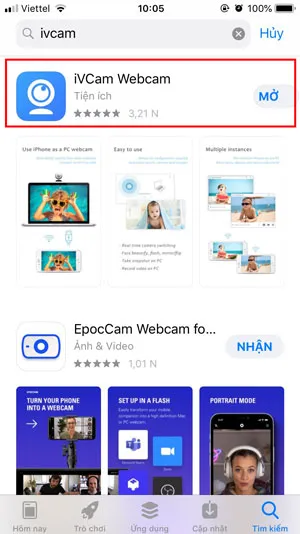 Màn hình cài đặt ứng dụng iVCam trên điện thoại thông minh.
Quy Trình Kết Nối Tự Động Qua Wi-Fi
Khi cả hai thiết bị đã cài đặt ứng dụng và đang chạy trên cùng một mạng mạng Wifi, quá trình kết nối thường diễn ra tự động và nhanh chóng.
- Phát hiện: Ứng dụng iVCam trên điện thoại sẽ tự động tìm kiếm máy tính đang chạy phần mềm iVCam trên cùng mạng LAN.
- Thiết lập: Khi điện thoại phát hiện máy tính, một kết nối sẽ được thiết lập ngay lập tức. Màn hình iVCam trên máy tính sẽ hiển thị hình ảnh truyền trực tiếp từ camera điện thoại.
- Sử dụng: Sau khi kết nối thành công, “e2eSoft iVCam” sẽ xuất hiện trong danh sách các webcam khả dụng trong các ứng dụng hội nghị trực tuyến như Zoom, Google Meet, Skype hoặc các ứng dụng phát trực tuyến khác. Người dùng chỉ cần chọn thiết bị này để sử dụng.
Trong trường hợp kết nối tự động thất bại, người dùng có thể thực hiện kết nối thủ công bằng cách nhập địa chỉ IP của máy tính vào ứng dụng iVCam trên điện thoại.
Tùy Chỉnh Nâng Cao Chất Lượng Video
iVCam cung cấp nhiều tùy chọn để người dùng tối ưu hóa trải nghiệm video của mình, thể hiện sự chuyên môn trong việc kiểm soát chất lượng hình ảnh.
- Độ phân giải và Tốc độ Khung hình (FPS): Người dùng có thể điều chỉnh độ phân giải đầu ra (ví dụ: 720p, 1080p, 4K) và tốc độ khung hình (ví dụ: 30fps, 60fps) ngay trong phần mềm máy tính. Tuy nhiên, việc tăng độ phân giải sẽ yêu cầu băng thông mạng Wifi lớn hơn và có thể gây độ trễ (latency).
- Điều chỉnh Hình ảnh: Ứng dụng cho phép điều chỉnh các thông số như độ sáng, độ tương phản, độ bão hòa, và cân bằng trắng (White Balance) để phù hợp với điều kiện ánh sáng xung quanh.
- Xóa Logo (Phiên bản trả phí): Với phiên bản miễn phí, logo iVCam sẽ hiển thị ở góc video. Người dùng có thể mua phiên bản Pro để loại bỏ logo và mở khóa thêm các tính năng cao cấp khác.
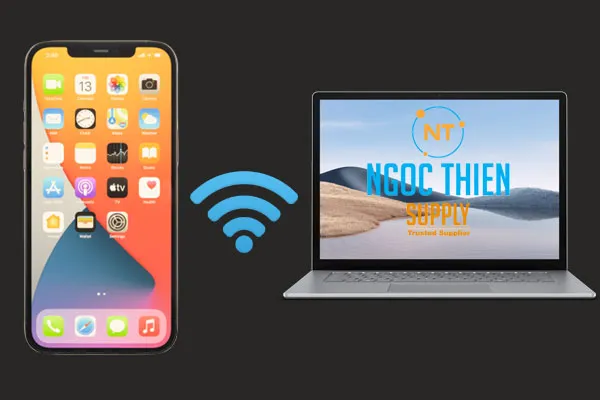 Điện thoại và máy tính kết nối qua Wi-Fi để sử dụng camera điện thoại làm webcam.
Các Giải Pháp Thay Thế Khác Để Biến Điện Thoại Thành Webcam
Mặc dù iVCam là một giải pháp mạnh mẽ, thị trường vẫn có nhiều ứng dụng khác cung cấp khả năng biến điện thoại thành webcam, mỗi ứng dụng có ưu điểm và nhược điểm riêng, đáp ứng nhu cầu đa dạng của người dùng.
DroidCam – Giải Pháp Phổ Biến Cho Cả Wi-Fi Và USB
DroidCam là một đối thủ lớn của iVCam, nổi tiếng với tính ổn định và khả năng kết nối linh hoạt. Ứng dụng này hỗ trợ cả kết nối qua mạng Wifi và kết nối vật lý qua cáp USB, đặc biệt hữu ích khi chất lượng kết nối không dây không đảm bảo.
- Ưu điểm: Hỗ trợ kết nối USB, giúp giảm độ trễ tối đa và loại bỏ sự phụ thuộc vào chất lượng mạng Wifi. Ứng dụng nhẹ và dễ sử dụng.
- Nhược điểm: Phiên bản miễn phí có giới hạn về độ phân giải (thường chỉ 480p) và thiếu các tính năng tùy chỉnh nâng cao.
EpocCam – Tập Trung Cho Người Dùng Hệ Sinh Thái Apple
EpocCam (nay thuộc sở hữu của Elgato) được thiết kế ban đầu để hoạt động tốt nhất trong hệ sinh thái của Apple, mặc dù hiện tại đã hỗ trợ cả Android và Windows. Đây là lựa chọn tuyệt vời cho người dùng Mac, thường đi kèm với các tính năng tích hợp tốt hơn.
- Ưu điểm: Chất lượng hình ảnh cao, độ trễ thấp, và tích hợp sâu với các sản phẩm của Elgato. Phiên bản miễn phí cung cấp 720p.
- Nhược điểm: Các tính năng chuyên nghiệp hơn như lấy nét thủ công (Manual Focus) hoặc thu phóng (Zoom) yêu cầu phiên bản trả phí.
Camo – Giải Pháp Webcam Chuyên Nghiệp
Camo, do Reincubate phát triển, là ứng dụng dành cho những người tìm kiếm chất lượng video gần như studio. Ứng dụng này tập trung vào việc tận dụng tối đa các ống kính khác nhau trên điện thoại, bao gồm góc siêu rộng và Telephoto.
- Ưu điểm: Giao diện người dùng trực quan, chất lượng hình ảnh xuất sắc, khả năng kiểm soát camera chuyên nghiệp (ISO, tốc độ màn trập).
- Nhược điểm: Yêu cầu đăng ký hàng tháng hoặc hàng năm để sử dụng đầy đủ tính năng. Đây là một khoản đầu tư đáng kể, phù hợp với người làm nội dung hoặc người có nhu cầu hội nghị chuyên nghiệp.
Hướng Dẫn Khắc Phục Sự Cố Kết Nối Thường Gặp
Khi thực hiện cách để máy tính kết nối wifi với điện thoại làm webcam, người dùng có thể gặp phải một số lỗi kết nối. Việc hiểu rõ các nguyên nhân và biết cách khắc phục sẽ giúp tăng cường tính ổn định và trải nghiệm sử dụng (E-E-A-T).
Lỗi Không Thể Nhận Thiết Bị Hoặc Kết Nối Thất Bại
Đây là lỗi phổ biến nhất, thường xảy ra do vấn đề về mạng hoặc tường lửa.
- Kiểm tra Kết nối Mạng Chung: Đảm bảo chắc chắn cả máy tính và điện thoại đang kết nối vào cùng một dải IP. Các mạng Wi-Fi công cộng hoặc mạng trong công ty có thể có tính năng “Client Isolation” (Cách ly máy khách), ngăn chặn các thiết bị trong mạng nội bộ giao tiếp với nhau.
- Kiểm tra Tường lửa (Firewall): Tường lửa của máy tính (Windows Defender hoặc phần mềm diệt virus) có thể đã chặn cổng mạng mà ứng dụng (ví dụ: iVCam) sử dụng để giao tiếp. Cần truy cập cài đặt Tường lửa và thêm ứng dụng vào danh sách ngoại lệ.
- Khởi động lại (Reboot): Một cách khắc phục đơn giản nhưng hiệu quả là khởi động lại cả ứng dụng trên điện thoại, phần mềm trên máy tính, và thậm chí là bộ định tuyến (router) Wi-Fi.
Độ Trễ (Latency) Và Cách Giảm Thiểu Tình Trạng Giật Lag
Độ trễ là hiện tượng video bị chậm hơn so với thời gian thực. Điều này chủ yếu do băng thông mạng Wifi hoặc tốc độ xử lý của máy tính.
- Chuyển sang Tần số 5GHz: Nếu bộ định tuyến hỗ trợ, hãy kết nối cả hai thiết bị vào băng tần 5GHz thay vì 2.4GHz. Băng tần 5GHz có tốc độ truyền dữ liệu nhanh hơn và ít bị nhiễu hơn, giảm đáng kể độ trễ.
- Giảm Độ phân giải: Trong cài đặt của ứng dụng trên máy tính, hãy giảm độ phân giải video từ 4K xuống 1080p hoặc 720p. Điều này làm giảm lượng dữ liệu cần truyền qua mạng Wifi mỗi giây.
- Sử dụng Kết nối USB: Đối với những ứng dụng như DroidCam hỗ trợ, hãy chuyển sang kết nối vật lý qua cáp USB. Kết nối USB là giải pháp gần như loại bỏ hoàn toàn độ trễ liên quan đến mạng không dây.
Vấn Đề Về Âm Thanh (Microphone)
Đôi khi, hình ảnh kết nối thành công nhưng âm thanh từ microphone điện thoại lại không được truyền tới máy tính.
- Kiểm tra Quyền Ứng dụng: Đảm bảo đã cấp quyền sử dụng microphone cho ứng dụng iVCam/DroidCam trên điện thoại.
- Chọn Thiết bị Đầu vào (Input): Trong các ứng dụng họp trực tuyến (Zoom, Google Meet), người dùng phải chọn đúng “iVCam/DroidCam Virtual Microphone” hoặc tên thiết bị ảo tương tự trong phần cài đặt âm thanh.
- Kiểm tra Dung lượng Pin: Một số điện thoại sẽ tự động vô hiệu hóa microphone để tiết kiệm pin khi mức pin quá thấp.
Cấu Hình Tối Ưu Cho Chất Lượng Video Chuyên Nghiệp
Để biến giải pháp điện thoại làm webcam trở thành một công cụ chuyên nghiệp, người dùng cần lưu ý đến các yếu tố cấu hình môi trường xung quanh và thiết lập ứng dụng. Sự chuẩn bị kỹ lưỡng này sẽ đảm bảo một trải nghiệm video mượt mà và chất lượng cao nhất.
Thiết Lập Ánh Sáng Và Vị Trí Đặt Điện Thoại
Ánh sáng là yếu tố quan trọng nhất quyết định chất lượng hình ảnh, đặc biệt khi camera điện thoại thường có cảm biến nhỏ hơn các máy ảnh chuyên dụng.
- Ánh sáng Mặt trước: Luôn đảm bảo nguồn sáng chính chiếu trực tiếp hoặc chếch 45 độ vào khuôn mặt. Tránh đặt đèn hoặc cửa sổ ở phía sau, vì điều này sẽ làm khuôn mặt bị tối (hiện tượng ngược sáng).
- Vị trí Đặt: Sử dụng chân đế (tripod) hoặc giá đỡ điện thoại để cố định thiết bị. Vị trí lý tưởng là ngang tầm mắt và cách khuôn mặt khoảng một cánh tay. Điều này giúp tránh hiện tượng biến dạng góc rộng và tạo cảm giác tự nhiên cho người xem.
Chọn Độ Phân Giải Và FPS Phù Hợp Với Băng Thông
Mặc dù camera điện thoại có thể quay 4K, việc sử dụng độ phân giải quá cao qua mạng Wifi không phải lúc nào cũng tối ưu.
- Cân bằng Chất lượng/Tốc độ: Với hầu hết các buổi họp trực tuyến, độ phân giải 1080p ở 30fps là đủ. Nếu mạng gia đình chậm hoặc có nhiều thiết bị khác đang sử dụng mạng Wifi, hãy chuyển xuống 720p để đảm bảo tính ổn định và giảm độ trễ.
- Kiểm tra Tốc độ Mạng: Thường xuyên kiểm tra tốc độ tải lên (Upload Speed) của kết nối Internet. Video chất lượng cao yêu cầu tốc độ tải lên ổn định, thường là từ 3-5 Mbps cho mỗi luồng video Full HD.
Mẹo Tối Ưu Hóa Pin Và Nhiệt Độ Điện Thoại
Quá trình truyền video liên tục qua mạng Wifi khiến điện thoại hoạt động ở cường độ cao, dẫn đến tiêu hao pin nhanh và sinh nhiệt.
- Cắm Sạc: Luôn cắm sạc cho điện thoại trong suốt thời gian sử dụng làm webcam. Điều này không chỉ giúp tránh hết pin đột ngột mà còn duy trì hiệu suất xử lý ổn định.
- Tránh Ánh nắng Trực tiếp: Đảm bảo điện thoại không tiếp xúc trực tiếp với ánh nắng mặt trời hoặc nguồn nhiệt khác. Nhiệt độ cao sẽ kích hoạt cơ chế bảo vệ của điện thoại, làm giảm hiệu suất xử lý và có thể tự động tắt ứng dụng.
- Tắt Các Ứng dụng Chạy nền: Đóng tất cả các ứng dụng không cần thiết đang chạy nền để giải phóng RAM và CPU, giúp ứng dụng webcam hoạt động mượt mà hơn.
Phương pháp biến điện thoại thành webcam qua mạng Wifi là một giải pháp thiết thực, hiệu quả và chất lượng cao cho nhu cầu học tập và làm việc từ xa hiện nay. Bằng cách tuân thủ các bước thiết lập chi tiết với iVCam, kiểm tra các giải pháp thay thế như DroidCam hoặc Camo, và áp dụng các mẹo khắc phục sự cố, người dùng có thể đảm bảo một trải nghiệm video trực tuyến ổn định và chuyên nghiệp. Điều quan trọng là phải hiểu rõ cách thức hoạt động của mạng nội bộ và luôn đảm bảo cách để máy tính kết nối wifi có tốc độ truyền tải dữ liệu đủ mạnh. Việc tận dụng camera điện thoại không chỉ tiết kiệm chi phí mà còn là sự nâng cấp đáng kể về chất lượng hình ảnh, mang lại giá trị cao cho mọi cuộc họp hoặc buổi giảng trực tuyến.
Ngày Cập Nhật 18/12/2025 by Trong Hoang

Chào các bạn, mình là Trọng Hoàng, tác giả của blog maytinhvn.net. Mình là một full-stack developer kiêm writer, blogger, Youtuber và đủ thứ công nghệ khác nữa.