FlipaClip là một ứng dụng hoạt hình 2D mạnh mẽ và được yêu thích trên di động, nhưng nhu cầu sử dụng cách tải FlipaClip trên máy tính để tận dụng màn hình lớn và bảng vẽ chuyên nghiệp ngày càng tăng cao. Bài viết này cung cấp một hướng dẫn toàn diện, từ A đến Z, giúp bạn cài đặt thành công ứng dụng này trên PC Windows hoặc Mac thông qua trình giả lập Android. Chúng tôi sẽ đi sâu vào các bước cấu hình giả lập và tối ưu hóa hiệu suất để đảm bảo trải nghiệm vẽ và hoạt ảnh mượt mà nhất. Sự kết hợp giữa phần mềm giả lập mạnh mẽ và thiết lập chính xác là chìa khóa để khai thác tối đa tiềm năng sáng tạo của FlipaClip trên nền tảng máy tính. Việc thực hiện đúng các bước này sẽ giúp nghệ sĩ chuyển đổi liền mạch từ môi trường di động sang máy tính để bàn, tạo ra những tác phẩm hoạt hình chất lượng cao mà không gặp rào cản về hiệu suất.
Hiểu Rõ Về FlipaClip và Nền Tảng Cài Đặt Trên PC
FlipaClip, về bản chất, là một ứng dụng được thiết kế và tối ưu hóa riêng cho hệ điều hành di động như Android và iOS. Cốt lõi của nó là công cụ tạo hoạt ảnh frame-by-frame (từng khung hình), tận dụng tối đa cảm ứng và thao tác trực tiếp trên màn hình di động hoặc máy tính bảng. Do đó, để chạy FlipaClip trên máy tính cá nhân (PC) sử dụng Windows hoặc macOS, người dùng bắt buộc phải sử dụng một trình giả lập Android.
FlipaClip Là Gì và Vì Sao Cần Giả Lập?
FlipaClip là công cụ đơn giản hóa quá trình tạo hoạt hình vẽ tay, cung cấp các tính năng cơ bản như lớp vẽ (layers), công cụ củ hành (onion skin), và khả năng xuất video. Cấu trúc ứng dụng này dựa trên nền tảng lập trình của Google Android hoặc Apple iOS, khiến nó không thể chạy trực tiếp trên các hệ điều hành máy tính truyền thống.
Trình giả lập Android đóng vai trò là một “máy ảo” bên trong PC của bạn. Nó mô phỏng hoàn toàn môi trường Android, cho phép máy tính cài đặt và chạy các tệp APK (Android Package Kit) một cách trơn tru. Quá trình này không chỉ giúp bạn sử dụng được FlipaClip mà còn mở ra khả năng tiếp cận toàn bộ thư viện ứng dụng Google Play Store trên máy tính. Đây là giải pháp kỹ thuật duy nhất để đạt được mục tiêu cách tải FlipaClip trên máy tính một cách hiệu quả và chính thức.
Lợi Ích Khi Sử Dụng FlipaClip Trên Màn Hình Máy Tính Lớn
Việc chuyển FlipaClip lên PC mang lại nhiều lợi ích đáng kể, đặc biệt đối với các nhà làm hoạt ảnh chuyên nghiệp hoặc bán chuyên. Màn hình lớn cung cấp không gian làm việc rộng rãi hơn, giúp việc quản lý các khung hình và lớp vẽ trở nên dễ dàng. Độ chính xác khi vẽ cũng được cải thiện rõ rệt khi kết hợp với chuột, bàn phím, hoặc quan trọng nhất là bảng vẽ đồ họa (graphic tablet).
Hơn nữa, máy tính thường sở hữu cấu hình phần cứng mạnh mẽ hơn so với hầu hết các thiết bị di động. Điều này cho phép người dùng xử lý các dự án hoạt ảnh phức tạp hơn, có nhiều khung hình và lớp vẽ hơn, đồng thời rút ngắn thời gian xuất video (rendering). Trải nghiệm làm việc trực quan, thoải mái và năng suất cao hơn là lý do chính khiến nhiều nghệ sĩ tìm kiếm hướng dẫn cách tải FlipaClip trên máy tính.
Chuẩn Bị Hệ Thống và Lựa Chọn Trình Giả Lập
Trước khi bắt tay vào cài đặt, việc chuẩn bị hệ thống và lựa chọn trình giả lập phù hợp là bước quan trọng đầu tiên. Một trình giả lập được cấu hình kém có thể dẫn đến hiện tượng giật, lag, ảnh hưởng nghiêm trọng đến trải nghiệm vẽ.
Yêu Cầu Cấu Hình Tối Thiểu Cho Trình Giả Lập Android
Để chạy FlipaClip qua giả lập một cách ổn định, máy tính của bạn cần đáp ứng các yêu cầu tối thiểu sau đây. Việc đáp ứng yêu cầu này là nền tảng để tránh các vấn đề về hiệu suất, đặc biệt khi làm việc với các dự án hoạt ảnh đòi hỏi tài nguyên lớn.
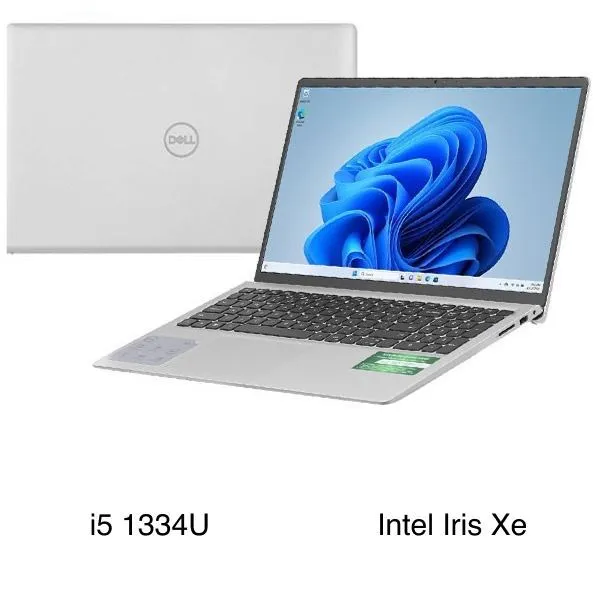
Yêu cầu cơ bản bao gồm hệ điều hành Windows 7/8/10/11 (64-bit) hoặc macOS mới nhất. Bộ vi xử lý (CPU) nên là Intel hoặc AMD Dual-Core trở lên, và máy cần có ít nhất 4GB RAM. Dung lượng ổ đĩa trống (HDD/SSD) tối thiểu là 5GB để cài đặt giả lập và ứng dụng FlipaClip. Tuy nhiên, để có trải nghiệm vẽ mượt mà, cấu hình khuyến nghị luôn là ưu tiên.
Cấu Hình Khuyến Nghị Để Tối Ưu Hiệu Suất Vẽ
Cấu hình khuyến nghị giúp đảm bảo rằng quá trình hoạt ảnh không bị gián đoạn bởi các vấn đề về hiệu suất hệ thống. Khuyến nghị sử dụng bộ vi xử lý Intel Core i5 thế hệ 8 trở lên hoặc AMD Ryzen 5 tương đương, cùng với 8GB RAM trở lên.
Quan trọng nhất, máy tính nên có ổ cứng thể rắn (SSD) để tăng tốc độ tải ứng dụng và truy xuất dự án. Card đồ họa rời (GPU) như NVIDIA GeForce hoặc AMD Radeon cũng rất có lợi, giúp quá trình kết xuất đồ họa trong giả lập được xử lý nhanh hơn, giảm tải cho CPU.
So Sánh Các Trình Giả Lập Phổ Biến
Hiện tại, có nhiều trình giả lập Android trên thị trường, nhưng BlueStacks và GameLoop là hai lựa chọn phổ biến nhất. Mỗi trình giả lập có những ưu điểm riêng, nhưng BlueStacks thường được ưu tiên hơn cho các ứng dụng thiên về sáng tạo như FlipaClip.
BlueStacks – Giải Pháp Tối Ưu Cho Hoạt Ảnh
BlueStacks được đánh giá cao nhờ tính ổn định, khả năng tương thích rộng và các tùy chọn tùy chỉnh hiệu suất sâu. Nó cho phép người dùng phân bổ chính xác số lượng nhân CPU và dung lượng RAM mà giả lập sẽ sử dụng.
Các tính năng này cực kỳ quan trọng đối với các tác vụ đồ họa nặng như hoạt ảnh. BlueStacks thường xuyên được cập nhật để hỗ trợ các phiên bản Android mới nhất và tối ưu hóa cho các ứng dụng đòi hỏi độ chính xác cao khi nhập liệu (input), bao gồm cả việc hỗ trợ bảng vẽ đồ họa.
GameLoop – Lựa Chọn Khác Cần Cân Nhắc
GameLoop (trước đây là Tencent Gaming Buddy) chủ yếu tập trung vào việc tối ưu hóa cho các trò chơi di động. Mặc dù nó có thể chạy FlipaClip, nhưng các tùy chọn tùy chỉnh cho ứng dụng sáng tạo có thể không mạnh mẽ bằng BlueStacks.
Nếu máy tính của bạn có cấu hình thấp hoặc bạn đã quen thuộc với giao diện GameLoop, đây vẫn là một lựa chọn hợp lý. Tuy nhiên, nếu mục tiêu là đạt được hiệu suất tốt nhất và sự linh hoạt cao nhất khi vẽ, BlueStacks vẫn là khuyến nghị hàng đầu khi thực hiện cách tải FlipaClip trên máy tính.
Hướng Dẫn Chi Tiết Cách Tải FlipaClip Trên Máy Tính Bằng BlueStacks
Quy trình cài đặt FlipaClip trên máy tính yêu cầu một vài bước rõ ràng thông qua trình giả lập. Chúng tôi sẽ sử dụng BlueStacks 5 (phiên bản mới nhất) làm ví dụ vì tính phổ biến và hiệu năng vượt trội của nó.
Bước 1: Tải và Cài Đặt Trình Giả Lập BlueStacks Chính Thức
Đầu tiên, bạn cần truy cập trang web chính thức của BlueStacks để tải xuống trình cài đặt. Hãy luôn ưu tiên tải từ nguồn chính thức để đảm bảo an toàn và nhận được phiên bản mới nhất.
Sau khi tải xong tệp tin .exe, chạy tệp và làm theo hướng dẫn trên màn hình. Quá trình này bao gồm việc chọn thư mục cài đặt và chờ đợi phần mềm tải xuống các tệp dữ liệu cần thiết. Thời gian cài đặt có thể khác nhau tùy thuộc vào tốc độ mạng và hiệu suất ổ đĩa của máy tính bạn.
Bước 2: Tối Ưu Hóa Cài Đặt BlueStacks Cho Hiệu Suất Vẽ
Đây là bước quan trọng nhất quyết định chất lượng trải nghiệm của bạn. Sau khi cài đặt BlueStacks, mở ứng dụng và truy cập vào menu Cài đặt (Settings), thường được biểu thị bằng biểu tượng bánh răng.
Trong tab “Hiệu suất” (Performance), bạn cần điều chỉnh các thông số sau: Cấp phát CPU (CPU Allocation) nên được đặt thành “Cao” (4 nhân) hoặc “Tùy chỉnh” với ít nhất 4 nhân. Tương tự, cấp phát RAM (Memory Allocation) nên được đặt ở mức khuyến nghị 4096 MB (4GB) hoặc cao hơn, nếu máy tính của bạn có tổng RAM lớn hơn 8GB.
Bước 3: Tinh Chỉnh Cài Đặt Hiển Thị và Đồ Họa
Trong mục “Hiển thị” (Display), thiết lập Độ phân giải (Resolution) ở mức tương thích với màn hình của bạn, ví dụ 1920×1080 (Full HD). Mật độ điểm ảnh (DPI) có thể giữ mặc định hoặc tăng lên 240 DPI để hình ảnh hiển thị sắc nét hơn.
Tiếp theo, chuyển đến tab “Đồ họa” (Graphics). Chế độ Công cụ đồ họa (Graphics Engine Mode) nên được đặt thành “Tương thích” (Compatibility) hoặc “Hiệu suất” (Performance) tùy thuộc vào card đồ họa của bạn. Bộ kết xuất đồ họa (Graphics Renderer) nên chọn OpenGL nếu bạn có card NVIDIA/AMD, hoặc DirectX nếu bạn gặp lỗi hiển thị. Kích hoạt tùy chọn Tăng cường tốc độ khung hình (Enable High Frame Rate) và đặt thanh trượt lên 60 FPS để đảm bảo hoạt ảnh mượt mà.
Bước 4: Tải và Cài Đặt FlipaClip Trong Môi Trường Giả Lập
Sau khi BlueStacks đã được tối ưu, bạn có thể tiến hành tải FlipaClip. Từ màn hình chính của BlueStacks, mở Google Play Store.
Trình giả lập sẽ yêu cầu bạn đăng nhập bằng tài khoản Google (Gmail) của mình. Bước này là bắt buộc để truy cập thư viện ứng dụng Android chính thức. Sau khi đăng nhập thành công, sử dụng thanh tìm kiếm để nhập “FlipaClip: Create 2D Animation”. Chọn ứng dụng chính thức và nhấn “Cài đặt” (Install). Sau khi cài đặt hoàn tất, biểu tượng FlipaClip sẽ xuất hiện trên màn hình chính của BlueStacks, cho phép bạn hoàn thành cách tải FlipaClip trên máy tính và bắt đầu sử dụng.
Thiết Lập và Sử Dụng FlipaClip Hiệu Quả Trên PC
Việc sử dụng FlipaClip qua giả lập đòi hỏi một vài thiết lập bổ sung để tận dụng tối đa lợi thế của máy tính để bàn. Những điều chỉnh này giúp chuyển đổi trải nghiệm vẽ từ cảm ứng sang điều khiển bằng chuột, bàn phím hoặc bảng vẽ.
Tích Hợp Bảng Vẽ (Graphic Tablet) Với FlipaClip Qua Giả Lập
Đối với hầu hết các nhà làm hoạt ảnh, bảng vẽ đồ họa là thiết bị không thể thiếu. Khi sử dụng FlipaClip trên PC, bảng vẽ của bạn (như Wacom, Huion, XP-Pen) sẽ được hệ điều hành máy tính nhận diện.
BlueStacks thường sẽ tự động chuyển tiếp tín hiệu đầu vào từ bảng vẽ sang môi trường giả lập, mô phỏng thao tác chạm và bút vẽ trên màn hình Android. Bạn nên kiểm tra kỹ trong cài đặt của bảng vẽ để đảm bảo độ nhạy áp lực bút (pressure sensitivity) được kích hoạt và hoạt động chính xác trong FlipaClip. Việc này giúp tạo ra các nét vẽ có độ dày mỏng tự nhiên, tương tự như khi vẽ trực tiếp trên máy tính bảng.
Các Thiết Lập Cần Thiết Khi Khởi Động FlipaClip Lần Đầu
Khi khởi động FlipaClip, hãy chú ý đến thiết lập dự án. Tùy chỉnh Độ phân giải và Tốc độ Khung hình (FPS) ngay từ đầu là rất quan trọng.
Nếu bạn muốn tạo hoạt ảnh chất lượng cao để tải lên YouTube (Full HD), hãy chọn độ phân giải 1920×1080. Về FPS, hoạt ảnh mượt mà thường yêu cầu 12 hoặc 24 khung hình/giây. Việc chọn FPS phù hợp sẽ ảnh hưởng trực tiếp đến độ mượt mà của chuyển động và khối lượng công việc của bạn. Đặt tốc độ khung hình hợp lý giúp tối ưu hóa hiệu suất làm việc trên PC, đặc biệt khi máy tính không quá mạnh.
Các Phím Tắt và Điều Khiển Cần Biết Trên BlueStacks
Để tăng tốc độ làm việc, bạn cần làm quen với các phím tắt. Mặc dù FlipaClip có thể không có phím tắt PC tích hợp, BlueStacks cung cấp tính năng Ánh xạ Phím (Keymapping).
Bạn có thể thiết lập các phím tắt tùy chỉnh để mô phỏng các thao tác thường dùng trên điện thoại, chẳng hạn như chuyển đổi giữa các công cụ, hoàn tác (Undo) hoặc làm lại (Redo). Việc gán phím tắt cho các chức năng này vào bàn phím máy tính sẽ cải thiện đáng kể quy trình làm việc và giảm thiểu sự phụ thuộc vào thao tác chuột, giúp quá trình tạo hoạt ảnh trở nên linh hoạt và chuyên nghiệp hơn.
Khắc Phục Lỗi và Tối Ưu Hóa Trải Nghiệm Hoạt Ảnh
Mặc dù BlueStacks hoạt động hiệu quả, đôi khi người dùng vẫn gặp phải các vấn đề như giật lag hoặc chậm trễ. Việc khắc phục lỗi này là cần thiết để duy trì trải nghiệm làm việc ổn định, đặc biệt sau khi đã thành công trong cách tải FlipaClip trên máy tính.
Khắc Phục Lỗi Giật Lag (Low Performance) Khi Dùng FlipaClip PC
Nếu bạn nhận thấy FlipaClip bị giật hoặc đơ khi đang vẽ hoặc chạy thử hoạt ảnh, hãy kiểm tra lại cài đặt tối ưu hóa ở Bước 2. Nguyên nhân phổ biến nhất là do phân bổ RAM và CPU không đủ.
Đảm bảo rằng máy tính của bạn đã bật Công nghệ Ảo hóa (Virtualization Technology – VT) trong BIOS/UEFI. Việc này cho phép giả lập truy cập trực tiếp vào phần cứng máy tính, tăng hiệu suất lên gấp nhiều lần. Nếu VT bị tắt, hiệu suất hoạt động của giả lập sẽ bị suy giảm nghiêm trọng, dẫn đến tình trạng giật lag liên tục.
Quản Lý Tài Nguyên Hệ Thống Khi Sử Dụng Giả Lập
Khi đang sử dụng BlueStacks và FlipaClip, hãy đóng tất cả các ứng dụng nền không cần thiết khác trên máy tính. Các ứng dụng nặng như trình duyệt Chrome với hàng chục tab, hoặc các phần mềm chỉnh sửa video khác, sẽ tiêu thụ tài nguyên RAM và CPU của hệ thống.
Việc giải phóng tài nguyên này sẽ giúp BlueStacks có thêm không gian để hoạt động, đặc biệt quan trọng trong quá trình xuất video (rendering) từ FlipaClip. Một môi trường làm việc gọn gàng sẽ tối ưu hóa tốc độ xử lý của giả lập.
Các Lựa Chọn Thay Thế FlipaClip Cho PC
Mặc dù cách tải FlipaClip trên máy tính mang lại sự tiện lợi, một số nghệ sĩ có thể tìm kiếm các giải pháp hoạt hình chuyên nghiệp được phát triển riêng cho PC. Các phần mềm này thường cung cấp nhiều công cụ nâng cao và hiệu suất vượt trội hơn so với việc sử dụng giả lập.
Các lựa chọn thay thế đáng cân nhắc bao gồm Toon Boom Harmony, Adobe Animate, OpenToonz (miễn phí) hoặc Krita (miễn phí, có tính năng hoạt hình). Các phần mềm này tận dụng tối đa sức mạnh của hệ điều hành Windows/Mac và card đồ họa, mang lại khả năng kiểm soát chi tiết hơn, đặc biệt đối với các dự án hoạt hình phức tạp, nhiều hiệu ứng.
Việc chọn giữa FlipaClip qua giả lập và phần mềm chuyên nghiệp sẽ phụ thuộc vào ngân sách, mức độ kinh nghiệm và yêu cầu cụ thể của dự án hoạt ảnh mà bạn đang thực hiện.
Tóm lại, việc sử dụng FlipaClip trên máy tính qua trình giả lập là một giải pháp thiết thực, mở ra khả năng sáng tạo không giới hạn với màn hình lớn và các thiết bị ngoại vi chuyên nghiệp. Bằng cách tuân thủ hướng dẫn cách tải FlipaClip trên máy tính chi tiết và thực hiện đúng các bước tối ưu hóa cấu hình BlueStacks, người dùng có thể đạt được một quy trình làm việc mượt mà và hiệu quả. Quá trình này không chỉ cho phép bạn tiếp cận công cụ hoạt ảnh yêu thích mà còn nâng cao chất lượng sản phẩm hoạt hình của bạn lên một tầm cao mới. Đừng quên luôn giữ BlueStacks và FlipaClip ở phiên bản mới nhất để đảm bảo tính ổn định và bảo mật trong quá trình sử dụng.
Ngày Cập Nhật 18/12/2025 by Trong Hoang

Chào các bạn, mình là Trọng Hoàng, tác giả của blog maytinhvn.net. Mình là một full-stack developer kiêm writer, blogger, Youtuber và đủ thứ công nghệ khác nữa.