Trong kỷ nguyên số, việc bảo vệ các bộ sưu tập nội dung vật lý là nhu cầu thiết yếu. Đĩa DVD dễ bị hỏng hóc, trầy xước theo thời gian, dẫn đến nguy cơ mất mát dữ liệu. Nắm vững cách chép đĩa dvd vào máy tính không chỉ là giải pháp sao lưu an toàn mà còn tối ưu hóa khả năng truy cập. Bài viết này sẽ cung cấp hướng dẫn chuyên sâu, phân tích kỹ thuật và đánh giá các phần mềm rip DVD hàng đầu. Chúng tôi tập trung vào việc vượt qua các rào cản bảo vệ bản quyền DRM và lựa chọn định dạng đầu ra hiệu quả như định dạng ISO hoặc codec H.264.
Nền Tảng Kỹ Thuật Số: Tại Sao Việc Sao Chép DVD Là Cần Thiết?
Việc số hóa bộ sưu tập đĩa DVD mang lại nhiều lợi ích vượt trội so với việc lưu trữ vật lý truyền thống. Đĩa quang tiềm ẩn rủi ro hỏng hóc cao. Chúng nhạy cảm với nhiệt độ, độ ẩm và sự bào mòn vật lý. Việc chuyển đổi sang tệp tin số giúp người dùng bảo vệ tài sản media quý giá.
Bảo Vệ Tài Sản Số và Độ Bền
Tuổi thọ của một đĩa DVD phụ thuộc vào chất lượng vật liệu và điều kiện bảo quản. Ngay cả những đĩa được chăm sóc cẩn thận cũng có thể bị phân hủy theo thời gian. Trầy xước nhẹ có thể gây ra lỗi đọc đĩa không thể khắc phục.
Sao chép DVD vào máy tính tạo ra một bản sao kỹ thuật số vĩnh viễn. Bản sao này miễn nhiễm với các hư hỏng vật lý. Người dùng có thể dễ dàng sao lưu dự phòng trên nhiều thiết bị hoặc lưu trữ đám mây. Điều này kéo dài tuổi thọ của bộ sưu tập gần như vô hạn. Việc bảo toàn chất lượng gốc là ưu tiên hàng đầu.
Tối Ưu Hóa Khả Năng Truy Cập và Tương Thích
Các thiết bị máy tính hiện đại, đặc biệt là laptop mỏng nhẹ, đang loại bỏ dần ổ đĩa quang. Điều này làm giảm khả năng phát lại nội dung DVD. Việc số hóa giúp loại bỏ sự phụ thuộc vào phần cứng chuyên dụng này.
Nội dung số có thể được phát lại trên hầu hết mọi thiết bị. Máy tính bảng, điện thoại thông minh, TV thông minh đều hỗ trợ tệp video. Quá trình sao chép cho phép chuyển đổi sang các định dạng tương thích rộng rãi như MP4. Điều này cải thiện đáng kể trải nghiệm giải trí của người dùng.
 Lợi ích của việc sao lưu và chép đĩa DVD vào máy tính để số hóa dữ liệu
Phân Tích Các Cơ Chế Bảo Vệ Bản Quyền (DRM) Trên Đĩa DVD
Một trong những thách thức lớn nhất khi tìm hiểu cách chép đĩa dvd vào máy tính là vượt qua cơ chế bảo vệ bản quyền. Các nhà sản xuất sử dụng DRM để ngăn chặn việc sao chép trái phép. Hiểu rõ các công nghệ này là chìa khóa để chọn phần mềm phù hợp.
Hệ Thống Mã Hóa Nội Dung (CSS) và Mã Vùng
CSS (Content Scramble System) là biện pháp bảo vệ bản quyền phổ biến nhất trên DVD. Nó hoạt động bằng cách mã hóa dữ liệu video trên đĩa. Để đọc nội dung, ổ đĩa và phần mềm phát lại cần một khóa giải mã hợp lệ.
Nhiều phần mềm rip DVD được thiết kế để tự động giải mã CSS. Mã vùng (Regional Coding) là một rào cản khác. Đĩa DVD được gán mã vùng (Region 1-6). Ổ đĩa quang chỉ đọc được đĩa có mã vùng tương thích. Phần mềm rip cao cấp có thể bỏ qua hoặc thay đổi mã vùng này.
Các Công Nghệ Bảo Vệ Nâng Cao (RipGuard, ARccOS)
Công nghệ DRM đã phát triển để chống lại các phần mềm sao chép cơ bản. ARccOS (Advanced Regional Copy Control System) và RipGuard là các lớp bảo vệ nâng cao. Chúng hoạt động bằng cách chèn các sector bị hỏng giả vào đĩa.
Các sector lỗi này làm rối loạn phần mềm sao chép thông thường. Khi phần mềm cố gắng đọc các sector giả mạo, quá trình rip sẽ bị treo hoặc báo lỗi. Các công cụ rip chuyên nghiệp cần có thuật toán thông minh. Chúng phải nhận diện và bỏ qua các sector lỗi giả mạo này.
Chuẩn Bị Toàn Diện Trước Khi Bắt Đầu Quá Trình Sao Chép DVD
Việc chuẩn bị kỹ lưỡng về phần cứng và phần mềm sẽ đảm bảo quá trình sao chép diễn ra suôn sẻ. Đây là bước nền tảng để tối ưu hóa hiệu suất và chất lượng đầu ra.
Kiểm Tra và Thiết Lập Phần Cứng Bắt Buộc
Thành phần cơ bản là ổ đĩa quang DVD. Nếu máy tính của bạn không có ổ đĩa tích hợp, hãy sử dụng ổ đĩa DVD gắn ngoài. Đảm bảo ổ đĩa kết nối ổn định qua cổng USB tốc độ cao.
Dung lượng lưu trữ là yếu tố then chốt. Một đĩa DVD đơn lớp (DVD-5) chiếm khoảng 4.7 GB. Đĩa DVD hai lớp (DVD-9) chiếm đến 8.5 GB. Hãy đảm bảo ổ cứng của bạn có đủ không gian trống. Khuyến nghị dự trữ 10 GB cho mỗi đĩa để tránh gián đoạn. Đĩa DVD gốc phải sạch sẽ, không trầy xước nghiêm trọng.
 Ổ đĩa quang và đĩa DVD gốc chuẩn bị cho quá trình cách chép đĩa dvd vào máy tính an toàn
Lựa Chọn Phần Mềm và Codec Đầu Ra
Phần mềm sao chép DVD chuyên dụng là công cụ cốt lõi của quá trình này. Bạn cần chọn phần mềm có khả năng giải mã DRM mạnh mẽ. Lựa chọn định dạng đầu ra cũng rất quan trọng, tùy thuộc vào mục đích sử dụng.
Định Dạng ISO và Thư Mục VIDEO_TS
Sao chép sang định dạng ISO hoặc thư mục VIDEO_TS là phương pháp an toàn nhất. Tệp ISO là bản sao nguyên vẹn 1:1 của đĩa gốc. Nó giữ lại toàn bộ menu, phụ đề và cấu trúc điều hướng. Phương pháp này thường được sử dụng để tạo bản sao lưu dự phòng.
Thư mục VIDEO_TS chứa các tệp .VOB, .IFO và .BUP. Đây là cấu trúc gốc của DVD. Bạn có thể phát các tệp này bằng các trình phát đa năng như VLC. Phương pháp này đảm bảo chất lượng video không bị giảm.
Rip Sang Định Dạng Video Phổ Biến
Để tối ưu hóa kích thước tệp và khả năng tương thích, người dùng nên rip sang các định dạng nén. MP4 sử dụng codec H.264 là lựa chọn phổ biến nhất. Nó cung cấp chất lượng hình ảnh tốt với kích thước tệp nhỏ. Định dạng MKV (Matroska Video) thường được dùng để giữ nhiều track âm thanh và phụ đề.
Việc chuyển đổi định dạng đòi hỏi phải cấu hình cài đặt nén (bitrate và độ phân giải). Cài đặt hợp lý sẽ giúp tệp đầu ra phù hợp với thiết bị đích. Ví dụ, giảm độ phân giải cho điện thoại di động sẽ tiết kiệm dung lượng.
Hướng Dẫn Chi Tiết Các Phương Pháp Chép Đĩa DVD Thành Tệp Tin Số
Có hai phương pháp chính để chép đĩa dvd vào máy tính. Mỗi phương pháp phục vụ một mục đích khác nhau, từ sao lưu nguyên bản đến tối ưu hóa khả năng phát lại.
Phương Pháp 1: Sao Chép Toàn Bộ Sang Tệp ISO/Thư Mục VIDEO_TS
Đây là phương pháp ưu tiên cho việc bảo toàn dữ liệu gốc. Nó không làm giảm chất lượng nội dung DVD ban đầu. Phần mềm như DVDFab HD Decrypter hoặc các chức năng sao chép cơ bản của Nero Recode thường được sử dụng.
Trích Xuất File Ảnh ISO
Đưa đĩa DVD gốc vào ổ đĩa quang của máy tính. Khởi động phần mềm tạo file ISO (ví dụ: ImgBurn hoặc DVDFab). Chọn tùy chọn “Tạo File Ảnh từ Đĩa”. Chọn ổ đĩa nguồn và chỉ định đường dẫn lưu trữ.
Quá trình này sẽ đọc từng sector của đĩa và tạo ra một tệp duy nhất (.iso). Tệp ISO này có thể được gắn (mount) như một ổ đĩa ảo. Nó cho phép phát lại y hệt như đĩa vật lý gốc.
Sao Chép Thư Mục VIDEO_TS Trực Tiếp
Một số phần mềm rip sẽ cho phép sao chép trực tiếp thư mục VIDEO_TS. Đây là một cách nhanh chóng để lấy các tệp .VOB. Bạn chỉ cần chọn ổ đĩa DVD nguồn và thư mục đích trên ổ cứng. Phần mềm sẽ thực hiện công việc giải mã và sao chép.
Phương pháp này đôi khi gặp khó khăn với các đĩa có bảo vệ phức tạp. Lý do là vì hệ điều hành không thể đọc trực tiếp các tệp đã mã hóa. Việc sử dụng phần mềm trung gian là bắt buộc.
Phương Pháp 2: Rip Sang Định Dạng Video Phổ Biến (MP4, MKV)
Rip DVD là quá trình trích xuất nội dung video và âm thanh. Sau đó, nó được chuyển mã (transcode) sang định dạng tệp nén hơn. HandBrake là công cụ tuyệt vời cho công việc này.
Cấu Hình Trong Phần Mềm Rip (Ví Dụ: HandBrake)
Mở HandBrake và chọn ổ đĩa DVD nguồn. Phần mềm sẽ quét các tiêu đề (titles) trên đĩa. Thường thì tiêu đề dài nhất là phim chính. Chọn tiêu đề này để rip.
Thiết lập cài đặt đầu ra trong phần “Output Settings”. Chọn định dạng MP4 hoặc MKV. Chọn codec H.264 hoặc H.265 (nếu máy tính của bạn đủ mạnh). Điều chỉnh chất lượng bằng cách chọn Bitrate (ví dụ: 1000-2000 kbps cho chất lượng DVD thông thường).
Lựa Chọn Audio và Phụ Đề
DVD thường có nhiều track âm thanh và phụ đề. Người dùng có thể chọn track ngôn ngữ mong muốn. Hãy loại bỏ các track không cần thiết để giảm kích thước tệp.
Nếu cần phụ đề, bạn có thể chọn tích hợp (burn in) hoặc lưu dưới dạng tệp mềm (soft subtitles). Phụ đề mềm cho phép bật/tắt khi xem. Cuối cùng, nhấn nút “Start Encode” để bắt đầu quá trình rip.
Đánh Giá Chuyên Sâu Các Công Cụ Phần Mềm Hỗ Trợ Chép Đĩa DVD
Việc lựa chọn phần mềm quyết định tính hiệu quả và chất lượng của quá trình cách chép đĩa dvd vào máy tính. Chúng tôi tập trung vào các công cụ hiện đại và đáng tin cậy nhất hiện nay.
HandBrake: Công Cụ Chuyển Mã Mã Nguồn Mở Mạnh Mẽ
HandBrake là một phần mềm mã nguồn mở và hoàn toàn miễn phí. Nó nổi tiếng với khả năng chuyển mã video tuyệt vời và hỗ trợ nhiều định dạng đầu ra. Đây là lựa chọn hàng đầu cho việc rip DVD sang các tệp video nén.
HandBrake có giao diện hơi phức tạp nhưng cung cấp nhiều tùy chọn tùy chỉnh. Người dùng có thể kiểm soát bitrate, khung hình, và các bộ lọc video. HandBrake cần sự hỗ trợ của thư viện libdvdcss. Thư viện này giúp giải mã các đĩa DVD được bảo vệ bằng CSS cơ bản.
Điểm mạnh của HandBrake là khả năng tối ưu hóa cho thiết bị cụ thể. Nó có các preset cài đặt sẵn cho iPhone, Android, hoặc TV. Tuy nhiên, nó không thể xử lý các lớp bảo vệ nâng cao như ARccOS hoặc RipGuard.
VLC Media Player: Giải Pháp Rip DVD Tiện Lợi Đa Năng
VLC Media Player được biết đến là trình phát đa phương tiện xuất sắc. Ít người biết rằng VLC cũng tích hợp chức năng rip DVD cơ bản. Nó là một giải pháp tiện lợi nếu bạn không muốn cài đặt thêm phần mềm.
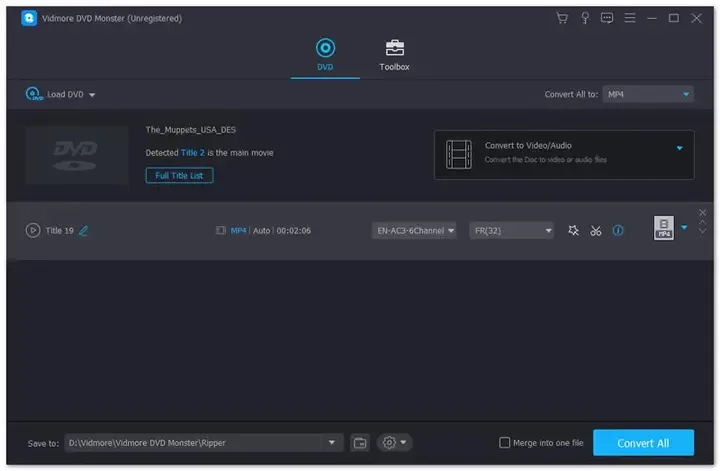
Để rip bằng VLC, người dùng truy cập menu Media, chọn Convert/Save. Sau đó chọn đĩa DVD nguồn và cấu hình đầu ra. VLC có khả năng giải mã CSS tích hợp nhờ libdvdcss.
Ưu điểm của VLC là sự đơn giản và tính sẵn có. Tuy nhiên, nó thiếu các tùy chọn tinh chỉnh nâng cao. Chất lượng đầu ra và tốc độ rip có thể không bằng HandBrake hoặc các công cụ chuyên dụng. VLC phù hợp cho các nhu cầu sao chép cơ bản.
So Sánh Tính Năng Của Các Phần Mềm Rip Chuyên Nghiệp
Các phần mềm chuyên nghiệp, như WinX DVD Ripper Platinum hoặc DVDFab, cung cấp giải pháp toàn diện. Chúng thường là lựa chọn trả phí nhưng mang lại hiệu suất vượt trội. Các công cụ này được cập nhật liên tục để vượt qua DRM mới nhất.
WinX DVD Ripper nổi bật với tốc độ rip nhanh nhờ hỗ trợ tăng tốc phần cứng (GPU Acceleration). Nó có khả năng xử lý CSS, Region Code và các biện pháp bảo vệ nâng cao. DVDFab được biết đến là công cụ mạnh mẽ nhất trong việc giải mã. Nó có thể trích xuất cả DVD và Blu-ray đã mã hóa sang ISO hoặc các tệp nén.
Đối với người dùng cần sao chép số lượng lớn đĩa hoặc đối phó với đĩa có bảo vệ phức tạp, các công cụ chuyên nghiệp là lựa chọn tối ưu. Chúng cung cấp độ tin cậy và chất lượng cao hơn.
Các Công Cụ Sao Chép DVD Truyền Thống
Mặc dù các công cụ hiện đại đã chiếm ưu thế, một số phần mềm truyền thống vẫn đáng được nhắc đến. Chúng định hình nên quy trình sao chép DVD trong những năm trước đây.
Nero Recode và Quy Trình Sao Lưu DVD
Nero 7 từng là bộ phần mềm ghi đĩa và sao lưu nổi tiếng. Chức năng Nero Recode được sử dụng để sao chép DVD. Quy trình này thường bắt đầu từ Nero StartSmart. Người dùng chọn tùy chọn Backup và sau đó là Copy Entire DVD-Video.
Nero Recode cho phép nhập đĩa và chọn thư mục VIDEO_TS. Sau đó, nó tiến hành sao chép và chuyển đổi định dạng nếu cần. Mặc dù là phần mềm đã có tuổi, Nero đặt nền tảng cho việc sao chép theo từng bước rõ ràng.
Fly DVD Copier: Tối Ưu Cho Tốc Độ và Sự Đơn Giản
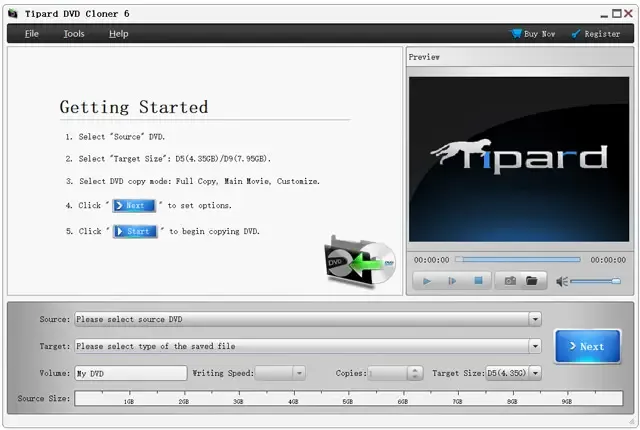
Fly DVD Copier là một công cụ đơn giản hóa quá trình sao chép. Nó tập trung vào tốc độ và dễ sử dụng. Phần mềm này cho phép sao chép toàn bộ đĩa hoặc chỉ phim chính. Fly DVD Copier nhanh hơn một số đối thủ nặng ký cùng thời.
Ưu điểm của Fly DVD Copier là khả năng loại bỏ các track âm thanh hoặc phụ đề không cần thiết. Điều này giúp tối ưu hóa dung lượng tệp đầu ra. Nó là lựa chọn tốt cho những ai chỉ cần một bản sao chép nhanh chóng, không cần tùy chỉnh phức tạp.
Xử Lý Sự Cố Thường Gặp và Tối Ưu Hóa Chất Lượng Đầu Ra
Ngay cả với phần mềm tốt nhất, quá trình cách chép đĩa dvd vào máy tính vẫn có thể gặp trục trặc. Việc nắm được kỹ thuật xử lý sự cố giúp tiết kiệm thời gian và đảm bảo kết quả tốt nhất.
Khắc Phục Lỗi Đĩa Trầy Xước và Bảo Vệ DRM
Lỗi đọc đĩa thường xuất phát từ đĩa bị trầy xước. Hãy lau nhẹ đĩa bằng vải mềm từ tâm ra ngoài trước khi rip. Nếu lỗi vẫn tiếp diễn, sử dụng phần mềm có khả năng phục hồi lỗi. Các công cụ chuyên nghiệp thường tích hợp tính năng này.
Đối với lỗi DRM, hãy đảm bảo phần mềm của bạn được cập nhật. Các công nghệ bảo vệ mới liên tục được triển khai. Phần mềm cần được nâng cấp để giữ khả năng giải mã. Nếu sử dụng HandBrake, hãy kiểm tra việc cài đặt thư viện libdvdcss đã hoàn tất chưa.
Cân Bằng Giữa Chất Lượng Video và Kích Thước Tệp (Bitrate, Độ phân giải)
Việc tối ưu hóa chất lượng đầu ra là một nghệ thuật. Độ phân giải tiêu chuẩn của DVD là 720×480 (NTSC) hoặc 720×576 (PAL). Việc giữ nguyên độ phân giải này là cần thiết.
Bitrate (tốc độ bit) ảnh hưởng trực tiếp đến chất lượng. Bitrate cao hơn tạo ra tệp lớn hơn và chất lượng tốt hơn. Đối với codec H.264, bitrate từ 1500 kbps đến 2500 kbps thường đủ cho chất lượng DVD. Người dùng cần cân bằng giữa chất lượng xem và dung lượng lưu trữ trên ổ cứng. Sử dụng tính năng “Constant Quality” thay vì “Average Bitrate” trong HandBrake có thể giúp kiểm soát tốt hơn.
Khía Cạnh Pháp Lý và Đạo Đức Trong Việc Số Hóa Bộ Sưu Tập DVD
Khi tiến hành chép đĩa dvd vào máy tính, người dùng phải ý thức về các quy định pháp luật liên quan đến bản quyền. Việc tuân thủ pháp luật là trách nhiệm hàng đầu.
Quyền Sao Chép Cá Nhân và Giới Hạn Sử Dụng
Luật bản quyền bảo vệ quyền sở hữu trí tuệ của người sáng tạo nội dung. Tuy nhiên, nhiều quốc gia công nhận quyền sao chép cá nhân. Điều này cho phép người dùng tạo bản sao lưu cho mục đích sử dụng phi thương mại. Bản sao nhằm bảo vệ khoản đầu tư vào đĩa vật lý gốc.
Để hành động sao chép là hợp pháp, người dùng phải sở hữu đĩa DVD gốc một cách hợp pháp. Bản sao chỉ được sử dụng cá nhân và không được phép phân phối. Hành vi chia sẻ hoặc bán bản sao kỹ thuật số là vi phạm bản quyền nghiêm trọng.
Trách Nhiệm Khi Vượt Qua Công Nghệ DRM
Vượt qua các biện pháp bảo vệ kỹ thuật (DRM) có thể bị coi là bất hợp pháp ở một số khu vực. Ví dụ, luật DMCA của Hoa Kỳ cấm rõ ràng việc này. Người dùng cần nắm rõ luật pháp tại quốc gia mình sinh sống.
Việc sử dụng các phần mềm giải mã mạnh mẽ cần được thực hiện có trách nhiệm. Mục đích duy nhất là tạo bản sao lưu cho chính bạn. Tôn trọng công sức của người làm phim và giữ vững nguyên tắc đạo đức là điều cần thiết.
Việc cách chép đĩa dvd vào máy tính là một quy trình kỹ thuật cần sự chuẩn bị và hiểu biết về công nghệ. Bằng cách áp dụng các hướng dẫn chi tiết này, bạn có thể chuyển đổi thành công bộ sưu tập vật lý thành định dạng số an toàn và tiện lợi. Hãy sử dụng các công cụ hiện đại và chuyên nghiệp để vượt qua rào cản bảo vệ, tối ưu hóa chất lượng đầu ra. Đây là cách tốt nhất để bảo vệ dữ liệu quý giá khỏi những rủi ro của thời gian.
Ngày Cập Nhật 03/12/2025 by Trong Hoang

Chào các bạn, mình là Trọng Hoàng, tác giả của blog maytinhvn.net. Mình là một full-stack developer kiêm writer, blogger, Youtuber và đủ thứ công nghệ khác nữa.