Tình trạng máy tính bỗng dưng chuyển sang màn hình đen là một trong những sự cố khó chịu và phổ biến nhất, gây gián đoạn hoàn toàn công việc của người dùng. Để tìm ra cách sửa máy tính bị màn hình đen hiệu quả, người dùng cần phân biệt rõ nguyên nhân gây ra hiện tượng này, từ lỗi phần mềm đơn giản đến hư hỏng kiểm tra phần cứng phức tạp. Lỗi này thường được gọi là lỗi Black Screen of Death (BSOD phiên bản màu đen) hoặc màn hình trống. Bài viết chuyên sâu này sẽ cung cấp hướng dẫn toàn diện từ A đến Z để chẩn đoán và khắc phục sự cố này.
Nắm bắt được các nguyên tắc khắc phục lỗi máy tính là vô cùng cần thiết. Bạn sẽ học được các bước kiểm tra từ bên ngoài vào bên trong, từ các kết nối vật lý đến các vấn đề về hệ điều hành Windows và xung đột phần mềm. Đặc biệt, chúng tôi sẽ đi sâu vào quy trình xử lý lỗi do bản quyền và sự cố cập nhật Windows gây ra. Việc thành thạo các kỹ thuật này, bao gồm cả việc khởi động máy trong chế độ Safe Mode, sẽ giúp bạn tự tin xử lý hầu hết các tình huống màn hình đen mà không cần đến sự hỗ trợ của kỹ thuật viên.
I. Phân Tích Hiện Tượng và Chẩn Đoán Sơ Bộ
Trước khi thực hiện bất kỳ thao tác sửa chữa nào, điều quan trọng là phải xác định chính xác triệu chứng. Hiện tượng màn hình đen có thể xảy ra ở nhiều thời điểm khác nhau, mỗi thời điểm lại chỉ ra một nhóm nguyên nhân khác nhau.
Dấu Hiệu Nhận Biết Các Loại Lỗi Màn Hình Đen
Màn hình đen hoàn toàn khác với tình trạng “No Signal” (Không có tín hiệu). Nếu máy tính vẫn phát ra tiếng khởi động (quạt quay, đèn sáng) nhưng màn hình không hiển thị gì, đây là lỗi cần xử lý. Ngược lại, nếu màn hình hiện chữ trắng (lỗi Bootloader, MBR) hoặc có con trỏ chuột nhấp nháy, nguyên nhân sẽ thiên về phần mềm.
Có ba kịch bản màn hình đen phổ biến cần phân tích:
- Màn hình đen ngay sau khi bật máy (trước POST): Thường do lỗi nguồn, bo mạch chủ, hoặc CPU/RAM hỏng nặng.
- Màn hình đen sau khi logo Windows xuất hiện (trong quá trình tải): Thường do lỗi driver card đồ họa, xung đột phần mềm, hoặc lỗi Windows Update.
- Màn hình đen sau khi đăng nhập (mất hình nền/taskbar): Thường do lỗi Windows Explorer, bản quyền Windows hết hạn, hoặc phần mềm bảo mật.
Việc chẩn đoán đúng kịch bản sẽ rút ngắn đáng kể thời gian tìm kiếm cách sửa máy tính bị màn hình đen.
Kiểm Tra Nguồn Điện và Các Kết Nối Vật Lý
Hệ thống điện không ổn định hoặc các dây dẫn bị lỏng là một nguyên nhân bất ngờ nhưng rất thường gặp, khiến máy tính bật lên màn hình đen xì. Người dùng nên ưu tiên kiểm tra bước này đầu tiên vì nó dễ thực hiện nhất.
Bạn cần kiểm tra hệ thống điện có ổn định hay không, đảm bảo dây nguồn AC được cắm chắc chắn vào cả ổ điện và bộ nguồn (PSU) của máy tính. Dùng bút thử điện hoặc đồng hồ đo để kiểm tra điện áp ở ổ cắm nếu nghi ngờ điện áp khu vực không ổn định.
Tiếp theo, hãy kiểm tra kỹ các dây dẫn kết nối từ PSU đến bo mạch chủ và các linh kiện khác như card đồ họa (nếu có). Việc dây nguồn bị lỏng hoặc đứt gãy cũng có thể gây ra hiện tượng này.
Nếu quạt và main không sáng đèn, bộ nguồn (PSU) của bạn có thể đã hư hỏng hoàn toàn. Bộ nguồn không thể cấp điện đủ và ổn định cho máy tính hoạt động là một trong những nguyên nhân chính gây ra màn hình đen. Trong tình huống này, bạn cần tháo bộ nguồn ra và mang đến cơ sở sửa chữa uy tín để kiểm tra, hoặc thay thế bằng một bộ nguồn mới có công suất phù hợp.
 Màn hình đen xuất hiện do lỗi nguồn điện và các kết nối vật lý
Tối Ưu Hóa Nhiệt Độ và Hệ Thống Tản Nhiệt
Khi máy tính hoạt động quá nóng (quá nhiệt), các cơ chế bảo vệ tích hợp sẽ tự động ngắt nguồn hoặc hiển thị màn hình đen. Hành động này nhằm đảm bảo nhiệt lượng sẽ không làm hư tổn đến các linh kiện quan trọng như CPU và GPU.
Để khắc phục, bạn cần tắt máy hoàn toàn và để laptop ở nơi thoáng mát, đợi máy tính nguội hẳn. Sau khi nhiệt độ đã trở lại bình thường, bạn có thể khởi động lại và sử dụng. Nếu máy tính thường xuyên bị nóng, cần kiểm tra và vệ sinh hệ thống tản nhiệt. Việc lau sạch bụi bẩn ở quạt và thay keo tản nhiệt mới cho CPU/GPU là các bước cần thiết để duy trì nhiệt độ ổn định. Lỗi màn hình đen do nhiệt độ cao là dấu hiệu cảnh báo cần bảo trì gấp.
Đảm Bảo Kết Nối Màn Hình Chính Xác
Đôi khi, màn hình bị đen là do các kết nối với thiết bị ngoại vi không ổn định. Lỗi này không phải do máy tính mà do tín hiệu hình ảnh bị ngắt quãng.
Bạn cần kiểm tra kết nối nguồn và dây tín hiệu (HDMI, DisplayPort, VGA, Thunderbolt) ở cả màn hình và thiết bị ngoại vi. Dây cáp bị lỏng hoặc hư hỏng là nguyên nhân phổ biến. Hãy đảm bảo cáp được cắm chặt vào cả hai đầu.
Nếu máy tính đang kết nối với nhiều màn hình hoặc TV, hãy nhấn tổ hợp phím Windows + P và thử các tùy chọn hiển thị khác nhau (Duplicate, Extend, Second Screen Only). Việc này giúp máy tính lựa chọn được màn hình hiển thị chính xác. Ngoài ra, hãy thử thay thế dây cáp bằng một dây khác để loại trừ khả năng dây cáp bị lỗi.
II. Khắc Phục Lỗi Phần Mềm và Hệ Điều Hành Windows
Khi đã xác định các vấn đề về nguồn và kết nối bên ngoài không phải là nguyên nhân, ta chuyển sang khắc phục các lỗi liên quan đến phần mềm và hệ điều hành.
Xử Lý Lỗi Do Bản Quyền Windows Hết Hạn
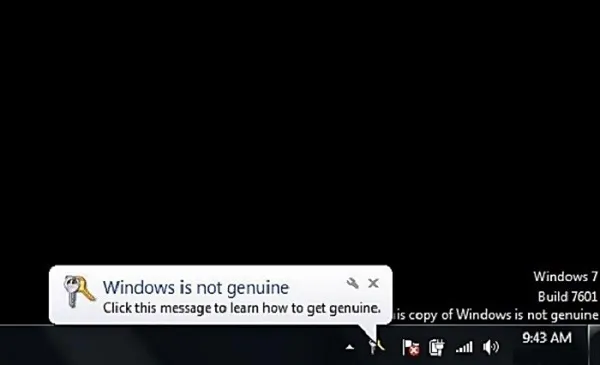
Nếu máy tính xuất hiện tình trạng màn hình đen và ở góc phải (hoặc góc trái) màn hình hiện lên dòng thông báo: “This copy of Windows is not genuine”, điều này có nghĩa là Windows của bạn đã bị lỗi hoặc hết hạn bản quyền. Màn hình đen trong trường hợp này thường vẫn cho phép truy cập một số tính năng cơ bản.
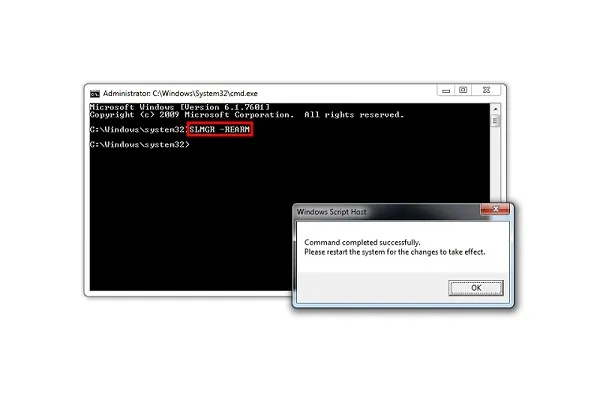 Sửa lỗi màn hình đen do bản quyền Windows hết hạn bằng lệnh SLMGR_REARM
Sử dụng Lệnh SLMGR_REARM (Kéo Dài Thời Gian Dùng Thử)
Lệnh SLMGR_REARM giúp bạn kéo dài thời hạn sử dụng thử Windows thêm một khoảng thời gian giới hạn (thường là 30 ngày) và reset trạng thái kích hoạt. Đây là giải pháp tạm thời nhưng hiệu quả để máy tính hoạt động trở lại.
- Bước 1: Nhấn tổ hợp phím Win + R để mở hộp thoại Run. Nhập vào từ khóa
Cmdvà nhấn OK (hoặc nhấn Ctrl + Shift + Enter để mở Command Prompt dưới quyền Administrator). - Bước 2: Trong cửa sổ Command Prompt, nhập vào câu lệnh sau:
SLMGR.VBS -REARM. Sau đó, nhấn Enter để thực hiện lệnh. - Bước 3: Cửa sổ mới hiện ra với dòng thông báo “Command completed successfully”, bạn chọn OK để lưu lại thay đổi và khởi động máy. Lệnh này chỉ có thể sử dụng được giới hạn số lần.
Ngăn Chặn Windows Tự Động Cập Nhật
Windows Update đôi khi tự động cài đặt các bản vá lỗi liên quan đến bản quyền hoặc làm hỏng các file hệ thống, dẫn đến lỗi màn hình đen. Việc tắt chức năng tự cập nhật là cần thiết trong một số trường hợp cụ thể, đặc biệt khi máy tính sử dụng bản quyền không chính thức.
Trên Windows 7:
- Bước 1: Nhấn vào menu Start > Chọn Control Panel.
- Bước 2: Chọn mục Windows Update > Chọn Change Settings.
- Bước 3: Tại mục Important Updates, mở mũi tên xổ xuống và chọn Never check for updates (not recommended). Bỏ dấu tick ở 2 mục Recommended updates và Who can install updates.
- Nhấn OK để lưu thay đổi và khởi động lại máy.
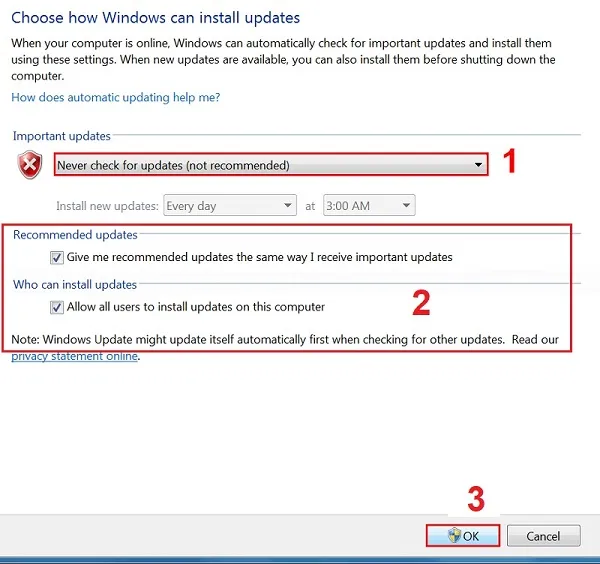 Tắt Windows Update trên Windows 7 để khắc phục màn hình đen
Trên Windows 8, 8.1:
- Bước 1: Nhấn tổ hợp phím Windows + X > Chọn Control Panel > Windows Update.
- Bước 2: Chọn mục Change Setting.
- Bước 3: Tại mục Important Updates, mở mũi tên xổ xuống và chọn Never check for updates (not recommended). Bỏ dấu tick ở mục Recommended updates.
- Nhấn OK và khởi động lại máy tính.
Trên Windows 10:
- Bước 1: Nhấn chuột phải vào This PC (My Computer) > Chọn Manage.
- Bước 2: Trong hộp thoại Computer Management, chọn Services and Applications > Services (ở cột bên trái).
- Bước 3: Ở cửa sổ bên phải, tìm và chọn Windows Update và mở nó ra.
- Bước 4: Tại mục Service status, chọn Stop. Tại mục Startup Type, chọn Disabled > Nhấn OK để hoàn tất và ngăn chặn dịch vụ cập nhật chạy.
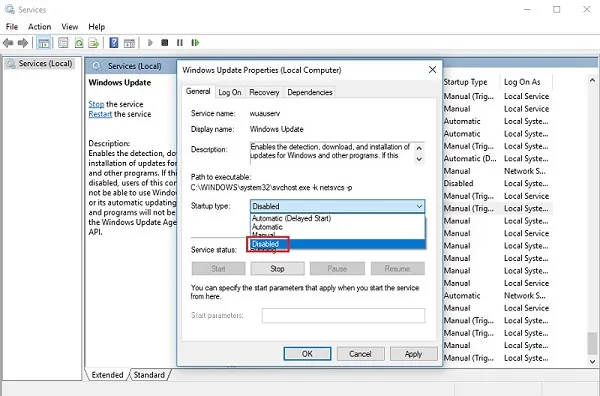 Tắt Windows Update trên Windows 10 thông qua Service để khắc phục lỗi màn hình đen thui
Sử dụng Công Cụ Kích Hoạt (Áp dụng cho người dùng chuyên nghiệp)
Sau khi đã tắt tự động cập nhật, bạn có thể cần kích hoạt lại Windows bằng phần mềm chuyên dụng nếu bạn có khóa bản quyền hợp lệ hoặc sử dụng các công cụ hỗ trợ kích hoạt. Trong trường hợp máy tính vẫn gặp lỗi, việc tải và chạy một phần mềm hỗ trợ kích hoạt bản quyền hợp pháp là cần thiết. Quá trình này sẽ giúp hệ điều hành nhận diện và hoạt động bình thường, chấm dứt tình trạng thông báo hết hạn và màn hình đen. Bạn nên đảm bảo tắt các ứng dụng bảo mật hoặc antivirus trước khi thực hiện để tránh xung đột.
Giải Quyết Xung Đột Phần Mềm (Boot vào Safe Mode)
Các phần mềm vừa cài đặt hoặc các driver chạy chồng lên nhau rất dễ gây xung đột phần mềm và dẫn đến lỗi màn hình đen. Khởi động máy ở chế độ Safe Mode là cách duy nhất để truy cập hệ thống khi máy tính không thể vào Windows bình thường.
Quy Trình Khởi Động và Xử Lý Trong Safe Mode
- Bước 1: Tắt máy tính hoàn toàn. Sau đó, khởi động lại và nhấn liên tục phím tắt để vào menu Recovery/Startup Settings (thường là F8, F11, Shift + F8 tùy vào dòng máy).
- Bước 2: Trong menu này, chọn Troubleshoot > Advanced options > Startup Settings.
- Bước 3: Nhấn Restart. Máy tính sẽ hiển thị một danh sách tùy chọn. Chọn Enable Safe Mode hoặc Enable Safe Mode with Networking (thường là phím số 4 hoặc 5).
Khi đã vào được Safe Mode, hệ thống chỉ tải các driver và dịch vụ tối thiểu, giúp bạn truy cập và gỡ bỏ phần mềm gây lỗi. Hãy kiểm tra các ứng dụng hoặc driver bạn vừa cài đặt gần nhất và gỡ bỏ chúng.
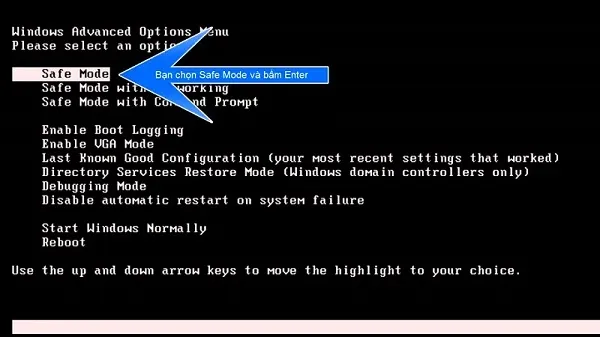 Khắc phục lỗi xung đột phần mềm bằng cách vào chế độ Safe Mode
Sử Dụng Trình Xem Sự Kiện (Event Viewer)
Để xác định chính xác phần mềm nào gây xung đột, bạn nên mở Event Viewer trong Safe Mode.
- Bước 1: Nhấn tổ hợp phím Windows + X > Chọn Event Viewer.
- Bước 2: Mở mục Windows Logs > Application hoặc System.
- Bước 3: Tìm các lỗi (Error) hoặc cảnh báo (Warning) có dấu thời gian trùng với lúc màn hình chuyển sang màu đen. Thông tin chi tiết trong các nhật ký này sẽ chỉ ra phần mềm hoặc driver nào đã thất bại.
Sau khi xác định được ứng dụng hoặc driver gây lỗi, hãy tiến hành gỡ bỏ hoặc cập nhật driver lên phiên bản mới nhất, sau đó khởi động lại máy tính bình thường.
Điều Chỉnh Lỗi Thiết Lập Màn Hình và Độ Phân Giải
Những thiết lập hiển thị không phù hợp với cấu hình card đồ họa hoặc màn hình cũng có thể dẫn đến lỗi màn hình đen thui. Chẳng hạn, việc sử dụng các phần mềm chơi game hoặc phát media ở chế độ toàn màn hình và độ phân giải quá cao có thể khiến màn hình bị đơ.
Kích Hoạt Chế Độ VGA Mode
Chế độ VGA Mode (Enable low-resolution video) cho phép máy tính khởi động ở độ phân giải tối thiểu (thường là 640×480) và tần số quét thấp. Điều này loại bỏ yếu tố driver đồ họa và độ phân giải cao gây ra lỗi.
- Bước 1: Khởi động lại máy tính và vào menu Startup Settings (như đã hướng dẫn ở phần Safe Mode).
- Bước 2: Chọn tùy chọn Enable low-resolution video (640×480) (thường là phím số 3).
- Bước 3: Sau khi máy tính khởi động, bạn truy cập Display Settings để thiết lập lại độ phân giải phù hợp với màn hình của bạn.
Việc này giúp máy tính lựa chọn được độ phân giải màn hình phù hợp với cấu hình, tránh tình trạng lỗi driver cũ không hỗ trợ độ phân giải mới.
III. Chẩn Đoán và Sửa Chữa Lỗi Phần Cứng Chuyên Sâu
Khi tất cả các giải pháp phần mềm đều thất bại, nguyên nhân màn hình đen có khả năng cao là do hư hỏng hoặc kết nối lỏng lẻo của phần cứng bên trong máy tính. Cách sửa máy tính bị màn hình đen trong trường hợp này đòi hỏi sự can thiệp kỹ thuật.
Kiểm Tra và Vệ Sinh Thanh RAM
Bộ nhớ RAM là một trong những thiết bị dễ gặp lỗi nhất và có vai trò cực kỳ quan trọng trong việc hiển thị hình ảnh ban đầu (POST). Nếu RAM bị lỗi hoặc tiếp xúc kém, màn hình của bạn sẽ không thể hiển thị hình ảnh, thậm chí không có tiếng beep khởi động.
Quy Trình Xử Lý RAM
- Tháo RAM: Tắt máy, ngắt nguồn, mở vỏ case và tháo từng thanh RAM ra khỏi khe cắm.
- Vệ sinh: Dùng cục tẩy cao su (loại tẩy chì) chà nhẹ nhàng lên phần chân tiếp xúc màu vàng của thanh RAM để làm sạch lớp ô-xy hóa và bụi bẩn. Đồng thời, dùng cọ hoặc bình khí nén để làm sạch khe cắm RAM trên bo mạch chủ.
- Kiểm tra: Cắm lại thanh RAM vào khe khác hoặc thử từng thanh RAM một. Nếu máy tính hoạt động bình thường với một thanh RAM, điều đó chứng tỏ thanh RAM còn lại đã hỏng và cần được thay mới.
Việc kiểm tra và vệ sinh RAM rất quan trọng. Nếu RAM bị biến dạng hoặc đứt gãy, bạn cần phải thay RAM mới để đảm bảo máy tính hoạt động được bình thường.
 Máy tính bị màn hình đen do lỗi nhiệt độ quá cao
Phân Tích và Khắc Phục Lỗi Card Đồ Họa (VGA)
Card đồ họa, hay còn gọi là card màn hình (GPU), sử dụng lâu ngày có thể bị hư hỏng hoặc driver bị lỗi, gây nên lỗi màn hình máy tính bị đen.
Kiểm Tra Vật Lý và Dây Cáp
- Kết nối: Đảm bảo các dây cáp nguồn (thường là 6-pin hoặc 8-pin) được nối chắc chắn vào card đồ họa (đối với card rời). Card đồ họa lỏng lẻo trong khe cắm PCI-Express cũng là nguyên nhân.
- Card tích hợp: Nếu máy tính có cả card tích hợp (Onboard) và card rời, bạn hãy tháo card rời ra và cắm cáp màn hình vào cổng onboard để kiểm tra. Nếu hình ảnh hiển thị bình thường, card rời của bạn đã bị lỗi.
Nếu card màn hình bị hỏng, bạn cần mang đến cơ sở uy tín để sửa chữa, thay thế linh kiện hoặc thay thế toàn bộ card để khắc phục được lỗi này.
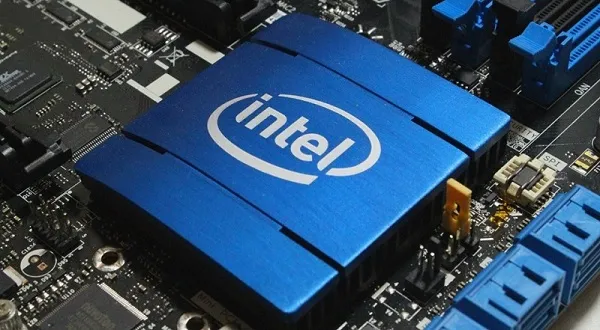 Lỗi màn hình đen có thể do card đồ họa bị hư hỏng
Xử Lý Lỗi Driver Card Đồ Họa
Nếu màn hình đen xảy ra sau khi logo Windows xuất hiện, gần như 90% là do driver card đồ họa bị lỗi. Bạn cần khởi động vào Safe Mode (có kết nối mạng) để khắc phục:
- Bước 1: Khởi động vào Safe Mode như đã hướng dẫn.
- Bước 2: Tải về công cụ Display Driver Uninstaller (DDU) và sử dụng nó để gỡ cài đặt sạch sẽ driver cũ của card đồ họa.
- Bước 3: Khởi động lại máy tính bình thường (ngoài Safe Mode). Hệ thống sẽ tự động sử dụng driver cơ bản hoặc bạn có thể cài đặt driver phiên bản mới nhất từ trang chủ của NVIDIA, AMD hoặc Intel.
Chẩn Đoán Lỗi Ổ Cứng và Bootloader
Nếu máy tính của bạn xuất hiện màn hình đen thui cùng dòng chữ trắng báo lỗi (ví dụ: BOOTMGR is missing, Non-System disk or disk error), rất có thể ổ cứng (HDD/SSD) của bạn đã xuất hiện vấn đề.
Lỗi ổ cứng thường xảy ra khi bạn đã sử dụng ổ cứng trong một thời gian dài cùng với đó là nhiều lần máy bị chậm, đơ, lag trước khi xuất hiện lỗi màn hình đen. Lỗi này liên quan đến các thành phần khởi động (Bootloader) hoặc dữ liệu hệ điều hành.
Quy Trình Khắc Phục Lỗi Ổ Cứng và Bootloader
- Kiểm tra vật lý: Đảm bảo dây cáp SATA (dữ liệu) và dây nguồn từ PSU đến ổ cứng được cắm chắc chắn.
- Sử dụng Windows Recovery Environment (WinRE):
- Sử dụng USB/DVD cài đặt Windows để khởi động máy.
- Chọn Repair your computer > Troubleshoot > Advanced options > Command Prompt.
- Nhập các lệnh sửa lỗi Bootloader:
bootrec /fixmbrbootrec /fixbootbootrec /rebuildbcd
- Kiểm tra ổ đĩa: Sau đó chạy lệnh
chkdsk /rđể kiểm tra và sửa lỗi trên ổ đĩa hệ thống.
Trong trường hợp ổ cứng bị hỏng vật lý hoặc không thể phục hồi Bootloader, bạn cần mang ổ cứng đến cơ sở sửa chữa để được kiểm tra và thay mới nếu cần thiết. Việc này đòi hỏi chuyên môn cao vì có thể liên quan đến việc sao lưu dữ liệu quan trọng.
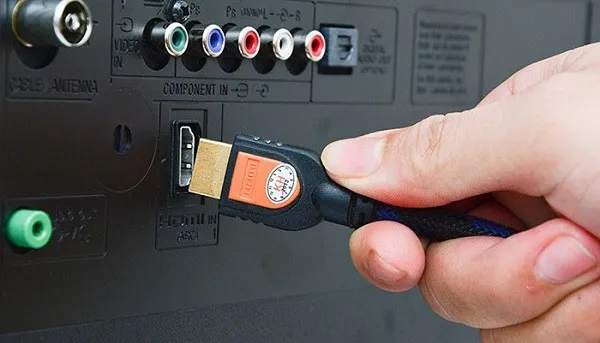 Màn hình bị đen do các kết nối lỏng lẻo với thiết bị ngoại vi
Khắc Phục Lỗi Cấu Hình BIOS/UEFI và Pin CMOS
Cấu hình BIOS/UEFI bị sai, chẳng hạn như sai thứ tự khởi động (Boot Order), có thể khiến máy tính cố gắng khởi động từ một ổ đĩa không có hệ điều hành, dẫn đến màn hình đen hoặc màn hình đen với con trỏ.
Đặt Lại Cấu Hình Mặc Định
Bạn cần truy cập vào BIOS/UEFI bằng cách nhấn phím tắt (thường là F2, DEL, F10) ngay khi bật máy. Tìm tùy chọn Load Setup Defaults hoặc Load Optimized Defaults để đưa cấu hình về trạng thái nhà sản xuất. Điều này thường giải quyết các lỗi cấu hình không chủ ý.
Thay Pin CMOS
Pin CMOS (pin cúc áo trên bo mạch chủ) có nhiệm vụ duy trì cài đặt BIOS và đồng hồ hệ thống. Pin CMOS hết có thể gây ra các lỗi khởi động ngẫu nhiên, bao gồm cả màn hình đen. Bạn có thể thay thế pin CMOS (loại CR2032) để loại trừ nguyên nhân này.
IV. Các Biện Pháp Phòng Ngừa và Duy Trì Hệ Thống
Sau khi đã thực hiện thành công cách sửa máy tính bị màn hình đen và đưa máy tính hoạt động trở lại, bạn cần áp dụng các biện pháp phòng ngừa để tránh lỗi này tái diễn.
Quản Lý Driver và Cập Nhật Thường Xuyên
- Cập nhật định kỳ: Duy trì việc cập nhật driver của Card đồ họa, Chipset và BIOS từ trang web chính thức của nhà sản xuất. Driver cũ là nguồn gốc của nhiều xung đột.
- Sao lưu trước cập nhật: Trước khi cài đặt các bản cập nhật lớn của Windows hoặc driver, hãy tạo một điểm khôi phục hệ thống (System Restore Point). Nếu lỗi màn hình đen xuất hiện sau khi cập nhật, bạn có thể dễ dàng quay lại trạng thái trước đó.
Vệ Sinh Vật Lý và Quản Lý Nhiệt
- Vệ sinh định kỳ: Thường xuyên vệ sinh bụi bẩn bên trong case máy tính, đặc biệt là quạt tản nhiệt, heatsink và khe RAM. Bụi bẩn chính là nguyên nhân gây ra quá nhiệt và làm giảm hiệu suất của linh kiện.
- Kiểm tra keo tản nhiệt: Thay keo tản nhiệt cho CPU và GPU sau mỗi 1-2 năm để đảm bảo khả năng truyền nhiệt tốt nhất, tránh lỗi màn hình đen do quá nhiệt.
Việc tuân thủ các quy tắc này sẽ giúp bạn kéo dài tuổi thọ của máy tính và giảm thiểu rủi ro gặp phải tình trạng khó chịu như màn hình đen.
Sự cố màn hình đen trên máy tính có thể bắt nguồn từ rất nhiều nguyên nhân khác nhau, từ phần mềm đến phần cứng. Để tìm ra cách sửa máy tính bị màn hình đen chính xác, người dùng cần có một quy trình chẩn đoán có hệ thống, bắt đầu từ các bước kiểm tra cơ bản nhất như nguồn điện và kết nối, sau đó đi sâu vào các vấn đề về Windows Activation, xung đột phần mềm trong Safe Mode, và cuối cùng là chẩn đoán lỗi phần cứng như RAM, Card đồ họa, và Ổ cứng. Việc hiểu rõ các triệu chứng và áp dụng các hướng dẫn kỹ thuật chuyên sâu này sẽ giúp bạn giải quyết triệt để sự cố một cách nhanh chóng và hiệu quả, đảm bảo máy tính luôn hoạt động ổn định.
Ngày Cập Nhật 19/12/2025 by Trong Hoang

Chào các bạn, mình là Trọng Hoàng, tác giả của blog maytinhvn.net. Mình là một full-stack developer kiêm writer, blogger, Youtuber và đủ thứ công nghệ khác nữa.