Công nghệ Text-to-Speech (TTS) đã trở thành công cụ không thể thiếu trong kỷ nguyên số. Việc tìm hiểu cách chuyển văn bản thành giọng nói trên máy tính giúp bạn tối ưu hóa quá trình làm việc và tiếp cận thông tin. Các công cụ này tận dụng sức mạnh của Âm thanh AI và Trình đọc màn hình để chuyển đổi mọi nội dung viết thành dạng nghe được. Bài viết này sẽ cung cấp hướng dẫn chi tiết từ các giải pháp tích hợp sẵn đến các nền tảng trực tuyến cao cấp, giúp bạn khai thác tối đa Công cụ Text-to-Speech và các tính năng Accessibility trên máy tính.
I. Tổng Quan Về Công Nghệ Text-to-Speech (TTS) Và Lợi Ích Thực Tiễn
Công nghệ chuyển văn bản thành giọng nói (Text-to-Speech – TTS) là một lĩnh vực của trí tuệ nhân tạo. Nó có khả năng tổng hợp lời nói từ dữ liệu văn bản viết. Sự tiến bộ của TTS đã tạo ra các giọng đọc tự nhiên, gần giống giọng người thật. Điều này mang lại nhiều lợi ích thiết thực cho người dùng máy tính.
TTS giúp người dùng tiết kiệm thời gian đọc tài liệu dài. Thay vì dán mắt vào màn hình, bạn có thể nghe khi đang làm việc khác. Điều này đặc biệt hữu ích cho việc kiểm tra lại nội dung đã viết. Nghe lại giúp dễ dàng phát hiện lỗi chính tả hoặc lỗi ngữ pháp.
Hiểu Rõ Nguyên Lý Hoạt Động Của TTS
Hệ thống TTS hoạt động qua ba giai đoạn chính. Giai đoạn đầu là xử lý văn bản đầu vào. Hệ thống sẽ phân tích cú pháp, ngữ pháp và ngữ nghĩa của văn bản. Giai đoạn thứ hai là chuyển đổi ngôn ngữ. Văn bản được mã hóa thành các đơn vị âm vị (phoneme) và các thông số âm học.
Giai đoạn cuối cùng là tổng hợp âm thanh. Dữ liệu âm học được chuyển thành tín hiệu giọng nói thực tế. Các công cụ TTS hiện đại thường dùng mạng thần kinh sâu (Deep Neural Networks). Công nghệ này tạo ra âm thanh AI với ngữ điệu và biểu cảm phức tạp hơn.
Lợi Ích Đối Với Tính Năng Trợ Năng (Accessibility)
TTS đóng vai trò cốt yếu trong các tính năng Accessibility. Nó hỗ trợ người dùng có thị lực kém hoặc mắc chứng khó đọc (dyslexia). Trình đọc màn hình tích hợp trong hệ điều hành sử dụng TTS. Điều này giúp người dùng tương tác với máy tính thông qua giọng nói.
Với những người làm nghề kỹ thuật máy tính, việc hiểu rõ các công cụ trợ năng là cần thiết. Chúng giúp tối ưu hóa trải nghiệm người dùng cuối. Việc triển khai TTS còn mở rộng khả năng tiếp cận nội dung số. Nó biến mọi tài liệu thành sách nói, podcast một cách dễ dàng.
II. Sử Dụng Các Công Cụ TTS Có Sẵn Trên Hệ Điều Hành Windows
Người dùng Windows có thể tận dụng các tính năng tích hợp sẵn. Bạn không cần cài đặt thêm phần mềm bên ngoài. Các tính năng này nằm trong mục Tính năng Accessibility của hệ điều hành. Chúng cung cấp giải pháp chuyển văn bản thành giọng nói nhanh chóng và miễn phí.
Kích Hoạt Narrator Trên Windows
Narrator là Trình đọc màn hình tích hợp sẵn trong Windows. Nó đọc to nội dung trên màn hình máy tính. Nó bao gồm cả văn bản và các thành phần giao diện. Narrator hỗ trợ nhiều ngôn ngữ và giọng đọc khác nhau.
Để kích hoạt Narrator, bạn nhấn tổ hợp phím Ctrl + Win + Enter. Hoặc bạn có thể truy cập Settings > Ease of Access > Narrator. Tại đây, bạn tùy chỉnh tốc độ, âm lượng và cao độ giọng đọc. Giọng đọc có thể không tự nhiên hoàn toàn như âm thanh AI cao cấp. Tuy nhiên, nó đủ dùng cho mục đích cơ bản.
Tính Năng Read Aloud Trong Microsoft Word
Đối với các tài liệu Word, Microsoft cung cấp tính năng Read Aloud. Tính năng này cho phép Word đọc to toàn bộ tài liệu. Đây là một công cụ đơn giản nhưng rất hiệu quả. Nó dùng để kiểm tra lại bản nháp cuối cùng.
Trong Word, bạn mở tài liệu cần đọc. Sau đó, vào tab Review và chọn Read Aloud. Một thanh công cụ nhỏ sẽ xuất hiện ở góc trên bên phải. Bạn có thể tạm dừng, phát, hoặc điều chỉnh tốc độ đọc. Tính năng này giúp người dùng tập trung vào nội dung mà không bị phân tâm.
Text-to-Speech Trên Microsoft Edge
Trình duyệt Edge, xây dựng trên nền tảng Chromium, cũng có tính năng TTS mạnh mẽ. Nó có thể đọc to nội dung của bất kỳ trang web nào. Bạn chỉ cần mở một trang web bất kỳ trong Edge.
Sau đó, nhấp chuột phải vào bất kỳ vị trí nào trên trang. Chọn tùy chọn Read Aloud. Edge sẽ bắt đầu đọc từ vị trí con trỏ chuột hiện tại. Bạn có thể thay đổi giọng đọc trong cửa sổ cài đặt giọng đọc nhỏ. Tính năng này cực kỳ tiện lợi cho việc tiêu thụ nội dung trên internet.
III. Hướng Dẫn Sử Dụng Nền Tảng Trực Tuyến Chuyên Nghiệp Vbee
Đối với nhu cầu chuyên nghiệp hơn, các nền tảng trực tuyến cung cấp chất lượng giọng đọc vượt trội. Những nền tảng này sử dụng công nghệ học sâu để tạo ra âm thanh AI có biểu cảm. Vbee là một ví dụ điển hình cho thị trường nói tiếng Việt.
Thiết Lập Tài Khoản Và Thử Nghiệm Giọng Đọc
Để bắt đầu, bạn cần truy cập vào trang web của Vbee. Tại đây, bạn có thể thử nghiệm với một đoạn văn bản ngắn. Công cụ này cho phép tùy chỉnh nhiều yếu tố khác nhau. Bạn có thể chọn ngôn ngữ, kiểu giọng đọc, và chất lượng âm thanh mong muốn. Sau khi nhập văn bản, hãy nhấn Đọc ngay để nghe thử.
Sự đa dạng về giọng đọc là điểm mạnh của các Công cụ Text-to-Speech chuyên nghiệp. Bạn có thể chọn giọng nam, giọng nữ, hoặc giọng theo vùng miền. Việc nghe thử giúp bạn tìm ra giọng phù hợp nhất với dự án nội dung của mình.
Nếu muốn sử dụng nhiều hơn, bạn cần phải đăng ký tài khoản. Chọn Đăng ký sử dụng và điền đầy đủ thông tin cần thiết. Quá trình này thường yêu cầu xác minh bằng mã OTP gửi về số điện thoại.
Sau khi xác minh, bạn sẽ được cấp một khoảng thời gian dùng thử miễn phí. Đây là cơ hội tốt để đánh giá chất lượng dịch vụ. Bạn có thể quyết định trả phí sau khi trải nghiệm đầy đủ.
Các Bước Chuyển Đổi Văn Bản Chi Tiết Trên Vbee
Khi đã có tài khoản, bạn truy cập vào giao diện sử dụng trực tiếp. Bạn có thể đánh chữ trực tiếp vào khung nhập liệu lớn. Hoặc bạn có thể chọn tải lên các file văn bản có sẵn từ máy tính. Vbee hỗ trợ định dạng Docx hoặc TXT phổ biến.
Văn bản sau khi tải lên sẽ hiển thị rõ ràng để bạn dễ dàng chỉnh sửa. Một tính năng quan trọng là thêm Break time (quãng nghỉ). Việc chèn quãng nghỉ giúp giọng đọc tự nhiên và dễ nghe hơn rất nhiều. Bạn cũng nên sử dụng chức năng nghe thử trước khi xuất file.
Cuộn xuống cuối trang, bạn sẽ thấy khu vực tùy chỉnh nâng cao. Tại đây, bạn có thể tinh chỉnh ngôn ngữ, kiểu giọng, và thậm chí thêm nhạc nền. Sau khi hoàn tất tùy chỉnh, chọn Chuyển văn bản để bắt đầu quá trình tổng hợp giọng nói.
Hệ thống sẽ xử lý file của bạn trong vài phút, tùy thuộc vào độ dài. Khi quá trình hoàn tất, bạn có thể tải về file âm thanh. File này thường ở định dạng MP3 hoặc WAV. Quy trình này đảm bảo chất lượng giọng đọc cao cho các dự án thương mại.
IV. Tạo Giọng Nói Phong Cách Review Trên FakeYou
Ngoài các giải pháp TTS thông thường, một số công cụ còn chuyên về việc tạo giọng nói đặc trưng. FakeYou là một nền tảng sử dụng công nghệ Deepfake tân tiến. Nó cho phép tạo ra giọng nói giống với các nhân vật nổi tiếng hoặc giọng review phổ biến.
Lựa Chọn Giọng Đọc Phù Hợp Cho Nội Dung Review
Để sử dụng FakeYou, bạn truy cập vào trang web chính thức của họ. Sau đó, nhấn vào All Voice để xem danh sách giọng đọc khổng lồ. Việc lựa chọn giọng nói là bước quan trọng nhất. Bạn cần chọn giọng có phong cách năng động, phù hợp để đánh giá sản phẩm.
Trong mục Giọng nói, bạn có thể lọc theo ngôn ngữ và thể loại. Đảm bảo rằng bạn chọn giọng đọc tiếng Việt nếu nội dung của bạn bằng tiếng Việt. FakeYou nổi tiếng với khả năng mô phỏng giọng nói chi tiết, có cảm xúc.
Quy Trình Chuyển Đổi Và Tải Xuống File Âm Thanh
Sau khi chọn giọng, bạn nhập đoạn văn bản review vào ô lớn nhất. Văn bản nên được chuẩn bị kỹ lưỡng về dấu chấm, phẩy, ngắt nghỉ. Điều này giúp hệ thống đọc đúng ngữ điệu. Sau khi nhập xong, nhấn nút Nói (Speak) ngay bên dưới khung nhập liệu.
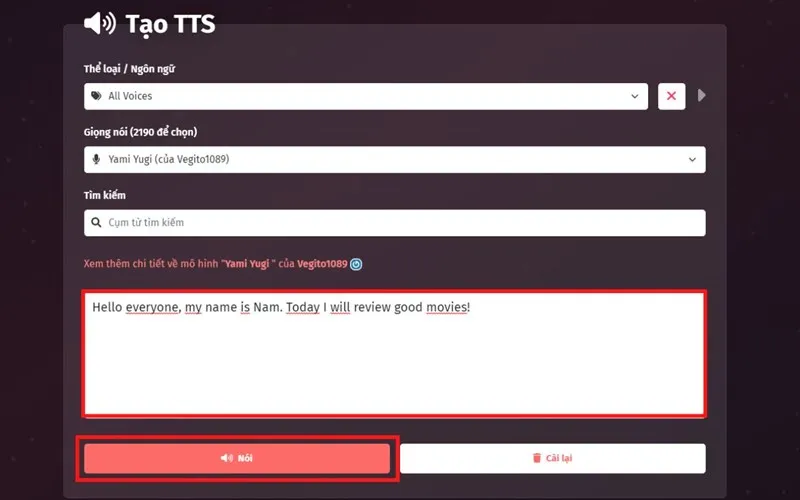 Nhập văn bản và kích hoạt tính năng chuyển đổi giọng nói review trên FakeYou
Quá trình chuyển đổi sẽ diễn ra chỉ trong vài giây. Kết quả âm thanh sẽ hiển thị ngay phía dưới cùng của trang. Bạn có thể nhấn vào biểu tượng tam giác để nghe trước đoạn âm thanh đã tạo. Nếu hài lòng, nhấn vào nút Permalink & Download để tiếp tục.
Cuối cùng, nhấn Download File để tải file âm thanh về máy tính. File này thường ở định dạng MP3. Đây là phương pháp nhanh chóng để tạo nội dung audio chuyên nghiệp. Nó không yêu cầu kỹ năng thu âm hoặc phòng thu.
V. Tận Dụng Các Công Cụ TTS Cao Cấp Khác Trong Sản Xuất Nội Dung
Thị trường Công cụ Text-to-Speech rất đa dạng. Ngoài các dịch vụ tập trung vào thị trường nội địa, còn nhiều nền tảng lớn khác. Các công cụ này thường dựa trên công nghệ đám mây mạnh mẽ. Chúng cung cấp chất lượng giọng nói hàng đầu thế giới.
Amazon Polly Và Google Cloud Text-to-Speech
Amazon Polly và Google Cloud Text-to-Speech là hai đối thủ hàng đầu. Cả hai đều cung cấp công nghệ Wavenet tiên tiến. Wavenet tạo ra giọng đọc siêu thực. Nó mô phỏng âm thanh, nhịp điệu và ngữ điệu của con người.
Đối với người làm nội dung chuyên nghiệp, các API của họ rất mạnh mẽ. Bạn có thể tích hợp TTS vào ứng dụng hoặc website của mình dễ dàng. Mặc dù yêu cầu kiến thức kỹ thuật nhất định, chất lượng Âm thanh AI là vượt trội. Cả hai dịch vụ này đều tính phí theo số lượng ký tự được chuyển đổi.
Sử Dụng SSML Để Tinh Chỉnh Giọng Đọc Chuyên Sâu
SSML (Speech Synthesis Markup Language) là ngôn ngữ đánh dấu. Nó cho phép người dùng kiểm soát cách TTS phát âm chi tiết. Bạn có thể dùng SSML để thay đổi âm lượng, tốc độ, hoặc cao độ của giọng. Nó cũng giúp chèn quãng nghỉ chính xác hơn tại các vị trí mong muốn.
Khi sử dụng các dịch vụ đám mây, việc áp dụng SSML là cần thiết. Nó giúp tạo ra giọng đọc tự nhiên và có hồn. Ví dụ, bạn có thể làm nổi bật một từ hoặc câu cụ thể. Thậm chí, bạn có thể tạo ra các đoạn hội thoại phức tạp, có nhân vật.
VI. Ứng Dụng Thực Tế Của Văn Bản Thành Giọng Nói (TTS)
TTS không chỉ là một công cụ hỗ trợ người khuyết tật. Nó còn có nhiều ứng dụng rộng rãi trong kinh doanh và giáo dục. Hiểu rõ các ứng dụng này giúp bạn tận dụng tối đa cách chuyển văn bản thành giọng nói trên máy tính.
Tạo Sách Nói Và Podcast Chất Lượng Cao
Sách nói và podcast đang ngày càng phổ biến trên các nền tảng số. Sử dụng TTS giúp các tác giả chuyển đổi tác phẩm của mình nhanh chóng. Thay vì thuê người đọc chuyên nghiệp tốn kém, TTS giảm chi phí đáng kể. Với âm thanh AI chất lượng cao, trải nghiệm nghe vẫn được đảm bảo.
Điều này đặc biệt quan trọng với các blog hoặc trang tin tức lớn. Bạn có thể tự động tạo phiên bản audio cho mọi bài viết mới. Điều này làm tăng thời gian người dùng ở lại trang web của bạn. Nó cũng mở rộng đối tượng độc giả sang những người thích nghe.
Ứng Dụng Trong E-Learning Và Đào Tạo
Trong lĩnh vực giáo dục trực tuyến (E-Learning), TTS là công cụ lý tưởng. Nó có thể chuyển đổi tài liệu học tập, bài giảng, và câu hỏi thành giọng nói. Điều này giúp học viên dễ dàng ôn tập và tiếp thu kiến thức hiệu quả hơn.
Việc cung cấp các tùy chọn audio đáp ứng các phong cách học khác nhau. Nó cũng đảm bảo Tính năng Accessibility cho mọi người học. Các công ty lớn có thể dùng nó để tạo tài liệu đào tạo nội bộ nhanh chóng, tiết kiệm chi phí sản xuất.
VII. Khắc Phục Sự Cố Và Lời Khuyên Tối Ưu Hóa Giọng Đọc TTS
Mặc dù Công cụ Text-to-Speech rất tiện lợi, đôi khi chúng tạo ra giọng đọc không hoàn hảo. Có một số lỗi phát âm và ngữ điệu thường gặp. Là một kỹ thuật viên máy tính, tôi khuyên bạn nên nắm rõ các mẹo khắc phục dưới đây.
Điều Chỉnh Ký Tự Và Dấu Câu
Hệ thống TTS phụ thuộc rất nhiều vào dấu câu trong văn bản. Dấu chấm, phẩy, chấm than đều ảnh hưởng đến nhịp độ và ngữ điệu. Thiếu dấu câu khiến giọng đọc trở nên đều đặn và thiếu cảm xúc.
Hãy đảm bảo văn bản của bạn được định dạng chuẩn. Sử dụng dấu gạch ngang (dashes) hoặc dấu ba chấm để tạo sự ngắt quãng tự nhiên. Kiểm tra cách hệ thống đọc các từ viết tắt hoặc số liệu phức tạp. Đôi khi, viết đầy đủ các từ thay vì viết tắt sẽ cho kết quả phát âm tốt hơn.
Tối Ưu Hóa Ngữ Điệu Với Thao Tác Thủ Công
Một số nền tảng cho phép bạn thêm các thẻ ngữ điệu đặc biệt. Điều này tương tự như sử dụng SSML cơ bản. Bạn có thể dùng dấu ba chấm (...) để tạo ra một khoảng dừng ngắn. Sử dụng từ viết hoa toàn bộ để mô phỏng việc nhấn mạnh hoặc tăng âm lượng.
Nếu bạn sử dụng Trình đọc màn hình tích hợp sẵn, hãy kiểm tra các gói ngôn ngữ. Đảm bảo rằng giọng đọc tiếng Việt đã được cài đặt và cập nhật mới nhất. Giọng đọc cũ có thể phát âm tiếng Việt không chuẩn, gây khó chịu cho người nghe.
VIII. So Sánh Các Giải Pháp TTS Phổ Biến Hiện Nay
Việc lựa chọn cách chuyển văn bản thành giọng nói trên máy tính phụ thuộc vào mục đích sử dụng. Dưới đây là bảng so sánh ngắn gọn về ưu và nhược điểm của từng nhóm giải pháp.
TTS Tích Hợp Sẵn (Narrator, Edge)
- Ưu điểm: Hoàn toàn miễn phí, không cần cài đặt. Tận dụng Tính năng Accessibility của hệ điều hành.
- Nhược điểm: Chất lượng giọng đọc cơ bản, thiếu cảm xúc. Giới hạn tùy chỉnh cao độ và tốc độ.
- Phù hợp: Nghe lại tài liệu cá nhân, kiểm tra lỗi chính tả nhanh chóng.
TTS Trực Tuyến (Vbee, FakeYou)
- Ưu điểm: Chất lượng Âm thanh AI tốt, đa dạng giọng đọc và ngôn ngữ. Giao diện thân thiện, dễ sử dụng.
- Nhược điểm: Giới hạn ký tự hoặc thời gian dùng thử miễn phí. Yêu cầu kết nối internet ổn định.
- Phù hợp: Tạo nội dung video, podcast nghiệp dư, sách nói cơ bản.
TTS Chuyên Nghiệp Đám Mây (Amazon Polly, Google Wavenet)
- Ưu điểm: Chất lượng âm thanh chân thực nhất, sử dụng công nghệ Wavenet/Deep Neural. Hỗ trợ SSML cho tùy chỉnh tối đa.
- Nhược điểm: Yêu cầu kiến thức kỹ thuật để triển khai API. Chi phí cao theo dung lượng ký tự.
- Phù hợp: Sản xuất nội dung thương mại quy mô lớn, tích hợp vào ứng dụng chuyên biệt.
Việc chọn lựa đúng Công cụ Text-to-Speech sẽ giúp công việc của bạn hiệu quả hơn. Bạn có thể dễ dàng chuyển đổi nội dung viết thành dạng âm thanh chất lượng cao.
Công nghệ Text-to-Speech đã mở ra nhiều cánh cửa trong việc tiêu thụ nội dung và sản xuất truyền thông. Hiểu rõ cách chuyển văn bản thành giọng nói trên máy tính giúp bạn khai thác sức mạnh của Âm thanh AI. Từ các tính năng tích hợp sẵn trên hệ điều hành như Trình đọc màn hình đến các nền tảng trực tuyến chuyên nghiệp, bạn luôn có một giải pháp phù hợp. Việc áp dụng TTS không chỉ nâng cao trải nghiệm cá nhân mà còn thúc đẩy Tính năng Accessibility trong nội dung số. Hãy chọn công cụ phù hợp với nhu cầu và bắt đầu chuyển đổi văn bản của bạn ngay hôm nay để tối ưu hóa công việc.
Ngày Cập Nhật 02/12/2025 by Trong Hoang

Chào các bạn, mình là Trọng Hoàng, tác giả của blog maytinhvn.net. Mình là một full-stack developer kiêm writer, blogger, Youtuber và đủ thứ công nghệ khác nữa.