Việc bảo vệ hệ thống khỏi các mối đe dọa là ưu tiên hàng đầu trong quản lý máy tính cá nhân hoặc doanh nghiệp. Đối với người dùng Windows 10, hiểu rõ cách kiểm tra virus trong máy tính Win 10 là kỹ năng thiết yếu để duy trì hiệu suất và bảo mật dữ liệu. Bài viết này, được viết bởi đội ngũ kỹ thuật viên am hiểu sâu về phần mềm, sẽ hướng dẫn bạn quy trình toàn diện, chi tiết từ việc nhận diện dấu hiệu, sử dụng công cụ mặc định mạnh mẽ của Microsoft, đến các phương pháp kiểm tra thủ công nâng cao. Mục tiêu là giúp bạn phát hiện và loại bỏ triệt để các phần mềm độc hại (malware) đang ẩn náu, bảo vệ thông tin cá nhân và tài khoản ngân hàng của bạn khỏi sự tấn công của các loại virus tinh vi hiện nay.
Hiểu Rõ Về Các Loại Virus Và Mã Độc Phổ Biến Trên Windows 10
Để bảo vệ máy tính hiệu quả, bạn cần biết chính xác mình đang chống lại mối đe dọa nào. Các phần mềm độc hại (malware) hiện nay rất đa dạng, không chỉ giới hạn ở virus cổ điển gây hỏng tệp. Chúng thường được tạo ra để hoạt động ngầm, đánh cắp dữ liệu mà không làm máy tính bị chậm hay đơ lag rõ rệt.
Malware (Mã độc) và Virus
Virus là một dạng của malware, đặc trưng bởi khả năng tự nhân bản và lây lan qua các chương trình hoặc tệp tin khác. Tuy nhiên, các mối đe dọa hiện đại rộng hơn nhiều so với virus truyền thống. Mã độc (Malware) là thuật ngữ chung bao gồm mọi phần mềm được thiết kế để gây hại. Khi bạn thực hiện cách kiểm tra virus trong máy tính Win 10, bạn đang tìm kiếm toàn bộ các loại malware này.
Ransomware và Spyware
Ransomware khóa hệ thống hoặc mã hóa dữ liệu của bạn, sau đó yêu cầu tiền chuộc để khôi phục. Mối đe dọa này cực kỳ nghiêm trọng đối với dữ liệu. Spyware là loại mã độc bí mật theo dõi hoạt động của bạn, ghi lại các thao tác gõ phím (keylogging) và thu thập thông tin cá nhân. Chúng có thể vô hiệu hóa tường lửa hoặc phần mềm bảo mật, khiến việc kiểm tra và phát hiện trở nên khó khăn hơn.
 Cách kiểm tra virus trong máy tính Win 10 chi tiết nhất
Nhận Biết Dấu Hiệu Máy Tính Windows 10 Bị Nhiễm Virus
Virus hiện đại có thể ẩn mình rất tốt, nhưng chúng vẫn để lại những dấu vết tinh tế. Kỹ thuật viên thường dựa vào các dấu hiệu bất thường để xác định một hệ thống có đang bị tấn công hay không. Việc nhận biết sớm giúp bạn áp dụng cách kiểm tra virus trong máy tính Win 10 kịp thời.
Các dấu hiệu về hiệu suất và tài nguyên
Máy tính hoạt động chậm chạp hoặc đơ lag bất thường là dấu hiệu cơ bản nhất. Virus, đặc biệt là các loại botnet hoặc phần mềm đào tiền ảo, chiếm dụng tài nguyên hệ thống. Kiểm tra tài nguyên bằng Task Manager (Ctrl + Shift + Esc) là bước đầu tiên:
- Sử dụng CPU và RAM cao: Một tiến trình lạ tiêu tốn CPU hoặc RAM liên tục mà bạn không nhận ra.
- Ổ đĩa hoạt động quá mức: Ổ cứng hoặc SSD liên tục làm việc ngay cả khi máy tính ở trạng thái nhàn rỗi. Điều này cho thấy có chương trình đang đọc/ghi dữ liệu lớn ngầm.
Các dấu hiệu về hành vi hệ thống bất thường
Máy tính bị nhiễm virus thường thể hiện các hành vi không mong muốn. Trình duyệt web tự động chuyển hướng đến các trang quảng cáo đáng ngờ. Các cửa sổ pop-up lạ xuất hiện liên tục ngay cả khi bạn không mở trình duyệt. Ngoài ra, các tệp tin hoặc thư mục biến mất, bị đổi tên, hoặc xuất hiện các tệp có đuôi mở rộng lạ cũng là dấu hiệu cảnh báo.
Kiểm tra các tiến trình lạ trong Task Manager
Task Manager là công cụ chẩn đoán nhanh chóng và hiệu quả. Mở Task Manager, chuyển đến tab “Processes”.
- Sắp xếp theo CPU hoặc Memory: Tìm kiếm các tiến trình chiếm dụng tài nguyên cao nhất.
- Kiểm tra tên tiến trình: Các tên tiến trình của virus thường cố gắng giả mạo các tệp tin hệ thống (ví dụ:
svchost.exenhưng có lỗi chính tả, hoặcexplorer.exenhưng nằm trong thư mục sai). - Mở vị trí tệp: Nhấp chuột phải vào tiến trình đáng ngờ và chọn Open file location. Nếu tệp nằm ở vị trí không phải là thư mục hệ thống tiêu chuẩn (
System32,Program Files), đó là một tín hiệu đỏ.
 Mã độc và phần mềm độc hại (malware) hiện đại thường nhắm mục tiêu lấy cắp dữ liệu cá nhân
Quy Trình Toàn Diện về Cách Kiểm Tra Virus Trong Máy Tính Win 10 Bằng Công Cụ Mặc Định
Windows Security, hay còn gọi là Windows Defender, là bộ công cụ bảo mật tích hợp sẵn và rất mạnh mẽ trên Windows 10. Đây là phương pháp chính và đáng tin cậy nhất để thực hiện cách kiểm tra virus trong máy tính Win 10 mà không cần cài đặt thêm phần mềm.
Kích hoạt và cập nhật Windows Security (Defender)
Trước khi quét, bạn cần đảm bảo Windows Defender đã được bật và cơ sở dữ liệu (definitions) của nó được cập nhật mới nhất.
- Kiểm tra trạng thái: Nhấn tổ hợp phím Windows + I để mở Settings.
- Chọn Update & Security.
- Chọn Windows Security từ menu bên trái. Đảm bảo tất cả các mục (Firewall, Virus & threat protection) đều hiển thị dấu kiểm màu xanh.
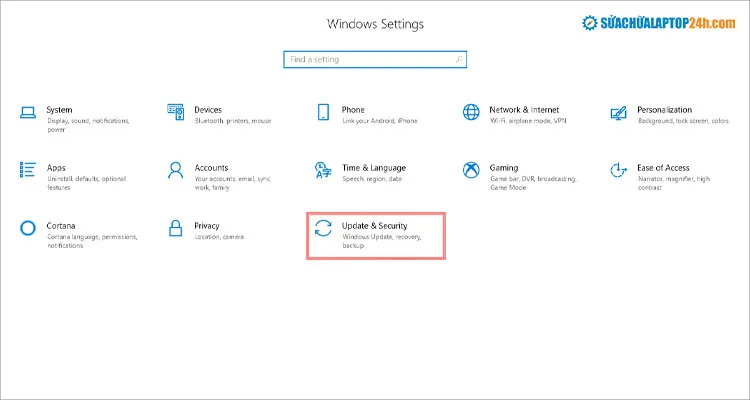 Mở cửa sổ Settings (Cài đặt) và chọn Update & Security trên Windows 10
- Nhấp vào Virus & threat protection. Nếu có thông báo cập nhật, hãy đảm bảo cập nhật ngay lập tức. Cơ sở dữ liệu càng mới, khả năng phát hiện các loại virus mới càng cao.
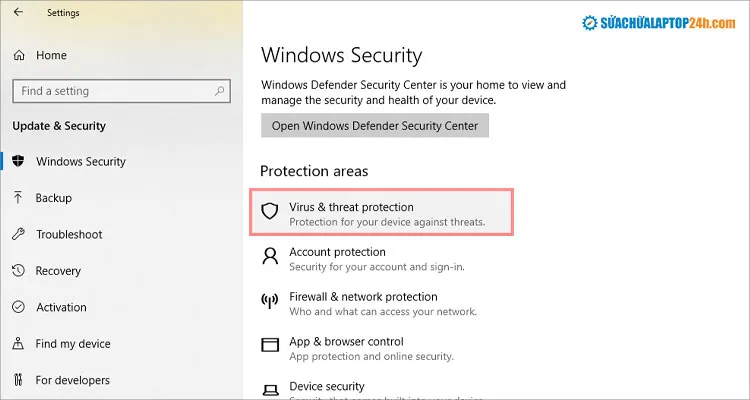 Truy cập mục Windows Security và chọn Virus & threat protection để kiểm tra các mối đe dọa
Quét nhanh tập tin/thư mục (Quick Scan)
Nếu bạn nghi ngờ một tệp hoặc thư mục cụ thể vừa tải về hoặc nhận từ email có chứa mã độc, hãy thực hiện Quick Scan.
- Chọn đối tượng: Mở File Explorer, tìm đến tệp hoặc thư mục mà bạn muốn kiểm tra.
- Thao tác quét: Nhấp chuột phải vào tệp đó. Trong menu ngữ cảnh, chọn Scan with Windows Defender.
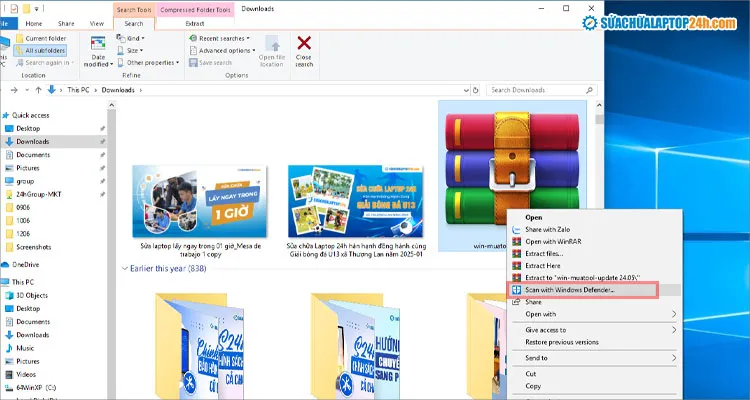 Thực hiện Quick Scan (quét nhanh) một tập tin bằng cách sử dụng tùy chọn Scan with Windows Defender
- Tiến hành quét: Một cửa sổ Defender sẽ mở ra và bắt đầu quét. Nhấn Scan now để xác nhận.
.jpg)
Sau khi quá trình quét hoàn tất, nếu không có mối đe dọa nào được tìm thấy, Defender sẽ hiển thị thông báo an toàn (thường là màu xanh). Nếu mối đe dọa được tìm thấy (thông báo màu đỏ), bạn phải hành động ngay lập tức.
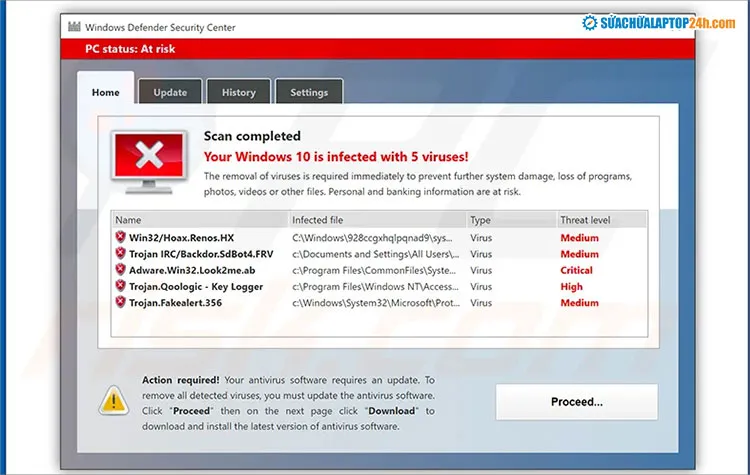 Cảnh báo Threat Found (Đã tìm thấy mối đe dọa) trong Windows Defender và tùy chọn Proceed để loại bỏ
Nhấp vào Proceed hoặc chọn hành động thích hợp (Remove, Quarantine, hoặc Allow). Luôn chọn Quarantine (cách ly) nếu bạn không chắc chắn, vì nó sẽ cô lập tệp độc hại mà không xóa hẳn.
Các tùy chọn quét virus chuyên sâu của Windows Defender
Để thực hiện cách kiểm tra virus trong máy tính Win 10 toàn diện hơn, bạn cần truy cập vào các tùy chọn quét nâng cao.
- Trong cửa sổ Virus & threat protection, dưới mục Current threats, nhấp vào Scan options (hoặc Run a new advanced scan).
.jpg)
- Bạn sẽ thấy ba tùy chọn chính:
- Full scan: Quét toàn bộ ổ đĩa, tệp tin, và chương trình đang chạy trên hệ thống. Quá trình này mất nhiều thời gian (thường từ 30 phút đến vài giờ) nhưng đảm bảo độ chính xác cao nhất.
- Custom scan: Cho phép bạn chỉ định các thư mục hoặc ổ đĩa cụ thể cần quét. Hữu ích nếu bạn chỉ muốn tập trung kiểm tra một phân vùng nhất định.
- Microsoft Defender Offline scan: Đây là công cụ mạnh mẽ nhất. Nó sẽ khởi động lại máy tính và chạy quét trước khi Windows khởi động đầy đủ. Phương pháp này rất quan trọng để phát hiện và loại bỏ các mã độc ẩn mình sâu trong hệ thống hoặc khó gỡ bỏ khi Windows đang chạy.
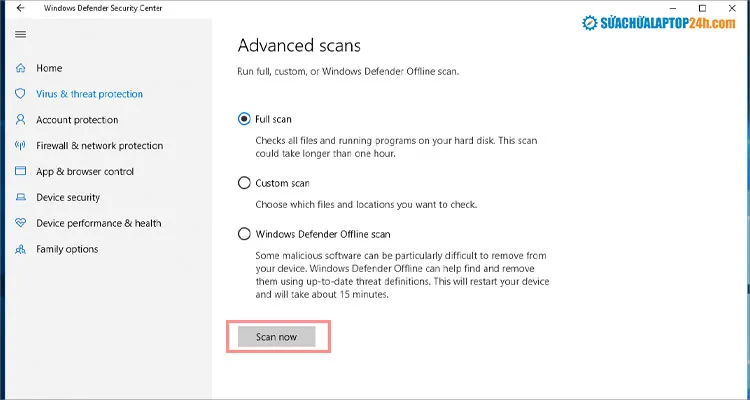 Lựa chọn các loại quét như Full scan, Custom scan, hoặc Offline scan để kiểm tra virus
Hướng dẫn thực hiện Microsoft Defender Offline Scan
Offline Scan là phương pháp ưu tiên để xử lý các mã độc khó nhằn.
- Chọn Microsoft Defender Offline scan trong mục Scan options.
- Nhấn Scan now. Hệ thống sẽ thông báo rằng nó cần khởi động lại máy.
- Nhấn Scan (hoặc Yes). Máy tính sẽ tắt và tự động khởi động lại vào môi trường quét bảo mật.
- Quá trình quét sẽ diễn ra tự động trong khoảng 15 phút.
- Sau khi quét xong, máy tính sẽ tự khởi động lại về Windows 10 bình thường và hiển thị kết quả trong mục Protection history của Windows Security.
Sử Dụng Các Công Cụ Quét Virus Bổ Sung Và Chuyên Sâu
Mặc dù Windows Defender là công cụ mặc định tuyệt vời, việc sử dụng kết hợp các công cụ chuyên dụng khác có thể giúp phát hiện những mối đe dọa mà Defender có thể bỏ sót. Đây là một phần của chiến lược phòng thủ nhiều lớp.
Lựa chọn phần mềm diệt virus bên thứ ba (Third-party AV)
Nếu bạn thường xuyên xử lý các tệp tin từ nhiều nguồn khác nhau hoặc làm việc trong môi trường mạng không an toàn, việc lắp đặt một phần mềm diệt virus bên thứ ba có trả phí hoặc miễn phí mạnh mẽ là cần thiết. Các phần mềm như Kaspersky, Bitdefender, hay ESET thường cung cấp các lớp bảo vệ bổ sung như bảo vệ giao dịch ngân hàng, VPN tích hợp, và quét hành vi dựa trên trí tuệ nhân tạo (AI). Khi chọn phần mềm, hãy đảm bảo rằng nó tương thích hoàn toàn với Windows 10 và không xung đột với Windows Defender.
Sử dụng các công cụ quét di động (Portable Scanners)
Portable Scanner là các công cụ bảo mật có thể chạy trực tiếp từ USB mà không cần cài đặt vào hệ thống. Chúng rất lý tưởng để thực hiện cách kiểm tra virus trong máy tính Win 10 đã bị nhiễm nặng và không thể chạy phần mềm bảo mật thông thường. Hai công cụ phổ biến và hiệu quả là Malwarebytes Anti-Malware (phiên bản Portable) và Kaspersky Virus Removal Tool. Chúng hoạt động độc lập, giảm thiểu nguy cơ bị virus chặn hoặc vô hiệu hóa.
Các Bước Kiểm Tra Thủ Công Nâng Cao (Dành Cho Kỹ thuật viên)
Đối với những trường hợp nghi ngờ máy tính đã bị mã độc rootkit hoặc các loại virus ẩn sâu, kỹ thuật viên cần áp dụng các bước kiểm tra thủ công chuyên nghiệp hơn.
Phân tích các mục khởi động (Startup Items)
Nhiều loại malware cài đặt chúng vào các mục khởi động để đảm bảo chúng chạy ngay khi hệ thống được bật.
- Sử dụng Task Manager: Mở Task Manager, chuyển sang tab Startup.
- Kiểm tra các chương trình: Rà soát danh sách các chương trình được phép khởi động cùng Windows. Tìm kiếm bất kỳ tên nào không rõ ràng, nhà cung cấp không xác định, hoặc có tác động lớn đến thời gian khởi động.
- Vô hiệu hóa: Đối với các mục đáng ngờ, nhấp chuột phải và chọn Disable. Lưu ý, việc vô hiệu hóa các tệp hệ thống có thể gây lỗi. Chỉ vô hiệu hóa khi bạn chắc chắn đó là phần mềm không cần thiết hoặc khả nghi.
Kiểm tra các tệp Registry đáng ngờ
Registry là trái tim của Windows, nơi mã độc thường cố gắng chèn các khóa chạy tự động (Autorun keys).
- Truy cập Registry Editor: Nhấn Windows + R, gõ
regeditvà Enter. - Kiểm tra các khóa khởi động: Điều hướng đến các đường dẫn quan trọng sau:
HKEY_CURRENT_USERSoftwareMicrosoftWindowsCurrentVersionRunHKEY_LOCAL_MACHINESOFTWAREMicrosoftWindowsCurrentVersionRun
- Phân tích các giá trị: Kiểm tra các giá trị (Value names) có đường dẫn tệp tin không quen thuộc hoặc tệp thực thi nằm trong các thư mục lạ. Nếu phát hiện, hãy ghi lại đường dẫn tệp và xóa khóa đó khỏi Registry, sau đó xóa tệp thực thi trên ổ đĩa. Cảnh báo: Việc chỉnh sửa Registry đòi hỏi chuyên môn cao, nên sao lưu trước khi thực hiện.
Sử dụng công cụ System File Checker (SFC)
Virus có thể làm hỏng hoặc thay thế các tệp hệ thống quan trọng của Windows. Công cụ SFC giúp bạn kiểm tra và khôi phục tính toàn vẹn của các tệp này.
- Mở Command Prompt (Admin): Nhấn Windows + X và chọn Command Prompt (Admin) hoặc Windows PowerShell (Admin).
- Thực hiện lệnh: Gõ
sfc /scannowvà nhấn Enter. - Hệ thống sẽ quét và tự động sửa chữa các tệp hệ thống bị hỏng. Quá trình này mất một khoảng thời gian đáng kể.
Xử Lý Và Phòng Ngừa Khi Phát Hiện Virus
Việc phát hiện chỉ là nửa chặng đường. Bước tiếp theo là xử lý triệt để và thiết lập các biện pháp phòng ngừa dài hạn.
Quy trình cách ly và loại bỏ mã độc
Khi Windows Defender hoặc phần mềm thứ ba phát hiện virus, hãy tuân thủ quy trình sau:
- Ngắt kết nối mạng: Ngay lập tức ngắt kết nối Internet (cả Wi-Fi và dây cáp) để ngăn mã độc lây lan hoặc truyền dữ liệu ra bên ngoài.
- Khởi động vào Safe Mode: Khởi động lại máy tính và vào Safe Mode. Trong Safe Mode, chỉ các dịch vụ và tệp hệ thống cơ bản nhất được tải, điều này ngăn chặn hầu hết các mã độc chạy.
- Quét toàn diện trong Safe Mode: Chạy lại Full Scan hoặc Offline Scan trong môi trường Safe Mode.
- Hành động loại bỏ: Khi quét xong, chọn hành động Remove (Xóa) hoặc Quarantine (Cách ly) đối với tất cả các mối đe dọa được tìm thấy.
Chiến lược sao lưu và khôi phục dữ liệu
Không có biện pháp bảo mật nào là tuyệt đối. Việc sao lưu dữ liệu thường xuyên là biện pháp phòng vệ cuối cùng chống lại ransomware và lỗi hệ thống nghiêm trọng.
- Sao lưu ngoài: Sử dụng ổ cứng ngoài (external drive) hoặc dịch vụ lưu trữ đám mây để sao lưu các tệp quan trọng.
- Tạo ảnh hệ thống (System Image): Sử dụng tính năng tích hợp của Windows để tạo một bản sao hoàn chỉnh của ổ đĩa hệ thống. Điều này cho phép bạn khôi phục lại toàn bộ hệ thống về trạng thái sạch sẽ trước khi nhiễm virus.
Các biện pháp phòng ngừa virus hiệu quả
Để tránh lặp lại quy trình cách kiểm tra virus trong máy tính Win 10 phức tạp, hãy áp dụng các thói quen sau:
- Duy trì cập nhật: Luôn giữ Windows 10 và tất cả các ứng dụng, trình duyệt được cập nhật bản vá bảo mật mới nhất.
- Cảnh giác với Email và Tải xuống: Không mở các tệp đính kèm hoặc nhấp vào liên kết từ các nguồn không xác định.
- Sử dụng tài khoản người dùng tiêu chuẩn: Tránh sử dụng tài khoản Administrator cho các tác vụ hàng ngày. Tài khoản tiêu chuẩn giới hạn khả năng mã độc thay đổi các tệp hệ thống quan trọng.
- Kích hoạt Tường lửa (Firewall): Đảm bảo Windows Defender Firewall luôn hoạt động để kiểm soát lưu lượng mạng vào và ra.
Việc áp dụng đầy đủ các kỹ thuật này sẽ giúp máy tính Windows 10 của bạn luôn trong trạng thái an toàn và hiệu suất cao.
Tóm Kết
Việc nắm vững cách kiểm tra virus trong máy tính Win 10 là yếu tố then chốt để bảo vệ dữ liệu cá nhân trong môi trường mạng ngày càng phức tạp. Bằng cách kết hợp nhận diện dấu hiệu bất thường, sử dụng hiệu quả công cụ Windows Defender tích hợp với các phương pháp quét nâng cao như Offline Scan và kiểm tra thủ công các khu vực nhạy cảm như Registry, bạn có thể nhanh chóng phát hiện và xử lý hầu hết các mối đe dọa. Hãy nhớ rằng, phòng bệnh hơn chữa bệnh; duy trì các biện pháp bảo mật chủ động và cập nhật thường xuyên là chìa khóa để đảm bảo an toàn lâu dài cho hệ thống của bạn.
Ngày Cập Nhật 30/11/2025 by Trong Hoang

Chào các bạn, mình là Trọng Hoàng, tác giả của blog maytinhvn.net. Mình là một full-stack developer kiêm writer, blogger, Youtuber và đủ thứ công nghệ khác nữa.