Chế độ ẩn danh là một công cụ thiết yếu để bảo vệ quyền riêng tư cá nhân khi duyệt web. Nắm vững cách bật ẩn danh trên máy tính giúp người dùng kiểm soát dữ liệu cá nhân tốt hơn, đặc biệt khi sử dụng các thiết bị chung. Chế độ này ngăn trình duyệt lưu trữ lịch sử duyệt web, cookie, và dữ liệu trang web. Nó là lớp bảo vệ cơ bản nhưng cực kỳ quan trọng, giúp tránh để lại dấu vết cá nhân trên máy. Việc sử dụng chế độ ẩn danh đúng cách sẽ nâng cao trải nghiệm bảo mật của bạn. Các trình duyệt lớn như Chrome, Firefox, và Edge đều cung cấp tính năng này.
Chế Độ Ẩn Danh Là Gì và Cơ Chế Hoạt Động Chính Xác
Chế độ ẩn danh, hay còn gọi là Private Browsing (Firefox) hoặc InPrivate (Microsoft Edge), là một phiên làm việc đặc biệt của trình duyệt. Nó được thiết kế để không lưu giữ thông tin về hoạt động duyệt web cục bộ của người dùng. Hiểu rõ bản chất của chế độ này là bước đầu tiên để sử dụng nó một cách hiệu quả.
Định Nghĩa Chính Xác Về Chế Độ Ẩn Danh
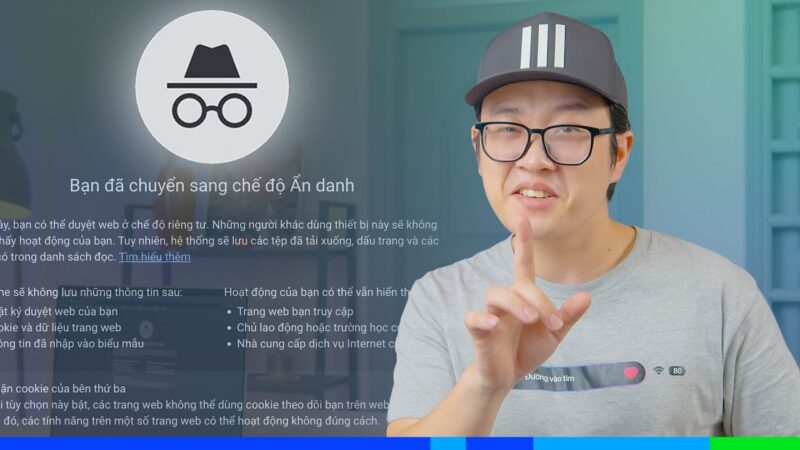
Chế độ ẩn danh tạo ra một phiên duyệt web tạm thời, hoàn toàn tách biệt khỏi phiên làm việc chính. Khi bạn đóng cửa sổ ẩn danh, trình duyệt sẽ tự động xóa sạch các dữ liệu liên quan đến phiên đó. Dữ liệu này bao gồm lịch sử duyệt web đã truy cập và các tập tin tạm thời. Nó cũng loại bỏ cookie và dữ liệu trang web được tạo ra trong suốt quá trình sử dụng.
Những Gì Chế Độ Ẩn Danh Thực Hiện Được
Chế độ ẩn danh có ba chức năng chính tác động trực tiếp đến máy tính của bạn. Đầu tiên, nó đảm bảo lịch sử duyệt web sẽ không được ghi lại. Điều này có nghĩa là các trang bạn truy cập sẽ không xuất hiện trong danh sách lịch sử. Thứ hai, cookie và dữ liệu site sẽ bị xóa khi cửa sổ ẩn danh đóng. Cookie thường được dùng để theo dõi hành vi và duy trì trạng thái đăng nhập. Thứ ba, các thông tin bạn nhập vào biểu mẫu, chẳng hạn như tên người dùng hoặc mật khẩu, sẽ không được lưu vào bộ nhớ tự động điền (autofill). Tính năng này cực kỳ hữu ích khi sử dụng máy tính công cộng.
Giới Hạn và Những Gì Chế Độ Ẩn Danh Không Thể Làm
Điều quan trọng là phải hiểu chế độ ẩn danh có những giới hạn nhất định. Nó chỉ bảo vệ quyền riêng tư cục bộ trên thiết bị của bạn. Chế độ này không thể ẩn địa chỉ IP thực của bạn khỏi các trang web đã truy cập. Nhà cung cấp dịch vụ Internet (ISP) và quản trị viên mạng vẫn có thể theo dõi hoạt động của bạn. Tương tự, nếu bạn đăng nhập vào một tài khoản trực tuyến bất kỳ, hoạt động của bạn vẫn bị ghi lại bởi trang web đó. Bất kỳ tệp nào bạn tải xuống trong phiên ẩn danh sẽ vẫn còn trên máy tính.
Hướng Dẫn Chi Tiết Cách Bật Ẩn Danh Trên Máy Tính Cho Các Trình Duyệt Phổ Biến
Phương pháp để bật chế độ ẩn danh là tương đối thống nhất giữa các trình duyệt. Hầu hết đều cung cấp phím tắt tiện lợi và tùy chọn menu trực quan. Việc nắm vững các cách bật ẩn danh trên máy tính giúp người dùng truy cập tính năng này nhanh chóng.
Trên Google Chrome và Trình Duyệt Cốc Cốc
Google Chrome là trình duyệt phổ biến nhất và sử dụng thuật ngữ “Incognito Mode”. Cốc Cốc, vốn được xây dựng trên nền tảng Chromium, cũng áp dụng cách thức tương tự.
- Sử dụng Phím tắt Nhanh: Đây là phương pháp nhanh nhất và được khuyến nghị. Nhấn tổ hợp phím
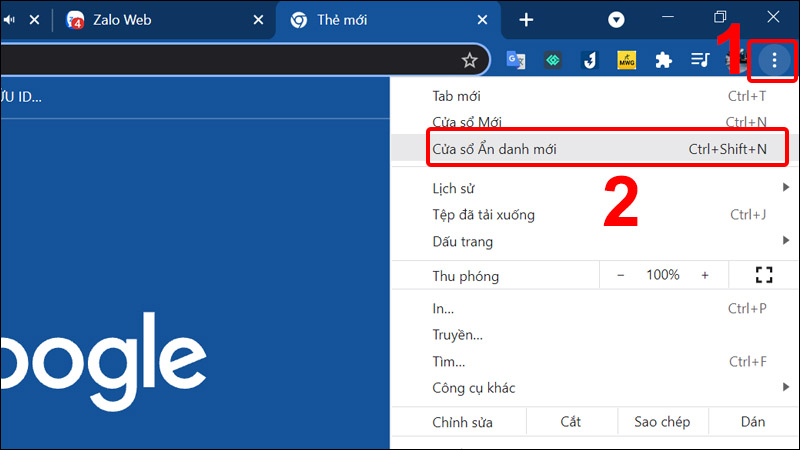
Ctrl + Shift + N(đối với Windows/Linux) hoặc⌘ + Shift + N(đối với macOS). Một cửa sổ ẩn danh mới sẽ xuất hiện ngay lập tức. - Qua Menu Trình duyệt: Nhấp vào biểu tượng ba dấu chấm dọc (Menu) ở góc trên bên phải của cửa sổ trình duyệt. Trong menu thả xuống, chọn tùy chọn “Cửa sổ ẩn danh mới” (New Incognito window).
Trên Mozilla Firefox
Firefox gọi chế độ riêng tư của mình là “Private Browsing”. Cách kích hoạt cũng tương tự như Chrome nhưng với phím tắt khác.
- Sử dụng Phím tắt Nhanh: Nhấn tổ hợp phím
Ctrl + Shift + P(đối với Windows/Linux) hoặc⌘ + Shift + P(đối với macOS). Thao tác này sẽ mở ngay một cửa sổ Duyệt web Riêng tư mới. - Qua Menu Trình duyệt: Nhấp vào biểu tượng ba gạch ngang (Menu) ở góc trên bên phải. Sau đó, chọn “Cửa sổ Riêng tư Mới” (New Private Window) từ danh sách tùy chọn.
Trên Microsoft Edge
Trình duyệt Microsoft Edge sử dụng thuật ngữ “InPrivate” cho chế độ riêng tư của mình.
- Sử dụng Phím tắt Nhanh: Tương tự như Firefox, phím tắt là
Ctrl + Shift + P(đối với Windows) hoặc⌘ + Shift + P(đối với macOS). - Qua Menu Trình duyệt: Nhấp vào biểu tượng ba dấu chấm ngang (Menu) ở góc trên bên phải. Chọn “Cửa sổ InPrivate Mới” (New InPrivate window). Cửa sổ InPrivate mới thường có màu nền tối để dễ phân biệt.
Trên Safari (Dành cho Người dùng macOS)
Người dùng Apple Safari có thể kích hoạt chế độ riêng tư của trình duyệt này trên máy Mac.
- Sử dụng Phím tắt Nhanh: Nhấn tổ hợp phím
⌘ + Shift + N. - Qua Menu Trình duyệt: Trên thanh menu của macOS, nhấp vào “Tệp” (File). Sau đó, chọn “Cửa sổ Riêng tư Mới” (New Private Window).
Các Trường Hợp Thực Tế Cần Thiết Để Sử Dụng Chế Độ Ẩn Danh
Chế độ ẩn danh không chỉ là công cụ bảo mật, mà còn là giải pháp linh hoạt cho nhiều tình huống thường gặp. Việc hiểu được khi nào nên sử dụng cách bật ẩn danh trên máy tính sẽ tối đa hóa lợi ích của nó. Nó giúp giải quyết các vấn đề liên quan đến cookie và bộ nhớ đệm (cache).
Bảo Vệ Quyền Riêng Tư Trên Máy Tính Chung Hoặc Máy Mượn
Đây là lý do phổ biến nhất để sử dụng chế độ ẩn danh. Khi bạn sử dụng máy tính của bạn bè, thư viện, hoặc quán cà phê Internet, việc đăng nhập vào tài khoản cá nhân có thể tiềm ẩn rủi ro. Bằng cách bật ẩn danh trên máy tính, bạn đảm bảo rằng sau khi đóng trình duyệt, không có mật khẩu, lịch sử duyệt web, hoặc cookie nào bị lưu lại. Điều này ngăn chặn người dùng tiếp theo vô tình truy cập vào tài khoản của bạn.
Đăng Nhập Nhiều Tài Khoản Cùng Lúc
Nhiều người dùng cần truy cập đồng thời vào hai tài khoản khác nhau trên cùng một dịch vụ. Ví dụ, quản lý cả tài khoản Gmail cá nhân và công việc. Bạn không cần phải đăng xuất khỏi tài khoản này để đăng nhập vào tài khoản kia. Thay vào đó, bạn có thể giữ một tài khoản trên phiên làm việc chính. Sau đó, mở cửa sổ ẩn danh và đăng nhập vào tài khoản thứ hai. Chế độ ẩn danh cung cấp môi trường “sạch” không bị xung đột bởi cookie của phiên chính.
Kiểm Tra Trang Web Với Trải Nghiệm Người Dùng Mới
Đối với các nhà phát triển web hoặc chuyên gia SEO, chế độ ẩn danh là công cụ kiểm tra vô giá. Các trang web thường hiển thị nội dung khác nhau tùy thuộc vào cookie và lịch sử duyệt web của bạn. Bằng cách sử dụng chế độ ẩn danh, bạn mô phỏng trải nghiệm của một người dùng hoàn toàn mới. Điều này cho phép bạn kiểm tra tính năng, hiệu suất và bố cục trang web mà không bị ảnh hưởng bởi dữ liệu đã lưu trữ trước đó. Đây là cách khách quan để đánh giá giao diện người dùng (UI) và trải nghiệm người dùng (UX).
Tạm Thời Tránh Theo Dõi Quảng Cáo và Cá Nhân Hóa
Mặc dù chế độ ẩn danh không ngăn chặn việc theo dõi ở cấp độ mạng, nó làm gián đoạn theo dõi dựa trên cookie. Nhiều thuật toán quảng cáo sử dụng cookie để xây dựng hồ sơ sở thích của bạn. Khi duyệt ẩn danh, trình duyệt không gửi cookie phiên chính của bạn. Điều này tạm thời giúp bạn tránh các quảng cáo cá nhân hóa dựa trên lịch sử gần nhất. Nó có thể hữu ích khi bạn đang tìm mua một món đồ nhưng không muốn bị “quảng cáo đeo bám” sau đó.
Khắc Phục Sự Cố Tải Trang và Bộ Nhớ Đệm (Cache)
Đôi khi, trang web không tải đúng cách hoặc hiển thị nội dung lỗi thời do bộ nhớ đệm. Trình duyệt lưu trữ tạm thời các thành phần trang web để tải nhanh hơn. Bật chế độ ẩn danh giúp bạn loại bỏ yếu tố này. Vì cửa sổ ẩn danh không sử dụng bộ nhớ đệm hiện có, nếu trang web tải đúng trong chế độ ẩn danh, vấn đề nằm ở bộ nhớ đệm hoặc cookie của phiên chính.
Phân Tích Chuyên Sâu: Bảo Mật, Quyền Riêng Tư và Các Biện Pháp Thay Thế
Để tạo nên một bài viết đạt chuẩn E-E-A-T, việc đi sâu vào bản chất bảo mật của chế độ ẩn danh là cần thiết. Cách bật ẩn danh trên máy tính chỉ là một phần của chiến lược an toàn trực tuyến toàn diện.
Sự Khác Biệt Cốt Lõi Giữa Ẩn Danh và VPN/Proxy
Nhiều người dùng lầm tưởng chế độ ẩn danh cung cấp sự ẩn danh hoàn toàn, nhưng điều này không đúng. Chế độ ẩn danh chỉ hoạt động ở cấp độ trình duyệt cục bộ. Nó không thay đổi đường đi của lưu lượng truy cập Internet của bạn.
- VPN (Mạng Riêng Ảo): Một VPN tạo ra một đường hầm được mã hóa giữa thiết bị của bạn và máy chủ VPN. Tất cả lưu lượng truy cập được định tuyến qua đường hầm này. Điều này giúp ẩn địa chỉ IP thực của bạn khỏi ISP và các trang web đã truy cập. VPN cung cấp quyền riêng tư ở cấp độ mạng, vượt xa khả năng của chế độ ẩn danh.
- Máy chủ Proxy: Tương tự như VPN, một máy chủ Proxy hoạt động như một bên trung gian giữa bạn và trang web. Nó ẩn địa chỉ IP thực, nhưng thường không cung cấp mã hóa.
Tóm lại, ẩn danh bảo vệ dữ liệu trên máy tính của bạn. VPN và Proxy bảo vệ danh tính của bạn khỏi các bên thứ ba trên mạng.
Những Rủi Ro Tiềm Ẩn và Giới Hạn Bảo Mật Của Chế Độ Ẩn Danh
Việc dựa dẫm quá mức vào chế độ ẩn danh có thể dẫn đến sự chủ quan về bảo mật. Các mối đe dọa sau đây vẫn tồn tại khi duyệt ẩn danh:
- Keylogger và Phần mềm Gián điệp: Nếu máy tính của bạn đã bị nhiễm phần mềm độc hại, chúng vẫn có thể ghi lại mọi thao tác bàn phím của bạn. Chế độ ẩn danh hoàn toàn không chống lại các mối đe dọa nội bộ máy.
- Giám sát Mạng (Network Monitoring): Tại môi trường công ty, trường học, hoặc mạng công cộng, quản trị viên có thể giám sát gói dữ liệu. Họ có thể thấy địa chỉ IP và tên miền bạn truy cập.
- Lỗ hổng Trình duyệt: Nếu trình duyệt có lỗ hổng bảo mật, dữ liệu của bạn vẫn có thể bị rò rỉ ngay cả khi đang ở chế độ ẩn danh.
Mẹo Nâng Cao để Duyệt Web An Toàn Hơn
Để đạt được cấp độ quyền riêng tư cao hơn, hãy kết hợp chế độ ẩn danh với các biện pháp khác:
- Luôn Sử dụng HTTPS: Đảm bảo URL trang web bắt đầu bằng
https://. Chuẩn mã hóa này giúp bảo vệ dữ liệu truyền tải giữa bạn và máy chủ. - Sử dụng VPN Đáng Tin Cậy: Kích hoạt VPN trước khi mở cửa sổ ẩn danh. Điều này che giấu cả dữ liệu cục bộ và địa chỉ IP của bạn.
- Không Tải xuống Tệp Tin Lạ: Tệp tải xuống vẫn còn trên máy tính. Tránh tải xuống bất kỳ thứ gì đáng ngờ, ngay cả khi đang duyệt ẩn danh.
- Thường Xuyên Cập Nhật Trình Duyệt: Các bản cập nhật trình duyệt thường chứa các bản vá lỗi bảo mật quan trọng.
So Sánh Các Thuật Ngữ Riêng Tư Giữa Các Trình Duyệt
Sự khác biệt về tên gọi đôi khi gây nhầm lẫn cho người dùng khi tìm kiếm cách bật ẩn danh trên máy tính. Tuy nhiên, về mặt chức năng, chúng gần như giống hệt nhau.
| Trình Duyệt | Thuật Ngữ Chế Độ Riêng Tư | Phím Tắt (Windows) | Phím Tắt (macOS) |
|---|---|---|---|
| Google Chrome, Cốc Cốc | Incognito Mode (Chế độ Ẩn danh) | Ctrl + Shift + N |
⌘ + Shift + N |
| Mozilla Firefox | Private Browsing (Duyệt web Riêng tư) | Ctrl + Shift + P |
⌘ + Shift + P |
| Microsoft Edge | InPrivate Browsing | Ctrl + Shift + P |
⌘ + Shift + P |
| Apple Safari | Private Window (Cửa sổ Riêng tư) | Không có (Sử dụng Menu) | ⌘ + Shift + N |
Mục đích chung của tất cả các chế độ này là tạo ra một môi trường “phi-nhật ký”. Khi phiên kết thúc, không có dấu vết nào của các hoạt động trực tuyến được lưu lại trên thiết bị. Sự khác biệt về tên gọi chủ yếu mang tính thương hiệu. Cơ chế hoạt động cốt lõi là xóa dữ liệu phiên khi cửa sổ đóng.
Kết Thúc
Việc nắm vững cách bật ẩn danh trên máy tính là một kỹ năng cơ bản trong thời đại số. Chế độ ẩn danh là một lớp bảo vệ cục bộ hiệu quả, giúp bạn quản lý quyền riêng tư cá nhân và ngăn chặn việc lưu trữ lịch sử duyệt web, cookie, và dữ liệu tự động điền. Tuy nhiên, hãy nhớ rằng đây không phải là giải pháp ẩn danh toàn diện. Để đạt được sự an toàn và riêng tư tối đa, hãy sử dụng chế độ ẩn danh kết hợp với các công cụ như VPN và luôn cảnh giác với các rủi ro bảo mật trên mạng.
Ngày Cập Nhật 18/12/2025 by Trong Hoang

Chào các bạn, mình là Trọng Hoàng, tác giả của blog maytinhvn.net. Mình là một full-stack developer kiêm writer, blogger, Youtuber và đủ thứ công nghệ khác nữa.