Sao chép và dán (Copy & Paste) là những thao tác sử dụng máy tính cơ bản nhất, giúp người dùng xử lý thông tin hàng ngày một cách hiệu quả. Nắm vững cách sao chép văn bản trên máy tính không chỉ giới hạn ở văn bản mà còn áp dụng cho hình ảnh, tệp tin và thư mục, tối ưu hóa quy trình làm việc. Bài viết này, được xây dựng bởi chuyên gia kỹ thuật phần cứng, sẽ cung cấp hướng dẫn chi tiết và toàn diện cho cả hệ điều hành Windows và macOS. Chúng ta sẽ đi sâu vào cơ chế hoạt động của Clipboard, khám phá các phím tắt chuyên nghiệp, và tìm hiểu công cụ sao chép nâng cao để giúp bạn làm chủ kỹ năng này.
Nền Tảng Cơ Bản Về Thao Tác Sao Chép Và Dán
Clipboard Trên Các Hệ Điều Hành Hoạt Động Như Thế Nào
Clipboard là một bộ nhớ tạm thời được tích hợp sẵn trong hệ điều hành, dùng để lưu trữ dữ liệu mà bạn đã chọn để sao chép hoặc cắt. Dữ liệu này có thể là văn bản, hình ảnh, tập tin, hoặc thậm chí là cấu trúc định dạng của nội dung. Khi bạn thực hiện lệnh dán, hệ thống sẽ lấy nội dung đang lưu trữ trong Clipboard và chèn vào vị trí mong muốn.
Các phiên bản hiện đại như Windows 10, Windows 11 và macOS đã phát triển tính năng Clipboard nâng cao. Chúng cho phép lưu trữ nhiều mục sao chép cùng lúc, thay vì chỉ một mục duy nhất như các phiên bản cũ. Điều này giúp tăng đáng kể hiệu suất công việc.
Phân Biệt Giữa Sao Chép (Copy) Và Cắt (Cut)
Hiểu rõ sự khác biệt giữa sao chép và cắt là quan trọng để quản lý dữ liệu hiệu quả. Cả hai thao tác đều đưa dữ liệu vào Clipboard, nhưng kết quả cuối cùng lại khác nhau.
Thao tác sao chép (Copy) tạo ra một bản sao của dữ liệu gốc. Dữ liệu gốc vẫn còn nguyên vẹn ở vị trí ban đầu. Thao tác này thường dùng để nhân bản tài liệu, đoạn văn bản, hoặc hình ảnh.
Thao tác cắt (Cut) di chuyển dữ liệu khỏi vị trí ban đầu. Hệ thống sẽ tạm thời xóa dữ liệu gốc ngay sau khi bạn thực hiện lệnh dán (Paste) thành công. Cắt được dùng chủ yếu để di chuyển tệp tin hoặc thư mục từ nơi này sang nơi khác.
Cách sao chép văn bản trên máy tính bằng lệnh Copy hoặc Cut cho các mục đích khác nhau.
Hướng Dẫn Chi Tiết Cách Sao Chép Bằng Phím Tắt
Sử dụng phím tắt là phương pháp nhanh nhất và chuyên nghiệp nhất để sao chép văn bản trên máy tính. Đây là kỹ năng cơ bản mà mọi người dùng máy tính nên thành thạo. Các phím tắt này hoạt động đồng nhất trên hầu hết các ứng dụng và trình duyệt.
Cách Sao Chép Bằng Phím Tắt Trên Máy Tính Windows
Đối với hệ điều hành Windows (bao gồm Windows 10 và 11), bộ ba phím tắt sau là bắt buộc phải nhớ. Chúng giúp bạn thực hiện thao tác copy paste chỉ trong tích tắc.
Sử dụng tổ hợp phím Ctrl + C hoặc Ctrl + Insert để sao chép nội dung đã chọn. Tổ hợp phím này sẽ đưa dữ liệu vào bộ nhớ Clipboard tạm thời.
Sử dụng tổ hợp phím Ctrl + X để cắt nội dung đã chọn. Thao tác này sẽ loại bỏ nội dung gốc sau khi dán.
Sử dụng tổ hợp phím Ctrl + V để dán dữ liệu. Nội dung trong Clipboard sẽ được chèn vào vị trí con trỏ chuột hiện tại.
Những phím tắt này là tiêu chuẩn quốc tế và cực kỳ quan trọng đối với dân văn phòng, lập trình viên, hoặc kỹ thuật viên máy tính. Chúng giúp giảm thời gian di chuyển tay khỏi bàn phím.
Cách Sao Chép Bằng Phím Tắt Trên Máy Tính MacBook
Hệ điều hành macOS sử dụng phím Command (⌘) thay thế cho phím Control (Ctrl) của Windows. Việc làm quen với phím Command là bước đầu tiên để tối ưu hóa công việc trên MacBook.
Để sao chép văn bản hoặc dữ liệu trên MacBook, nhấn tổ hợp phím ⌘ Command + C. Đây là lệnh tiêu chuẩn để đưa dữ liệu vào bộ nhớ Clipboard của macOS.
Để cắt dữ liệu, nhấn tổ hợp phím ⌘ Command + X. Cần lưu ý rằng trong macOS, phím tắt này hoạt động chủ yếu với văn bản. Đối với tệp tin, bạn thường dùng tổ hợp Command + C sau đó Command + Option + V để di chuyển (cắt và dán).
Để dán dữ liệu, nhấn tổ hợp phím ⌘ Command + V. Thao tác này sẽ chèn nội dung Clipboard vào vị trí con trỏ chuột.
Sử dụng phím Command thay thế Control là điều cần thiết để sao chép trên máy Mac.
Phương Pháp Sao Chép Bằng Chuột Và Menu Ngữ Cảnh
Mặc dù phím tắt nhanh hơn, việc sử dụng chuột và menu ngữ cảnh (chuột phải) là phương pháp trực quan và dễ thực hiện nhất. Đây là lựa chọn phù hợp cho người dùng mới hoặc khi cần thực hiện thao tác ít thường xuyên.
Cách Sao Chép Bằng Chuột Trên Windows
Bước 1: Chọn Nội dung Cần Sao Chép
Để chọn văn bản, bạn nhấn giữ chuột trái và kéo bôi đen đoạn văn bản. Đối với tệp tin hoặc thư mục, chỉ cần nhấp chuột trái một lần để chọn. Để chọn nhiều tệp tin liền kề, giữ phím Shift và nhấp chuột vào tệp đầu và tệp cuối.
Để chọn nhiều tệp tin không liền kề, giữ phím Ctrl và nhấp chuột trái vào từng tệp tin muốn chọn. Việc này giúp bạn linh hoạt hơn khi cần làm việc với dữ liệu phân tán.
 Để con chuột đầu đoạn văn rồi giữ chuột kéo đến đoạn cần sao chépCách bôi đen văn bản bằng chuột trên Windows để chuẩn bị sao chép.
Bước 2: Thực Hiện Lệnh Sao Chép Hoặc Cắt
Sau khi đã chọn nội dung, nhấp chuột phải lên vùng đã chọn. Một menu ngữ cảnh (Context Menu) sẽ hiện ra. Chọn mục Copy (Sao chép) để giữ lại bản gốc, hoặc chọn Cut (Cắt) để di chuyển.
Lúc này, dữ liệu đã được lưu trữ an toàn trong Clipboard. Bạn có thể chuyển sang bước dán.
Bước 3: Dán Dữ Liệu Vào Vị Trí Mới
Di chuyển đến vị trí đích (trong tài liệu, thư mục, hoặc trường nhập liệu). Nhấp chuột phải vào vị trí đó. Chọn Paste (Dán) để hoàn tất thao tác.
Bạn cũng có thể sử dụng các tùy chọn dán đặc biệt như Paste Special trong các ứng dụng như Word hoặc Excel. Chức năng này cho phép dán chỉ văn bản thô, bỏ qua định dạng nguồn.
Cách Sao Chép Bằng Chuột Trên MacBook
Bước 1: Chọn Dữ Liệu
Tương tự như Windows, bạn dùng chuột hoặc trackpad để bôi đen văn bản. Đối với tệp tin, nhấp chuột trái để chọn. Để chọn nhiều tệp tin, nhấn giữ ⌘ Command và nhấp chuột vào từng tệp.
Bước 2: Thực Hiện Lệnh Sao Chép
Sau khi bôi đen hoặc chọn tệp, nhấp chuột phải (hoặc nhấn Control + nhấp chuột trên trackpad/chuột đơn) để mở menu ngữ cảnh. Chọn Copy (Sao chép).
Ngoài ra, bạn có thể truy cập thanh menu trên cùng của màn hình. Chọn Edit (Sửa) rồi chọn Copy.
Chọn Copy từ menu ngữ cảnh sau khi đã bôi đen văn bản trên Mac.
Bước 3: Dán Dữ Liệu
Di chuyển con trỏ đến vị trí đích. Nhấp chuột phải hoặc sử dụng menu Edit trên thanh công cụ, sau đó chọn Paste (Dán) để chèn nội dung đã sao chép.
Để dán tệp tin đã cắt (di chuyển), sau khi Copy (Command + C), bạn đến thư mục đích và nhấn Command + Option + V. Thao tác này sẽ thực hiện chức năng cắt (Move) thay vì chỉ sao chép.
Quản Lý Và Tận Dụng Lịch Sử Sao Chép (Clipboard History)
Tính năng Lịch sử Clipboard (Clipboard History) là một cải tiến lớn, cho phép bạn truy cập nhiều mục đã sao chép trước đó. Điều này đặc biệt hữu ích khi bạn cần sao chép và dán nhiều đoạn văn bản khác nhau liên tục.
Kích Hoạt Và Sử Dụng Clipboard History Trên Windows
Lịch sử Clipboard chỉ khả dụng trên Windows 10 (phiên bản 1809 trở lên) và Windows 11. Nếu bạn đang dùng phiên bản cũ hơn, bạn cần nâng cấp hệ điều hành.
Kích Hoạt Chức Năng:
Bạn truy cập vào Settings (Cài đặt) thông qua tổ hợp phím Windows + I.
Đi tới System (Hệ thống) và chọn Clipboard.
Trong mục Clipboard history, hãy chuyển trạng thái sang On để kích hoạt.
Kích hoạt Clipboard History trong Cài đặt Windows để lưu trữ nhiều mục sao chép.
Xem Và Dán Từ Lịch Sử:
Sau khi kích hoạt, bạn sử dụng tổ hợp phím Windows + V để mở cửa sổ Lịch sử Clipboard. Cửa sổ pop-up này sẽ hiển thị danh sách các mục bạn đã sao chép gần đây.
Bạn chỉ cần nhấp chuột vào mục nào muốn dán.
Ghim Và Xóa Mục Trong Lịch Sử:
Để giữ một mục không bị xóa khi bạn xóa lịch sử chung, bạn có thể ghim (Pin) mục đó. Nhấn vào dấu ba chấm (…) bên cạnh mục và chọn biểu tượng ghim.
Để xóa một mục riêng lẻ, chọn biểu tượng thùng rác. Để xóa toàn bộ lịch sử, bạn có thể nhấp Clear all (Xóa tất cả) ngay trong cửa sổ Windows + V.
Xem Lịch Sử Clipboard Trên macOS
macOS không cung cấp tính năng Clipboard History tích hợp mạnh mẽ như Windows. Theo mặc định, macOS chỉ lưu trữ mục sao chép gần nhất. Tuy nhiên, người dùng có thể sử dụng các ứng dụng của bên thứ ba hoặc công cụ hệ thống.
Sử Dụng Finder để Xem Mục Gần Nhất:
Bạn truy cập Finder trên Dock.
Chọn Edit (Sửa) từ thanh menu trên cùng.
Nhấp vào Show Clipboard (Hiển thị Clipboard).
Thao tác này chỉ hiển thị nội dung cuối cùng bạn đã sao chép. Nếu bạn cần lịch sử đầy đủ, bạn phải cài đặt các ứng dụng quản lý Clipboard như Paste, CleanShot X, hoặc CopyClip.
Cách xem mục sao chép hiện tại trên macOS qua Finder.
Kỹ Thuật Sao Chép Nâng Cao Và Các Tùy Chọn Đặc Biệt
Trong môi trường làm việc chuyên nghiệp, việc chỉ sao chép và dán thông thường thường gây ra vấn đề về định dạng. Đây là lúc cần đến các kỹ thuật sao chép nâng cao để duy trì tính nhất quán của tài liệu.
Dán Không Định Dạng (Paste Plain Text)
Khi sao chép văn bản từ website, email, hoặc tài liệu khác, định dạng (font chữ, màu sắc, cỡ chữ) thường đi kèm. Dán định dạng này vào tài liệu đích có thể làm hỏng bố cục hiện tại.
Trên Windows:
Sau khi sao chép (Ctrl + C), bạn có thể dán chỉ văn bản thô bằng tổ hợp phím Ctrl + Shift + V. Tổ hợp này hoạt động trong nhiều ứng dụng hiện đại như Chrome, Edge, Slack, và các trình soạn thảo văn bản.
Trong Microsoft Word, sau khi dán (Ctrl + V), bạn sẽ thấy một biểu tượng tùy chọn dán (Paste Options). Nhấp vào đó và chọn Keep Text Only (Giữ lại chỉ Văn bản).
Trên macOS:
Sử dụng tổ hợp phím ⌘ Command + Shift + V để dán văn bản không kèm định dạng. Phím tắt này là công cụ cứu cánh giúp bạn giữ tài liệu sạch sẽ và chuyên nghiệp.
Cách Sao Chép Văn Bản Trên Máy Tính Trong Microsoft Word
Word là môi trường làm việc phổ biến nhất, yêu cầu các kỹ thuật sao chép linh hoạt hơn, đặc biệt khi xử lý các tài liệu dài.
Sao Chép Nhiều Trang Không Liên Tục:
Trong Word, để chọn nhiều đoạn văn bản hoặc trang không nằm liền kề nhau, bạn cần sử dụng phím Ctrl (Windows) hoặc ⌘ Command (Mac).
Bôi đen đoạn đầu tiên. Giữ phím Ctrl/Command và tiếp tục bôi đen các đoạn văn bản khác.
Khi đã chọn tất cả các phần mong muốn, nhấn Ctrl + C (hoặc ⌘ Command + C).
Đây là kỹ thuật quan trọng giúp bạn tổng hợp dữ liệu từ nhiều vị trí khác nhau trong một tài liệu.
Thao Tác Cắt Và Dán Trong Word:
Lệnh cắt (Ctrl + X) sẽ xóa ngay lập tức đoạn văn bản đã chọn và đưa nó vào Clipboard.
Khi dán, Word còn cung cấp các tùy chọn dán chuyên sâu hơn (như Merge Formatting hoặc Picture), giúp duy trì hoặc thay đổi định dạng dựa trên nhu cầu cụ thể.
Chọn đoạn văn bản trong Word bằng cách bôi đen để tiến hành sao chép.
Phương Pháp Sao Chép Tệp Tin Dung Lượng Lớn Nâng Cao
Khi cần sao chép các tệp tin hoặc thư mục có dung lượng lớn (vài GB đến hàng trăm GB), sử dụng các công cụ tích hợp sẵn của hệ điều hành có thể không hiệu quả. Tốc độ chậm, dễ bị gián đoạn, và không có khả năng phục hồi lỗi là những nhược điểm lớn.
Sử Dụng Robocopy (Windows)
Robocopy (Robust File Copy) là một công cụ dòng lệnh được tích hợp sẵn trong Windows, được thiết kế cho việc sao chép và di chuyển dữ liệu mạnh mẽ, đặc biệt qua mạng hoặc khi có lỗi xảy ra.
Ưu điểm của Robocopy:
Tính ổn định cao: Robocopy có thể tiếp tục quá trình sao chép sau khi bị gián đoạn (chẳng hạn mất kết nối mạng), giúp đảm bảo tính toàn vẹn của dữ liệu.
Sao chép thuộc tính mở rộng: Nó có thể sao chép các thuộc tính bảo mật (ACLs), dấu thời gian, và thuộc tính tệp tin một cách chính xác.
Tự động đồng bộ hóa: Bạn có thể thiết lập để nó chỉ sao chép các tệp tin đã thay đổi, tiết kiệm thời gian đáng kể.
Tuy nhiên, Robocopy yêu cầu người dùng phải thao tác qua cửa sổ Command Prompt (CMD) hoặc PowerShell, điều này có thể phức tạp đối với người dùng không chuyên. Việc học cú pháp lệnh là cần thiết để tận dụng tối đa công cụ này.
 Phần mềm Robocopy là lệnh copy dùng để Sao chép tệp trong WindowsSử dụng Robocopy để sao chép dữ liệu dung lượng lớn hoặc qua mạng.
Tận Dụng TeraCopy (Phần Mềm Thứ Ba)
TeraCopy là một ứng dụng phổ biến của bên thứ ba, chuyên dùng để thay thế trình quản lý sao chép mặc định của Windows. Nó tối ưu hóa thuật toán để tăng tốc độ sao chép tệp tin.
Các tính năng nổi bật của TeraCopy:
Tăng tốc độ: Bằng cách sử dụng bộ đệm động, TeraCopy có thể giảm thiểu thời gian tìm kiếm tệp và tối đa hóa thông lượng.
Xử lý lỗi tệp: Nếu gặp tệp bị lỗi, TeraCopy sẽ bỏ qua tệp đó và tiếp tục tiến trình, sau đó báo cáo lỗi để người dùng xử lý sau.
Kiểm tra tính toàn vẹn: Hỗ trợ xác minh bằng checksum (CRC/MD5), đảm bảo tệp sao chép không bị hỏng.
Việc sử dụng phần mềm như TeraCopy giúp người dùng máy tính có thể quản lý các tác vụ sao chép lớn một cách chủ động hơn. Đặc biệt là trong các công việc sao lưu và di chuyển dữ liệu máy chủ hoặc ổ cứng dung lượng cao.
Xóa Và Bảo Mật Dữ Liệu Trong Clipboard
Do Clipboard lưu trữ tạm thời các thông tin nhạy cảm như mật khẩu, số tài khoản, hoặc dữ liệu cá nhân, việc quản lý và xóa sạch bộ nhớ này khi cần thiết là một khía cạnh bảo mật quan trọng.
Các Cách Xóa Nội Dung Clipboard Trên Windows
Xóa Qua Cửa Sổ Lịch Sử:
Nhấn tổ hợp phím Windows + V để mở lịch sử Clipboard.
Nhấp vào Clear all (Xóa tất cả) ở góc trên bên phải của cửa sổ pop-up.
Xóa Qua Cài Đặt Hệ Thống:
Truy cập Settings > System > Clipboard.
Trong phần Clear clipboard data (Xóa dữ liệu Clipboard), nhấp vào nút Clear (Xóa). Thao tác này sẽ xóa toàn bộ các mục đã lưu trữ.
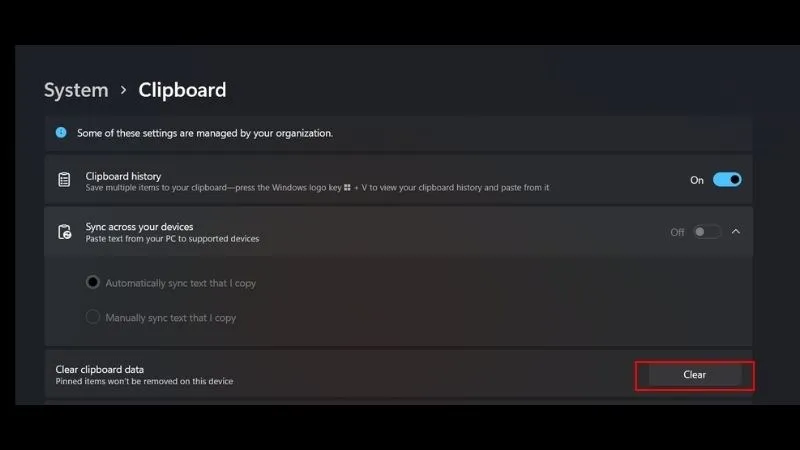 Truy cập vào Settings > System > Clipboard. Tại Clear clipboard data, chọn ClearXóa toàn bộ lịch sử sao chép thông qua Cài đặt hệ thống Windows.
Các Cách Xóa Nội Dung Clipboard Trên macOS
Xóa Clipboard bằng cách Sao Chép Dấu Cách:
Đây là phương pháp đơn giản nhất. Bạn chỉ cần sao chép một ký tự trống, chẳng hạn như một dấu cách (Space) hoặc ký tự xuống dòng. Nội dung cũ sẽ bị thay thế bằng ký tự này.
Sử Dụng Terminal (Phương Pháp Chuyên Nghiệp):
Mở Terminal từ thư mục Applications/Utilities.
Nhập dòng lệnh sau: pbcopy < /dev/null và nhấn Enter.
Lệnh pbcopy được dùng để sao chép dữ liệu vào Clipboard, và < /dev/null là một tập tin rỗng. Điều này buộc Clipboard phải sao chép một giá trị rỗng, từ đó xóa sạch nội dung trước đó.
Khởi Động Lại Thiết Bị:
Tất cả dữ liệu trong Clipboard (cả Windows và macOS) đều được lưu trữ trong bộ nhớ truy cập ngẫu nhiên (RAM). Khi bạn khởi động lại máy tính, bộ nhớ này sẽ được xóa sạch, đảm bảo Clipboard hoàn toàn trống.
Các Sự Cố Thường Gặp Khi Sao Chép Và Cách Khắc Phục
Ngay cả thao tác cơ bản như sao chép cũng có thể gặp lỗi. Việc hiểu nguyên nhân và cách xử lý giúp người dùng duy trì luồng công việc.
Lỗi Không Sao Chép Được Văn Bản Hoặc Tệp Tin
Nguyên nhân phổ biến:
Lỗi Quyền truy cập: Tệp tin bạn đang cố gắng sao chép có thể được bảo vệ hoặc bạn không có quyền đọc (read permission). Điều này thường xảy ra với các tệp hệ thống hoặc tệp trong thư mục người dùng khác.
Ứng dụng bị treo: Đôi khi, ứng dụng đang chứa văn bản (ví dụ: trình duyệt hoặc Word) bị treo, ngăn cản việc truyền dữ liệu vào Clipboard.
Cách khắc phục:
Kiểm tra lại quyền truy cập (File Properties -> Security tab trên Windows).
Khởi động lại ứng dụng đang sử dụng hoặc khởi động lại Explorer (trên Windows). Nếu vẫn không được, hãy thử sao chép nội dung đó vào một chương trình soạn thảo văn bản thô (như Notepad) trước.
Lỗi Dán Dữ Liệu Bị Thay Đổi Định Dạng
Sự cố này xảy ra khi định dạng nguồn mâu thuẫn với định dạng đích, làm cho văn bản dán vào trở nên lộn xộn (ví dụ: màu sắc khác, cỡ chữ không đồng nhất).
Cách khắc phục:
Luôn ưu tiên sử dụng chức năng Dán chỉ Văn bản Thô (Ctrl + Shift + V hoặc ⌘ Command + Shift + V).
Trong Word hoặc các phần mềm Office, sử dụng tùy chọn Keep Source Formatting (Giữ định dạng nguồn) hoặc Match Destination Formatting (Khớp định dạng đích) tùy theo nhu cầu.
Lỗi Clipboard History Không Hoạt Động
Nếu bạn đang dùng Windows 10/11 nhưng không thể mở lịch sử Clipboard bằng Windows + V, hãy kiểm tra lại cài đặt. Đảm bảo rằng chức năng Clipboard History đã được đặt thành On trong Settings. Nếu đã bật nhưng vẫn không hoạt động, hãy thử cập nhật hoặc khởi động lại hệ thống để làm mới các dịch vụ nền.
Nếu bạn đang sử dụng phần mềm quản lý Clipboard của bên thứ ba, hãy đảm bảo rằng nó không xung đột với tính năng tích hợp của Windows hoặc macOS. Đôi khi, việc cài đặt hai trình quản lý Clipboard cùng lúc sẽ gây ra lỗi.
Tối Ưu Hóa Tốc Độ Sao Chép Trên Các Thiết Bị Lưu Trữ
Tốc độ sao chép phụ thuộc rất nhiều vào tốc độ ghi và đọc của ổ đĩa. Khi sao chép nội dung lớn từ ổ cứng HDD sang HDD, tốc độ sẽ chậm hơn đáng kể so với việc sao chép trên hai ổ cứng SSD.
Lời khuyên kỹ thuật:
Chống phân mảnh: Đối với ổ HDD, thường xuyên chống phân mảnh có thể cải thiện tốc độ truy cập tệp.
Cập nhật Driver: Đảm bảo driver SATA hoặc NVMe controller luôn được cập nhật để hệ thống có thể giao tiếp hiệu quả nhất với ổ đĩa.
Kiểm tra cáp: Đảm bảo cáp SATA hoặc cáp kết nối USB (đối với ổ đĩa ngoài) không bị lỗi và hỗ trợ tốc độ truyền tải tối đa.
Việc sao chép dữ liệu từ các thiết bị lưu trữ kém chất lượng hoặc sắp hỏng cũng dễ dẫn đến lỗi dữ liệu và tốc độ rất chậm. Kỹ thuật viên nên thường xuyên kiểm tra tình trạng sức khỏe ổ đĩa bằng các công cụ chuyên dụng như CrystalDiskInfo.
Tóm Kết
Việc thành thạo cách sao chép văn bản trên máy tính là nền tảng không thể thiếu trong mọi hoạt động tin học. Chúng ta đã khám phá các phương pháp cơ bản sử dụng phím tắt và chuột trên cả Windows và macOS. Bên cạnh đó, việc làm chủ các kỹ thuật nâng cao như quản lý Clipboard History, sử dụng các công cụ mạnh mẽ như Robocopy, và áp dụng dán không định dạng (Ctrl + Shift + V) sẽ giúp bạn làm việc nhanh chóng, hiệu quả và duy trì tính nhất quán cho dữ liệu. Hãy luôn sử dụng phím tắt để tối ưu hóa quy trình làm việc và tận dụng các tính năng quản lý lịch sử sao chép để nâng cao năng suất của mình.
Ngày Cập Nhật 04/12/2025 by Trong Hoang

Chào các bạn, mình là Trọng Hoàng, tác giả của blog maytinhvn.net. Mình là một full-stack developer kiêm writer, blogger, Youtuber và đủ thứ công nghệ khác nữa.