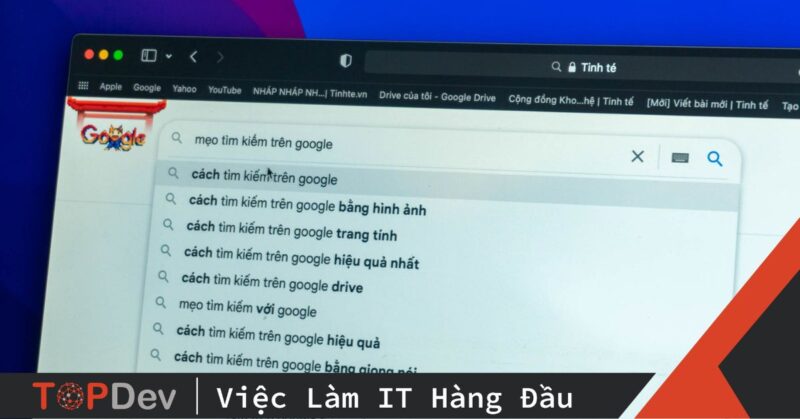
Trong kỷ nguyên dữ liệu số, việc quản lý và truy xuất thông tin là yếu tố then chốt quyết định năng suất làm việc. Đối với những người làm việc chuyên nghiệp, kỹ thuật viên máy tính hay người dùng có khối lượng dữ liệu lớn, việc thành thạo cách tìm kiếm file trên máy tính là yêu cầu bắt buộc. Bài viết này đi sâu vào các phương pháp tìm kiếm vượt trội, từ việc khai thác cú pháp tìm kiếm nâng cao (Advanced Query Syntax) của Windows Search đến việc sử dụng các công cụ bên thứ ba và thao tác phím tắt mạnh mẽ. Nắm vững những kỹ thuật này sẽ giúp bạn giảm thiểu thời gian tìm kiếm đáng kể, tăng độ chính xác, và làm chủ File Explorer một cách hiệu quả.

Khai Thác Sức Mạnh Toàn Diện Của Windows Search
Hệ thống tìm kiếm tích hợp của Windows, hay còn gọi là Windows Search hoặc File Explorer Search, là công cụ mạnh mẽ nhất mà hầu hết người dùng bỏ qua. Nó không chỉ đơn thuần là gõ tên file mà còn hỗ trợ các cú pháp phức tạp để lọc dữ liệu dựa trên nhiều tiêu chí siêu dữ liệu (metadata).
Cơ Chế Hoạt Động Cốt Lõi Của Windows Search
Windows Search hoạt động dựa trên Indexing (Đánh chỉ mục). Indexing là quá trình Windows quét và lưu trữ thông tin về tên file, vị trí, thuộc tính và nội dung của file vào một cơ sở dữ liệu (database). Điều này cho phép tìm kiếm tức thì mà không cần phải quét toàn bộ ổ đĩa mỗi lần.
Nếu một thư mục không được đánh chỉ mục, quá trình tìm kiếm sẽ chậm hơn nhiều. Để tối ưu hóa tốc độ, bạn cần đảm bảo các thư mục chứa dữ liệu quan trọng luôn nằm trong phạm vi Indexing Options của Windows.
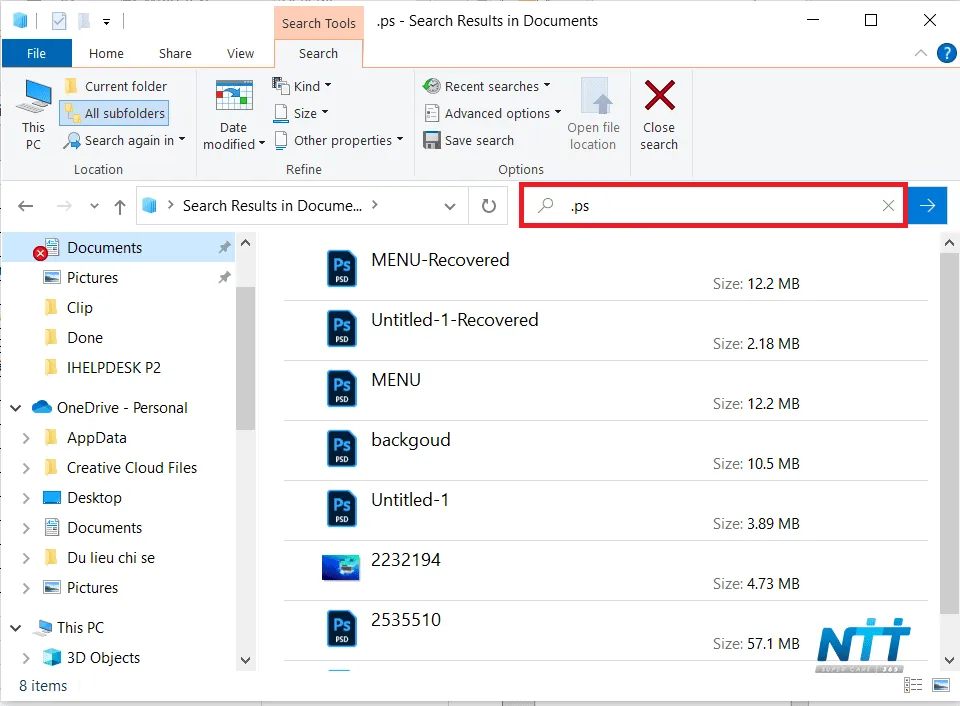
Quá trình tìm kiếm cơ bản chỉ bao gồm việc nhập từ khóa vào ô tìm kiếm ở góc trên bên phải của File Explorer. Tuy nhiên, nếu bạn chỉ gõ tên file đơn giản, Windows sẽ tìm kiếm tất cả các file, tập tin có chứa từ khóa đó, dẫn đến kết quả tìm kiếm rộng và tốn thời gian.
{width=960 height=706}
Cú Pháp Tìm Kiếm Cơ Bản Theo Thuộc Tính File
Để thu hẹp phạm vi tìm kiếm, người dùng cần kết hợp từ khóa chính với các bộ lọc thuộc tính. Đây là bước đầu tiên để sử dụng File Explorer hiệu quả hơn.
Tìm Kiếm Theo Loại File Với Cú Pháp Kind
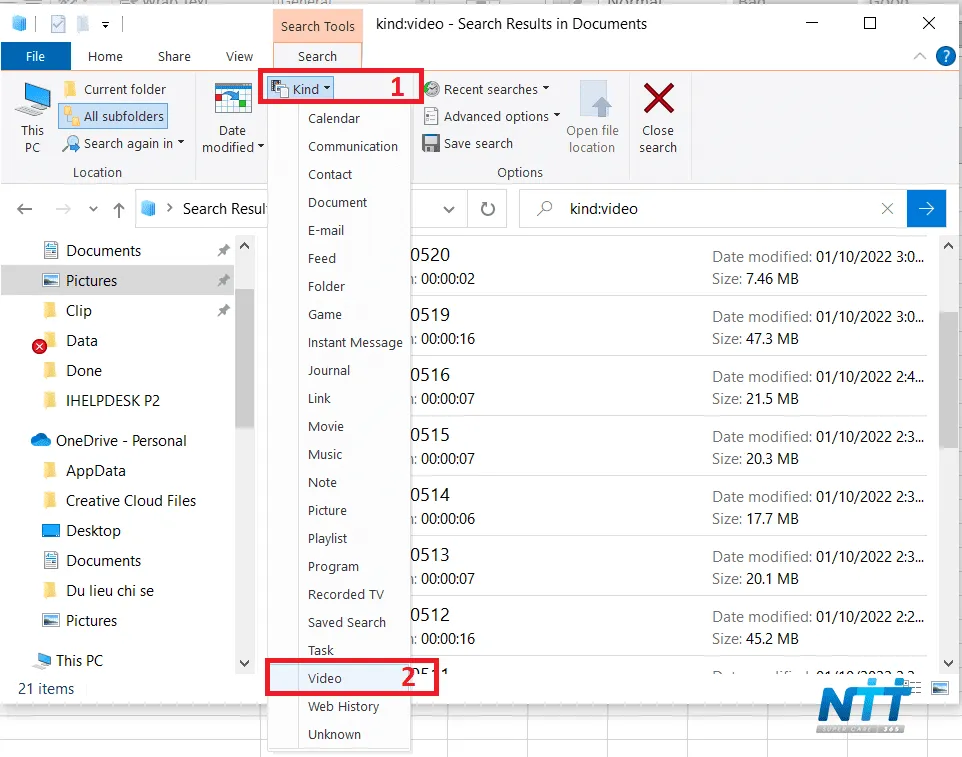
Sử dụng từ khóa kind: (hoặc loại:) giúp bạn phân loại file theo đặc điểm chung, giảm đáng kể số lượng kết quả phải xem xét. Cú pháp này rất hữu ích khi bạn nhớ loại file nhưng quên tên cụ thể.
Các giá trị phổ biến cho Kind bao gồm: documents (tài liệu), pictures (hình ảnh), music (nhạc), videos (video), emails (thư điện tử).
Ví dụ:
Để tìm tất cả các file video trong phạm vi tìm kiếm hiện tại, bạn chỉ cần nhập: kind:videos
Hoặc tìm kiếm các tài liệu Word liên quan đến dự án X: Dự án X kind:documents
{width=962 height=757}
Tìm Kiếm Theo Định Dạng File Với Type Hoặc Ext
Nếu bạn biết chính xác phần mở rộng của file, việc sử dụng thuộc tính type: hoặc ext: sẽ mang lại độ chính xác cao hơn cả kind:.
Sử dụng type: cho phép bạn nhập tên đầy đủ của định dạng (ví dụ: Microsoft Word Document).
Sử dụng ext: hoặc dấu chấm . là cách nhanh chóng và chuyên nghiệp hơn, cho phép tìm kiếm trực tiếp bằng phần mở rộng.
Ví dụ:
Tìm tất cả file PDF: ext:.pdf
Tìm tất cả file ảnh JPEG: type:JPEG hoặc .jpg
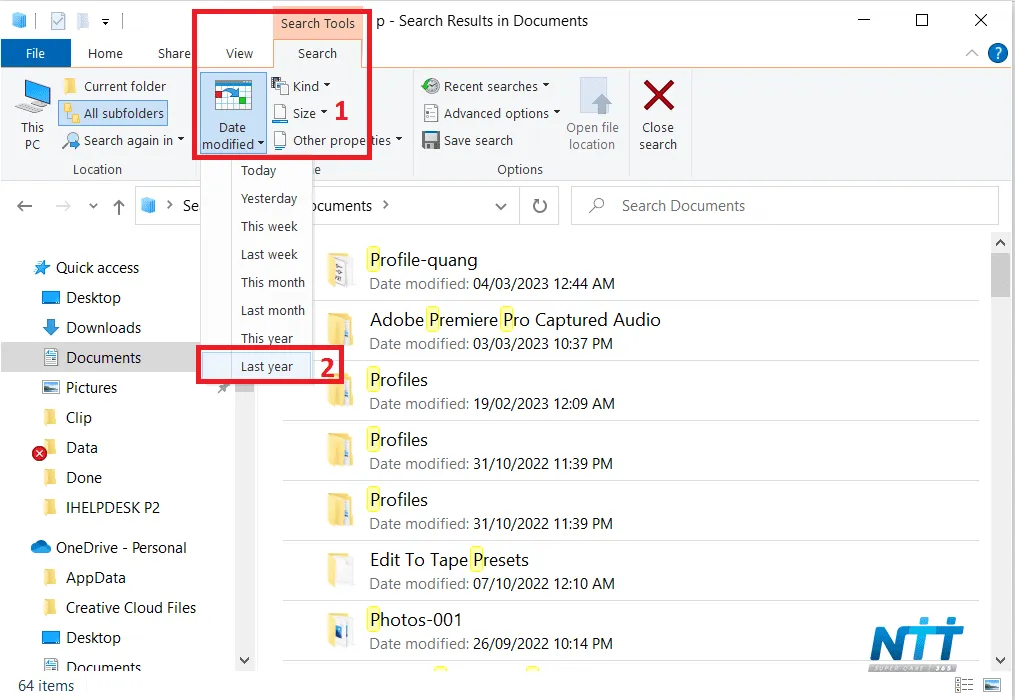
Tìm Kiếm Theo Ngày Giờ Sửa Đổi Với Date Modified
Đây là một trong những thuộc tính quan trọng nhất khi bạn cần tìm lại file vừa làm việc. Windows cung cấp các từ khóa tự nhiên để biểu thị thời gian.
Các từ khóa thời gian phổ biến: yesterday (hôm qua), this week (tuần này), last month (tháng trước), last year (năm ngoái), today (hôm nay).
Ví dụ:
Tìm kiếm file được sửa đổi trong tháng trước: datemodified:last month
Tìm kiếm file được tạo vào một ngày cụ thể: datecreated:2024/05/15
Bạn có thể kết hợp nó với tên file: Báo cáo size:medium datemodified:lastweek
{width=1015 height=700}
Sử Dụng Advanced Query Syntax (AQS) Để Kết Hợp Logic
Để thực sự làm chủ cách tìm kiếm file trên máy tính, người dùng phải làm quen với Ngữ pháp Tìm kiếm Nâng cao (AQS). AQS cho phép kết hợp các thuộc tính với toán tử logic để tạo ra các truy vấn phức tạp và cực kỳ chính xác.
Toán Tử Logic: AND, OR, NOT (Hoặc Dấu Trừ)
Các toán tử này giúp định nghĩa mối quan hệ giữa các điều kiện tìm kiếm khác nhau, giúp tinh chỉnh kết quả cuối cùng.
AND (Và): Yêu cầu cả hai điều kiện phải đúng. Windows mặc định sử dụng AND giữa các từ khóa nếu bạn không chỉ định toán tử.
Ví dụ: Báo cáo AND tài chính (Tìm file chứa cả hai từ khóa)
OR (Hoặc): Yêu cầu ít nhất một trong hai điều kiện phải đúng.
Ví dụ: kind:picture OR kind:video (Tìm file là ảnh hoặc video)
NOT (Không): Loại trừ các điều kiện nhất định.
Ví dụ: tài liệu NOT kind:pdf (Tìm tài liệu không phải là PDF)
Sử dụng dấu gạch ngang (-) cũng có tác dụng loại trừ tương tự. Ví dụ: -kind:picture
Các Thuộc Tính Tìm Kiếm Chuyên Sâu Khác
Ngoài tên, loại và ngày giờ, Windows Search còn cho phép tìm kiếm theo nhiều siêu dữ liệu khác nhau (metadata), điều này đặc biệt quan trọng với các file đa phương tiện hoặc tài liệu văn phòng.
Tìm Kiếm Theo Kích Thước (Size)
Khi tìm kiếm các file lớn hoặc file rác, thuộc tính size: là vô cùng hữu dụng. Bạn có thể sử dụng các từ khóa như empty (trống), small (<10KB), medium (10KB-1MB), large (1-16MB), gigantic (>128MB).
Ví dụ: Tìm tất cả file trong phạm vi hiện tại lớn hơn 50MB: size:>50mb
Tìm kiếm file nhỏ hơn 1MB nhưng không phải là file ảnh: size:<1mb NOT kind:picture
Tìm Kiếm Theo Nội Dung File (Contents)
Windows Search có khả năng tìm kiếm nội dung bên trong các file tài liệu (Word, Excel, PDF, TXT) nếu các file này đã được đánh chỉ mục. Đây là kỹ thuật tìm kiếm chuyên sâu nhất.
Để tìm kiếm nội dung, chỉ cần gõ cụm từ cần tìm. Tuy nhiên, nếu bạn muốn chỉ tìm kiếm nội dung mà không phải tên file, hãy sử dụng thuộc tính contents:.
Ví dụ: contents:"Hợp đồng thuê nhà 2024" (Tìm file có cụm từ chính xác này bên trong).
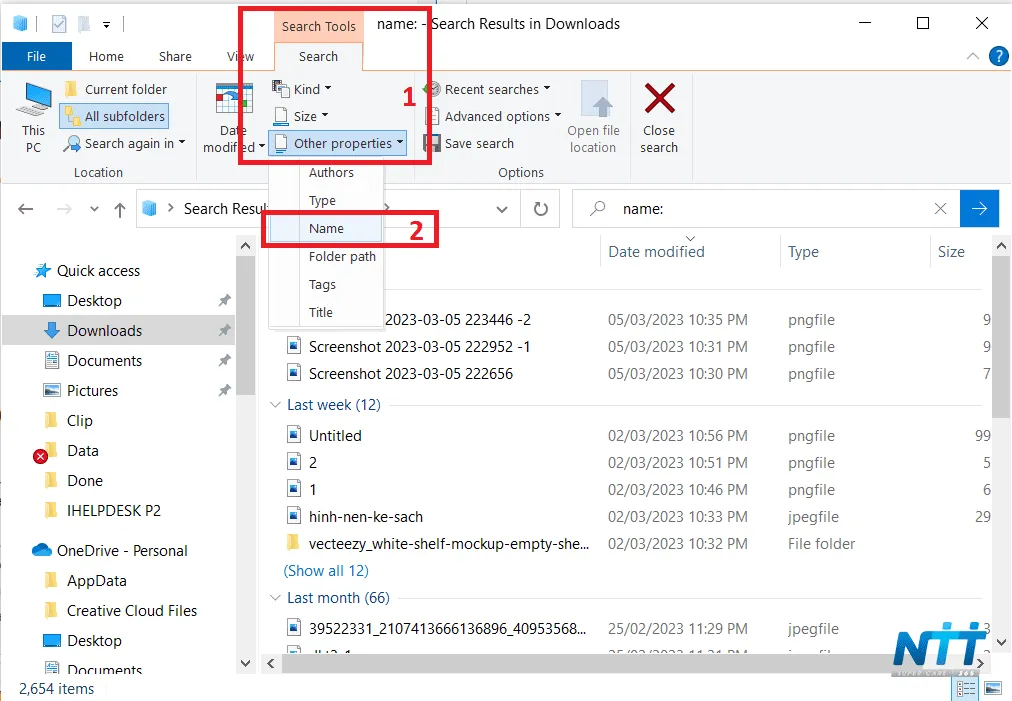
Tìm Kiếm Theo Tags và Tác Giả (Tags, Author)
Với các file có siêu dữ liệu được điền đầy đủ (như ảnh, nhạc, tài liệu Office), bạn có thể tìm kiếm dựa trên thông tin tác giả hoặc thẻ (tag) được gán.
Ví dụ:
Tìm ảnh được chụp bởi máy ảnh của bạn: camera model:Canon EOS
Tìm tài liệu Word được tạo bởi người dùng “Nguyễn Văn A”: author:"Nguyễn Văn A"
{width=1012 height=701}
Bảng Tóm Tắt Cú Pháp AQS Thiết Yếu
| Cú pháp | Mục đích | Ví dụ |
|---|---|---|
name: |
Tìm chính xác tên file | name:báo cáo quý |
ext: |
Tìm theo phần mở rộng | ext:.xlsx |
kind: |
Phân loại file theo nhóm | kind:music |
datemodified: |
Tìm theo ngày sửa đổi | datemodified:lastweek |
size: |
Tìm theo kích thước file | size:>1GB |
NOT / - |
Loại trừ kết quả | -ext:.tmp |
Phương Pháp Tìm Kiếm Siêu Tốc Bằng Công Cụ Bên Thứ Ba
Mặc dù Windows Search mạnh mẽ, nhưng nó vẫn cần Indexing, điều này có thể gây ra độ trễ hoặc bỏ sót kết quả nếu Indexing chưa hoàn thành hoặc bị lỗi. Trong môi trường kỹ thuật chuyên nghiệp, các công cụ bên thứ ba thường được ưa chuộng vì tốc độ gần như tức thì và khả năng tìm kiếm toàn bộ ổ đĩa mà không cần dựa vào Windows Indexing.
Everything Search: Tốc Độ Ánh Sáng
Everything của Voidtools là công cụ tìm kiếm nhanh nhất trên nền tảng Windows. Nó chỉ lập chỉ mục tên file và đường dẫn, không lập chỉ mục nội dung, giúp quá trình này diễn ra chỉ trong vài giây, ngay cả với ổ cứng Terabyte.
Cách Thức Hoạt Động
Everything sử dụng một cơ sở dữ liệu NTFS File Table (MFT) của ổ đĩa, cho phép truy cập danh sách tên file tức thì. Nó hoạt động như một công cụ tìm kiếm file trên máy tính theo thời gian thực.
Cú Pháp Nâng Cao Trong Everything
Everything hỗ trợ cú pháp tìm kiếm bằng ký tự đại diện ( và ?) và toán tử logic, thậm chí còn đơn giản hơn AQS của Windows.
1. Ký tự đại diện:
- Tìm file bắt đầu bằng “setup” và kết thúc bằng “.exe”:
setup.exe - Sử dụng dấu phân cách thư mục:
C:UsersDocuments.pdf
2. Toán tử logic:
- Bộ lọc toàn bộ: Sử dụng cú pháp
filter:videoshoặcfilter:documentsđể chỉ hiển thị kết quả của loại file đó. - Tìm kiếm kết hợp:
báo cáo | biên bản(dấu|là toán tử OR),dự án !cũ(dấu!là toán tử NOT).
Sử dụng Everything là kỹ thuật chuyên nghiệp giúp tiết kiệm hàng giờ chờ đợi quá trình Indexing của Windows.
Tìm Kiếm Chuyên Sâu Bằng Terminal: PowerShell
Đối với kỹ thuật viên và người dùng nâng cao, việc sử dụng giao diện dòng lệnh (Command Line Interface – CLI) như PowerShell hoặc Command Prompt mang lại khả năng kiểm soát tuyệt đối và các tính năng tìm kiếm mà giao diện đồ họa (GUI) không thể làm được, đặc biệt là tìm kiếm theo nội dung file (deep search) trên một lượng lớn dữ liệu.
Lệnh Get-ChildItem (GCI) – Tìm Kiếm File Theo Thuộc Tính
Get-ChildItem (GCI), hay bí danh của nó là ls hoặc dir, là lệnh cơ bản nhất trong PowerShell để liệt kê các mục trong một thư mục, nhưng nó có thể được mở rộng để thực hiện tìm kiếm phức tạp.
Tìm Kiếm Theo Tên và Phần Mở Rộng
Sử dụng tham số -Filter hoặc -Include để tìm kiếm theo tên.
Ví dụ 1 (Tìm kiếm file Excel trong thư mục D:Data):
Get-ChildItem -Path "D:Data" -Recurse -Filter ".xlsx"Tham số -Recurse bắt buộc để tìm kiếm sâu vào các thư mục con.
Tìm Kiếm Theo Ngày Giờ Tạo/Sửa Đổi
PowerShell cho phép sử dụng các đối tượng ngày tháng (DateTime Objects) để lọc kết quả, mang lại độ chính xác cao hơn AQS.
Ví dụ 2 (Tìm file được sửa đổi sau ngày 01/01/2024):
$cutoffDate = Get-Date "2024-01-01"
Get-ChildItem -Path "D:Data" -Recurse | Where-Object {$_.LastWriteTime -gt $cutoffDate}
Lệnh Where-Object (viết tắt là Where) là bộ lọc logic mạnh mẽ nhất, cho phép so sánh các thuộc tính của file (LastWriteTime là thuộc tính sửa đổi cuối cùng).
Lệnh Select-String – Tìm Kiếm Nội Dung Siêu Chi Tiết
Đây là kỹ thuật tìm kiếm nội dung file mạnh mẽ nhất trên Windows, tương đương với lệnh grep trên Linux. Select-String cho phép tìm kiếm các mẫu ký tự (pattern) bên trong nội dung của file.
Ví dụ 3 (Tìm kiếm tất cả file .log trong thư mục hiện tại có chứa từ “Error 404”):
Get-ChildItem -Filter ".log" -Recurse | Select-String -Pattern "Error 404"Sự kết hợp giữa GCI (tìm file) và Select-String (tìm nội dung) là công cụ không thể thiếu cho các tác vụ gỡ lỗi, kiểm tra nhật ký hệ thống, hoặc phân tích mã nguồn.
Tối Ưu Hóa Trải Nghiệm Tìm Kiếm Trên Máy Tính
Để đảm bảo quy trình tìm kiếm tập tin trên máy tính diễn ra mượt mà và chính xác, người dùng cần quản lý tốt môi trường làm việc của mình, đặc biệt là Indexing và phạm vi tìm kiếm.
Quản Lý Tùy Chọn Đánh Chỉ Mục (Indexing Options)
Tùy chọn Indexing là trung tâm của Windows Search. Nếu Indexing gặp lỗi hoặc bị vô hiệu hóa, mọi truy vấn tìm kiếm sẽ trở nên chậm chạp.
Bạn nên kiểm tra và tùy chỉnh các tùy chọn Indexing để chỉ bao gồm các ổ đĩa và thư mục bạn thường xuyên làm việc. Loại trừ các thư mục hệ thống hoặc các ổ đĩa sao lưu hiếm khi được truy cập sẽ giảm tải cho hệ thống và tăng tốc độ Indexing cho các khu vực quan trọng.
Để truy cập Indexing Options, gõ “Indexing Options” vào Start Menu. Trong giao diện này, bạn có thể thêm, bớt các vị trí và kiểm tra trạng thái Indexing.
Sử Dụng Phạm Vi Tìm Kiếm (Scope)
Một lỗi phổ biến là bắt đầu tìm kiếm từ thư mục gốc của ổ C: (hoặc My Computer), khiến Windows phải quét một phạm vi khổng lồ, bao gồm cả các thư mục hệ thống không cần thiết.
Nguyên tắc vàng: Luôn giới hạn phạm vi tìm kiếm càng hẹp càng tốt. Nếu bạn biết file nằm trong thư mục “Dự Án 2024”, hãy mở thư mục đó và bắt đầu tìm kiếm tại đó.
Khi bạn tìm kiếm trong File Explorer, Windows sẽ chỉ tìm trong thư mục hiện tại và các thư mục con của nó, trừ khi bạn chọn tùy chọn “Search again in (Ổ đĩa)” hoặc “Search again in my PC”.
Sử Dụng Phím Tắt Và Công Cụ Lọc Tức Thời
Sử dụng phím tắt để kích hoạt tìm kiếm giúp tiết kiệm thời gian đáng kể.
- F3 hoặc Ctrl + E: Kích hoạt ô tìm kiếm ngay lập tức trong File Explorer.
- Windows Key: Mở thanh tìm kiếm chung của Windows (cho phép tìm kiếm cả file và ứng dụng).
Khi kết quả tìm kiếm được hiển thị, bạn có thể thấy một tab “Search” mới xuất hiện trên thanh ribbon của File Explorer. Tab này cung cấp các nút lọc trực quan dựa trên các thuộc tính như Kind, Size, Date Modified mà không cần phải gõ cú pháp. Đây là cách thân thiện với người dùng để thực hiện các cú pháp AQS phức tạp.
Kết Luận Cuối Cùng
Việc thành thạo cách tìm kiếm file trên máy tính là kỹ năng nền tảng giúp tối ưu hóa năng suất làm việc trong môi trường kỹ thuật số hiện đại. Từ việc nắm vững Advanced Query Syntax (AQS) trong Windows Search để lọc kết quả theo loại file, kích thước hay ngày sửa đổi, cho đến việc áp dụng các công cụ siêu tốc như Everything, hoặc thực hiện các truy vấn nội dung phức tạp qua PowerShell, mỗi phương pháp đều mang lại lợi ích riêng. Bằng cách áp dụng các kỹ thuật tìm kiếm chuyên nghiệp này, bạn không chỉ tiết kiệm được thời gian mà còn nâng cao đáng kể khả năng quản lý và truy xuất dữ liệu cá nhân hay dữ liệu làm việc.
Ngày Cập Nhật 01/12/2025 by Trong Hoang

Chào các bạn, mình là Trọng Hoàng, tác giả của blog maytinhvn.net. Mình là một full-stack developer kiêm writer, blogger, Youtuber và đủ thứ công nghệ khác nữa.