Việc tìm hiểu cách reset máy tính bảng asus là một thao tác cần thiết giúp người dùng khắc phục các lỗi phần mềm nghiêm trọng như thiết bị chạy chậm, bị treo logo, hoặc quên mật khẩu. Khôi phục cài đặt gốc, hay hard reset, là giải pháp mạnh mẽ để đưa máy tính bảng về trạng thái ban đầu, loại bỏ mọi dữ liệu và cấu hình người dùng. Bài viết này sẽ cung cấp hướng dẫn chi tiết, chuyên sâu về quy trình này, tập trung vào mô hình ZenPad C 7.0 và mở rộng sang các dòng máy khác, đảm bảo bạn nắm rõ về chế độ Recovery Mode cũng như tầm quan trọng của việc sao lưu dữ liệu và tính năng bảo mật FRP của Google. Thông tin này đặc biệt hữu ích cho những ai đang gặp sự cố và muốn tự sửa chữa, tự tay thực hiện khôi phục cài đặt gốc.
I. Hiểu Rõ Về Khôi Phục Cài Đặt Gốc (Factory Reset)
Hard reset không chỉ là một thao tác kỹ thuật đơn thuần mà còn là giải pháp cuối cùng cho nhiều vấn đề liên quan đến hiệu suất và phần mềm. Việc hiểu rõ cơ chế và hậu quả của nó là bước đầu tiên để đảm bảo quy trình diễn ra an toàn.
Mục Đích Chính Của Việc Reset Thiết Bị Asus
Người dùng thường cần reset máy tính bảng Asus khi thiết bị gặp phải các vấn đề về hiệu suất nghiêm trọng không thể giải quyết bằng các biện pháp thông thường. Máy có thể bị chậm đi đáng kể sau thời gian dài sử dụng do tích lũy nhiều tệp rác, bộ nhớ đệm, và ứng dụng chạy nền không cần thiết.
Một mục đích quan trọng khác là loại bỏ virus hoặc phần mềm độc hại đã thâm nhập sâu vào hệ thống. Hard reset sẽ xóa sạch mọi thứ, bao gồm cả các phần tử gây hại. Cuối cùng, thao tác này là bắt buộc nếu người dùng muốn bán hoặc chuyển nhượng thiết bị.
Phân Biệt Giữa Soft Reset và Hard Reset
Cần phân biệt rõ hai thuật ngữ này để áp dụng đúng phương pháp. Soft reset (khởi động lại) đơn giản là tắt và bật lại máy tính bảng. Thao tác này giúp làm mới bộ nhớ RAM, giải quyết các lỗi nhỏ tức thời, nhưng không ảnh hưởng đến dữ liệu hay cài đặt hệ thống.
Ngược lại, Hard Reset (Factory Reset hoặc Master Reset) là quá trình xóa bỏ toàn bộ dữ liệu người dùng, ứng dụng, và cài đặt tùy chỉnh, đưa thiết bị về trạng thái nhà sản xuất. Đây là một quy trình không thể đảo ngược, đòi hỏi người dùng phải chuẩn bị kỹ lưỡng.
II. Chuẩn Bị Toàn Diện Trước Khi Thực Hiện Hard Reset
Việc chuẩn bị là bước quan trọng nhất, quyết định sự thành công và an toàn của quá trình hard reset. Bỏ qua bước này có thể dẫn đến mất mát dữ liệu vĩnh viễn hoặc bị khóa thiết bị.
Sao Lưu Dữ Liệu Cá Nhân Quan Trọng
Hard reset sẽ xóa sạch tất cả ảnh, video, tài liệu, tin nhắn và danh bạ trên thiết bị. Bạn cần sao lưu dữ liệu lên các dịch vụ lưu trữ đám mây như Google Drive hoặc Google Photos, hoặc chuyển chúng sang thẻ nhớ ngoài (nếu máy có hỗ trợ) hay máy tính cá nhân.
Hãy đảm bảo rằng danh bạ đã được đồng bộ hóa với tài khoản Google. Kiểm tra lại việc sao lưu bằng cách truy cập các dịch vụ đám mây từ một thiết bị khác.
Đảm Bảo Mức Pin Đủ Cao
Quá trình khôi phục cài đặt gốc có thể mất từ vài phút đến hơn chục phút, tùy thuộc vào dung lượng dữ liệu và tốc độ xử lý của máy. Nếu máy tính bảng bị hết pin giữa chừng, quá trình này sẽ bị gián đoạn, có thể dẫn đến lỗi hệ thống hoặc brick (thiết bị không thể khởi động được).
Luôn đảm bảo rằng máy tính bảng đã được sạc ít nhất 70% pin trước khi bắt đầu. Tốt nhất là giữ thiết bị kết nối với bộ sạc trong suốt quá trình thực hiện reset.
Hiểu Về Bảo Mật FRP và Tài Khoản Google
Bảo mật FRP (Factory Reset Protection) là tính năng chống trộm của Android. Nếu thiết bị đã từng đăng nhập bằng một tài khoản Google, sau khi hard reset bằng phím cứng, hệ thống sẽ yêu cầu nhập lại thông tin đăng nhập của tài khoản đó để xác minh quyền sở hữu.
Nếu bạn quên thông tin đăng nhập tài khoản Google (Gmail và mật khẩu), thiết bị sẽ bị khóa ở màn hình này, hay còn gọi là bị khóa FRP. Do đó, trước khi hard reset, hãy chắc chắn rằng bạn đã nhớ thông tin đăng nhập hoặc đã xóa tài khoản Google khỏi máy tính bảng trong phần Cài đặt/Tài khoản.
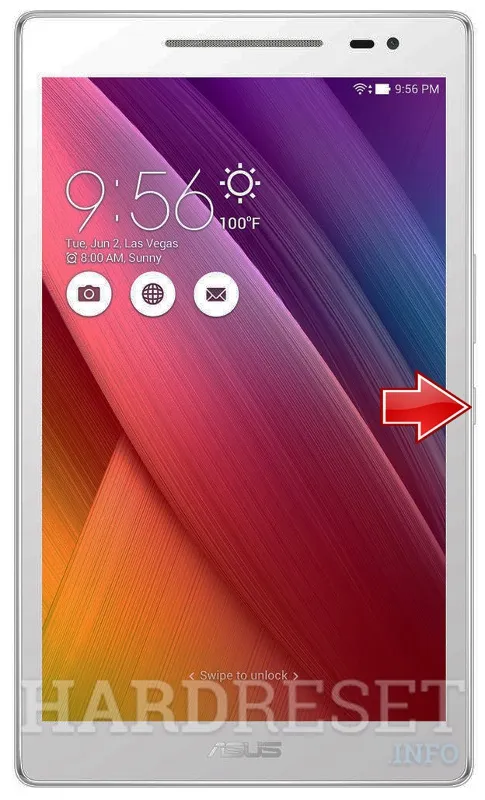 Cần phải đảm bảo sao lưu dữ liệu và xóa tài khoản Google trước khi reset máy tính bảng Asus
III. Hướng Dẫn Chi Tiết Cách Reset Máy Tính Bảng Asus ZenPad C 7.0 Bằng Phím Cứng (Hard Reset)
Quy trình hard reset qua chế độ Recovery Mode là phương pháp phổ biến nhất để giải quyết các lỗi phần mềm nghiêm trọng hoặc khi máy bị khóa màn hình.
Bước 1: Tắt Nguồn Thiết Bị và Vào Chế Độ Recovery
Trước tiên, nhấn và giữ phím Nguồn cho đến khi tùy chọn “Tắt nguồn” xuất hiện trên màn hình, sau đó xác nhận và chờ máy tắt hẳn. Quan trọng là máy phải tắt nguồn hoàn toàn trước khi tiếp tục.
Để truy cập chế độ Recovery Mode, nhấn và giữ đồng thời tổ hợp phím Nguồn và phím Giảm Âm Lượng (Volume Down) trong khoảng 5 giây. Sau đó, thả phím Nguồn ra nhưng vẫn tiếp tục giữ phím Giảm Âm Lượng cho đến khi màn hình hiển thị menu Recovery của Android.
Bước 2: Chọn Chức Năng Xóa Dữ Liệu
Trong menu Recovery Mode, thao tác di chuyển con trỏ được thực hiện bằng phím Tăng/Giảm Âm Lượng (Volume Up/Down). Điều hướng xuống dòng Wipe data/factory reset. Đây chính là lựa chọn để tiến hành khôi phục cài đặt gốc cho thiết bị Asus.
Sau khi chọn đúng, nhấn phím Nguồn (Power Key) một lần để xác nhận lựa chọn của bạn. Thao tác này sẽ dẫn bạn đến màn hình xác nhận cuối cùng.
Bước 3: Xác Nhận và Khởi Động Lại Hệ Thống
Màn hình xác nhận sẽ hỏi lại liệu bạn có chắc chắn muốn xóa tất cả dữ liệu người dùng không. Tiếp tục dùng phím Giảm Âm Lượng để di chuyển con trỏ xuống tùy chọn Yes (hoặc “Yes — delete all user data”).
Nhấn phím Nguồn một lần cuối để bắt đầu quá trình xóa dữ liệu và reset. Thiết bị sẽ hiển thị thông báo “Data wipe complete” khi quá trình này kết thúc.
Sau khi hoàn tất quá trình hard reset, máy tính bảng sẽ tự động quay lại menu Recovery chính. Lúc này, bạn chỉ cần chọn dòng đầu tiên là reboot system now. Nhấn phím Nguồn để khởi động lại máy.
Quá trình khởi động lần đầu sau khi reset sẽ mất nhiều thời gian hơn bình thường. Khi máy khởi động xong, bạn sẽ thấy màn hình chào mừng và có thể tiến hành thiết lập máy như một thiết bị mới.
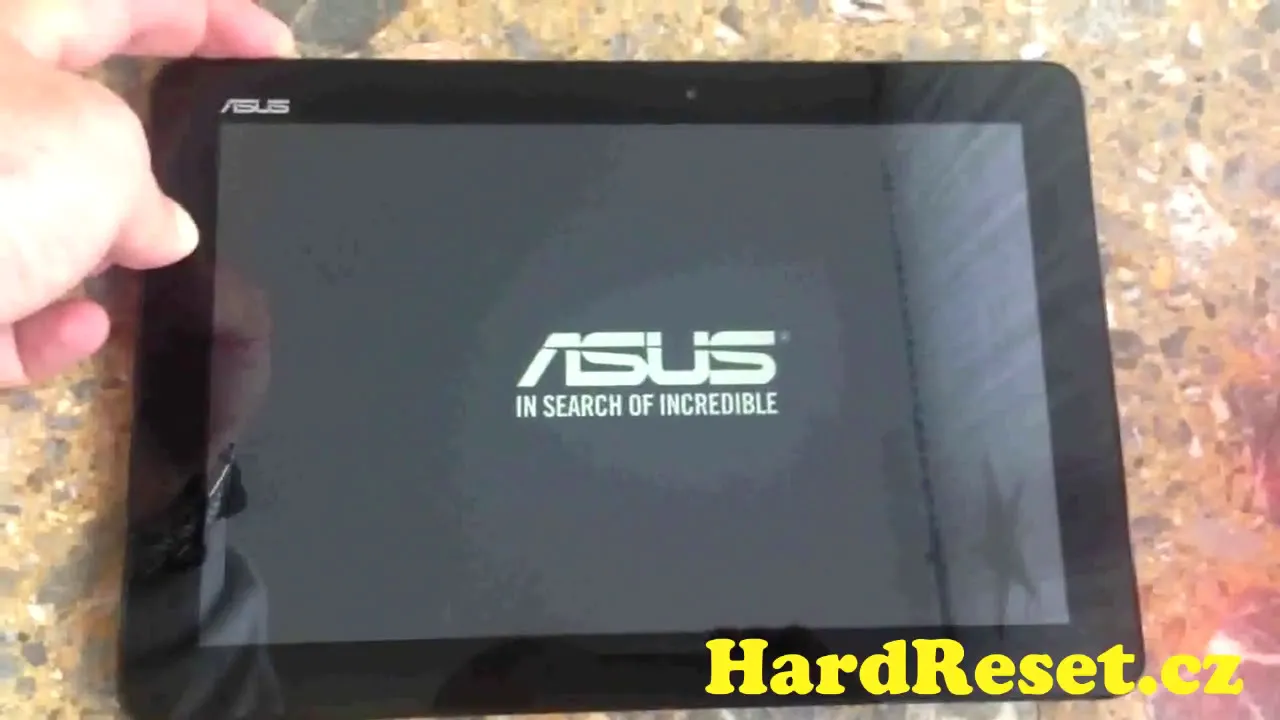 Màn hình Recovery Mode trên máy tính bảng Asus là nơi thực hiện lệnh hard reset
IV. Phương Pháp Reset Thiết Bị Asus Khác (Reset Bằng Cài Đặt)
Nếu máy tính bảng vẫn hoạt động bình thường và bạn có thể truy cập vào giao diện hệ điều hành, việc reset bằng Cài đặt (Soft Reset) là cách dễ dàng và an toàn hơn.
Reset Máy Tính Bảng Từ Menu Cài Đặt
Mở ứng dụng “Cài đặt” (Settings) trên máy tính bảng Asus của bạn. Cuộn xuống và tìm mục “Hệ thống” (System) hoặc “Sao lưu và Đặt lại” (Backup and Reset).
Trong mục này, tìm và chọn “Tùy chọn Đặt lại” (Reset options) hoặc “Khôi phục cài đặt gốc” (Factory data reset). Hệ thống sẽ liệt kê các loại dữ liệu sẽ bị xóa.
Trước khi xác nhận, thiết bị sẽ yêu cầu bạn nhập mật khẩu, mã PIN hoặc hình vẽ khóa để đảm bảo bạn là chủ sở hữu hợp pháp. Sau khi xác nhận, máy tính bảng sẽ tự động tắt và bắt đầu quá trình xóa dữ liệu.
Reset Thông Thường Cho Các Dòng Máy Asus Khác
Mặc dù các bước cụ thể có thể khác nhau tùy theo dòng máy (như ZenPad S 8.0 hay Transformer Pad), nguyên tắc vào chế độ Recovery vẫn là sự kết hợp giữa phím Nguồn và một trong hai phím Âm Lượng.
Một số dòng Asus cũ hơn có thể yêu cầu nhấn tổ hợp Nguồn + Tăng Âm Lượng để vào chế độ Recovery. Nếu tổ hợp Nguồn + Giảm Âm Lượng không hoạt động, bạn nên thử tổ hợp còn lại. Hãy luôn tham khảo tài liệu hướng dẫn sử dụng chính thức của dòng máy cụ thể nếu gặp khó khăn.
V. Xử Lý Các Vấn Đề Thường Gặp Sau Khi Reset
Sau khi hoàn tất quá trình cách reset máy tính bảng asus, một số vấn đề có thể phát sinh. Việc nắm rõ cách xử lý sẽ giúp bạn nhanh chóng đưa thiết bị vào trạng thái hoạt động bình thường.
Lỗi Khóa Bảo Mật FRP (Yêu Cầu Tài Khoản Google)
Đây là vấn đề phổ biến nhất nếu bạn quên xóa tài khoản Google trước khi hard reset. Nếu máy tính bảng bị khóa FRP, bạn sẽ thấy màn hình yêu cầu nhập tài khoản Google đã từng đồng bộ với thiết bị.
Để khắc phục, bạn cần nhớ chính xác tài khoản Gmail và mật khẩu đó. Nếu không nhớ, việc tìm kiếm sự trợ giúp từ kỹ thuật viên chuyên nghiệp là cần thiết, vì các phương pháp vượt qua FRP thường phức tạp và có thể liên quan đến các rủi ro bảo mật hoặc bảo hành.
Thiết Bị Vẫn Chậm Sau Khi Reset
Nếu sau khi khôi phục cài đặt gốc mà máy tính bảng vẫn hoạt động chậm chạp, có thể nguyên nhân nằm ở phần cứng chứ không phải phần mềm. Bộ nhớ trong (RAM) hoặc bộ xử lý (CPU) đã lỗi thời hoặc có vấn đề.
Trong trường hợp này, hard reset không thể giải quyết được. Bạn nên đưa máy tính bảng đến trung tâm bảo hành hoặc sửa chữa để kiểm tra và đánh giá lại tình trạng của các linh kiện phần cứng máy tính bên trong.
Khôi Phục Dữ Liệu Đã Sao Lưu
Sau khi thiết lập lại máy, bạn sẽ cần đăng nhập lại tài khoản Google. Hệ thống sẽ tự động hỏi bạn có muốn khôi phục dữ liệu đã sao lưu từ tài khoản đó hay không.
Chọn “Khôi phục” để tải lại danh bạ, ứng dụng (chỉ danh sách, không phải dữ liệu), và một số cài đặt hệ thống. Đối với ảnh và video, bạn sẽ cần mở ứng dụng Google Photos hoặc Drive để tải xuống các tệp đã sao lưu dữ liệu thủ công.
 Sau khi reset máy tính bảng Asus thành công, bạn có thể thiết lập lại máy như một thiết bị mới
VI. Đánh Giá Chuyên Môn Về Lựa Chọn Reset Máy Tính Bảng
Quyết định khôi phục cài đặt gốc là một sự đánh đổi giữa việc giải quyết triệt để lỗi phần mềm và việc mất đi toàn bộ dữ liệu cá nhân. Điều này đòi hỏi người dùng phải có cái nhìn chuyên môn và khách quan về tình trạng thiết bị.
Khi Nào Nên Reset và Khi Nào Không
Nên thực hiện hard reset khi máy tính bảng bị treo, không khởi động được, hoặc khi các lỗi phần mềm khiến thiết bị không thể sử dụng được. Đây cũng là lựa chọn duy nhất khi bạn quên mật khẩu khóa màn hình và không có tùy chọn khôi phục.
Không nên reset nếu vấn đề chỉ là thiếu dung lượng bộ nhớ hoặc chỉ một ứng dụng cụ thể bị lỗi. Trong những trường hợp này, việc gỡ cài đặt ứng dụng không cần thiết hoặc xóa bộ nhớ đệm sẽ là giải pháp tối ưu hơn.
Tối Ưu Hóa Hiệu Suất Sau Khi Reset
Sau khi thực hiện cách reset máy tính bảng asus thành công, hãy thực hiện một số bước tối ưu hóa để đảm bảo máy hoạt động trơn tru nhất. Chỉ cài đặt các ứng dụng thực sự cần thiết. Tránh cài đặt các ứng dụng từ nguồn không xác định.
Thường xuyên kiểm tra và xóa bộ nhớ đệm của các ứng dụng. Hạn chế các ứng dụng chạy nền không cần thiết. Điều này sẽ giúp kéo dài tuổi thọ và duy trì hiệu suất cao cho máy tính bảng của bạn.
Việc nắm vững cách reset máy tính bảng asus là một kỹ năng quan trọng giúp bạn tự khắc phục được hầu hết các sự cố phần mềm mà không cần can thiệp từ bên ngoài. Từ việc khôi phục cài đặt gốc cho ZenPad C 7.0 đến việc hiểu rõ về bảo mật FRP, mọi bước đều cần được thực hiện cẩn thận, đặc biệt là khâu sao lưu dữ liệu để tránh mất mát. Hãy luôn ưu tiên việc chuẩn bị kỹ lưỡng trước khi tiến hành bất kỳ thao tác hard reset nào.
Ngày Cập Nhật 19/12/2025 by Trong Hoang

Chào các bạn, mình là Trọng Hoàng, tác giả của blog maytinhvn.net. Mình là một full-stack developer kiêm writer, blogger, Youtuber và đủ thứ công nghệ khác nữa.