Để tạo ra nội dung số chất lượng cao, việc nắm vững cách chỉnh video trên máy tính là kỹ năng cốt lõi. Đây không chỉ là thao tác kỹ thuật mà còn là quá trình sáng tạo, biến những cảnh quay thô thành tác phẩm hoàn chỉnh, có sức hấp dẫn. Bài viết này sẽ cung cấp kiến thức toàn diện về phần mềm chỉnh sửa, quy trình cắt ghép video và các bước tối ưu hóa đầu ra cuối cùng. Nền tảng kiến thức này giúp người mới vào nghề máy tính nhanh chóng làm chủ công việc chỉnh sửa.
Tổng Quan Về Chỉnh Sửa Video Trên Máy Tính
Chỉnh sửa video là quá trình hậu kỳ thiết yếu. Nó bao gồm việc sắp xếp, cắt, ghép, thêm hiệu ứng, âm thanh và màu sắc cho các đoạn phim gốc. Một video được chỉnh sửa tốt truyền tải thông điệp rõ ràng và thu hút người xem hơn.
Tầm quan trọng của một quy trình chỉnh sửa chuẩn
Quy trình chỉnh sửa chuẩn giúp tiết kiệm thời gian và đảm bảo chất lượng. Nó bắt đầu từ việc tổ chức dữ liệu nguồn. Sau đó, kỹ thuật viên tiến hành dựng thô, làm sạch âm thanh, và cuối cùng là hiệu chỉnh màu sắc. Việc làm theo từng bước là chìa khóa để đạt được kết quả chuyên nghiệp.
Các yếu tố kỹ thuật cơ bản cần nắm vững
Để chỉnh sửa video hiệu quả, người dùng cần hiểu rõ về độ phân giải, tốc độ khung hình (FPS) và bitrate. Độ phân giải ảnh hưởng đến độ sắc nét của video. FPS quyết định độ mượt mà của chuyển động. Bitrate ảnh hưởng đến chất lượng nén và dung lượng tệp tin cuối cùng.
Các Phần Mềm Chỉnh Sửa Video Phổ Biến
Việc lựa chọn công cụ phù hợp là bước đầu tiên và quan trọng nhất. Mỗi phần mềm đều có ưu và nhược điểm riêng. Chúng cũng yêu cầu cấu hình máy tính khác nhau để hoạt động ổn định.
Adobe Premiere Pro
Đây là tiêu chuẩn công nghiệp được sử dụng rộng rãi. Premiere Pro nổi bật với khả năng tích hợp sâu với hệ sinh thái Adobe. Nó hỗ trợ hầu hết các định dạng video và cung cấp các công cụ chỉnh sửa mạnh mẽ.
Tính năng nổi bật của Premiere Pro
Premiere Pro cung cấp tính năng dựng đa camera và chỉnh sửa màu sắc Lumetri Color. Nó cũng có các công cụ AI giúp tự động hóa một số tác vụ. Mặc dù yêu cầu cấu hình máy cao, sự linh hoạt của nó là không thể phủ nhận.
DaVinci Resolve
DaVinci Resolve ban đầu là một phần mềm chỉnh màu chuyên nghiệp. Hiện tại, nó đã phát triển thành một bộ công cụ chỉnh sửa video toàn diện. Phiên bản miễn phí của nó đã cung cấp đủ tính năng cho hầu hết người dùng.
Lợi thế về chỉnh màu sắc (Color Grading)
DaVinci Resolve có công cụ chỉnh màu vượt trội so với các đối thủ. Nó sử dụng hệ thống node linh hoạt cho phép tạo ra các lớp hiệu chỉnh phức tạp. Điều này rất quan trọng đối với các nhà làm phim chuyên nghiệp.
Final Cut Pro (Dành cho macOS)
Nếu bạn sử dụng hệ điều hành macOS, Final Cut Pro là lựa chọn hàng đầu. Nó được tối ưu hóa sâu sắc cho phần cứng của Apple. Điều này mang lại hiệu suất làm việc nhanh chóng và mượt mà.
 Hình ảnh minh họa giao diện phần mềm chỉnh sửa video trên máy tính
Khả năng xử lý tệp RAW và Proxy
Phần mềm chuyên nghiệp như Premiere và Resolve đều có thể xử lý tệp RAW. Tệp RAW chứa toàn bộ dữ liệu cảm biến, rất quan trọng cho chỉnh màu. Đối với máy tính cấu hình thấp, việc sử dụng tệp Proxy giúp giảm tải xử lý.
Hướng Dẫn Chi Tiết Cách Chỉnh Video Trên Máy Tính Với Phần Mềm Chuyên Nghiệp
Quá trình chỉnh sửa được chia thành nhiều giai đoạn rõ ràng. Mỗi giai đoạn đóng góp vào chất lượng cuối cùng của tác phẩm. Nắm vững trình tự này là điều bắt buộc.
Thiết lập Dự án và Nhập (Import) Media
Bắt đầu bằng cách tạo một dự án mới với cài đặt phù hợp. Cài đặt này phải khớp với thông số kỹ thuật của video nguồn (ví dụ: 1920×1080, 30fps). Sau đó, nhập tất cả các tệp video và âm thanh cần thiết vào thư viện dự án.
Tổ chức thư mục nguồn (Source Folder)
Việc giữ tệp nguồn được tổ chức là cực kỳ quan trọng. Đặt tên rõ ràng cho các thư mục như “Video”, “Audio”, “Graphics”. Điều này giúp kỹ thuật viên tìm kiếm nhanh chóng và tránh mất liên kết tệp.
Dựng Thô (Rough Cut) và Cắt Bỏ Đoạn Thừa
Dựng thô là quá trình sắp xếp các đoạn clip theo trình tự câu chuyện. Mục tiêu là loại bỏ tất cả các cảnh quay không cần thiết. Thao tác cắt và trim (rút ngắn) là cơ bản nhất trong quá trình này.
Sử dụng các phím tắt hiệu quả
Việc sử dụng phím tắt giúp tăng tốc độ làm việc đáng kể. Ví dụ, dùng phím “C” (Razor Tool) để cắt và phím “V” (Selection Tool) để chọn. Kỹ thuật viên nên tùy chỉnh phím tắt theo thói quen của mình.
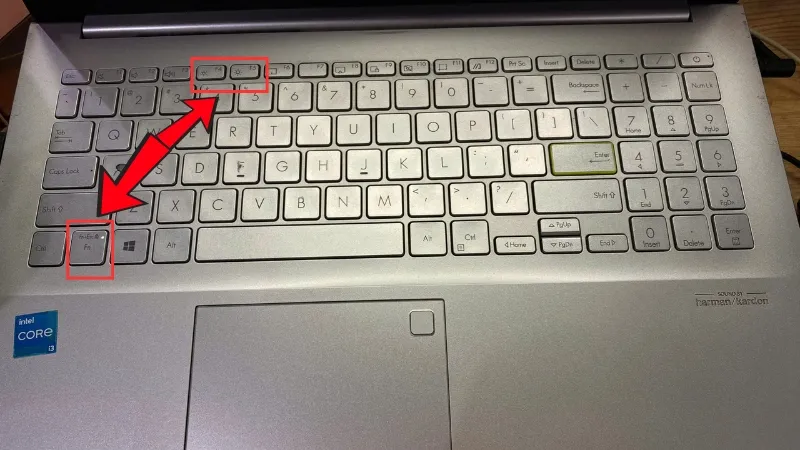 Biểu tượng các phím chức năng thường được dùng để cắt ghép video nhanh chóng
Thêm Hiệu Ứng Chuyển Cảnh (Transitions)
Hiệu ứng chuyển cảnh giúp kết nối hai cảnh quay một cách mượt mà. Phổ biến nhất là Cross Dissolve (mờ dần và chồng lên nhau). Tránh lạm dụng các hiệu ứng phức tạp không cần thiết.
Phân loại hiệu ứng và mục đích sử dụng
Chuyển cảnh có thể là hard cut (cắt thẳng) để tạo sự đột ngột. Hoặc nó có thể là dip to black (mờ dần về đen) để kết thúc một phân đoạn. Lựa chọn chuyển cảnh phải phù hợp với cảm xúc của cảnh quay.
Kỹ Thuật Cắt Ghép Video Nâng Cao
Để tác phẩm video nổi bật, người chỉnh sửa cần áp dụng các kỹ thuật nâng cao. Những kỹ thuật này đòi hỏi sự hiểu biết sâu về nhịp điệu và kể chuyện bằng hình ảnh.
Chỉnh Sửa Âm Thanh (Audio Editing)
Âm thanh chiếm đến 50% chất lượng của một video. Chỉnh sửa âm thanh bao gồm việc cân bằng âm lượng, loại bỏ tiếng ồn và thêm nhạc nền. Âm thanh rõ ràng và không bị rè là yếu tố tạo sự chuyên nghiệp.
Kỹ thuật nén và khử nhiễu (Noise Reduction)
Sử dụng công cụ nén (Compressor) để làm cho âm thanh đồng đều hơn. Kỹ thuật khử nhiễu giúp loại bỏ các tiếng ồn xung quanh không mong muốn. Điều này đặc biệt quan trọng với các video phỏng vấn.
Hiệu Chỉnh Màu Sắc (Color Correction và Grading)
Đây là bước cuối cùng và mang tính nghệ thuật cao. Color Correction là việc điều chỉnh cân bằng trắng và độ phơi sáng. Color Grading là tạo ra một look (tông màu) cụ thể cho video.
Phân biệt Color Correction và Color Grading
Correction làm cho màu sắc trông tự nhiên và chính xác. Grading là bước áp dụng phong cách, ví dụ như tông màu ấm (warm) cho phim lãng mạn. Màu sắc nhất quán rất quan trọng cho toàn bộ dự án.
Thao tác thêm văn bản và đồ họa (Text and Graphics)
Văn bản và đồ họa giúp truyền đạt thông tin bổ sung. Chúng có thể là phụ đề, tên nhân vật, hoặc logo. Thiết kế đồ họa phải đơn giản, dễ đọc và không làm sao lãng người xem.
Tùy chỉnh hiệu ứng chuyển động cho văn bản
Sử dụng keyframes để tạo chuyển động mượt mà cho văn bản. Hiệu ứng fade in/out (xuất hiện/biến mất) là phổ biến nhất. Điều này làm tăng tính chuyên nghiệp và thẩm mỹ cho video.
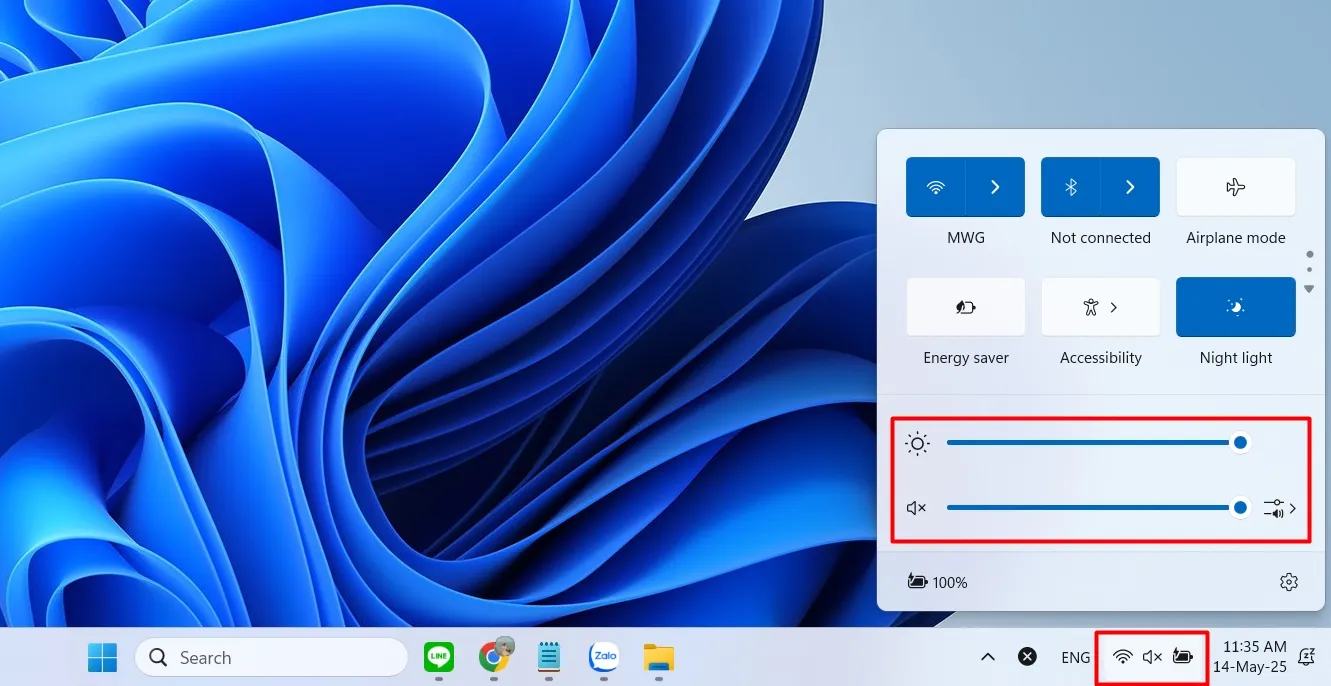 Hình ảnh minh họa thao tác điều chỉnh cài đặt hệ thống trên Windows 11 liên quan đến chỉnh sửa video
Kỹ thuật Keyframes và Masking
Keyframes là điểm neo để xác định sự thay đổi của một thông số theo thời gian. Chúng được dùng để tạo chuyển động, phóng to hoặc thay đổi hiệu ứng. Masking là kỹ thuật che phủ một phần khung hình.
Ứng dụng của Masking trong chỉnh sửa
Masking thường được dùng để che mặt, làm mờ đối tượng hoặc áp dụng hiệu ứng chỉ trên một vùng nhất định. Nó là công cụ mạnh mẽ trong các tác vụ phức tạp.
Tối Ưu Hóa Đầu Ra và Xuất Video Chất Lượng Cao
Bước cuối cùng trong cách chỉnh video trên máy tính là xuất tệp tin cuối cùng. Việc lựa chọn cài đặt xuất có ảnh hưởng lớn đến chất lượng và dung lượng của video.
Lựa chọn Định dạng và Codec phù hợp
Định dạng phổ biến nhất là MP4 (sử dụng codec H.264 hoặc H.265). H.265 (HEVC) cung cấp chất lượng tốt hơn với dung lượng nhỏ hơn. Codec là thuật toán nén và giải nén dữ liệu video.
Tầm quan trọng của Bitrate mục tiêu
Bitrate là lượng dữ liệu được xử lý mỗi giây. Bitrate cao hơn tạo ra chất lượng hình ảnh tốt hơn nhưng tệp tin lớn hơn. Kỹ thuật viên cần cân bằng giữa chất lượng và kích thước tệp dựa trên nền tảng đăng tải.
Quy tắc xuất video cho các nền tảng khác nhau
Mỗi nền tảng như YouTube, TikTok, hay Instagram đều có yêu cầu riêng. YouTube ưu tiên 1080p hoặc 4K và tỷ lệ khung hình 16:9. TikTok và Instagram yêu cầu tỷ lệ 9:16 (dọc) hoặc 1:1.
Điều chỉnh Tốc độ Khung hình (FPS)
Video cho web thường là 24fps hoặc 30fps. Video chuyển động nhanh (thể thao) nên dùng 60fps. Việc xuất video với FPS không khớp với cài đặt ban đầu có thể gây lỗi.
Chuẩn bị máy tính cho quá trình Render
Quá trình render (xuất video) tiêu tốn rất nhiều tài nguyên hệ thống. Đảm bảo máy tính có đủ bộ nhớ RAM và CPU. Đóng các ứng dụng không cần thiết để tối đa hóa hiệu suất render.
Tối ưu hóa card đồ họa (GPU Acceleration)
Hầu hết các phần mềm chuyên nghiệp đều hỗ trợ tăng tốc bằng GPU. Kích hoạt tùy chọn này trong cài đặt phần mềm. Điều này giúp giảm đáng kể thời gian render. Card đồ họa càng mạnh, quá trình xử lý càng nhanh.
Kiểm tra nhiệt độ hệ thống
Render kéo dài có thể làm tăng nhiệt độ CPU và GPU. Đảm bảo hệ thống tản nhiệt hoạt động tốt. Nhiệt độ quá cao có thể làm giảm hiệu suất hoặc gây tắt máy đột ngột.
Quản lý Dự án và Sao Lưu Dữ Liệu
Quản lý dự án khoa học giúp tránh thảm họa mất dữ liệu. Chỉnh sửa video là công việc đòi hỏi sự cẩn trọng cao đối với tệp nguồn.
Sao lưu dự án thường xuyên
Luôn luôn lưu dự án sau mỗi 10-15 phút làm việc. Thiết lập tính năng tự động lưu (Auto-save) của phần mềm. Điều này đảm bảo bạn không mất quá nhiều tiến trình nếu có sự cố.
Sử dụng Ổ cứng ngoài để lưu trữ Media
Không nên lưu tệp video nguồn và dự án trên cùng một ổ đĩa hệ điều hành. Sử dụng ổ cứng ngoài tốc độ cao (SSD) để lưu trữ media. Điều này cải thiện tốc độ truy cập và hiệu suất chỉnh sửa.
Archiving (Lưu trữ) dự án hoàn chỉnh
Sau khi dự án hoàn tất, hãy archive nó. Điều này bao gồm việc sao chép tất cả các tệp nguồn, tệp dự án và tệp xuất cuối cùng. Lưu trữ chúng trên một ổ đĩa dành riêng cho dự án đã hoàn thành.
Xóa bộ nhớ Cache (Cache Cleaning)
Bộ nhớ cache của phần mềm chỉnh sửa có thể chiếm dung lượng lớn. Định kỳ xóa bộ nhớ cache để giải phóng không gian ổ đĩa. Điều này cũng giúp phần mềm hoạt động mượt mà hơn.
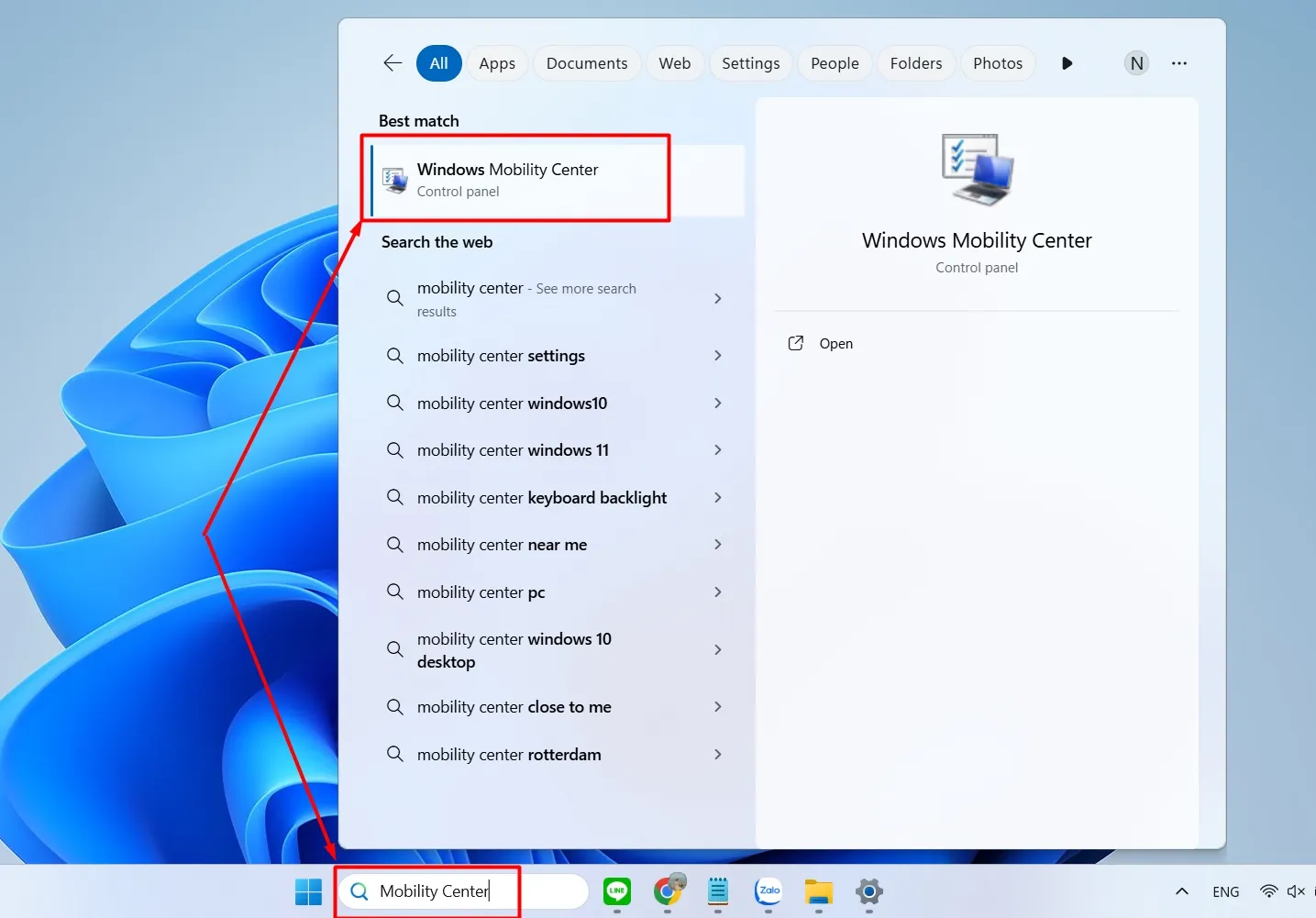 Giao diện Windows Mobility Center trên Windows 11
Duy trì và nâng cấp phần cứng máy tính
Phần mềm chỉnh sửa video liên tục được cập nhật. Kỹ thuật viên cần đảm bảo phần cứng máy tính luôn đáp ứng yêu cầu. Nâng cấp RAM và card đồ họa là hai ưu tiên hàng đầu.
Cân nhắc sử dụng màn hình chuyên dụng
Màn hình chuyên dụng cho thiết kế đồ họa có độ chính xác màu cao hơn. Điều này rất cần thiết cho Color Grading. Màn hình phải được hiệu chỉnh màu định kỳ bằng thiết bị chuyên dụng.
Việc nắm vững cách chỉnh video trên máy tính thông qua các phần mềm chuyên nghiệp là nền tảng vững chắc cho bất kỳ ai muốn tham gia vào lĩnh vực sáng tạo nội dung số. Bắt đầu từ việc lựa chọn công cụ phù hợp, qua các bước dựng thô, chỉnh màu chuyên sâu, và cuối cùng là tối ưu hóa cài đặt xuất. Thực hành thường xuyên các kỹ thuật cắt ghép video nâng cao và quản lý dự án khoa học sẽ giúp bạn nâng cao chất lượng tác phẩm, từ đó đạt được mục tiêu sáng tạo của mình một cách hiệu quả nhất.
Ngày Cập Nhật 23/12/2025 by Trong Hoang

Chào các bạn, mình là Trọng Hoàng, tác giả của blog maytinhvn.net. Mình là một full-stack developer kiêm writer, blogger, Youtuber và đủ thứ công nghệ khác nữa.