Giao tiếp qua thư điện tử là kỹ năng nền tảng và thiết yếu trong môi trường làm việc hiện đại, đòi hỏi sự chính xác và chuyên nghiệp. Việc nắm vững cách gửi mail trên máy tính không chỉ đơn thuần là thao tác bấm nút “Gửi”, mà còn là khả năng tận dụng các tính năng nâng cao như chế độ bảo mật, quản lý danh sách người nhận bằng Cc và Bcc, và sử dụng các nền tảng phổ biến như Gmail hay Outlook. Bài viết này sẽ đi sâu vào từng bước, từ cơ bản đến nâng cao, nhằm giúp bạn làm chủ kỹ năng gửi thư điện tử một cách hiệu quả và chuyên nghiệp nhất.
Khái Quát Về Giao Diện Gửi Mail Cơ Bản
Trước khi đi vào các thao tác chi tiết, việc hiểu rõ các thành phần cơ bản trong giao diện soạn thảo email là vô cùng quan trọng. Đây là bước đầu tiên để đảm bảo bạn có thể thực hiện cách gửi mail trên máy tính một cách chính xác. Một bức thư điện tử tiêu chuẩn luôn bao gồm bốn thành phần chính: người nhận, tiêu đề, nội dung và tệp đính kèm. Nắm vững vai trò của từng mục giúp tối ưu hóa quá trình truyền tải thông tin.
Các Trường Thông Tin Bắt Buộc
Mỗi lá thư điện tử đều cần có các trường thông tin cụ thể để xác định đích đến và mục đích của thông điệp. Việc điền đúng và đủ thông tin vào các trường này là nền tảng của mọi giao tiếp email hiệu quả.
Trường Đến (To)
Trường “Đến” là nơi bạn nhập địa chỉ email của (những) người nhận chính. Họ là những người được yêu cầu hành động hoặc là đối tượng trực tiếp của nội dung thư.
Trường Chủ Đề (Subject)
Chủ đề là “cửa sổ” đầu tiên của bức thư, quyết định người nhận có mở thư hay không. Chủ đề cần phải ngắn gọn, rõ ràng và phản ánh chính xác nội dung thư. Tránh để trống hoặc sử dụng các tiêu đề chung chung, không có nghĩa. Một chủ đề tốt giúp người nhận dễ dàng phân loại và ưu tiên công việc.
Trường Nội Dung Thư (Body)
Đây là không gian để truyền tải thông điệp chi tiết. Nội dung thư cần được trình bày mạch lạc, sử dụng các đoạn văn ngắn và bố cục hợp lý. Hãy luôn duy trì giọng văn chuyên nghiệp, lịch sự, và đi thẳng vào vấn đề để tiết kiệm thời gian cho người đọc.
Vai Trò Của Tệp Đính Kèm
Tệp đính kèm cho phép bạn chia sẻ tài liệu, hình ảnh hoặc các file khác không thể chèn trực tiếp vào nội dung thư. Khi đính kèm, cần lưu ý đến dung lượng và định dạng file để tránh gây khó khăn cho người nhận khi tải xuống.
Cách Gửi Mail Đơn Giản Bằng Gmail
Gmail là dịch vụ thư điện tử phổ biến nhất hiện nay, cung cấp giao diện trực quan và nhiều tính năng mạnh mẽ. Dưới đây là các bước cơ bản nhất trong cách gửi mail trên máy tính sử dụng nền tảng này. Việc tuân thủ quy trình từng bước sẽ giúp bạn tránh được những sai sót phổ biến khi mới làm quen.
Bước 1: Truy Cập và Bắt Đầu Soạn Thư
Sau khi đăng nhập vào tài khoản Gmail, bạn cần tìm và nhấp vào nút “Soạn thư” (Compose) thường nằm ở góc trên bên trái màn hình. Một cửa sổ soạn thảo mới sẽ xuất hiện, sẵn sàng cho việc nhập liệu. Đảm bảo rằng kết nối mạng ổn định trước khi bắt đầu soạn thảo để tránh mất nội dung chưa lưu.
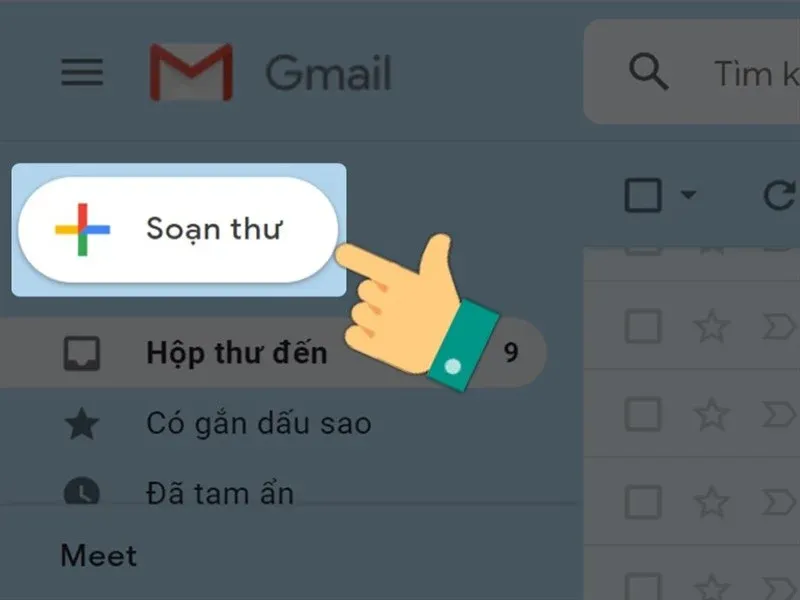 Nhấn vào nút Soạn thư là bước đầu tiên để gửi mail trên máy tính
Bước 2: Thêm Người Nhận và Tiêu Đề
Nhập địa chỉ email của người nhận chính vào trường “Đến” (To). Nếu cần gửi cho nhiều người, hãy sử dụng dấu phẩy hoặc dấu chấm phẩy để phân cách giữa các địa chỉ. Sau đó, điền tiêu đề thư vào trường “Chủ đề” (Subject). Lưu ý rằng tiêu đề phải là nội dung tổng quát, đại diện cho toàn bộ thông điệp.
Bước 3: Viết Nội Dung và Đính Kèm Tệp
Tiến hành viết nội dung chi tiết của bức thư. Hãy chia nội dung thành các đoạn ngắn, mỗi đoạn tập trung vào một ý chính. Sử dụng tính năng định dạng (in đậm, nghiêng, gạch chân) một cách hợp lý để nhấn mạnh các thông tin quan trọng. Nếu cần gửi kèm tài liệu, nhấp vào biểu tượng kẹp giấy (Attach files) và chọn tệp từ máy tính của bạn.
Bước 4: Kiểm Tra Lại và Gửi Thư
Kiểm tra lại toàn bộ nội dung, địa chỉ người nhận, tiêu đề, và tệp đính kèm để đảm bảo không có lỗi chính tả hay sai sót thông tin. Sau khi chắc chắn mọi thứ đã hoàn hảo, nhấn nút “Gửi” (Send) ở cuối cửa sổ soạn thảo. Đây là bước cuối cùng trong quá trình cách gửi mail trên máy tính cơ bản.
Phân Biệt và Sử Dụng Hiệu Quả Cc và Bcc
Việc sử dụng các trường Cc (Carbon Copy) và Bcc (Blind Carbon Copy) một cách chiến lược là dấu hiệu của người giao tiếp chuyên nghiệp. Hiểu rõ sự khác biệt giữa hai tùy chọn này giúp bạn quản lý luồng thông tin và bảo mật danh tính người nhận.
Cc (Carbon Copy): Theo Dõi Tiến Trình
Trường Cc được sử dụng để thêm địa chỉ email của những người cần được thông báo về nội dung thư nhưng không phải là người nhận hành động trực tiếp. Những người trong trường Cc sẽ thấy được danh sách tất cả những người nhận khác (bao gồm To và Cc).
- Mục đích: Đảm bảo tính minh bạch, giữ cho các bên liên quan được cập nhật về tiến trình công việc.
- Ví dụ: Gửi báo cáo công việc cho quản lý trực tiếp (To) và Cc cho trưởng phòng để họ nắm được thông tin.
Bcc (Blind Carbon Copy): Bảo Mật Danh Tính
Trường Bcc cũng được dùng để gửi bản sao cho nhiều người, nhưng có một điểm khác biệt cốt lõi: người nhận trong trường To và Cc sẽ không thấy được địa chỉ email của những người trong trường Bcc. Ngược lại, người nhận trong Bcc có thể thấy tất cả các địa chỉ khác (trừ Bcc của người khác).
- Mục đích: Bảo mật danh tính của một nhóm người nhận lớn (ví dụ: gửi thông báo nội bộ cho toàn bộ nhân viên, gửi thư marketing), hoặc đưa một người thứ ba vào cuộc hội thoại một cách kín đáo (ví dụ: gửi bản sao cho cấp trên để giám sát).
- Ví dụ: Gửi thông báo nghỉ lễ cho 500 khách hàng (To là địa chỉ của bạn, Bcc là danh sách khách hàng) để mỗi người chỉ thấy địa chỉ của chính mình.
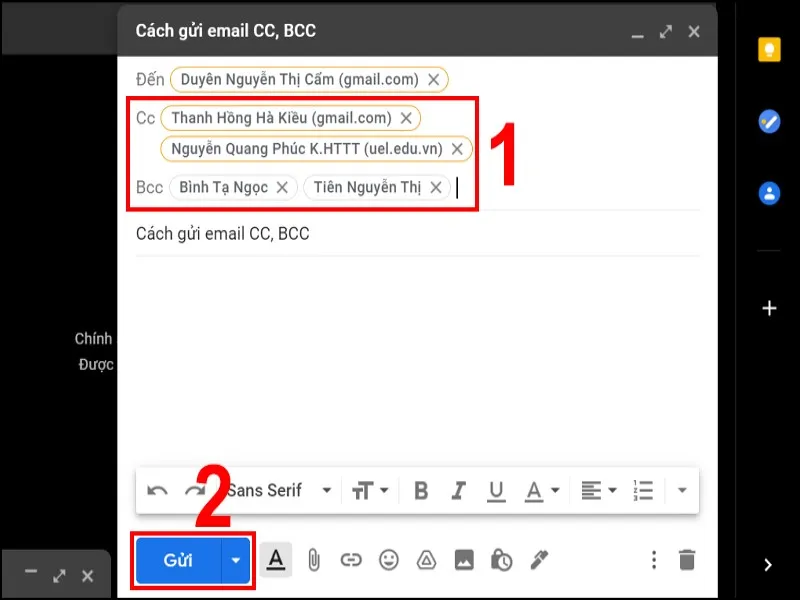 Bảng so sánh chi tiết sự khác biệt giữa trường Cc và Bcc khi gửi thư
Quy Tắc Chuyên Nghiệp Khi Dùng Cc/Bcc
Tuyệt đối tránh sử dụng Bcc cho mục đích lén lút hoặc không minh bạch trong môi trường nội bộ. Chỉ sử dụng Bcc khi gửi thông tin chung tới một lượng lớn người nhận không quen biết nhau để bảo vệ dữ liệu cá nhân của họ. Đối với Cc, hãy hạn chế số lượng người nhận để tránh “ô nhiễm email” và đảm bảo chỉ những người thực sự cần biết mới nhận được thư.
Tận Dụng Chế Độ Bảo Mật Nâng Cao Của Gmail
Trong môi trường doanh nghiệp, đôi khi bạn cần gửi thông tin cực kỳ nhạy cảm và cần được bảo vệ. Gmail cung cấp tính năng “Chế độ bảo mật” (Confidential Mode), một tính năng nâng cao trong cách gửi mail trên máy tính, giúp kiểm soát và bảo mật nội dung thư một cách tối đa.
Kích Hoạt Chế Độ Bảo Mật
Khi đang soạn thư, bạn hãy tìm biểu tượng chiếc khóa có đồng hồ ở thanh công cụ phía dưới cửa sổ soạn thư để kích hoạt chế độ bảo mật.
1. Thiết Lập Thời Gian Hết Hạn
Đây là tính năng cốt lõi. Bạn có thể đặt ngày hết hạn cho thư (từ 1 ngày đến 5 năm). Sau thời gian này, người nhận sẽ không thể truy cập nội dung thư và tệp đính kèm được nữa. Điều này cực kỳ hữu ích khi chia sẻ tài liệu tạm thời hoặc các thông tin có tính thời điểm.
2. Yêu Cầu Mật Mã (Passcode)
Bạn có hai tùy chọn cho mật mã:
- Không sử dụng mật mã qua SMS: Người nhận sử dụng ứng dụng Gmail hoặc trình duyệt sẽ mở thư trực tiếp.
- Mật mã qua SMS: Người nhận sẽ nhận được một mật mã riêng biệt qua tin nhắn văn bản. Bạn phải đảm bảo nhập đúng số điện thoại của họ. Đây là lớp bảo mật kép hiệu quả nhất.
Hạn Chế Của Chế Độ Bảo Mật
Khi ở chế độ bảo mật, người nhận bị ngăn chặn các hành động sau đối với nội dung thư và tệp đính kèm:
- Chuyển tiếp (Forward)
- Sao chép (Copy)
- In (Print)
- Tải xuống (Download)
Tính năng này giúp giới hạn sự lan truyền của thông tin nhạy cảm. Lưu ý rằng tính năng này không ngăn người nhận chụp ảnh màn hình hoặc chụp ảnh bằng thiết bị bên ngoài.
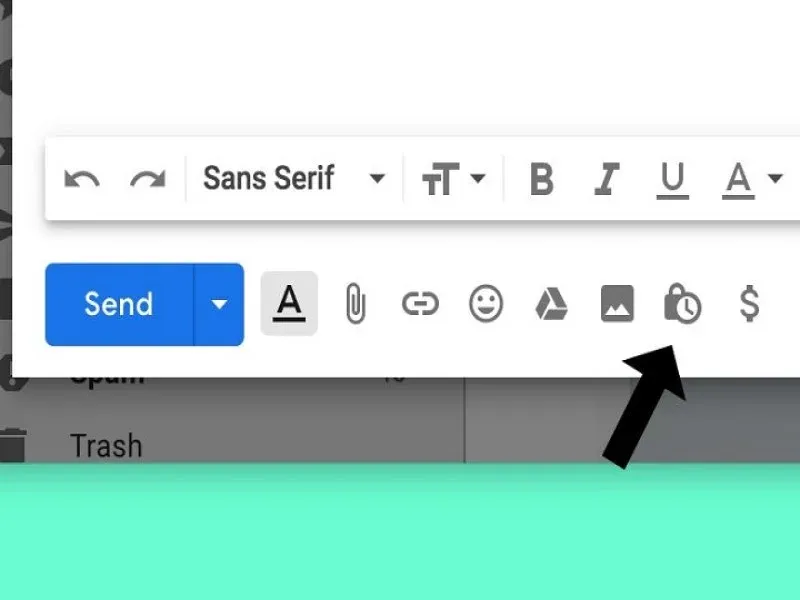 Thiết lập chế độ bảo mật giúp bảo vệ nội dung email quan trọng
Tính Năng Hoàn Tác Gửi (Undo Send) và Thiết Lập
Gửi nhầm thư là một lỗi phổ biến, đặc biệt khi vội vàng. Tính năng “Hoàn tác Gửi” (Undo Send) là một cứu cánh tuyệt vời, cho phép bạn thu hồi thư trong một khoảng thời gian ngắn sau khi nhấn nút “Gửi”.
Cách Thức Hoạt Động
Sau khi bạn nhấn “Gửi”, Gmail sẽ tạm thời giữ thư lại trong một “khoảng chờ” nhất định. Trong thời gian này, một thông báo sẽ xuất hiện ở góc dưới bên trái màn hình với tùy chọn “Hoàn tác” (Undo). Nếu bạn nhấp vào “Hoàn tác” trong khoảng thời gian này, thư sẽ không được gửi đi.
Điều Chỉnh Thời Gian Hoàn Tác
Thời gian chờ mặc định có thể không đủ, đặc biệt khi bạn cần suy nghĩ kỹ lưỡng hơn. Bạn có thể điều chỉnh khoảng thời gian này lên tối đa 30 giây:
- Truy cập vào biểu tượng Cài đặt (Settings – hình bánh răng) ở góc trên bên phải.
- Nhấp vào “Xem tất cả chế độ cài đặt” (See all settings).
- Trong tab “Chung” (General), tìm mục “Hoàn tác gửi” (Undo Send).
- Chọn khoảng thời gian hủy gửi từ 5, 10, 20, hoặc 30 giây.
- Kéo xuống cuối trang và nhấn “Lưu thay đổi” (Save Changes).
Việc tăng thời gian chờ lên 30 giây là một mẹo nhỏ nhưng cực kỳ hữu ích, giúp bạn có thêm thời gian để phát hiện và khắc phục các lỗi như thiếu tệp đính kèm, sai người nhận, hoặc sai lỗi chính tả nghiêm trọng.
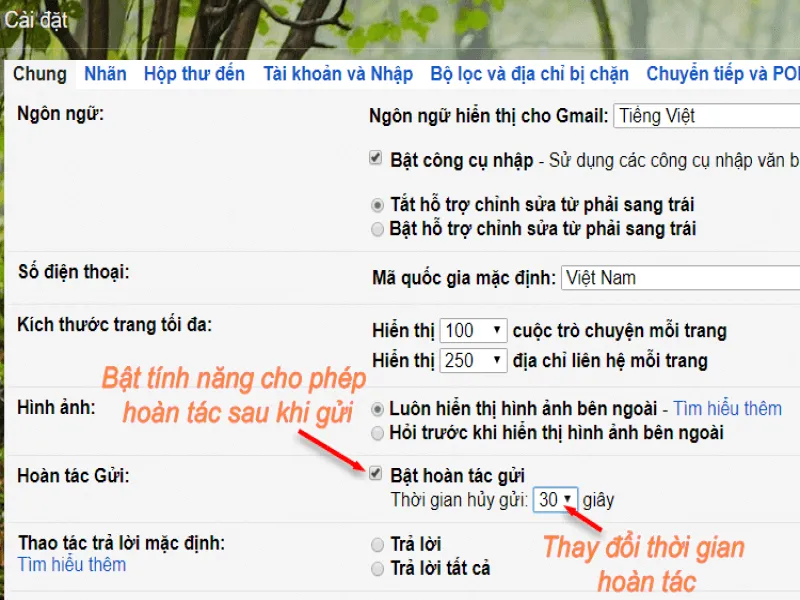 Cài đặt thời gian hoàn tác gửi thư trong phần Cài đặt của Gmail
Cách Gửi Mail Chuyên Nghiệp Thông Qua Outlook
Đối với nhiều doanh nghiệp lớn, Microsoft Outlook là công cụ quản lý thông tin cá nhân (PIM) và thư điện tử chính thức. Việc thành thạo cách gửi mail trên máy tính bằng Outlook là một yêu cầu bắt buộc trong môi trường công sở sử dụng hệ sinh thái Microsoft.
Quy Trình Gửi Mail Trên Outlook
Các bước gửi mail trên Outlook tương tự với Gmail nhưng có một số khác biệt nhỏ về giao diện và thuật ngữ:
- Mở cửa sổ soạn thư mới: Trong giao diện Outlook, nhấp vào “Email mới” (New Email) hoặc “Thư mới” (New Message) thường nằm ở góc trên bên trái.
- Thêm người nhận: Nhập địa chỉ vào các trường “Đến” (To), “Cc”, hoặc “Bcc”. Outlook có khả năng tự động hoàn thành từ danh bạ công ty, giúp việc tìm kiếm người nhận nhanh chóng và chính xác.
- Điền chủ đề và nội dung: Nhập tiêu đề và soạn thảo nội dung. Outlook tích hợp sẵn các công cụ định dạng văn bản tương tự Word, cho phép bạn tạo ra các email chuyên nghiệp, có bảng biểu, hoặc hình ảnh được căn chỉnh hợp lý.
- Đính kèm tệp: Nhấp vào “Đính kèm tệp” (Attach File – biểu tượng kẹp giấy). Outlook nổi bật với khả năng đính kèm tệp từ các vị trí đám mây như OneDrive hoặc SharePoint, thay vì chỉ tệp cục bộ.
- Gửi: Sau khi hoàn tất kiểm tra, nhấn “Gửi” (Send).
Ưu Điểm Khi Dùng Outlook
Outlook không chỉ là một công cụ gửi mail. Nó tích hợp chặt chẽ với Lịch (Calendar), Danh bạ (Contacts) và Danh sách việc cần làm (Tasks), tạo nên một hệ thống quản lý công việc toàn diện. Người dùng doanh nghiệp thường tận dụng các tính năng nâng cao như đặt lịch gửi thư, tạo mẫu thư có sẵn, và tích hợp chữ ký điện tử phức tạp.
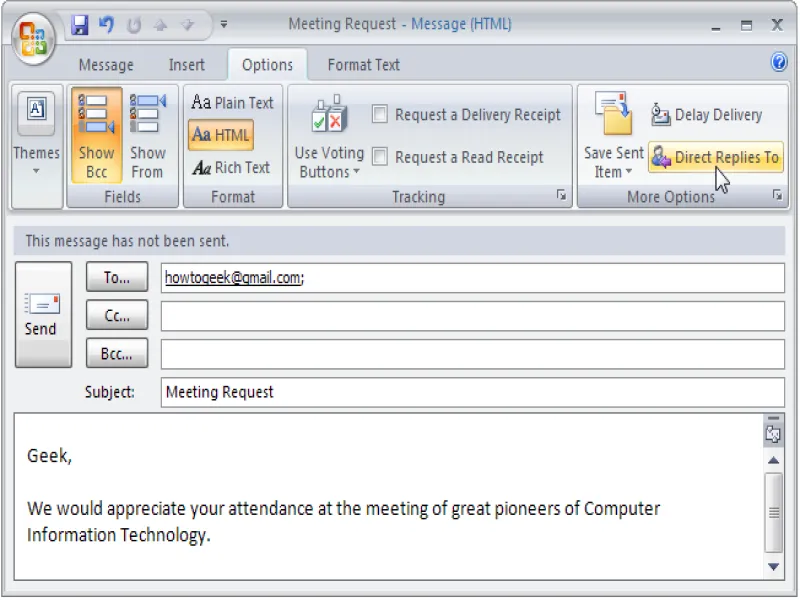 Giao diện Microsoft Outlook, công cụ phổ biến để gửi mail chuyên nghiệp
Best Practices (Thực Hành Tốt Nhất) Để Nâng Cao E-E-A-T
Là một kỹ thuật viên máy tính với kinh nghiệm học hỏi qua thực tiễn, việc chia sẻ các kinh nghiệm thực tế, chuyên môn sẽ làm tăng giá trị cho bài viết. Để trở thành người gửi email chuyên nghiệp, bạn cần tuân thủ những nguyên tắc sau đây.
1. Tối Ưu Hóa Tiêu Đề Thư
Tiêu đề phải là một câu tóm tắt hành động (hoặc thông tin) quan trọng nhất. Nên sử dụng các ký hiệu [ ] hoặc { } để phân loại thư (ví dụ: [Gấp], [Báo cáo], [Xin phép]). Tránh sử dụng TẤT CẢ chữ in hoa hoặc quá nhiều dấu chấm than.
2. Thiết Kế Nội Dung Thư Mạch Lạc
Luôn bắt đầu bằng lời chào (Chào [Tên người nhận], Kính gửi Ban Giám đốc,…) và kết thúc bằng lời cảm ơn hoặc lời chào tạm biệt chuyên nghiệp (Trân trọng, Thân ái,…). Sử dụng đoạn mở đầu để nêu mục đích chính của thư. Sử dụng gạch đầu dòng và đánh số để liệt kê các điểm cần chú ý.
3. Quản Lý Tệp Đính Kèm Cẩn Thận
Trước khi đính kèm, luôn nén tệp nếu chúng quá lớn (trên 10MB). Đặt tên tệp có ý nghĩa và không có ký tự đặc biệt. Tuyệt đối không gửi các tệp thực thi (.exe) hoặc các tệp có thể bị xem là virus. Luôn nhắc đến tên tệp trong nội dung thư để người nhận biết mình cần tải xuống tệp nào.
4. Thiết Lập Chữ Ký Email Chuyên Nghiệp
Chữ ký không chỉ là tên của bạn. Nó nên bao gồm tên đầy đủ, chức danh, tên công ty, số điện thoại, và địa chỉ email. Đối với các kỹ thuật viên, bạn có thể thêm đường dẫn đến website công ty hoặc trang chia sẻ kinh nghiệm của mình.
5. Sử Dụng Tính Năng Lập Lịch Gửi Thư
Nếu bạn hoàn thành thư vào lúc nửa đêm, hãy sử dụng tính năng lập lịch để gửi thư vào 8 giờ sáng ngày hôm sau. Điều này đảm bảo thư của bạn không bị chìm trong hòm thư của người nhận và thể hiện sự tôn trọng thời gian làm việc của họ.
6. Đáp Ứng Kịp Thời và Văn Hóa Trả Lời
Luôn cố gắng phản hồi email trong vòng 24 giờ. Nếu không thể trả lời chi tiết ngay lập tức, hãy gửi một email ngắn thông báo đã nhận được thư và sẽ phản hồi đầy đủ sau. Khi trả lời email nhóm, cân nhắc kỹ giữa “Trả lời” (Reply) và “Trả lời Tất cả” (Reply All). Chỉ sử dụng “Trả lời Tất cả” khi thông tin phản hồi có liên quan đến toàn bộ nhóm.
Việc làm chủ cách gửi mail trên máy tính đòi hỏi sự kết hợp giữa kỹ năng thao tác công nghệ và văn hóa giao tiếp chuyên nghiệp. Từ việc nắm vững các trường thông tin cơ bản, tận dụng các tính năng bảo mật nâng cao của Gmail, đến việc quản lý thông tin thông qua Outlook, mỗi bước đều đóng góp vào hiệu quả công việc chung. Chỉ khi bạn hiểu rõ “ai, cách thức, và lý do” mình gửi thư, bức thư của bạn mới thực sự đạt được mục đích và thể hiện được sự chuyên nghiệp cao nhất.
Ngày Cập Nhật 20/12/2025 by Trong Hoang

Chào các bạn, mình là Trọng Hoàng, tác giả của blog maytinhvn.net. Mình là một full-stack developer kiêm writer, blogger, Youtuber và đủ thứ công nghệ khác nữa.