Lỗi máy tính không thể tắt hoàn toàn hoặc bị treo ở màn hình “Shutting Down” là một vấn đề phổ biến, gây khó chịu cho người dùng. Bài viết này sẽ đi sâu vào cách sửa lỗi không tắt được máy tính, cung cấp các giải pháp từ cơ bản đến nâng cao. Sự cố này thường liên quan đến cài đặt quản lý nguồn của hệ điều hành. Xung đột từ tiến trình chạy ngầm hoặc lỗi driver cũng là những nguyên nhân hàng đầu. Với kinh nghiệm của một kỹ thuật viên, chúng tôi sẽ hướng dẫn bạn từng bước khắc phục triệt để.
Hiểu Rõ Nguyên Nhân Gây Lỗi Không Tắt Được Máy Tính
Việc khắc phục sự cố luôn bắt đầu bằng việc chẩn đoán nguyên nhân gốc rễ. Trong môi trường máy tính, lỗi tắt máy thường không phải là một lỗi đơn lẻ mà là kết quả của nhiều yếu tố tương tác. Hiểu được những yếu tố này sẽ giúp người mới vào nghề máy tính tiếp cận giải pháp một cách có hệ thống. Điều này tạo nên giá trị và tính chuyên môn hóa cao hơn so với chỉ đưa ra danh sách các bước sửa chữa.
Cơ Chế Tắt Máy (Shutdown Process)
Quá trình tắt máy là một chuỗi hành động phức tạp được hệ điều hành (OS) thực hiện một cách tuần tự. Đầu tiên, OS gửi tín hiệu yêu cầu tất cả các ứng dụng đang chạy lưu dữ liệu và tự đóng lại. Sau đó, nó sẽ ngắt kết nối các dịch vụ và lỗi driver thiết bị khỏi kernel. Chỉ khi tất cả tiến trình đều đã đóng, OS mới gửi tín hiệu cuối cùng đến phần cứng để ngắt nguồn.
Sự cố xảy ra khi một trong các bước này bị gián đoạn. Một ứng dụng không phản hồi hoặc một driver bị lỗi có thể chặn tín hiệu “hoàn thành” này. Kết quả là, máy tính bị mắc kẹt vô thời hạn trong trạng thái chờ tắt.
Fast Startup/Hibernate Xung Đột
Tính năng Fast Startup (Khởi động nhanh) của Windows là một chế độ lai giữa tắt máy hoàn toàn và ngủ đông (Hibernate). Nó lưu trạng thái kernel và các trình điều khiển vào một file để khởi động lại nhanh hơn. Tuy nhiên, cơ chế này có thể gây xung đột.
Khi Fast Startup được bật, máy tính không thực sự tắt mà chuyển sang trạng thái ngủ đông nhẹ. Điều này đôi khi ngăn chặn việc đóng các tiến trình quan trọng một cách triệt để. Sự xung đột này khiến máy không thể tắt hoàn toàn hoặc không thể khởi động lại như mong muốn.
Xung Đột Phần Mềm và Tiến Trình Chạy Ngầm
Một số ứng dụng bên thứ ba được thiết kế kém hoặc chứa lỗi có thể không phản hồi đúng cách với lệnh tắt máy của Windows. Các tiến trình chạy ngầm này bị treo hoặc cố gắng thực hiện một tác vụ không thành công. Điều này vô tình ngăn chặn quá trình chuyển sang trạng thái tắt nguồn.
Các phần mềm bảo mật, phần mềm diệt virus hoặc các công cụ tối ưu hóa hệ thống là những “ứng viên” thường gặp. Chúng có mức độ ưu tiên cao trong hệ thống và cần được đóng cuối cùng. Việc gỡ lỗi các tiến trình này là bước quan trọng đầu tiên trong khắc phục sự cố.
Lỗi Driver Thiết Bị
Driver là cầu nối giao tiếp giữa phần cứng và hệ điều hành. Driver bị lỗi, cũ hoặc không tương thích có thể là nguyên nhân chính. Đặc biệt, lỗi driver quản lý nguồn hoặc driver chipset thường dẫn đến vấn đề shutdown.
Điển hình là driver Intel Management Engine Interface (Intel ME). Driver này chịu trách nhiệm quản lý giao tiếp giữa CPU và chipset. Sự cố với nó có thể khiến máy tính không thể thực hiện lệnh tắt nguồn vật lý cuối cùng.
Cấu Hình Quản Lý Nguồn (ACPI) Lỗi
Giao diện cấu hình và quản lý nguồn nâng cao (ACPI) là một tiêu chuẩn mở chịu trách nhiệm xử lý các tác vụ quản lý nguồn. Các thiết lập sai lệch trong BIOS/UEFI hoặc trong chính Windows có thể làm rối loạn ACPI. Lỗi này ngăn cản việc truyền lệnh tắt máy đúng cách tới bo mạch chủ.
Cập Nhật Hệ Điều Hành Thiếu Hoàn Chỉnh
Việc cập nhật hệ điều hành (Windows Update) không hoàn tất hoặc bị lỗi có thể để lại các file hệ thống bị hỏng. Các file này là thành phần cốt lõi của quá trình shutdown. Việc sử dụng các công cụ sửa chữa file hệ thống là cần thiết để đảm bảo tính toàn vẹn của OS.
Các Phương Pháp Khắc Phục Cơ Bản
Phần này tập trung vào các giải pháp phần mềm cấp độ người dùng, được ưu tiên thực hiện trước tiên vì tính đơn giản và hiệu quả cao.
Vô Hiệu Hóa Tính Năng Khởi Động Nhanh (Fast Startup)
Như đã phân tích, Fast Startup (Fast Bootup) là nguyên nhân hàng đầu gây ra lỗi không tắt được máy tính. Bỏ kích hoạt tính năng này sẽ buộc Windows thực hiện quy trình tắt máy hoàn toàn. Điều này đảm bảo tất cả các tiến trình đều được giải phóng hoàn toàn, thay vì chỉ được chuyển sang chế độ ngủ đông.
Bạn bắt đầu bằng việc tìm kiếm “Power & sleep” ở ô tìm kiếm trong taskbar. Sau đó, bạn nhấn chọn Open để truy cập cài đặt quản lý nguồn. Bước này mở ra giao diện cài đặt cơ bản của chế độ ngủ và nguồn điện.
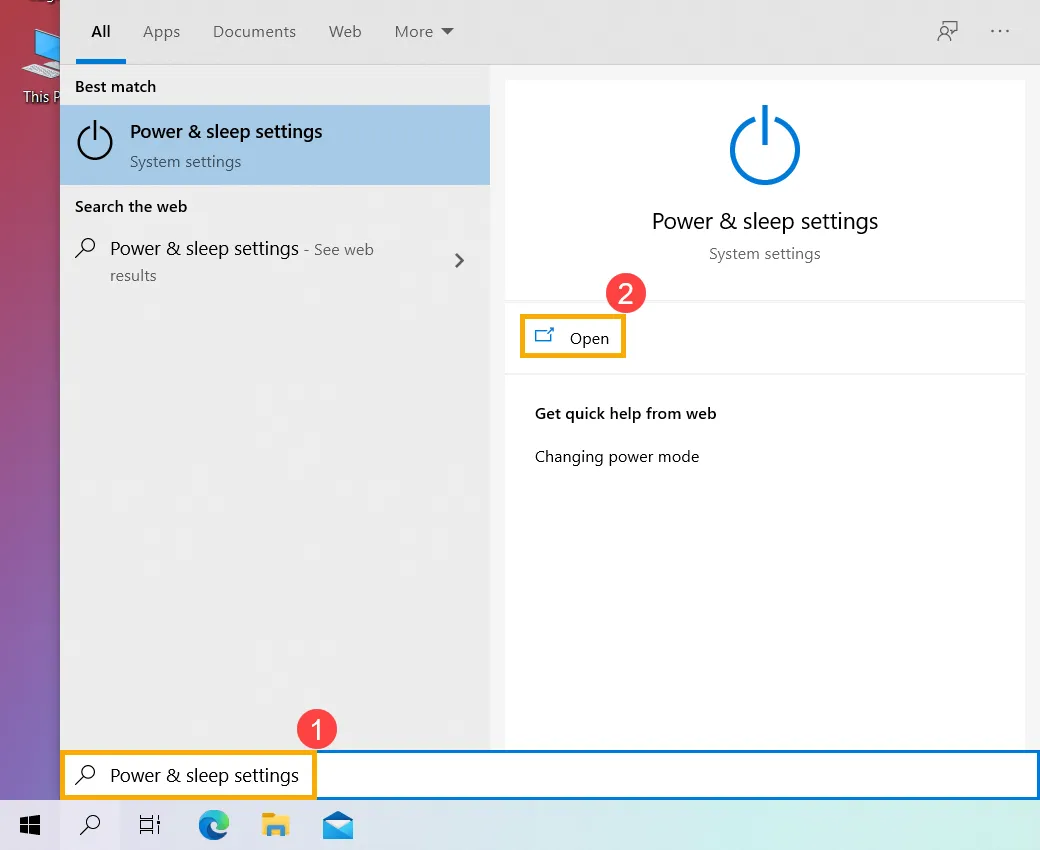 Tìm kiếm Power & sleep ở ô tìm kiếm trong taskbar
Tiếp theo, bạn cần truy cập vào cài đặt nguồn nâng cao. Trong cửa sổ Power & sleep, hãy nhấp chọn Additional power settings (Cài đặt nguồn bổ sung) để mở Power Options (Tùy chọn nguồn). Đây là nơi chứa các thiết lập nguồn chuyên sâu hơn của Windows.
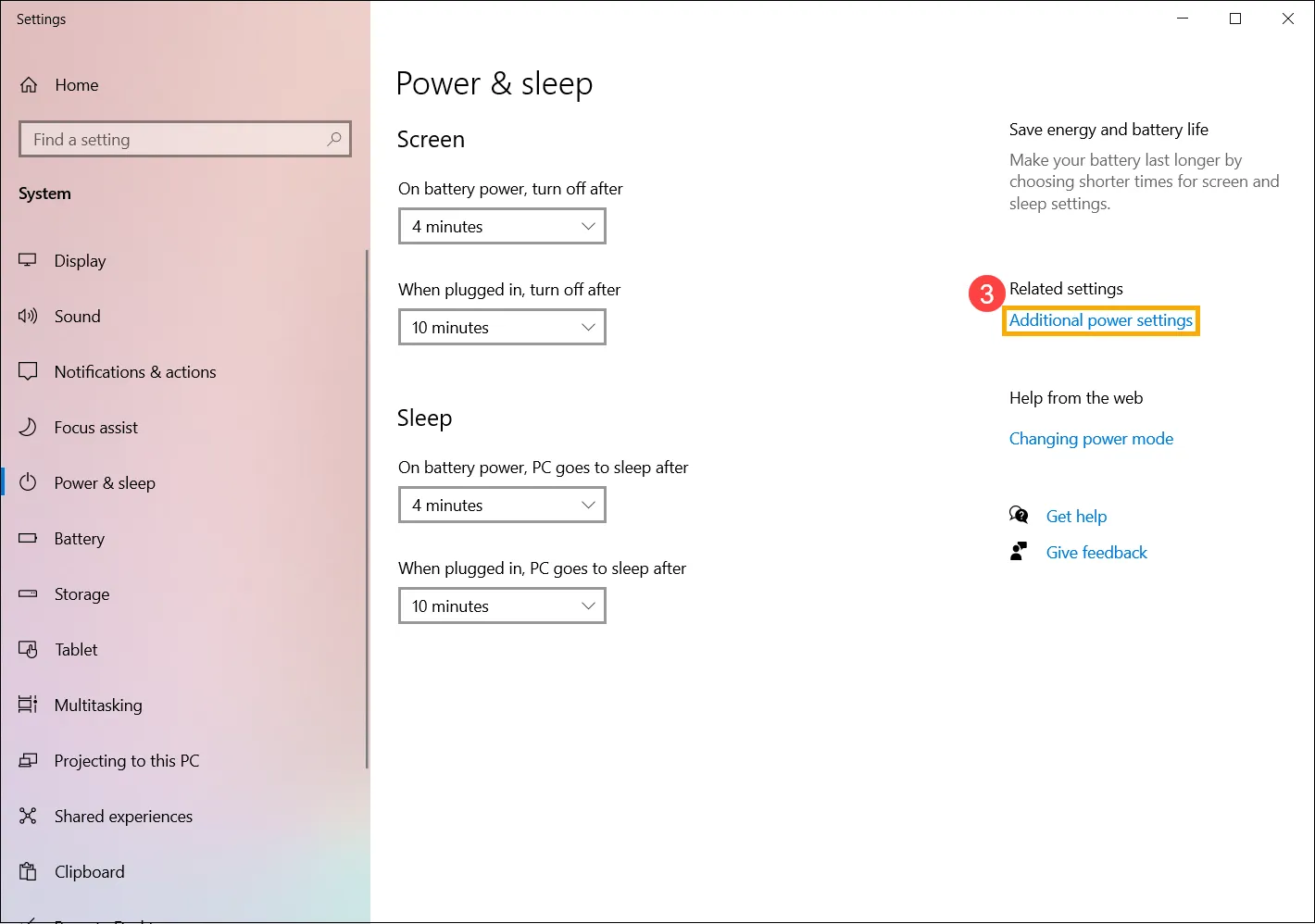 Chọn Additional power settings để mở Power Options
Trong giao diện Power Options, ở cột bên trái, bạn tìm và chọn “Choose what the power buttons do” (Chọn chức năng của nút nguồn). Mục này quản lý hành vi của máy tính khi bạn nhấn nút nguồn hoặc nút ngủ.
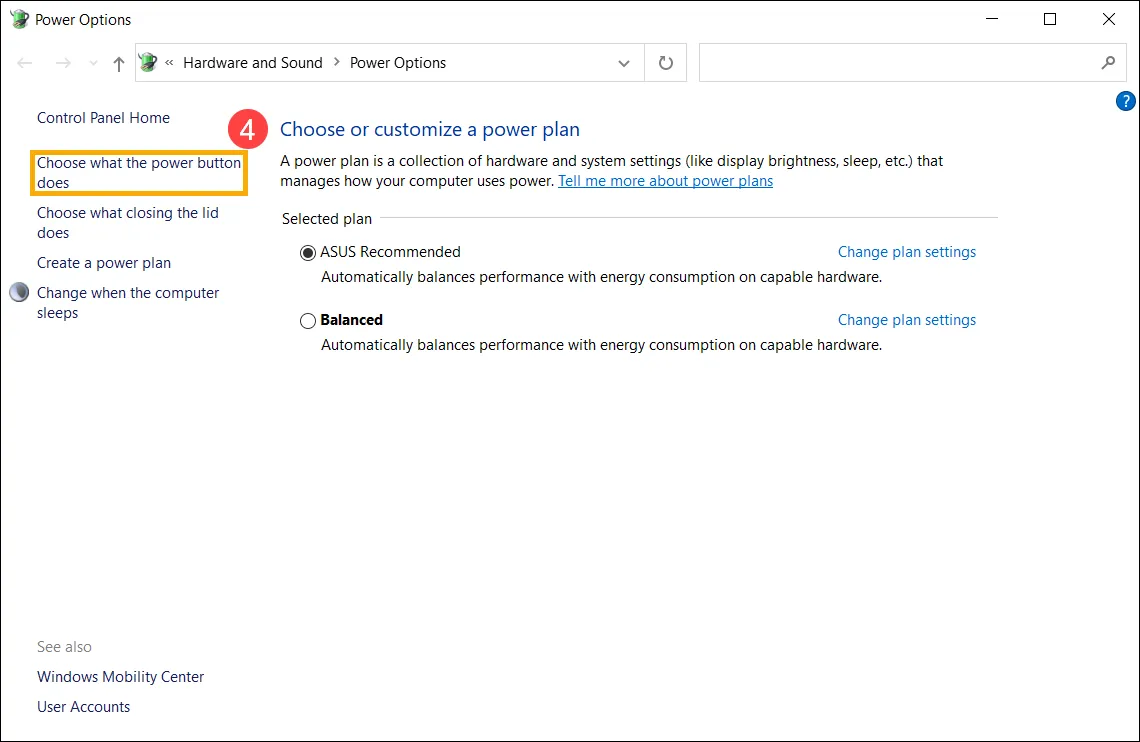 Tìm và chọn Choose what the power buttons do
Để thay đổi các tùy chọn shutdown, bạn cần có quyền quản trị viên. Hãy chọn “Change settings that are currently unavailable” (Thay đổi cài đặt hiện không khả dụng). Thao tác này mở khóa các tùy chọn tắt máy.
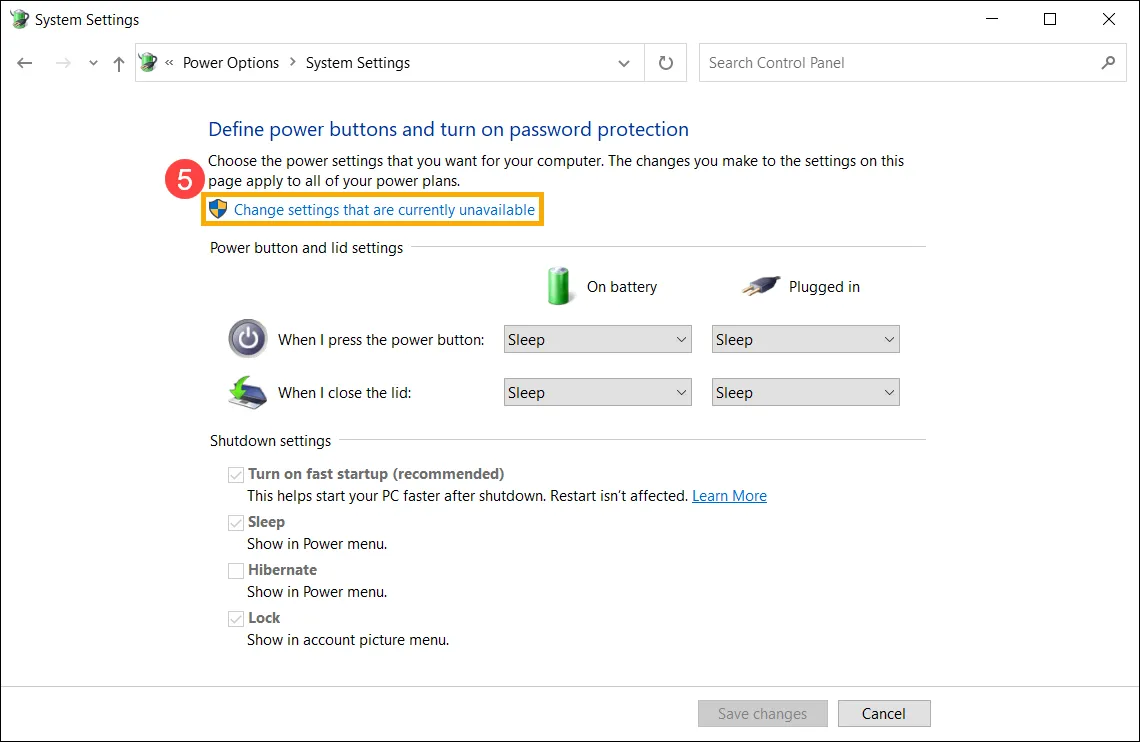 Chọn Change settings that are currently unavailable
Cuối cùng, tại phần “Shutdown settings” (Cài đặt tắt máy), bạn bỏ tích chọn “Turn on fast startup (recommended)”. Sau đó, bạn chọn Save changes để áp dụng thay đổi. Việc này sẽ vô hiệu hóa hoàn toàn chế độ ngủ đông lai.
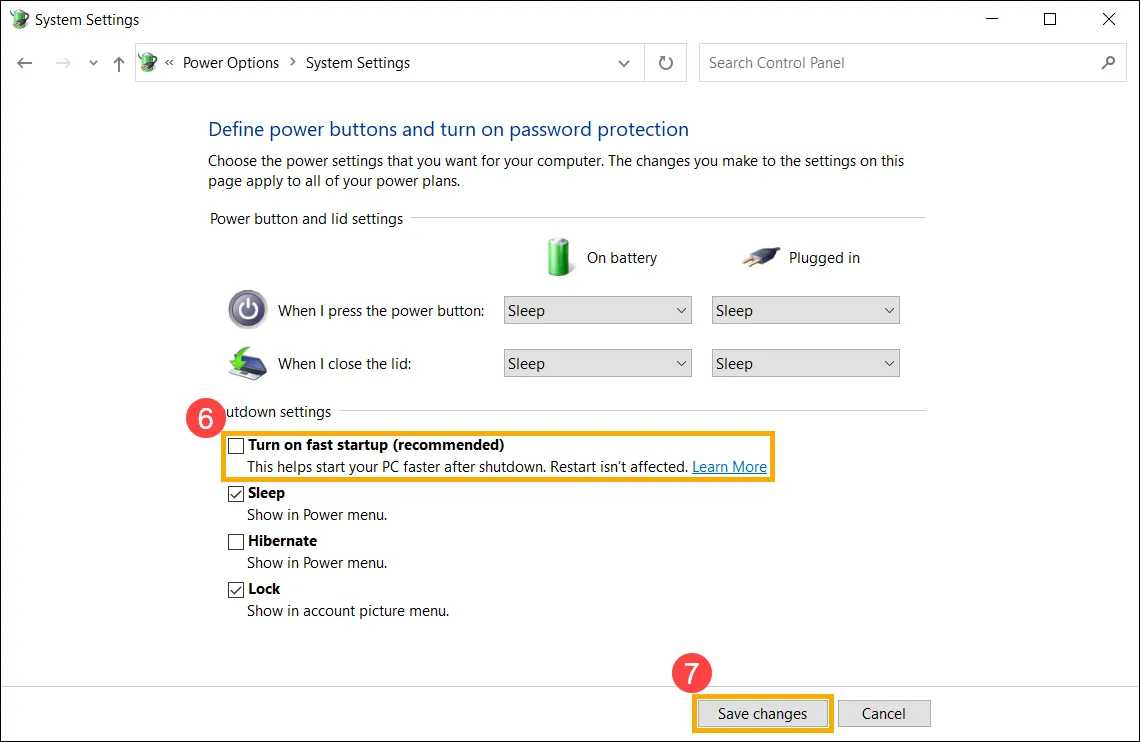 Bỏ tích Turns on fast startup (recommended) và Save changes
Bạn nên khởi động lại máy tính (Restart) một lần sau khi thay đổi cài đặt này. Thao tác Restart đảm bảo hệ thống áp dụng cấu hình nguồn mới. Sau đó, bạn thử tắt máy (Shut Down) để kiểm tra xem lỗi đã được khắc phục hay chưa.
Sử Dụng Lệnh Tắt Máy Cưỡng Bức Qua CMD
Trong trường hợp máy tính không tắt được thông qua giao diện Windows bình thường, việc sử dụng Command Prompt (CMD) là một giải pháp cưỡng bức hiệu quả. Lệnh này bỏ qua các tiến trình bị treo. Nó trực tiếp gửi lệnh tắt máy cuối cùng.
Để thực hiện, bạn vào ô Search (tìm kiếm) ở thanh Start và nhập tìm “cmd”. Kích chuột phải vào ứng dụng Command Prompt và chọn Run as administrator để chạy với quyền cao nhất. Điều này rất quan trọng để đảm bảo lệnh shutdown có đủ quyền thực thi.
Khi cửa sổ CMD đã mở, bạn nhập lệnh sau: "shutdown /s /f /t 0". Lệnh này có ba tham số quan trọng. /s là viết tắt của shutdown. /f là buộc đóng tất cả các ứng dụng đang chạy mà không cần xác nhận. /t 0 là thời gian chờ tắt máy tính là 0 giây, thực hiện ngay lập tức.
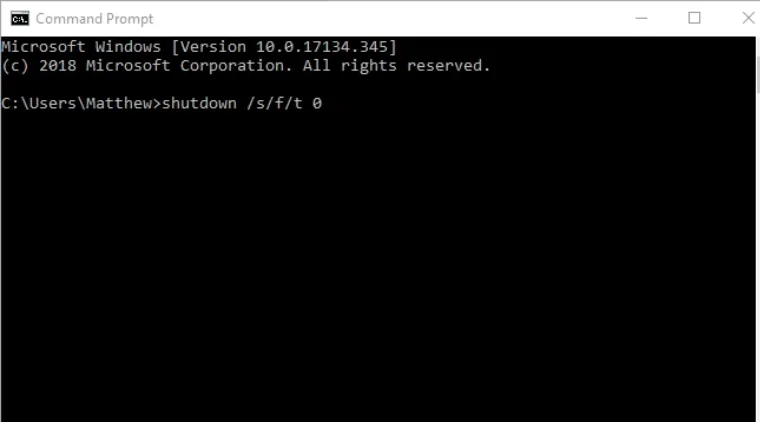 Nhập lệnh shutdown /s /f /t 0 trong CMD
Sau khi nhập lệnh, nhấn Enter để hoàn thành. Máy tính sẽ tắt ngay lập tức. Nếu máy tắt thành công, điều đó chứng tỏ lỗi nằm ở tiến trình phần mềm hoặc GUI của Windows. Nếu không, lỗi có thể liên quan đến driver hoặc phần cứng.
Sử dụng lệnh này thường xuyên chỉ nên là giải pháp tạm thời. Nó không giải quyết triệt để nguyên nhân gốc rễ. Việc buộc đóng ứng dụng có thể gây mất dữ liệu nếu chúng chưa được lưu.
Kiểm Soát và Vô Hiệu Hóa Ứng Dụng Khởi Động Cùng Hệ Thống
Các ứng dụng tự khởi động có thể bí mật chạy ngầm ngay khi bạn đăng nhập. Những ứng dụng này đôi khi là thủ phạm gây ra lỗi không tắt được máy tính. Chúng có thể bị kẹt trong quá trình đóng.
Bạn nhấn tổ hợp phím Ctrl + Shift + Esc để khởi chạy Task Manager (Trình quản lý tác vụ). Sau đó, bạn chọn tab Start-up (Khởi động). Tab này liệt kê tất cả các chương trình được phép chạy ngay khi hệ thống được bật nguồn.
Kiểm tra danh sách các ứng dụng. Nếu bạn thấy ứng dụng nào không cần thiết hoặc không rõ nguồn gốc, hãy chọn ứng dụng đó. Sau đó, chọn Disable (Vô hiệu hóa) ở góc dưới bên phải. Việc vô hiệu hóa sẽ ngăn chúng khởi động cùng Windows.
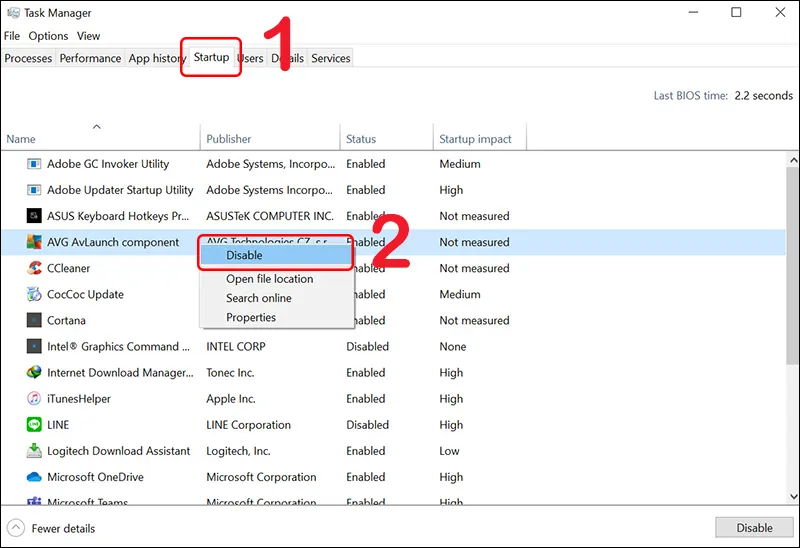 Chọn ứng dụng không cần thiết và chọn Disable trong Task Manager Startup
Vô hiệu hóa các ứng dụng không cần thiết giúp giảm tải cho hệ thống. Nó cũng loại bỏ các ứng dụng có khả năng xung đột trong quá trình shutdown. Việc này làm sạch môi trường hoạt động của máy tính.
Sau khi vô hiệu hóa, bạn cần khởi động lại máy để áp dụng thay đổi. Điều này giúp hệ thống hoạt động mượt mà hơn và loại bỏ một nguyên nhân tiềm tàng.
Khắc Phục Nâng Cao Qua Dịch Vụ và Driver
Nếu các bước cơ bản không hiệu quả, lỗi có thể nằm sâu hơn trong các dịch vụ hệ thống hoặc driver thiết bị. Việc can thiệp vào các thành phần này đòi hỏi người dùng có kiến thức kỹ thuật nhất định.
Quản Lý Dịch Vụ Hệ Thống (Services) Qua Msconfig
Dịch vụ hệ thống là các chương trình chạy ngầm cung cấp chức năng cho Windows và các ứng dụng. Một dịch vụ của bên thứ ba bị lỗi có thể treo máy trong khi tắt.
Mở cửa sổ Run bằng tổ hợp phím Windows + R. Bạn nhập lệnh "msconfig" và nhấn OK để mở System Configuration (Cấu hình hệ thống). Đây là công cụ quản lý các dịch vụ và cách khởi động của hệ điều hành.
Trong cửa sổ System Configuration, bạn chuyển sang tab Services. Tại đây, điều quan trọng là bạn phải Tick chọn Hide all Microsoft services để ẩn các dịch vụ cốt lõi của Microsoft. Điều này giúp tập trung vào các dịch vụ của bên thứ ba.
Kiểm tra các dịch vụ còn lại. Nếu thấy dịch vụ nào không rõ nguồn gốc hoặc không cần thiết, bạn nên bỏ tích (Uncheck) để vô hiệu hóa chúng. Sau đó, bạn nhấn Apply để lưu các thay đổi.
Tiếp theo, bạn mở Task Manager bằng Ctrl + Shift + Esc. Chuyển sang tab Processes (Tiến trình). Tại đây, bạn kiểm tra xem có ứng dụng nào đang chiếm dụng tài nguyên quá mức hoặc đang chạy ngầm bất thường không.
Nếu phát hiện tiến trình khả nghi, bạn chọn tiến trình đó và nhấn End task (Kết thúc tác vụ). Thao tác này chấm dứt ngay lập tức tiến trình đang chạy. Tuy nhiên, bạn nên cẩn thận không tắt các tiến trình hệ thống quan trọng.
Sau khi thực hiện các thay đổi trên, bạn tắt máy tính và kiểm tra xem lỗi đã được khắc phục chưa. Nếu máy tắt thành công, thủ phạm chính là một trong những dịch vụ hoặc tiến trình đã bị vô hiệu hóa.
Xử Lý Sự Cố Driver Intel Management Engine Interface (Intel ME)
Driver Intel ME là một thành phần thường xuyên gây ra lỗi shutdown trên các hệ thống sử dụng chip Intel. Việc vô hiệu hóa tạm thời driver này có thể là một cách sửa lỗi không tắt được máy tính hiệu quả.
Bạn nhấn chuột phải vào This PC (Computer) và chọn Manage để mở cửa sổ Computer Management. Đây là nơi chứa các công cụ quản lý hệ thống chuyên sâu. Trong cửa sổ này, bạn chọn Device Manager (Trình quản lý thiết bị).
Trong Device Manager, bạn tìm đến phần System devices (Thiết bị hệ thống). Cuộn xuống và tìm Intel(R) Management Engine Interface. Nhấn chuột phải vào driver này. Bạn chọn Disable device (Vô hiệu hóa thiết bị) để tạm thời tắt nó.
Việc vô hiệu hóa driver Intel ME sẽ ngắt kết nối giao tiếp giữa chip và OS trong việc quản lý nguồn. Thao tác này có thể khắc phục lỗi shutdown do driver này gây ra. Tuy nhiên, việc này không được khuyến khích lâu dài.
Bạn tắt máy tính sau khi vô hiệu hóa và kiểm tra kết quả. Nếu lỗi được khắc phục, bạn có thể chuyển sang bước tiếp theo: cập nhật driver thay vì vô hiệu hóa vĩnh viễn.
Cập Nhật Toàn Bộ Driver Hệ Thống
Nếu các giải pháp trên không hiệu quả, việc cập nhật driver là bước cần thiết. Driver lỗi thời hoặc hỏng hóc có thể tạo ra các xung đột nghiêm trọng.
Quy trình tương tự như vô hiệu hóa driver Intel ME. Bạn mở Device Manager. Tuy nhiên, lần này bạn nhấn chuột phải vào Intel(R) Management Engine Interface và chọn Update driver (Cập nhật driver).
Hệ thống sẽ cung cấp tùy chọn tìm kiếm driver tự động hoặc duyệt tìm driver trên máy tính. Bạn nên chọn tìm kiếm tự động trước. Điều này cho phép Windows tìm kiếm phiên bản driver mới nhất.
Ngoài ra, bạn nên kiểm tra và cập nhật driver cho các thiết bị quan trọng khác. Các driver cần được quan tâm bao gồm driver Card đồ họa, driver Chipset và driver Network Adapter. Lỗi driver card đồ họa cũng là một nguyên nhân phổ biến.
Luôn ưu tiên tải driver trực tiếp từ trang web chính thức của nhà sản xuất (OEM). Tránh sử dụng các công cụ cập nhật driver tự động không đáng tin cậy.
Giải Pháp Hệ Thống Chuyên Sâu
Các giải pháp dưới đây nhắm vào việc sửa chữa các thành phần cốt lõi của hệ điều hành. Chúng chỉ nên được thực hiện khi các bước trước đã thất bại.
Chạy Trình Gỡ Rối Nguồn (Power Troubleshooter)
Windows có tích hợp sẵn các công cụ gỡ rối tự động. Power Troubleshooter (Trình gỡ rối nguồn) được thiết kế để tìm và khắc phục các vấn đề liên quan đến cài đặt nguồn.
Bạn vào Settings (Cài đặt) > Update & Security (Cập nhật & Bảo mật) > Troubleshoot (Khắc phục sự cố). Tìm và chọn Power. Sau đó, bạn nhấn Run the troubleshooter (Chạy trình gỡ rối).
Trình gỡ rối sẽ tự động quét và điều chỉnh các cài đặt nguồn bị sai. Nó có thể sửa các cấu hình không chính xác. Quá trình này hoàn toàn tự động và an toàn để thực hiện.
Sửa Chữa File Hệ Thống Bị Lỗi (SFC và DISM)
File hệ thống hỏng có thể là nguyên nhân khiến quá trình shutdown bị gián đoạn. Công cụ System File Checker (SFC) và Deployment Image Servicing and Management (DISM) được dùng để sửa chữa những lỗi này.
Mở CMD với quyền Admin. Trước tiên, bạn chạy lệnh DISM để chuẩn bị hình ảnh hệ thống: "DISM /Online /Cleanup-Image /RestoreHealth". Lệnh này sử dụng Windows Update để thay thế các file hệ thống bị hỏng.
Sau khi DISM hoàn tất, bạn chạy lệnh SFC: "sfc /scannow". Lệnh này quét tất cả các file hệ thống được bảo vệ. Nếu phát hiện file bị hỏng, nó sẽ thay thế bằng bản sao lưu đã được sửa chữa. Quá trình này có thể mất một khoảng thời gian.
Việc sửa chữa file hệ thống đảm bảo tính toàn vẹn của các thành phần shutdown. Nó loại bỏ các lỗi phần mềm cấp độ kernel.
Chỉnh Sửa Registry Key Liên Quan Đến Shutdown
Cảnh báo: Việc chỉnh sửa Registry có thể gây ra lỗi nghiêm trọng cho hệ thống nếu không được thực hiện cẩn thận. Bạn nên sao lưu Registry trước khi tiến hành.
Mở cửa sổ Run (Windows + R), nhập "regedit" và nhấn Enter để mở Registry Editor. Bạn điều hướng đến đường dẫn sau: HKEY_LOCAL_MACHINESOFTWAREMicrosoftWindowsCurrentVersionPoliciesSystem.
Trong khung bên phải, tìm một giá trị có tên ShutdownWithoutLogon. Nếu không có, bạn tạo mới một giá trị DWORD (32-bit) và đặt tên là ShutdownWithoutLogon. Nhấn đúp chuột vào nó và đặt Value data là 1.
Thiết lập này cho phép tắt máy mà không cần phải đăng nhập. Điều này có thể giải quyết các lỗi liên quan đến hồ sơ người dùng bị kẹt trong quá trình đăng xuất.
Một thiết lập Registry khác cần kiểm tra là thời gian chờ đóng ứng dụng. Điều hướng đến: HKEY_CURRENT_USERControl PanelDesktop. Kiểm tra hoặc tạo các giá trị sau (đều là String Value):
AutoEndTasks: Đặt giá trị là 1. (Buộc Windows tự động kết thúc các tác vụ không phản hồi).WaitToKillAppTimeout: Đặt giá trị thấp hơn, ví dụ 5000 (5 giây). (Thời gian Windows chờ ứng dụng phản hồi).
Việc giảm thời gian chờ có thể đẩy nhanh quá trình tắt máy. Tuy nhiên, nếu đặt quá thấp (ví dụ 0), có thể gây mất dữ liệu.
Kiểm Tra và Khắc Phục Lỗi Phần Cứng
Nếu mọi nỗ lực khắc phục phần mềm đều thất bại, nguyên nhân có thể xuất phát từ phần cứng hoặc firmware. Đây là lĩnh vực chuyên sâu hơn, đòi hỏi kiến thức về máy tính nâng cao.
Cập Nhật BIOS/UEFI
BIOS/UEFI là firmware quản lý giao tiếp giữa hệ điều hành và phần cứng cơ bản. Phiên bản BIOS/UEFI cũ có thể chứa lỗi trong việc xử lý lệnh ACPI (quản lý nguồn). Việc cập nhật firmware là cần thiết.
Truy cập trang web của nhà sản xuất bo mạch chủ hoặc laptop. Tìm và tải xuống phiên bản BIOS/UEFI mới nhất cho model máy tính của bạn. Quy trình cập nhật thường đi kèm với hướng dẫn chi tiết.
Cảnh báo: Cập nhật BIOS/UEFI là một thao tác rủi ro. Nếu bị gián đoạn (ví dụ: mất điện), máy tính có thể bị hỏng vĩnh viễn (bricked).
Kiểm Tra Thiết Bị Ngoại Vi và Cáp
Đôi khi, một thiết bị ngoại vi bị lỗi có thể ngăn máy tính tắt. Thiết bị đó có thể cố gắng duy trì kết nối hoặc giao tiếp với hệ thống ngay cả khi OS đang shutdown.
Rút tất cả các thiết bị ngoại vi không cần thiết (ổ USB, máy in, hub). Chỉ giữ lại màn hình, bàn phím và chuột. Sau đó, bạn thử tắt máy. Nếu máy tắt thành công, bạn hãy cắm lại từng thiết bị để xác định thủ phạm.
Ngoài ra, kiểm tra cáp nguồn và các kết nối bên trong. Dù hiếm gặp, cáp nguồn lỏng lẻo có thể gây ra lỗi quản lý nguồn bất thường.
Kiểm Tra Nút Nguồn và Mạch Điều Khiển Nguồn
Trong trường hợp cực đoan, lỗi có thể do chính nút nguồn hoặc mạch điều khiển nguồn (Power Button Circuit) trên bo mạch chủ. Nút nguồn bị kẹt hoặc mạch bị chập chờn có thể gửi tín hiệu không chính xác tới hệ thống.
Nếu bạn là kỹ thuật viên, bạn có thể ngắt kết nối dây cáp của nút nguồn khỏi bo mạch chủ. Sau đó, bạn thử tắt máy bằng phần mềm. Nếu máy tắt thành công, bạn cần thay thế nút nguồn hoặc kiểm tra lại hệ thống dây nối.
Tóm lại, việc khắc phục cách sửa lỗi không tắt được máy tính là một quy trình đòi hỏi sự kiên nhẫn và tuân thủ các bước chẩn đoán từ phần mềm đến phần cứng. Bằng cách vô hiệu hóa Fast Startup, kiểm soát các tiến trình chạy ngầm và cập nhật driver thiết yếu, bạn có thể loại bỏ phần lớn nguyên nhân gây lỗi. Hãy nhớ rằng, việc duy trì một hệ điều hành sạch sẽ và các driver được cập nhật là chìa khóa để đảm bảo quá trình tắt máy diễn ra mượt mà và hệ thống hoạt động ổn định, tránh được các xung đột không đáng có.
Ngày Cập Nhật 20/12/2025 by Trong Hoang

Chào các bạn, mình là Trọng Hoàng, tác giả của blog maytinhvn.net. Mình là một full-stack developer kiêm writer, blogger, Youtuber và đủ thứ công nghệ khác nữa.