Trong môi trường kỹ thuật số ngày càng phức tạp, việc bảo vệ thông tin cá nhân qua ứng dụng nhắn tin là điều cực kỳ cần thiết. Bài viết này sẽ tập trung chi tiết vào cách đặt mật khẩu messenger trên máy tính để đảm bảo quyền riêng tư tối đa cho các đoạn hội thoại của bạn. Việc tăng cường bảo mật cho Messenger trên nền tảng desktop và laptop không chỉ giới hạn ở việc thay đổi password. Chúng ta cần kết hợp nhiều lớp bảo vệ, bao gồm cả xác thực hai yếu tố (2FA) và các giải pháp bảo mật ứng dụng chuyên biệt. Đây là một hành động cấp thiết, nhất là khi bạn thường xuyên làm việc trên hệ điều hành Windows hoặc macOS. Nắm vững cấu hình tài khoản an toàn là chìa khóa.
Phân Tích Tổng Quan Về Bảo Mật Messenger Trên Máy Tính
Messenger trên máy tính thường được truy cập qua trình duyệt web (Facebook Web) hoặc ứng dụng desktop chính thức. Khác với điện thoại, máy tính không có tính năng khóa ứng dụng bằng sinh trắc học tích hợp sẵn (như Face ID hoặc Touch ID). Do đó, cách đặt mật khẩu messenger trên máy tính chủ yếu liên quan đến việc bảo vệ mật khẩu tài khoản Facebook mẹ và thiết lập các lớp bảo mật phụ.
Mức độ rủi ro trên máy tính cá nhân thường cao hơn. Khi thiết bị bị chia sẻ hoặc bị bỏ ngỏ, dữ liệu có thể dễ dàng bị truy cập. Việc thiết lập một chiến lược bảo mật toàn diện là cần thiết. Điều này giúp ngăn chặn truy cập trái phép.
 Cài đặt mật khẩu Messenger là bước đầu tiên để bảo vệ quyền riêng tư cá nhân và dữ liệu quan trọng.
Tầm Quan Trọng Tuyệt Đối Của Việc Bảo Mật Tài Khoản Messenger
Messenger không chỉ là một công cụ trò chuyện đơn thuần. Nó còn là nơi lưu trữ nhiều dữ liệu nhạy cảm. Các thông tin có thể bao gồm tài liệu công việc, hình ảnh riêng tư, thậm chí là các mã xác thực. Sự lơ là trong bảo mật có thể dẫn đến hậu quả nghiêm trọng.
Nguy Cơ Rò Rỉ Thông Tin Cá Nhân
Nếu không có mật khẩu bảo vệ, tin nhắn có thể bị người khác đọc lén. Điều này đặc biệt nguy hiểm khi bạn trao đổi thông tin tài chính hoặc bí mật kinh doanh. Việc chiếm đoạt thông tin có thể xảy ra khi bạn cho người khác mượn máy tính. Hoặc chỉ đơn giản là quên khóa màn hình khi rời khỏi.
Rủi Ro Bị Đánh Cắp và Mạo Danh
Kẻ xấu có thể chiếm đoạt tài khoản Facebook. Sau đó chúng sẽ đọc toàn bộ lịch sử trò chuyện của bạn. Nghiêm trọng hơn, chúng có thể mạo danh bạn để lừa đảo bạn bè và người thân. Hành vi này gây tổn hại lớn đến uy tín và tài sản của những người xung quanh bạn. Cách đặt mật khẩu messenger trên máy tính vững chắc là rào cản đầu tiên chống lại các hành vi này.
Ảnh Hưởng Đến Tính Toàn Vẹn Dữ Liệu
Việc không bảo mật còn tạo điều kiện cho kẻ tấn công thay đổi nội dung tin nhắn. Họ có thể xóa hoặc sửa đổi các cuộc trao đổi quan trọng. Điều này làm mất đi tính toàn vẹn và xác thực của dữ liệu lịch sử. Bảo mật không chỉ là riêng tư, mà còn là tính xác thực.
 Mật khẩu mạnh mẽ kết hợp các ký tự đặc biệt là nền tảng của một tài khoản bảo mật cao.
Nguyên Tắc Cơ Bản Thiết Lập Mật Khẩu Mạnh
Việc thay đổi mật khẩu là hành động đơn giản. Tuy nhiên, hiệu quả bảo mật phụ thuộc vào chất lượng của mật khẩu mới. Một mật khẩu mạnh là yếu tố tiên quyết. Nó giúp đảm bảo an toàn cho tài khoản Messenger của bạn.
Yếu Tố Cấu Thành Mật Khẩu Lý Tưởng
Mật khẩu phải đạt độ dài tối thiểu là 12 ký tự. Nó nên bao gồm sự kết hợp phức tạp. Cần có chữ thường, chữ hoa, số và các ký tự đặc biệt. Tránh sử dụng các từ có trong từ điển. Kẻ tấn công thường sử dụng các công cụ dò quét tự động.
Tránh Các Thông Tin Dễ Đoán
Tuyệt đối không sử dụng ngày sinh, số điện thoại hoặc tên người thân làm mật khẩu. Đây là những thông tin có thể bị thu thập qua mạng xã hội. Việc này làm cho quá trình bẻ khóa trở nên cực kỳ dễ dàng.
Quản Lý và Cập Nhật Định Kỳ
Nên thay đổi mật khẩu Facebook/Messenger định kỳ, ít nhất là sáu tháng một lần. Hãy sử dụng một trình quản lý mật khẩu đáng tin cậy. Công cụ này giúp bạn lưu trữ và tạo ra các mật khẩu phức tạp khác nhau. Tránh việc dùng chung một mật khẩu cho nhiều dịch vụ.
Hướng Dẫn Chi Tiết Cách Đặt Mật Khẩu Messenger Trên Máy Tính
Do Messenger trên máy tính (phiên bản web hoặc ứng dụng desktop) đồng bộ với tài khoản Facebook, việc đặt mật khẩu cho Messenger chính là việc đổi mật khẩu Facebook. Quy trình này áp dụng cho mọi trình duyệt web và hệ điều hành. Đây là cách đặt mật khẩu messenger trên máy tính cơ bản nhất.
Bước 1: Truy Cập Cấu Hình Bảo Mật Tài Khoản
Mở trình duyệt web và truy cập trang chủ Facebook. Tiến hành đăng nhập bằng thông tin hiện tại. Sau khi đăng nhập thành công, nhấn vào hình đại diện của bạn ở góc trên bên phải màn hình.
Bước 2: Đi Đến Mục Cài Đặt và Quyền Riêng Tư
Trong menu thả xuống, bạn chọn Cài đặt & quyền riêng tư. Sau đó bấm tiếp vào mục Cài đặt. Thao tác này sẽ đưa bạn đến trang quản lý chung.
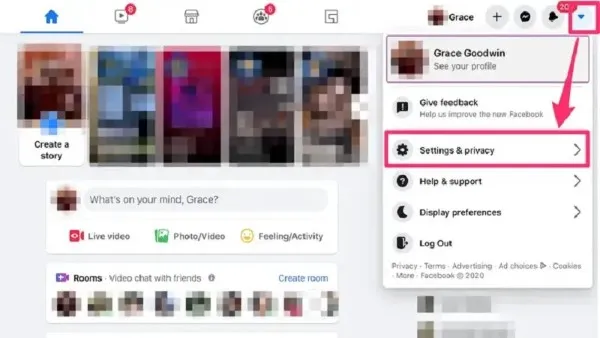 Truy cập menu Cài đặt & Quyền riêng tư, sau đó chọn Cài đặt để vào giao diện quản lý tài khoản.
Bước 3: Tìm Kiếm và Thực Hiện Thay Đổi Mật Khẩu
Tại giao diện Cài đặt, tìm và nhấn vào mục Bảo mật và đăng nhập ở cột bên trái. Kéo xuống phần Đăng nhập. Tại đây, bạn sẽ thấy tùy chọn Thay đổi mật khẩu. Hãy nhấp vào tùy chọn này.
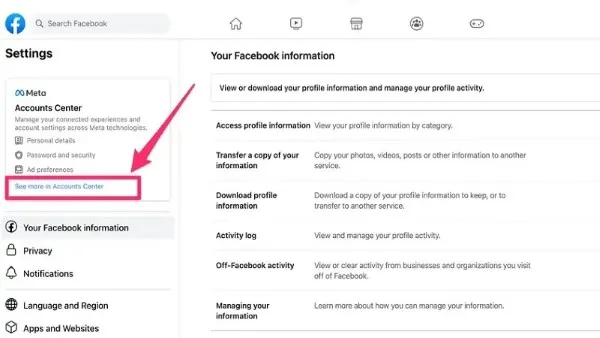 Trong mục Bảo mật và đăng nhập, tìm đến phần Đăng nhập và chọn Thay đổi mật khẩu để bắt đầu quy trình.
Bước 4: Hoàn Tất Quy Trình Thay Đổi
Bạn cần nhập mật khẩu hiện tại vào ô đầu tiên. Sau đó gõ mật khẩu mới vào hai ô phía dưới. Đảm bảo mật khẩu mới đủ mạnh và phức tạp. Cuối cùng, nhấn vào Lưu thay đổi. Mật khẩu Messenger/Facebook của bạn sẽ được cập nhật ngay lập tức.
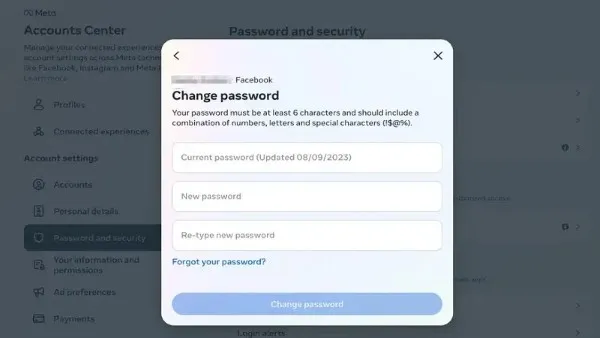 Điền mật khẩu cũ, sau đó nhập hai lần mật khẩu mới mạnh mẽ trước khi nhấn Lưu thay đổi để hoàn tất.
Tăng Cường Bảo Mật Bằng Xác Thực Hai Yếu Tố (2FA)
Đổi mật khẩu chỉ là lớp bảo vệ đầu tiên. Đối với một chuyên gia kỹ thuật, Xác thực hai yếu tố (2FA) là lớp bảo vệ quan trọng nhất. Đây là tính năng bắt buộc phải kích hoạt. Nó bảo vệ tài khoản của bạn ngay cả khi mật khẩu bị lộ.
Cơ Chế Hoạt Động của 2FA
Khi 2FA được kích hoạt, mỗi lần đăng nhập từ thiết bị lạ sẽ yêu cầu hai thứ. Một là mật khẩu của bạn. Hai là một mã xác minh bổ sung (thường là 6 chữ số). Mã này được gửi qua tin nhắn SMS hoặc tạo ra bởi ứng dụng xác thực chuyên biệt.
Thiết Lập 2FA Trên Facebook
Tiếp tục trong mục Bảo mật và đăng nhập. Tìm kiếm phần Thiết lập bảo mật bổ sung. Chọn Sử dụng xác thực hai yếu tố. Bạn sẽ có hai phương thức chính để chọn.
1. Sử dụng Ứng Dụng Xác Thực (Khuyến Nghị)
Đây là phương pháp bảo mật cao nhất. Bạn cần cài đặt các ứng dụng như Google Authenticator hoặc Authy. Các ứng dụng này tạo ra mã 6 chữ số liên tục thay đổi sau mỗi 30 giây. Phương pháp này an toàn hơn SMS. Nó không bị ảnh hưởng bởi việc chiếm đoạt SIM.
2. Sử dụng Tin Nhắn Văn Bản (SMS)
Facebook sẽ gửi mã xác minh đến số điện thoại đã đăng ký của bạn. Phương thức này tiện lợi hơn. Tuy nhiên, nó kém an toàn hơn so với ứng dụng xác thực.
Kích hoạt 2FA là điều bắt buộc. Đây là một phần quan trọng trong chiến lược cách đặt mật khẩu messenger trên máy tính toàn diện.
Giải Pháp Khóa Độc Lập Cho Messenger Trên Máy Tính
Ngoài việc đổi mật khẩu Facebook, chuyên gia kỹ thuật còn sử dụng các giải pháp bổ sung. Các giải pháp này nhằm khóa riêng ứng dụng hoặc trình duyệt chứa Messenger. Việc này giúp bảo vệ quyền riêng tư ngay cả khi bạn đang đăng nhập.
Khóa Màn Hình Hệ Điều Hành (Windows/macOS)
Đây là biện pháp đơn giản nhưng hiệu quả nhất. Luôn sử dụng phím tắt Windows + L hoặc Control + Command + Q (macOS) để khóa màn hình ngay lập tức. Thao tác này yêu cầu nhập mật khẩu hệ điều hành để tiếp tục làm việc. Nó ngăn chặn truy cập vật lý trực tiếp.
Sử Dụng Tiện Ích Mở Rộng Trình Duyệt
Đối với Messenger Web, bạn có thể cài đặt các tiện ích mở rộng. Chúng được thiết kế để khóa các tab hoặc trang web cụ thể. Các tiện ích như “Lock for Facebook” hoặc “Password Protect any page” có thể thêm một lớp mật khẩu riêng cho trang Facebook/Messenger.
Khóa Ứng Dụng Desktop (Trên Windows)
Một số phần mềm khóa ứng dụng bên thứ ba cho Windows có thể được sử dụng. Các công cụ này cho phép bạn đặt một mật khẩu riêng cho ứng dụng Messenger Desktop. Ví dụ như Folder Lock hoặc các công cụ tương tự. Tuy nhiên, hãy lựa chọn các phần mềm uy tín.
Hướng Dẫn Cách Đặt Mật Khẩu Messenger Trên Điện Thoại (Bổ Sung)
Mặc dù trọng tâm là máy tính, người dùng thường xuyên chuyển đổi giữa các thiết bị. Việc nắm vững cách bảo mật trên di động là cần thiết. Khác với máy tính, ứng dụng Messenger trên smartphone có tính năng khóa ứng dụng tích hợp.
Thiết Lập Khóa Ứng Dụng Trên iOS (iPhone)
Các thiết bị iOS từ phiên bản 14 trở lên đều hỗ trợ khóa Messenger bằng sinh trắc học. Đây là một lớp bảo mật mạnh mẽ và tiện lợi.
Bước 1: Truy Cập Cài Đặt Ứng Dụng
Mở ứng dụng Messenger. Nhấn vào biểu tượng avatar của bạn ở góc trên bên trái màn hình.
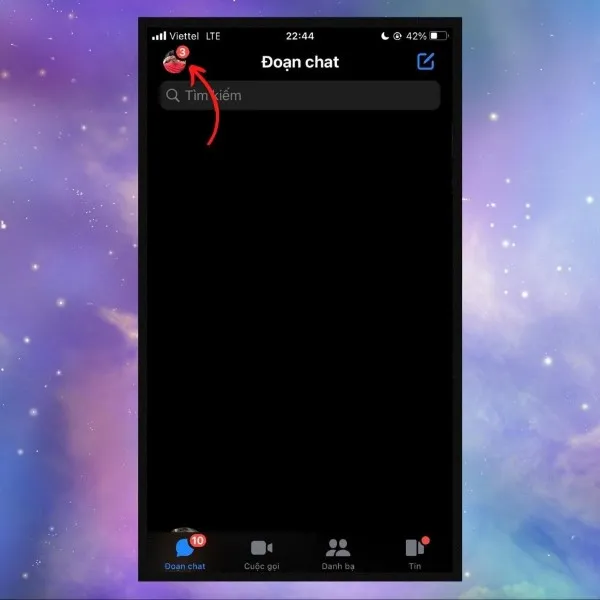 Mở ứng dụng Messenger, sau đó nhấp vào hình đại diện của bạn ở góc trên bên trái để truy cập menu cài đặt.
Bước 2: Đến Mục Quyền Riêng Tư
Trong menu cài đặt, tìm và chọn mục Quyền riêng tư.
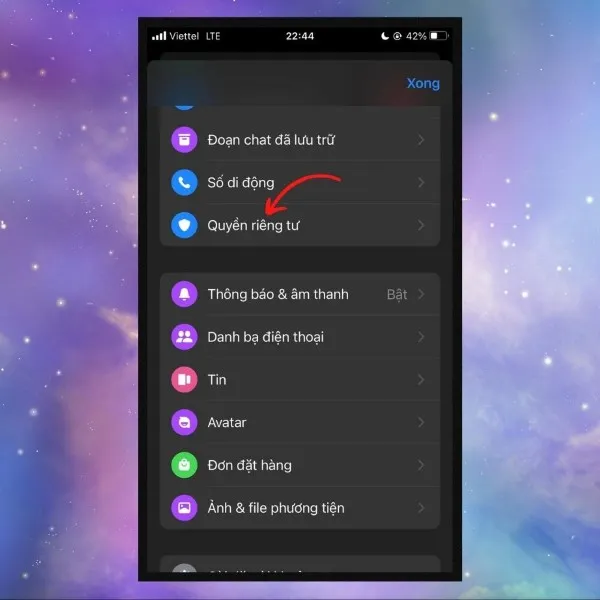 Chọn mục Quyền riêng tư trong danh sách các tùy chọn để bắt đầu thiết lập bảo mật.
Bước 3: Kích Hoạt Khóa Ứng Dụng
Nhấn chọn Khóa ứng dụng. Sau đó, bạn cần gạt nút sang phải tại dòng Yêu cầu Face ID / Touch ID.
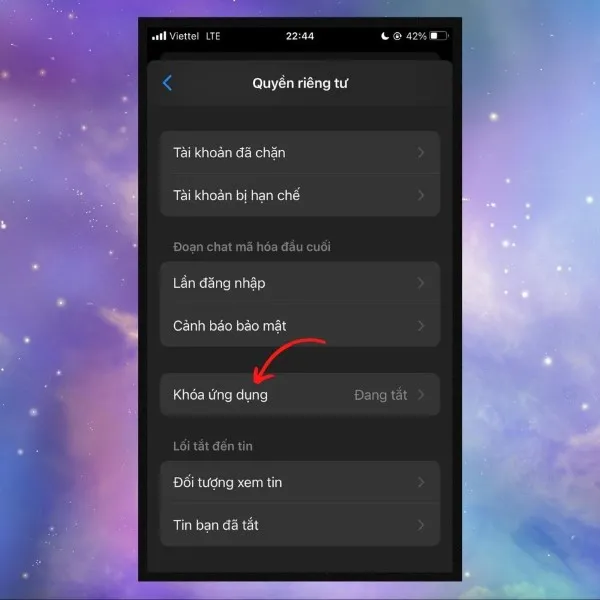 Trong giao diện Quyền riêng tư, nhấn chọn Khóa ứng dụng để bắt đầu cấu hình sinh trắc học.
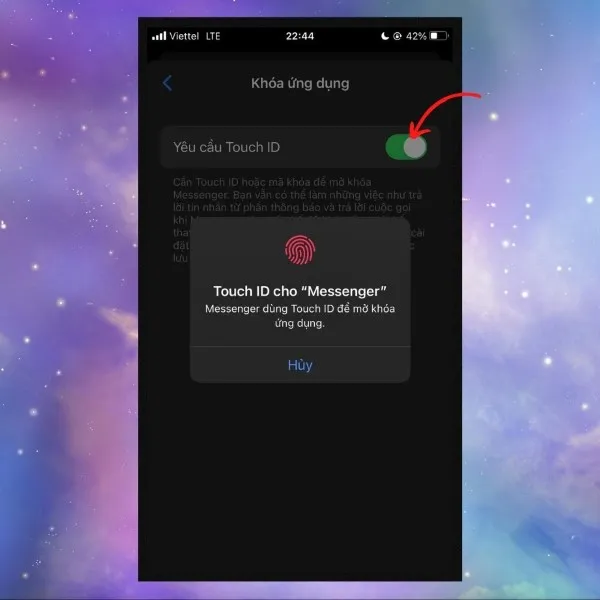 Gạt công tắc sang phải tại mục Yêu cầu Face ID / Touch ID để kích hoạt tính năng khóa bằng sinh trắc học.
Bước 4: Thiết Lập Thời Gian Khóa Tự Động
Bạn có thể tùy chọn thời gian khóa tự động. Các lựa chọn bao gồm: Ngay lập tức, sau 1 phút, sau 15 phút, hoặc sau 1 giờ. Nên chọn Ngay lập tức để đạt mức độ bảo vệ cao nhất.
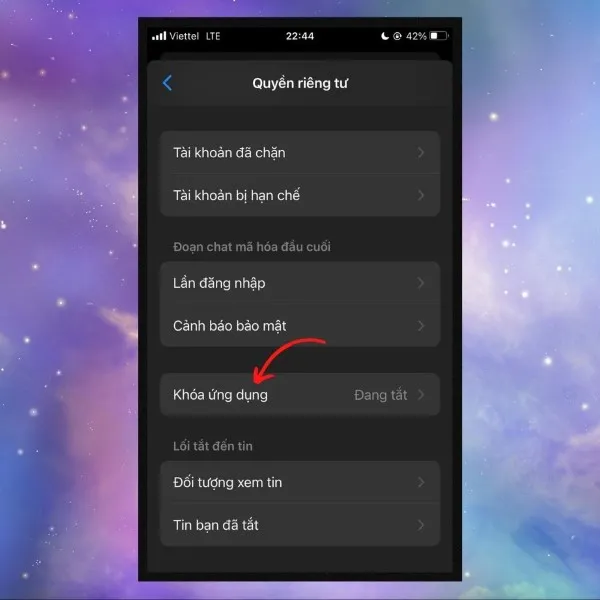 Thiết lập khoảng thời gian khóa ứng dụng ngay sau khi rời khỏi để đảm bảo bảo mật tức thời.
Thiết Lập Khóa Ứng Dụng Trên Android
Nền tảng Android không có tính năng khóa ứng dụng tích hợp sẵn trong Messenger. Tuy nhiên, nhiều nhà sản xuất Android cung cấp tính năng khóa ứng dụng ở cấp độ hệ điều hành.
Bước 1: Vào Cài Đặt Hệ Thống
Truy cập Cài đặt (Settings) trên điện thoại. Sau đó tìm kiếm mục Bảo mật (Security) hoặc Riêng tư (Privacy).
Bước 2: Tìm Tính Năng Khóa Ứng Dụng (App Lock)
Tìm kiếm và chọn tính năng Khóa ứng dụng (App Lock) hoặc Thư mục bảo mật (Secure Folder). Bạn cần nhập mã PIN hoặc xác thực vân tay.
Bước 3: Kích Hoạt Khóa Cho Messenger
Trong danh sách ứng dụng, tìm đến Messenger. Gạt công tắc sang phải để kích hoạt khóa. Từ giờ, mỗi lần mở Messenger sẽ cần xác minh bằng mã PIN hoặc vân tay.
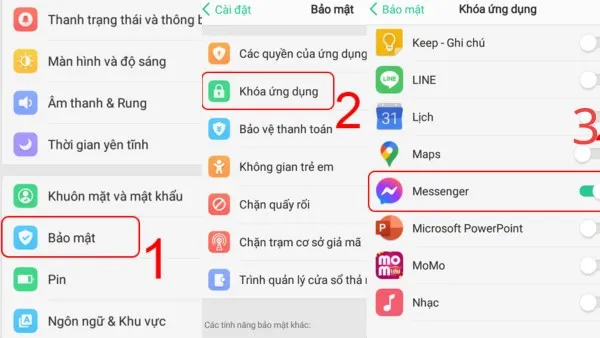 Kích hoạt khóa cho ứng dụng Messenger trong giao diện App Lock của hệ điều hành Android.
Chiến Lược Xử Lý Sự Cố và Phục Hồi Tài Khoản
Mặc dù đã thực hiện cách đặt mật khẩu messenger trên máy tính an toàn, rủi ro luôn tồn tại. Việc biết cách xử lý khi gặp sự cố là kiến thức chuyên môn bắt buộc. Nó giúp giảm thiểu thiệt hại và phục hồi tài khoản nhanh chóng.
Khi Quên Mật Khẩu Facebook/Messenger
Nếu quên mật khẩu, tuyệt đối không được hoảng loạn. Hãy sử dụng tùy chọn Quên mật khẩu? trên màn hình đăng nhập. Facebook sẽ hướng dẫn bạn thiết lập lại. Việc này được thực hiện thông qua email hoặc số điện thoại đã đăng ký.
Tài Khoản Bị Đăng Nhập Trái Phép
Nếu nhận thấy hoạt động đáng ngờ, hành động ngay lập tức. Trong mục Bảo mật và đăng nhập của Facebook, kiểm tra phần Nơi bạn đã đăng nhập. Nếu thấy thiết bị lạ, hãy ngay lập tức nhấn Đăng xuất khỏi tất cả phiên. Sau đó tiến hành đổi mật khẩu ngay lập tức.
Tận Dụng Tính Năng Bạn Bè Đáng Tin Cậy
Facebook cung cấp tính năng Liên hệ đáng tin cậy. Đây là một lớp bảo vệ dự phòng. Bạn chọn từ 3 đến 5 người bạn để hỗ trợ trong trường hợp không thể đăng nhập. Những người này sẽ nhận được mã khôi phục cho bạn. Đây là một phương án dự phòng cực kỳ hữu ích.
Tổng kết
Cách đặt mật khẩu messenger trên máy tính là một quy trình đa tầng. Nó không chỉ đơn thuần là thay đổi mật khẩu tài khoản Facebook. Nó còn bao gồm việc áp dụng một mật khẩu mạnh mẽ. Đặc biệt, bạn cần kích hoạt Xác thực hai yếu tố (2FA). Đây là lớp bảo vệ thiết yếu và không thể thiếu. Kết hợp các biện pháp bảo mật cấp độ hệ điều hành hoặc trình duyệt là sự bổ sung cần thiết. Điều này đảm bảo quyền riêng tư tối đa. Hãy chủ động thực hiện ngay lập tức các bước bảo mật này. Bạn sẽ bảo vệ được thông tin cá nhân. Điều này giúp bạn an tâm hơn khi tham gia vào thế giới số.
Ngày Cập Nhật 21/12/2025 by Trong Hoang

Chào các bạn, mình là Trọng Hoàng, tác giả của blog maytinhvn.net. Mình là một full-stack developer kiêm writer, blogger, Youtuber và đủ thứ công nghệ khác nữa.