Nền tảng học trực tuyến Zoom đã trở thành môi trường sư phạm quen thuộc. Kỹ năng sử dụng các công cụ hỗ trợ là yếu tố then chốt để nâng cao chất lượng bài giảng. Việc thành thạo công cụ chú thích là kỹ năng thiết yếu đối với cả giáo viên và người học. Bài viết này trình bày cách vẽ trên zoom máy tính cho học sinh một cách toàn diện nhất. Người dùng sẽ nắm vững mọi thao tác vẽ, đánh dấu, và sử dụng Bảng Trắng ảo (Whiteboard) để tối ưu hóa tương tác trong môi trường học trực tuyến năng động.
I. Hiểu Rõ Công Cụ Chú Thích (Annotation Tools) Trong Zoom
Công cụ chú thích là một tập hợp các tính năng được tích hợp sẵn trong Zoom. Chúng cho phép người tham gia vẽ, đánh dấu, hoặc thêm văn bản trực tiếp lên màn hình đang được chia sẻ. Đây là tính năng đặc biệt hữu ích trong các buổi học nhóm hoặc thuyết trình.
Chức năng và Vai trò của Annotation Tools
Chức năng chính của Annotation Tools là hỗ trợ tương tác tức thì. Học sinh có thể dùng các nét vẽ để làm nổi bật kiến thức quan trọng. Các công cụ này biến màn hình tĩnh thành một không gian động, nơi mọi người cùng tham gia xây dựng nội dung. Điều này giúp tăng cường sự chú ý và tính chủ động của người học.
Công cụ chú thích đóng vai trò quan trọng trong việc minh họa ý tưởng. Thay vì chỉ nghe, học sinh có thể trực tiếp vẽ sơ đồ, khoanh tròn đáp án, hoặc đánh dấu lỗi sai. Việc này thúc đẩy phong cách học tập trực quan và thực hành. Nó còn là phương tiện để giáo viên đánh giá nhanh mức độ hiểu bài của học sinh.
Điều kiện Cần để Sử Dụng Tính Năng Vẽ
Để sử dụng chức năng vẽ trên Zoom, người dùng cần đảm bảo một số điều kiện cơ bản. Đầu tiên, bạn phải tham gia cuộc họp Zoom thông qua máy tính hoặc laptop. Các thiết bị di động thường bị hạn chế tính năng này. Tiếp theo, cuộc họp đó phải đang ở chế độ chia sẻ màn hình hoặc Whiteboard.
Hệ điều hành Windows hoặc macOS đều hỗ trợ đầy đủ các công cụ vẽ. Tuy nhiên, việc sử dụng chuột cảm ứng hoặc bút cảm ứng (stylus) sẽ cho trải nghiệm vẽ tự nhiên hơn. Đảm bảo ứng dụng Zoom trên máy tính của bạn đã được cập nhật phiên bản mới nhất. Phiên bản mới thường mang lại các cải tiến về độ ổn định và tính năng.
II. Phương Pháp 1: Hướng Dẫn Chi Tiết Cách Vẽ Trên Màn Hình Chia Sẻ (Share Screen)
Vẽ trực tiếp lên màn hình chia sẻ là cách phổ biến nhất. Phương pháp này cho phép học sinh tương tác với các tài liệu được giáo viên trình chiếu. Đó có thể là một trang PDF, một bài thuyết trình PowerPoint, hoặc thậm chí là một trang web.
Kích hoạt Chế độ Chia Sẻ Màn Hình
Bước đầu tiên là phải bắt đầu phiên chia sẻ màn hình. Nếu bạn là Host (chủ trì cuộc họp), hãy nhấn vào biểu tượng Share Screen (Chia sẻ màn hình) màu xanh lá cây. Sau đó, một cửa sổ sẽ bật lên yêu cầu bạn chọn nội dung cần chia sẻ.
Nếu bạn là học sinh và không có quyền chia sẻ, bạn phải yêu cầu giáo viên cấp quyền cho phép. Sau khi được cấp quyền, bạn chọn cửa sổ hoặc ứng dụng cụ thể muốn tương tác. Ví dụ, nếu muốn vẽ trên một bài tập toán, bạn chọn cửa sổ ứng dụng chứa bài tập đó.
Sau khi lựa chọn, nhấn nút Share (Chia sẻ) ở góc dưới bên phải. Màn hình của bạn sẽ được hiển thị cho tất cả thành viên trong phòng. Thanh công cụ điều khiển Zoom sẽ xuất hiện ở phía trên hoặc phía dưới màn hình của bạn.
Truy cập Công cụ Vẽ (Annotate)
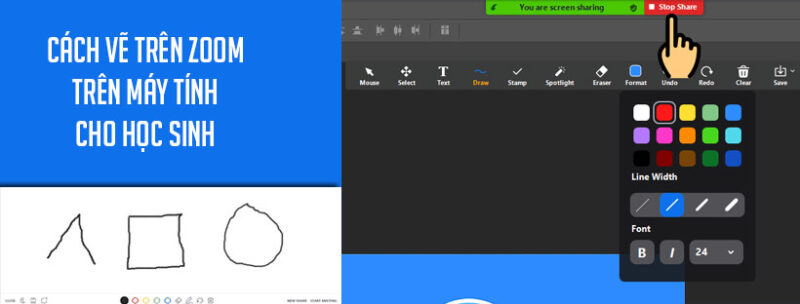
Khi màn hình đã được chia sẻ, thanh công cụ điều khiển sẽ hiện ra. Tại đây, bạn tìm và click chọn mục Annotate (Chú thích). Công cụ này thường được biểu thị bằng một biểu tượng hình bút chì. Nếu bạn không phải là Host đang chia sẻ, thanh công cụ chú thích có thể xuất hiện tự động hoặc phải được kích hoạt.
Khi nhấn Annotate, một menu công cụ nhỏ sẽ xuất hiện ngay lập tức. Menu này chứa tất cả các chức năng cần thiết để bạn thực hiện cách vẽ trên zoom máy tính cho học sinh hiệu quả. Thanh công cụ này di động. Bạn có thể kéo thả nó đến bất kỳ vị trí nào trên màn hình để tiện thao tác.
Khám phá và Sử Dụng Bộ Công Cụ Chú Thích Cơ Bản
Bộ công cụ chú thích cung cấp nhiều lựa chọn đa dạng cho học sinh. Mỗi công cụ có một mục đích sử dụng riêng biệt. Việc hiểu rõ từng chức năng giúp tối ưu hóa quá trình học tập.
1. Công cụ Text (Nhập Văn Bản)
Công cụ Text cho phép bạn chèn chữ trực tiếp vào màn hình. Chức năng này rất hữu ích khi cần điền đáp án ngắn hoặc thêm định nghĩa. Bạn chỉ cần click vào biểu tượng Text và sau đó click vào vị trí muốn nhập văn bản.
Học sinh có thể thay đổi kích thước, màu sắc, và font chữ của văn bản. Điều này giúp các chú thích trở nên rõ ràng và dễ đọc hơn. Đây là công cụ thường dùng để trả lời câu hỏi trắc nghiệm hoặc ghi chép nhanh.
2. Công cụ Draw (Vẽ Hình)
Đây là công cụ cốt lõi khi tìm hiểu về cách vẽ trên zoom máy tính cho học sinh. Draw cung cấp nhiều loại nét vẽ khác nhau. Bạn có thể chọn vẽ tự do (freehand) hoặc sử dụng các hình dạng cố định. Các hình dạng cố định bao gồm đường thẳng, hình chữ nhật, hình tròn, và mũi tên.
Việc sử dụng nét vẽ hình học cố định giúp bản vẽ trông chuyên nghiệp hơn. Ví dụ, khi giảng về hình học, bạn có thể vẽ một tam giác cân hoàn hảo. Khi cần nhấn mạnh, bạn dùng đường kẻ thẳng.
3. Công cụ Stamp (Đóng Dấu)
Stamp cung cấp các loại dấu mộc sẵn có. Các dấu này bao gồm dấu tích (Check Mark), dấu X (Cross), mũi tên (Arrow), hoặc dấu chấm hỏi (Question Mark). Đây là công cụ tuyệt vời để phản hồi nhanh chóng.
Học sinh có thể dùng dấu tích để xác nhận đã hoàn thành bài tập. Dấu X được dùng để đánh dấu những điểm chưa rõ. Stamp giúp tiết kiệm thời gian gõ văn bản và làm tăng tính tương tác sinh động.
4. Công cụ Spotlight (Điểm Nhấn)
Spotlight có hai chế độ hoạt động chính. Chế độ thứ nhất là dạng con trỏ laser màu đỏ. Con trỏ này di chuyển theo chuột của bạn, làm nổi bật khu vực đang được giảng giải. Điểm nhấn này không lưu lại dấu vết trên màn hình.
Chế độ thứ hai là Arrow (Mũi tên), dùng để tạo các mũi tên tạm thời. Mũi tên này biến mất sau vài giây, tránh làm màn hình bị lộn xộn. Spotlight đặc biệt quan trọng khi giáo viên muốn thu hút sự chú ý vào một chi tiết cụ thể.
5. Công cụ Eraser và Clear (Xóa Bỏ)
Công cụ Eraser (Tẩy) cho phép bạn xóa từng nét vẽ hoặc văn bản chú thích đã tạo ra. Nếu bạn muốn xóa toàn bộ các chú thích đã thực hiện, hãy sử dụng chức năng Clear (Xóa). Clear có các tùy chọn xóa chỉ chú thích của bạn, chú thích của người khác, hoặc toàn bộ chú thích.
6. Công cụ Format và Save (Định Dạng và Lưu)
Format là nơi bạn tùy chỉnh các thuộc tính của nét vẽ. Bạn có thể chọn màu sắc, độ dày nét vẽ (line weight), và kiểu chữ. Việc chọn màu tương phản giúp các chú thích của học sinh nổi bật hơn.
Save cho phép bạn lưu lại màn hình đang chú thích thành một tệp hình ảnh. Tệp này thường được lưu ở định dạng PNG. Đây là cách tuyệt vời để lưu lại các sơ đồ hoặc ghi chú tập thể quan trọng trong buổi học.
Sau khi hoàn thành việc chú thích, Host (người chia sẻ màn hình) cần nhấn Stop Share để ngừng chia sẻ màn hình. Nếu bạn chỉ là người tham gia, chú thích của bạn sẽ biến mất khi Host dừng chia sẻ.
III. Phương Pháp 2: Hướng Dẫn Cách Vẽ Trên Bảng Trắng Ảo (Whiteboard)
Bảng Trắng Ảo (Whiteboard) là một công cụ độc lập trong Zoom. Nó mô phỏng một bảng trắng truyền thống trong lớp học. Whiteboard cung cấp không gian vô tận để vẽ và viết mà không cần chia sẻ ứng dụng bên ngoài.
Kích Hoạt Chức Năng Whiteboard
Để bắt đầu vẽ trên Whiteboard, bạn phải là Host hoặc được Host cấp quyền chia sẻ. Trong phòng học Zoom, nhấn vào biểu tượng Share Screen. Thay vì chọn một cửa sổ ứng dụng, bạn chọn mục Bảng trắng (Whiteboard).
Sau khi chọn, nhấn nút Share (Chia sẻ). Toàn bộ màn hình sẽ chuyển sang một giao diện màu trắng. Đây là không gian làm việc chung, nơi mọi người có quyền tương tác. Whiteboard đặc biệt phù hợp cho các buổi brainstorming hoặc giải bài tập nhóm.
Tận Dụng Các Tính Năng Đặc Trưng Của Whiteboard
Whiteboard sử dụng bộ công cụ chú thích tương tự như khi vẽ trên màn hình chia sẻ. Tuy nhiên, nó có một số tính năng độc đáo. Các tính năng này giúp tối ưu hóa việc sử dụng bảng trắng trong giảng dạy.
1. Chức năng Trang Mới (New Page)
Whiteboard không chỉ giới hạn ở một trang duy nhất. Người dùng có thể tạo ra nhiều trang bảng trắng khác nhau. Nút New Page cho phép chuyển sang một trang trống mới. Điều này giúp tổ chức nội dung theo từng chủ đề hoặc bài tập riêng biệt.
Bạn có thể dễ dàng chuyển đổi qua lại giữa các trang đã tạo. Tính năng này giúp giữ cho không gian làm việc luôn gọn gàng và có cấu trúc. Đây là một lợi thế lớn so với việc chỉ vẽ trên một màn hình chia sẻ duy nhất.
2. Lưu Bảng Vẽ Dễ Dàng
Tương tự như chia sẻ màn hình, Whiteboard cũng có nút Save. Khi nhấn Save, toàn bộ các trang bảng trắng đã tạo sẽ được lưu lại. Kết quả lưu có thể là một tệp hình ảnh hoặc một tệp PDF (tùy thuộc vào thiết lập).
Việc lưu bảng vẽ giúp học sinh dễ dàng ôn tập lại nội dung đã học. Nó đảm bảo mọi thông tin và sơ đồ quan trọng không bị mất đi. Điều này thúc đẩy việc ghi chép điện tử hiệu quả hơn.
Sau khi bài giảng kết thúc, nhấn Stop Share để ngừng hiển thị Whiteboard. Toàn bộ nội dung chú thích sẽ được đóng băng cho đến lần sử dụng tiếp theo.
IV. Phân Tích Chuyên Sâu Các Công Cụ Vẽ Quan Trọng Cho Học Sinh
Để thực hiện cách vẽ trên zoom máy tính cho học sinh một cách chuyên nghiệp, học sinh cần hiểu rõ tiềm năng của từng công cụ. Mỗi công cụ đều có kỹ thuật sử dụng riêng biệt. Việc nắm vững chúng giúp tăng tốc độ tương tác.
1. Công Cụ Draw (Vẽ): Nắm Vững Các Nét Vẽ Hình Học
Công cụ Draw là trung tâm của mọi hoạt động chú thích. Ngoài nét vẽ tự do, Zoom cung cấp nhiều tùy chọn hình học. Các hình dạng này được chuẩn hóa và dễ dàng sử dụng.
Khi chọn Draw, học sinh sẽ thấy các biểu tượng như hình vuông, hình tròn, hoặc mũi tên. Đối với bài tập hình học, hãy chọn hình dạng phù hợp. Sau đó, nhấn giữ chuột và kéo để tạo hình. Zoom sẽ tự động làm thẳng các cạnh và chuẩn hóa hình dạng.
Kỹ thuật vẽ đường thẳng là cần thiết khi cần gạch chân nội dung hoặc tạo biểu đồ. Sử dụng các hình dạng cố định thể hiện tính chính xác và cẩn thận trong học tập. Tránh dùng nét vẽ tự do khi cần độ chính xác cao.
2. Công Cụ Stamp (Đóng Dấu): Sử Dụng Dấu Hiệu Nhanh Chóng
Stamp là công cụ phản hồi nhanh, không yêu cầu kỹ năng vẽ. Nó cực kỳ hữu ích trong các buổi khảo sát nhanh hoặc lấy ý kiến. Các loại dấu phổ biến gồm dấu Vàng (Heart) để thể hiện sự yêu thích.
Dấu Tick màu xanh thường được dùng để đánh dấu câu trả lời đúng. Dấu X màu đỏ chỉ ra câu trả lời sai hoặc cần xem xét lại. Học sinh nên sử dụng Stamp để tương tác tức thì với câu hỏi của giáo viên. Điều này giúp duy trì sự tập trung trong suốt buổi học.
3. Công Cụ Spotlight (Điểm Nhấn): Hỗ Trợ Trình Bày Hiệu Quả
Spotlight không chỉ dành cho giáo viên. Học sinh cũng nên sử dụng nó khi thuyết trình nhóm. Công cụ con trỏ laser giúp người trình bày chỉ rõ các chi tiết trên màn hình. Nó tránh được tình trạng người nghe bị lạc hướng.
Trong chế độ học tập, khi được mời tương tác, học sinh nên dùng Spotlight. Thay vì mô tả bằng lời nói, việc dùng con trỏ laser để chỉ vào vị trí cụ thể sẽ nhanh và rõ ràng hơn. Ví dụ, chỉ vào phần sai sót trong công thức toán học.
4. Tùy Chỉnh Định Dạng (Format) Chuyên Nghiệp
Định dạng là bước không thể bỏ qua để tối ưu hóa chú thích. Sử dụng màu sắc tương phản với nền màn hình là điều quan trọng nhất. Nếu giáo viên đang chia sẻ tài liệu nền trắng, bạn nên chọn màu nét vẽ đậm như xanh dương hoặc đỏ.
Kích thước nét vẽ cũng cần được điều chỉnh hợp lý. Nét vẽ quá dày sẽ che khuất nội dung. Nét quá mỏng lại khó thấy. Thường thì, chọn độ dày trung bình là lựa chọn tốt nhất. Đối với văn bản, chọn font chữ cơ bản và kích thước đủ lớn để dễ đọc.
Việc định dạng chuyên nghiệp thể hiện sự tôn trọng đối với người xem. Nó cũng đảm bảo thông tin bạn truyền tải được tiếp nhận một cách rõ ràng nhất.
V. Quản Lý Quyền Chú Thích: Cách Không Cho Học Sinh Vẽ Lên Màn Hình (Dành cho Giáo viên và Host)
Mặc dù việc vẽ là công cụ tương tác tuyệt vời, đôi khi nó gây mất tập trung. Giáo viên hoặc Host cần biết cách kiểm soát quyền chú thích. Việc này nhằm duy trì trật tự và sự chuyên nghiệp trong lớp học trực tuyến.
1. Thiết Lập Trước Khi Chia Sẻ
Zoom cho phép Host thiết lập quyền chú thích trước khi bắt đầu cuộc họp. Truy cập Cài đặt Zoom (trên trình duyệt web hoặc ứng dụng desktop). Trong mục “In Meeting (Basic)”, tìm tùy chọn Annotation.
Đảm bảo rằng tùy chọn này đã được bật nếu bạn muốn học sinh được phép vẽ. Quan trọng hơn, bạn có thể thiết lập quyền chỉ cho phép Host hoặc người chia sẻ được chú thích. Việc thiết lập trước giúp tránh phải điều chỉnh trong khi buổi học đang diễn ra.
2. Vô Hiệu Hóa Quyền Vẽ Trong Khi Chia Sẻ Màn Hình
Nếu đang chia sẻ màn hình và muốn tạm thời chặn học sinh vẽ, Host có thể thực hiện thao tác nhanh chóng. Trên thanh công cụ điều khiển Zoom (thường ở phía trên), tìm nút More (Thêm).
Trong menu thả xuống của More, chọn Disable Annotation for Others (Tắt chú thích cho những người khác). Hành động này sẽ ngay lập tức vô hiệu hóa tất cả công cụ vẽ đối với học sinh. Điều này giúp lấy lại sự tập trung khi cần thiết.
Nếu muốn cho phép học sinh vẽ lại, chỉ cần lặp lại thao tác. Thay vì Disable, bạn sẽ chọn Enable Annotation for Others (Bật chú thích cho những người khác).
3. Hiển Thị Tên Người Chú Thích (Show Names of Annotators)
Một tính năng cực kỳ quan trọng cho Host là khả năng hiển thị tên của người chú thích. Khi nhiều học sinh cùng vẽ, màn hình có thể trở nên hỗn loạn. Tính năng này giúp Host biết chính xác ai đã thực hiện nét vẽ nào.
Để kích hoạt tính năng này, sau khi nhấn More, chọn Show Names of Annotators. Khi đó, tên của học sinh sẽ hiển thị nhỏ bên cạnh chú thích của họ. Điều này tạo ra sự minh bạch và trách nhiệm giải trình. Học sinh sẽ cẩn trọng hơn khi sử dụng các công cụ vẽ.
Việc quản lý quyền chú thích là một phần không thể thiếu. Nó đảm bảo rằng tính năng cách vẽ trên zoom máy tính cho học sinh được sử dụng một cách có kiểm soát và mục đích.
VI. Tối Ưu Hóa Việc Vẽ Trong Học Tập Trực Tuyến (E-E-A-T & Giá Trị Cộng Thêm)
Việc sử dụng các công cụ chú thích trên Zoom không chỉ là kỹ năng kỹ thuật. Nó là một chiến lược để nâng cao hiệu suất học tập. Khi được sử dụng đúng cách, nó thể hiện sự chuyên môn và khả năng tương tác vượt trội.
1. Ứng Dụng Thực Tiễn Việc Vẽ Trên Zoom
Đối với học sinh, công cụ vẽ có nhiều ứng dụng thực tiễn trong các môn học khác nhau.
Trong môn Toán học và Khoa học
Học sinh có thể sử dụng Draw để vẽ đồ thị hàm số, biểu diễn các vector, hoặc minh họa cấu trúc hóa học. Thay vì chỉ đọc công thức, việc vẽ giúp củng cố trực quan kiến thức. Whiteboard là nơi lý tưởng để giải các bài toán phức tạp theo từng bước.
Trong môn Ngôn ngữ và Văn học
Công cụ Spotlight giúp giáo viên hoặc học sinh chỉ ra các từ vựng hoặc cấu trúc ngữ pháp quan trọng. Text cho phép học sinh dịch nhanh các từ mới hoặc đặt câu hỏi về ngữ cảnh. Stamp có thể dùng để đánh dấu các ý chính hoặc đoạn trích quan trọng.
Trong môn Địa lý và Lịch sử
Học sinh có thể vẽ đường biên giới, khoanh vùng khu vực địa lý, hoặc đánh dấu các địa điểm lịch sử trên bản đồ được chia sẻ. Công cụ này biến việc học thuộc lòng thành hành động tương tác. Nó tạo ra kết nối sâu sắc hơn với nội dung bài học.
2. So Sánh: Khi Nào Dùng Chia Sẻ Màn Hình, Khi Nào Dùng Whiteboard?
Hiểu rõ sự khác biệt giữa hai phương pháp vẽ giúp tối ưu hóa lựa chọn công cụ.
| Tính năng | Vẽ trên Màn hình Chia sẻ | Vẽ trên Whiteboard |
|---|---|---|
| Mục đích chính | Tương tác trực tiếp với tài liệu cụ thể (PPT, PDF, Web). | Sáng tạo nội dung mới, giải thích, động não. |
| Không gian làm việc | Bị giới hạn bởi kích thước cửa sổ ứng dụng. | Không gian vô tận, có thể tạo nhiều trang. |
| Khả năng lưu | Lưu ảnh màn hình (Screenshot) với chú thích. | Lưu toàn bộ bảng vẽ dưới dạng ảnh hoặc PDF. |
| Thời điểm phù hợp | Phân tích bài giảng, kiểm tra nhanh kiến thức. | Giới thiệu khái niệm mới, giải quyết vấn đề. |
Học sinh nên dùng Whiteboard khi cần phác thảo ý tưởng từ đầu. Ngược lại, sử dụng chức năng chú thích trên màn hình chia sẻ khi cần phân tích sâu một nguồn tài liệu có sẵn.
3. Giải Quyết Các Vấn Đề Thường Gặp Khi Vẽ
Trong quá trình thực hiện cách vẽ trên zoom máy tính cho học sinh, một số vấn đề kỹ thuật có thể phát sinh.
Vấn đề 1: Không Thấy Công Cụ Chú Thích
Nếu bạn không thấy nút Annotate, có thể Host đã tắt quyền chú thích. Hãy liên hệ Host để được cấp lại quyền. Hoặc, đôi khi thanh công cụ Zoom bị ẩn. Di chuyển chuột đến cạnh trên cùng của màn hình để làm thanh công cụ hiện ra.
Vấn đề 2: Nét Vẽ Bị Trôi hoặc Không Chính Xác
Lỗi này thường xảy ra khi mạng internet không ổn định. Độ trễ mạng cao làm nét vẽ bị chậm hoặc méo mó. Đảm bảo kết nối mạng mạnh và ổn định trước khi vẽ. Ngoài ra, việc sử dụng chuột máy tính vật lý sẽ cho độ chính xác cao hơn touchpad.
Vấn đề 3: Các Chú Thích Cũ Không Biến Mất
Nếu bạn thấy chú thích của những lần chia sẻ trước vẫn còn, hãy sử dụng công cụ Clear. Chọn tùy chọn Clear All Drawings để làm sạch hoàn toàn màn hình.
Việc thành thạo các bước khắc phục sự cố này là một dấu hiệu của tính chuyên môn cao. Nó đảm bảo trải nghiệm học tập luôn được liền mạch và hiệu quả.
Thao tác vẽ trên Zoom là một kỹ năng cơ bản nhưng mạnh mẽ trong thời đại học trực tuyến. Nắm vững cách vẽ trên zoom máy tính cho học sinh giúp biến người học từ người tiếp nhận thông tin thụ động thành người kiến tạo tri thức chủ động. Việc sử dụng linh hoạt các công cụ chú thích và Whiteboard sẽ nâng cao chất lượng tương tác và hiệu quả giáo dục. Kỹ năng này đóng vai trò then chốt trong việc tận dụng tối đa tiềm năng của nền tảng học tập trực tuyến.
Ngày Cập Nhật 28/11/2025 by Trong Hoang

Chào các bạn, mình là Trọng Hoàng, tác giả của blog maytinhvn.net. Mình là một full-stack developer kiêm writer, blogger, Youtuber và đủ thứ công nghệ khác nữa.