Bạn đang tìm kiếm giải pháp để tăng cường hiệu suất làm việc khi phải xử lý các tài liệu dài hoặc code phức tạp? Việc tìm hiểu cách xoay dọc màn hình máy tính là một bước tiến quan trọng. Phương pháp này, còn gọi là chuyển sang chế độ Portrait, không chỉ giúp tối ưu không gian hiển thị mà còn cải thiện đáng kể công thái học làm việc. Đây là thủ thuật đơn giản nhưng mang lại lợi ích bất ngờ. Nâng cấp không gian làm việc của bạn ngay hôm nay.
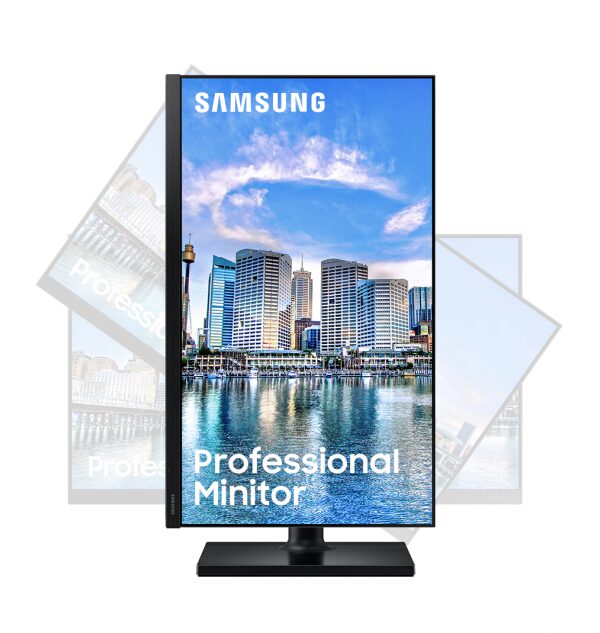
Tầm Quan Trọng Và Lợi Ích Chuyên Sâu Của Màn Hình Dọc
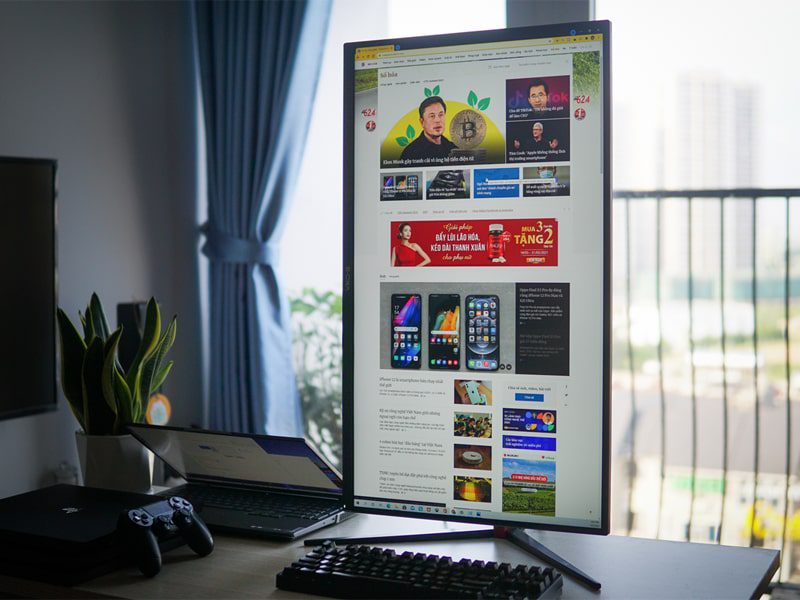
Việc chuyển màn hình từ chế độ ngang (Landscape) sang chế độ dọc (Portrait) không chỉ là một thay đổi về mặt hình thức. Nó mang lại những lợi ích thiết thực, đặc biệt trong các ngành nghề chuyên môn. Sự thay đổi này trực tiếp hỗ trợ tối ưu không gian hiển thị và tăng cường khả năng màn hình đa nhiệm. Việc nắm vững cách thiết lập này là một lợi thế lớn.
Lợi Ích Cốt Lõi Về Trải Nghiệm Người Dùng
Màn hình dọc hiển thị nội dung theo một cách tự nhiên hơn, mô phỏng việc đọc sách hoặc báo. Điều này giúp giảm thiểu việc cuộn chuột liên tục. Mắt bạn sẽ ít phải điều chỉnh hơn, làm giảm đáng kể tình trạng mỏi mắt khi làm việc kéo dài. Sự thay đổi này mang lại một trải nghiệm đọc liền mạch và thoải mái hơn.
Ngoài ra, việc đọc các tài liệu dài như báo cáo, bài nghiên cứu, hoặc ebook trở nên dễ dàng hơn. Bạn có thể xem nhiều dòng văn bản hơn trong một khung hình.
Tối Ưu Hóa Không Gian Hiển Thị Cho Các Chuyên Ngành
Màn hình dọc gần như là một công cụ tiêu chuẩn trong nhiều lĩnh vực kỹ thuật và sáng tạo. Lợi ích mà nó mang lại là không thể phủ nhận. Nó chuyển đổi một không gian làm việc hạn chế thành một môi trường năng suất cao.
Ứng Dụng Trong Lập Trình Và Phát Triển Phần Mềm
Đối với các lập trình viên, màn hình dọc là lý tưởng để xem các đoạn code dài. Chiều cao tăng lên cho phép hiển thị nhiều dòng mã hơn. Việc theo dõi luồng logic và lỗi trong code trở nên trực quan. Màn hình dọc cũng rất hữu ích khi dùng các công cụ gỡ lỗi (debugger) hoặc cửa sổ terminal.
Ứng Dụng Trong Thiết Kế Đồ Họa Và UI/UX
Trong thiết kế, màn hình dọc là công cụ bắt buộc khi làm việc với các định dạng dọc. Ví dụ điển hình là poster, banner quảng cáo hoặc giao diện người dùng (UI) cho điện thoại di động. Nó giúp nhà thiết kế có cái nhìn tổng quan về bố cục và tỷ lệ mà không cần phóng to, thu nhỏ liên tục.
Ứng Dụng Trong Phân Tích Dữ Liệu Và Kế Toán
Các bảng tính Excel, Google Sheets có nhiều cột và hàng. Màn hình dọc hiển thị nhiều hàng dữ liệu hơn. Điều này rất quan trọng đối với các nhà phân tích dữ liệu và kế toán viên. Họ có thể dễ dàng so sánh và kiểm tra các mục dữ liệu theo chiều dọc.
Hướng Dẫn Chi Tiết Cách Xoay Dọc Màn Hình Trên Các Hệ Điều Hành
Để thực hiện cách xoay dọc màn hình máy tính, bạn cần đảm bảo màn hình vật lý có chân đế hỗ trợ tính năng Pivot. Chân đế này cho phép xoay màn hình 90 độ. Nếu màn hình của bạn không hỗ trợ, bạn có thể mua giá đỡ VESA ngoài.
Cách Xoay Dọc Màn Hình Trên Hệ Điều Hành Windows (10/11)
Windows là hệ điều hành phổ biến nhất và cung cấp hai phương pháp chính để xoay màn hình. Bạn có thể sử dụng cài đặt hệ thống hoặc phím tắt nhanh. Cả hai đều rất dễ thực hiện.
Sử dụng Display Settings (Cách cơ bản và đáng tin cậy)
Đây là phương pháp tiêu chuẩn và được khuyến nghị trên Windows 10 và Windows 11. Nó đảm bảo sự tương thích và ổn định nhất.
-
Truy cập Cài đặt Hiển thị: Nhấp chuột phải vào một vùng trống trên màn hình Desktop. Sau đó, chọn Display Settings (Cài đặt hiển thị).
-
Tìm Tùy chọn Xoay: Trong cửa sổ Cài đặt Hiển thị, cuộn xuống mục “Scale and layout” (Tỷ lệ và bố cục). Bạn sẽ thấy dòng Display orientation (Hướng hiển thị).
-
Thực hiện Xoay: Nhấp vào menu thả xuống bên dưới Display orientation. Chọn một trong các tùy chọn dọc:
- Portrait: Xoay màn hình 90 độ sang trái.
- Portrait (flipped): Xoay màn hình 270 độ, hoặc 90 độ sang phải.
-
Xác nhận Thay Đổi: Một cửa sổ xác nhận sẽ xuất hiện. Bạn có 15 giây để chọn Keep changes (Giữ thay đổi) nếu bạn hài lòng với hướng xoay mới. Nếu không chọn, màn hình sẽ tự động quay về trạng thái mặc định (Landscape) để tránh trường hợp bạn không thể thao tác được.
Quá trình này chỉ mất vài giây. Nó là giải pháp bền vững nhất cho việc xoay màn hình.
Sử dụng Tổ Hợp Phím Tắt Nhanh
Windows hỗ trợ một số tổ hợp phím xoay màn hình nhanh. Tuy nhiên, tính năng này có thể bị vô hiệu hóa bởi driver card đồ họa hoặc các cập nhật hệ thống. Nó là phương pháp tiện lợi nhất khi hoạt động.
CTRL + ALT + Mũi tên Lên: Trở về chế độ ngang mặc định (Landscape).CTRL + ALT + Mũi tên Xuống: Xoay ngược màn hình 180 độ (Landscape Flipped).CTRL + ALT + Mũi tên Trái: Xoay dọc màn hình 90 độ (Portrait).CTRL + ALT + Mũi tên Phải: Xoay dọc màn hình 270 độ (Portrait Flipped).
Nếu tổ hợp phím này không hoạt động, đừng lo lắng. Hãy kiểm tra cài đặt driver đồ họa của bạn.
Sử dụng Cài đặt Card Đồ Họa (NVIDIA, AMD, Intel)
Các phần mềm điều khiển card đồ họa thường tích hợp tính năng xoay màn hình. Đây là nơi bạn có thể tùy chỉnh chuyên sâu hơn.
- NVIDIA Control Panel: Nhấp chuột phải vào màn hình Desktop và chọn NVIDIA Control Panel. Trong phần “Display” (Hiển thị), chọn Rotate Display (Xoay màn hình). Bạn có thể chọn hướng xoay và áp dụng.
- AMD Radeon Settings: Mở Radeon Settings, tìm mục “Display” (Hiển thị). Tùy chọn xoay có thể nằm trong phần “Arrangement” (Sắp xếp) hoặc cài đặt hiển thị nâng cao.
- Intel Graphics Command Center: Mở ứng dụng, vào mục “Display”. Tìm Rotation (Xoay) và chọn hướng Portrait mong muốn.
Phương pháp này đôi khi giải quyết được vấn đề khi tùy chọn xoay màn hình của Windows bị khóa.
Cách Xoay Dọc Màn Hình Trên Hệ Điều Hành macOS
Hệ điều hành macOS cũng cung cấp tùy chọn xoay màn hình. Tuy nhiên, tùy chọn này chỉ hiển thị khi màn hình ngoài được kết nối. Màn hình tích hợp của MacBook thường không có tùy chọn xoay.
-
Mở Cài đặt Hệ thống: Nhấp vào biểu tượng Apple () ở góc trên bên trái màn hình. Chọn System Settings (Cài đặt hệ thống) trên macOS Ventura trở lên, hoặc System Preferences (Tùy chọn hệ thống) trên các phiên bản cũ hơn.
-
Truy cập Màn hình: Tìm và nhấp vào mục Displays (Màn hình).
-
Hiển thị Tùy chọn Xoay: Tùy chọn “Rotation” (Xoay) chỉ hiển thị khi một màn hình ngoài được kết nối. Để làm cho nó xuất hiện: Giữ phím
CMD(Command) vàOption(Alt) cùng lúc trong khi nhấp vào mục Displays. -
Thực hiện Xoay: Trong cửa sổ Displays, bạn sẽ thấy tùy chọn Rotation. Nhấp vào menu thả xuống bên cạnh. Chọn 90° (để xoay dọc sang trái) hoặc 270° (để xoay dọc sang phải).
-
Xác nhận: Nhấp vào Confirm (Xác nhận) để giữ thay đổi. Giống như Windows, macOS sẽ hoàn tác nếu bạn không xác nhận trong thời gian quy định.
Đối với người dùng MacBook Pro, việc sử dụng màn hình ngoài có chân đế Pivot là điều cần thiết. Bạn sẽ thấy ngay sự khác biệt về năng suất.
Cách Xoay Dọc Màn Hình Trên Hệ Điều Hành Linux
Đối với những người dùng chuyên nghiệp sử dụng Linux, công cụ dòng lệnh xrandr là phương pháp tiêu chuẩn để điều chỉnh hiển thị. Nó cung cấp sự kiểm soát tuyệt đối.
-
Xác định Tên Màn Hình: Mở Terminal và gõ lệnh
xrandr. Lệnh này sẽ liệt kê tất cả các màn hình được kết nối (ví dụ:HDMI-1,DP-1). -
Thực hiện Xoay Dọc: Sử dụng cú pháp sau để xoay màn hình. Ví dụ, nếu màn hình của bạn là
HDMI-1:- Xoay 90 độ (Portrait):
xrandr --output HDMI-1 --rotate left - Xoay 270 độ (Portrait Flipped):
xrandr --output HDMI-1 --rotate right
- Xoay 90 độ (Portrait):
-
Trở về Ngang:
- Mặc định (Landscape):
xrandr --output HDMI-1 --rotate normal
- Mặc định (Landscape):
Đây là cách linh hoạt nhất để quản lý hiển thị trên Linux.
Khắc Phục Sự Cố (Troubleshooting) Khi Xoay Màn Hình
Trong quá trình thực hiện cách xoay dọc màn hình máy tính, đôi khi bạn sẽ gặp phải các vấn đề kỹ thuật. Việc chuẩn bị sẵn các giải pháp khắc phục sự cố sẽ tiết kiệm thời gian cho bạn. Đừng để một trục trặc nhỏ làm gián đoạn công việc của mình.
Lỗi Phím Tắt Xoay Màn Hình Không Hoạt Động
Đây là sự cố phổ biến nhất trên Windows. Tổ hợp phím CTRL + ALT + Mũi tên hoạt động dựa trên driver của card đồ họa.
Giải pháp:
- Cập nhật Driver: Truy cập trang web của nhà sản xuất card đồ họa (NVIDIA, AMD, Intel). Tải xuống và cài đặt phiên bản driver mới nhất.
- Bật Tính Năng Phím Tắt: Trong một số phiên bản của NVIDIA Control Panel hoặc Intel Graphics Command Center, tính năng phím tắt này có thể bị tắt theo mặc định. Bạn cần vào cài đặt của driver để kích hoạt lại.
- Kiểm tra Driver Gốc: Đôi khi, Windows tự động cài đặt driver chung. Bạn cần cài đặt driver chính thức từ nhà sản xuất màn hình hoặc card đồ họa.
Vấn đề Tùy chọn Xoay (Rotation) bị ẩn hoặc bị khóa
Nếu bạn đang sử dụng Windows và không thấy tùy chọn Display orientation hoặc nó bị mờ (disabled), có ba nguyên nhân chính:
- Sử dụng Màn hình Tích hợp: Trên máy tính xách tay, Windows có thể tự động ẩn tùy chọn này vì lý do vật lý.
- Driver Đồ Họa Cũ/Lỗi: Driver cũ hoặc bị hỏng là nguyên nhân hàng đầu. Cập nhật driver sẽ giải quyết 90% các trường hợp này.
- Cài Đặt Của Driver Ghi Đè: Các ứng dụng điều khiển đồ họa của bên thứ ba (NVIDIA, AMD) có thể đã ghi đè lên cài đặt mặc định của Windows. Hãy kiểm tra trực tiếp trong các ứng dụng đó.
Nếu các tùy chọn vẫn không xuất hiện, bạn cần xem xét khả năng phần cứng của bạn không hỗ trợ tính năng này. Điều này rất hiếm nhưng có thể xảy ra với một số card đồ họa tích hợp cũ.
Vấn đề Độ Phân Giải (Resolution) Sai Lệch
Khi xoay màn hình, hệ thống sẽ tự động hoán đổi chiều rộng và chiều cao của độ phân giải. Ví dụ, màn hình 1920×1080 sẽ chuyển thành 1080×1920.
Giải pháp:
- Kiểm tra Cài đặt: Sau khi xoay, hãy quay lại Display Settings. Đảm bảo rằng mục Display Resolution (Độ phân giải hiển thị) đang hiển thị giá trị hoán đổi tương ứng (ví dụ: từ 1920×1080 thành 1080×1920).
- Sử dụng Tùy chỉnh: Nếu độ phân giải không chính xác, bạn có thể phải tạo độ phân giải tùy chỉnh (Custom Resolution) trong phần mềm điều khiển của card đồ họa.
Vấn đề Với Màn Hình Cảm Ứng (Touchscreen)
Nếu bạn xoay dọc màn hình cảm ứng, bạn cần hiệu chỉnh lại tọa độ cảm ứng. Nếu không, chạm vào góc trên bên trái màn hình có thể được hiểu là chạm vào góc dưới bên phải.
Giải pháp (Windows):
- Mở Menu Start và tìm Tablet PC Settings (Cài đặt máy tính bảng).
- Nhấp vào nút Setup (Thiết lập).
- Làm theo hướng dẫn trên màn hình để hiệu chỉnh lại màn hình cảm ứng theo hướng dọc mới.
Thiết Lập Màn Hình Đa Nhiệm (Dual Monitor) Với Chế Độ Dọc
Thiết lập màn hình đa nhiệm kết hợp một màn hình ngang và một màn hình dọc là cấu hình tối ưu cho năng suất. Nó cho phép bạn vừa có một màn hình chính rộng để xem tổng thể (ví dụ: ứng dụng chính, video), vừa có một màn hình phụ dọc để xử lý các tác vụ có chiều dài (ví dụ: Slack, Twitter, tài liệu tham khảo).
Các Bước Thiết Lập
- Kết Nối: Kết nối cả hai màn hình với máy tính của bạn.
- Điều Chỉnh Vật Lý: Xoay màn hình phụ sang chế độ dọc bằng chân đế Pivot.
- Cài Đặt Windows:
- Vào Display Settings.
- Bạn sẽ thấy hai màn hình được đánh số (1 và 2).
- Nhấp vào màn hình bạn muốn xoay dọc (ví dụ: màn hình 2).
- Trong mục Display orientation của màn hình đó, chọn Portrait hoặc Portrait (flipped).
- Sắp xếp Vị Trí: Trong Display Settings, kéo và thả hình ảnh đại diện của hai màn hình để khớp với vị trí vật lý của chúng trên bàn làm việc. Điều này rất quan trọng để di chuyển con trỏ chuột một cách mượt mà giữa hai màn hình.
Tối Ưu Hóa Trải Nghiệm Chuột (Bezel Correction)
Khi di chuyển con trỏ từ màn hình ngang sang màn hình dọc, bạn có thể cảm thấy con trỏ bị “nhảy” một cách bất thường. Điều này là do các cạnh của hai màn hình không thẳng hàng về mặt pixel.
Cách Tối Ưu:
Trong Display Settings của Windows, hãy điều chỉnh độ cao của hình ảnh đại diện của màn hình dọc. Kéo nó lên hoặc xuống sao cho cạnh của nó thẳng hàng với cạnh của màn hình ngang. Điều này sẽ làm cho đường di chuyển của con trỏ chuột trở nên tự nhiên hơn, đi qua các viền một cách liền mạch. Đây là một chi tiết nhỏ nhưng lại cải thiện trải nghiệm người dùng rất nhiều.
Màn Hình Dọc Và Yếu Tố Công Thái Học
Việc áp dụng màn hình dọc không chỉ là vấn đề về năng suất mà còn là một khía cạnh quan trọng của công thái học làm việc (Ergonomics). Thiết lập màn hình đúng cách giúp giảm thiểu căng thẳng cho cơ thể. Nó giúp bạn tránh các vấn đề về cổ và mắt lâu dài.
Chiều Cao Và Khoảng Cách Lý Tưởng
Khi màn hình được xoay dọc, chiều cao của nó tăng lên. Bạn cần đảm bảo rằng đỉnh của màn hình ngang tầm mắt. Nếu màn hình dọc quá cao, bạn sẽ phải ngửa cổ lên, gây căng cơ cổ. Sử dụng chân đế có thể điều chỉnh độ cao để đạt được tư thế ngồi thoải mái nhất. Khoảng cách lý tưởng từ mắt đến màn hình là khoảng 50–70 cm.
Góc Nhìn Và Độ Sáng
Màn hình dọc có thể làm thay đổi góc nhìn (Viewing Angle). Hãy ngồi đối diện trực tiếp với màn hình để tránh sự biến dạng màu sắc và độ sáng. Điều chỉnh độ sáng và độ tương phản phù hợp với ánh sáng phòng. Điều này sẽ giúp giảm mỏi mắt, đặc biệt khi bạn làm việc trên các tài liệu nền trắng.
Tổng Kết Về Cách Xoay Dọc Màn Hình Máy Tính
Qua bài viết này, bạn đã nắm vững cách xoay dọc màn hình máy tính trên Windows, macOS và Linux. Từ việc tìm hiểu lợi ích sâu sắc trong các lĩnh vực chuyên môn đến việc làm chủ các bước thiết lập và khắc phục sự cố, việc chuyển sang chế độ Portrait không còn là thử thách. Đây là một nâng cấp đáng giá, giúp tối ưu hóa không gian làm việc và cải thiện công thái học làm việc. Bằng cách áp dụng thiết lập Display Settings này, bạn đã mở khóa tiềm năng lớn hơn cho năng suất của mình. Hãy thử ngay và trải nghiệm sự khác biệt.
Ngày Cập Nhật 22/12/2025 by Trong Hoang

Chào các bạn, mình là Trọng Hoàng, tác giả của blog maytinhvn.net. Mình là một full-stack developer kiêm writer, blogger, Youtuber và đủ thứ công nghệ khác nữa.