Việc ghi lại các thao tác, bài giảng, hoặc quá trình chơi game trên máy tính HP ngày càng trở nên thiết yếu. Nhiều người dùng máy tính và laptop HP thường gặp khó khăn trong việc tìm ra phương pháp hiệu quả nhất để thực hiện tác vụ này. Bài viết này sẽ hướng dẫn chi tiết về cách quay màn hình máy tính hp bằng cách sử dụng các công cụ tích hợp như Xbox Game Bar và PowerPoint, đồng thời giới thiệu các giải pháp phần mềm bên thứ ba chuyên nghiệp. Nắm vững kỹ thuật ghi lại video màn hình không chỉ giúp bạn tạo ra nội dung chất lượng mà còn tối ưu hóa quy trình làm việc trên nền tảng Windows 10/11 của mình.
Các Phương Pháp Quay Màn Hình Máy Tính HP Phổ Biến
Máy tính HP, tương tự như các dòng laptop Windows khác, được trang bị nhiều công cụ tích hợp giúp người dùng ghi lại hoạt động trên màn hình mà không cần cài đặt thêm phần mềm. Hai phương pháp chính mà người dùng nên ưu tiên là sử dụng Xbox Game Bar và tính năng ghi màn hình trong Microsoft PowerPoint. Đây là những giải pháp tối ưu cho hầu hết các tình huống cơ bản. Khi nhu cầu phức tạp hơn, việc tham khảo các phần mềm chuyên dụng sẽ mang lại chất lượng và tính năng vượt trội hơn.
Phân Tích Sự Khác Biệt Giữa Công Cụ Tích Hợp Và Phần Mềm Chuyên Dụng
Công cụ tích hợp như Xbox Game Bar trên Windows 10 và 11 mang lại sự tiện lợi và tốc độ. Chúng hoạt động nhanh chóng và ít yêu cầu tài nguyên hệ thống. Tuy nhiên, chúng thường bị giới hạn về khả năng chỉnh sửa, định dạng đầu ra, và đôi khi chỉ cho phép ghi lại một cửa sổ ứng dụng duy nhất. Ngược lại, phần mềm chuyên dụng cung cấp khả năng tùy chỉnh cao hơn về độ phân giải, tốc độ khung hình (FPS), tùy chọn ghi âm nâng cao, và các công cụ chỉnh sửa video tích hợp. Người dùng cần cân nhắc nhu cầu của mình để chọn giải pháp phù hợp nhất.
Phương Pháp 1: Sử Dụng Xbox Game Bar (Công Cụ Tích Hợp Sẵn Trên Windows)
Xbox Game Bar là công cụ được Microsoft thiết kế ban đầu để hỗ trợ game thủ, nhưng nó đã trở thành một tiện ích quay màn hình toàn diện cho mọi người dùng Windows 10 và Windows 11. Đây là lựa chọn nhanh chóng và dễ dàng nhất để quay màn hình laptop HP.
Kích Hoạt Và Truy Cập Xbox Game Bar
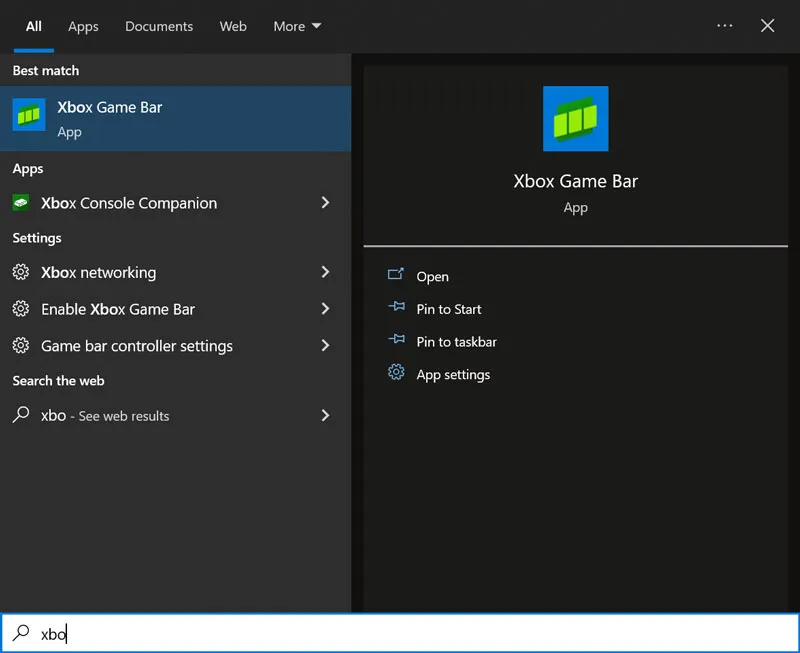
Để bắt đầu quy trình ghi màn hình, người dùng cần đảm bảo Xbox Game Bar đã được kích hoạt trên hệ điều hành.
Mở cài đặt Windows bằng phím tắt Windows + I. Sau đó, truy cập mục “Gaming” (Chơi game) và chọn “Xbox Game Bar”. Đảm bảo rằng nút gạt (toggle) đã được bật. Hầu hết các máy tính HP chạy Windows 10 hoặc 11 đều mặc định kích hoạt tính năng này.
Bước đầu tiên để sử dụng Game Bar là mở giao diện chính. Người dùng chỉ cần nhấn tổ hợp phím Windows + G. Một thanh công cụ nổi sẽ xuất hiện trên màn hình, bao gồm các widget quản lý hiệu suất, âm thanh và chức năng quay/chụp màn hình.
 alt
alt
Quy Trình Quay Màn Hình Cơ Bản Với Game Bar
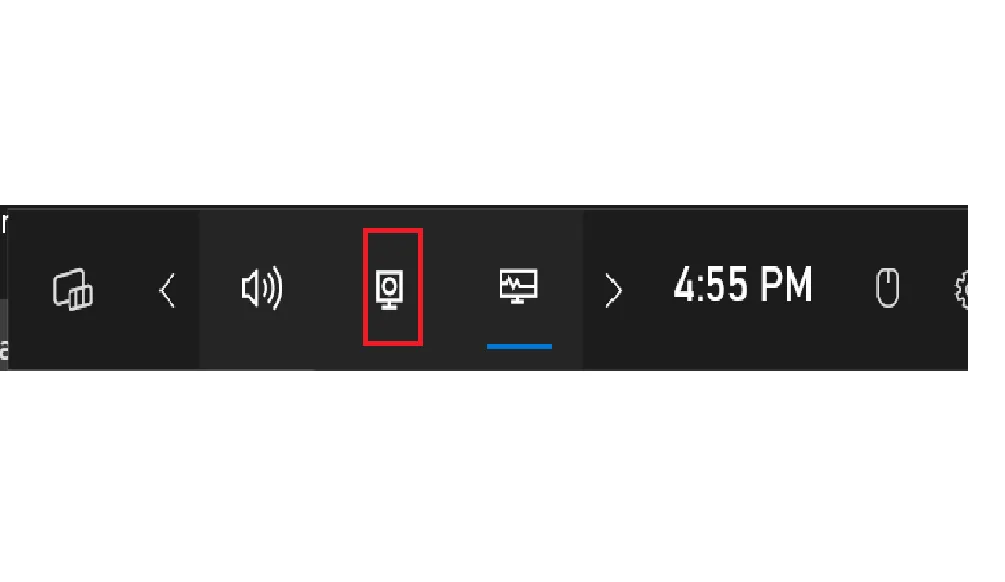
Khi giao diện Game Bar đã hiển thị, hãy tìm đến widget “Capture” (Chụp/Ghi lại). Widget này thường có biểu tượng hình chiếc camera hoặc micro.
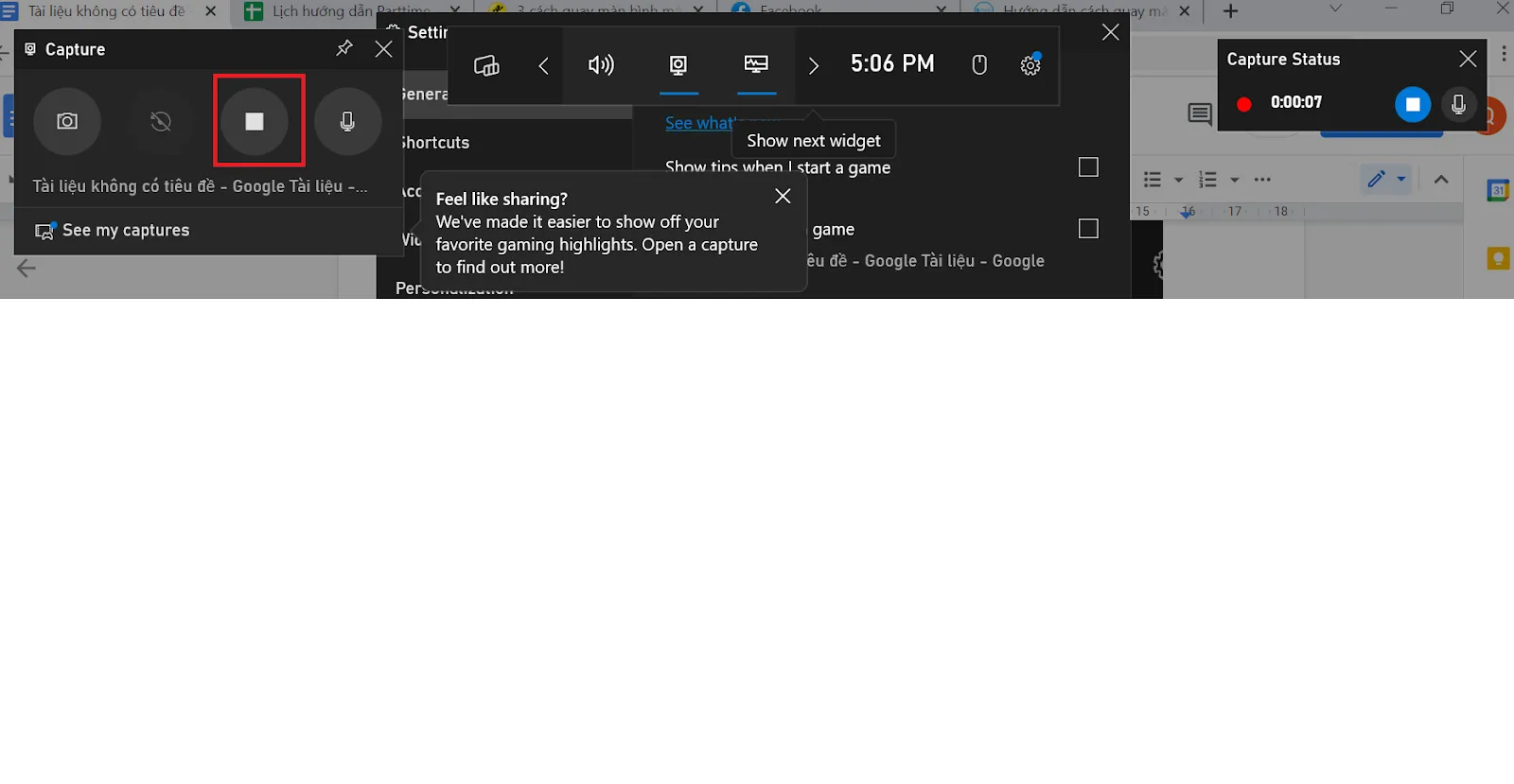
Để bắt đầu ghi video, nhấn vào biểu tượng ghi (hình tròn màu trắng) hoặc sử dụng phím tắt nhanh Windows + Alt + R. Ngay lập tức, một thanh công cụ nhỏ sẽ xuất hiện ở góc màn hình, cho biết quá trình ghi đang diễn ra và hiển thị thời gian đã ghi.
Trong quá trình ghi, người dùng có thể tùy chọn ghi âm giọng nói từ microphone hay không. Chức năng này được điều chỉnh thông qua nút “Record mic” (Ghi lại micro) trên widget Capture. Điều này rất hữu ích khi bạn cần tạo video hướng dẫn có giọng thuyết minh.
 alt
alt
Quản Lý Và Định Dạng Video Đã Ghi
Khi muốn kết thúc phiên ghi, nhấn lại tổ hợp phím Windows + Alt + R hoặc click vào nút dừng (hình vuông) trên thanh công cụ ghi nhỏ. Một thông báo sẽ xuất hiện xác nhận video đã được lưu.
Video quay màn hình máy tính HP bằng Xbox Game Bar mặc định được lưu trữ dưới định dạng MP4 chất lượng cao. Các tệp này thường nằm trong thư mục “Captures” (hoặc Quay màn hình) bên trong thư mục “Videos” (Video) trên máy tính của bạn.
Để xem lại video, bạn có thể truy cập trực tiếp vào vị trí lưu trữ này hoặc nhấn tổ hợp phím Windows + G để mở lại Game Bar và chọn “Show all captures” (Hiển thị tất cả bản ghi). Tính năng này giúp bạn xem, đổi tên hoặc xóa các tệp đã ghi một cách thuận tiện.
 alt
alt
Ưu Điểm Và Hạn Chế Của Xbox Game Bar
Ưu điểm lớn nhất của Game Bar là tính tích hợp sâu vào hệ điều hành. Nó không yêu cầu cài đặt thêm, hoạt động ổn định và hỗ trợ ghi âm thanh hệ thống lẫn micro. Giao diện trực quan giúp người mới bắt đầu dễ dàng làm quen.
Tuy nhiên, Game Bar có một hạn chế lớn. Nó chỉ cho phép quay lại một cửa sổ ứng dụng cụ thể đang hoạt động, không thể quay toàn bộ màn hình desktop hay chuyển đổi giữa các cửa sổ một cách linh hoạt. Điều này gây khó khăn khi bạn cần ghi lại quy trình bao gồm nhiều ứng dụng khác nhau. Hơn nữa, nó không có các công cụ chỉnh sửa hoặc ghi chú.
Phương Pháp 2: Quay Màn Hình Bằng Microsoft PowerPoint
Microsoft PowerPoint không chỉ là công cụ tạo slide trình chiếu; các phiên bản từ Office 2013 trở đi còn tích hợp sẵn tính năng ghi màn hình mạnh mẽ. Đây là một giải pháp hoàn hảo nếu bạn đã cài đặt bộ Office trên máy tính HP của mình.
Truy Cập Tính Năng Screen Recording Trong PowerPoint
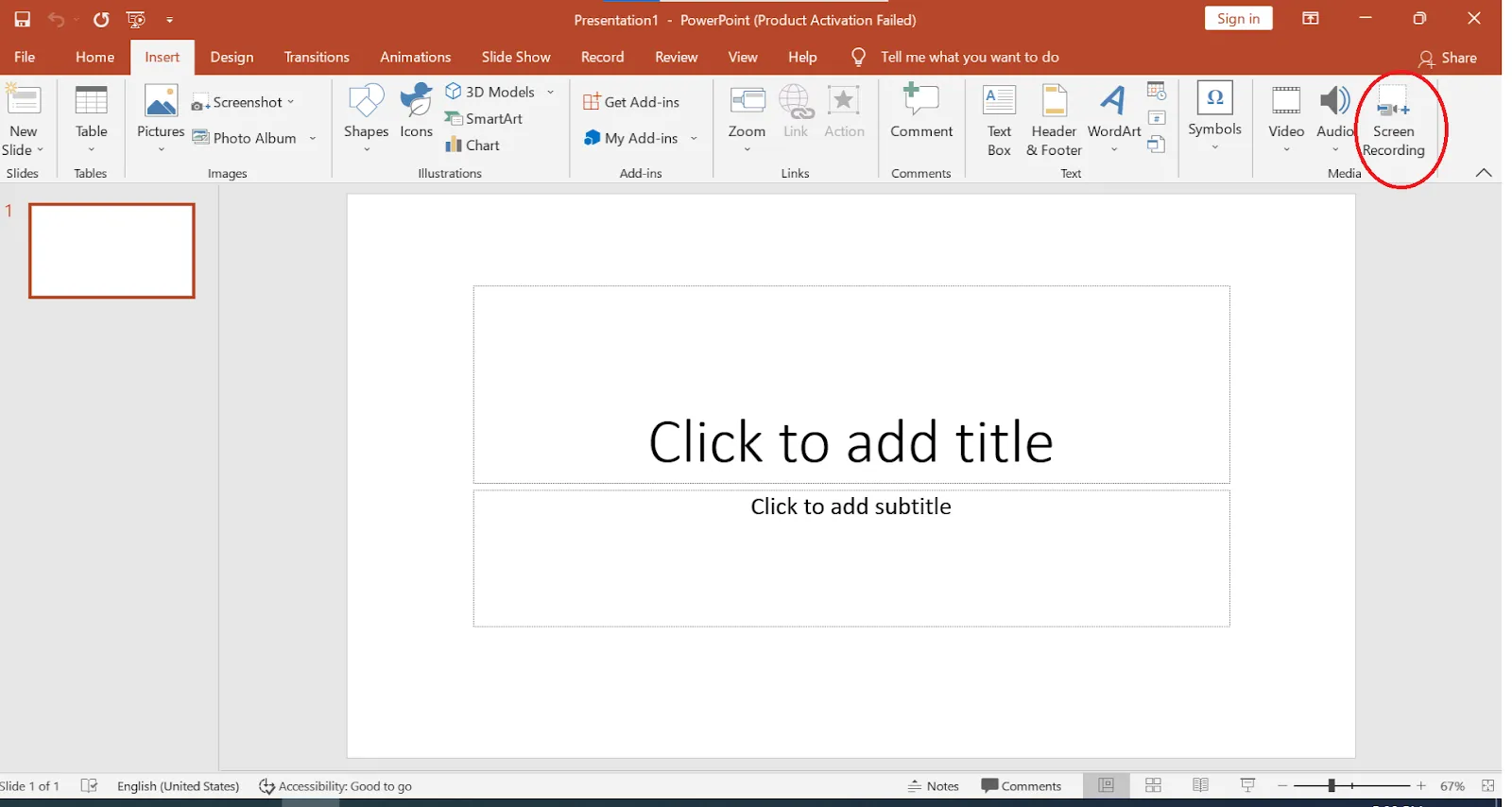
Đầu tiên, hãy mở PowerPoint và tạo một slide trống mới. Chuyển sang thẻ “Insert” (Chèn) trên thanh Ribbon. Ở góc phải cùng của thanh Ribbon, bạn sẽ thấy tùy chọn “Screen Recording” (Ghi màn hình). Nhấp vào tùy chọn này.
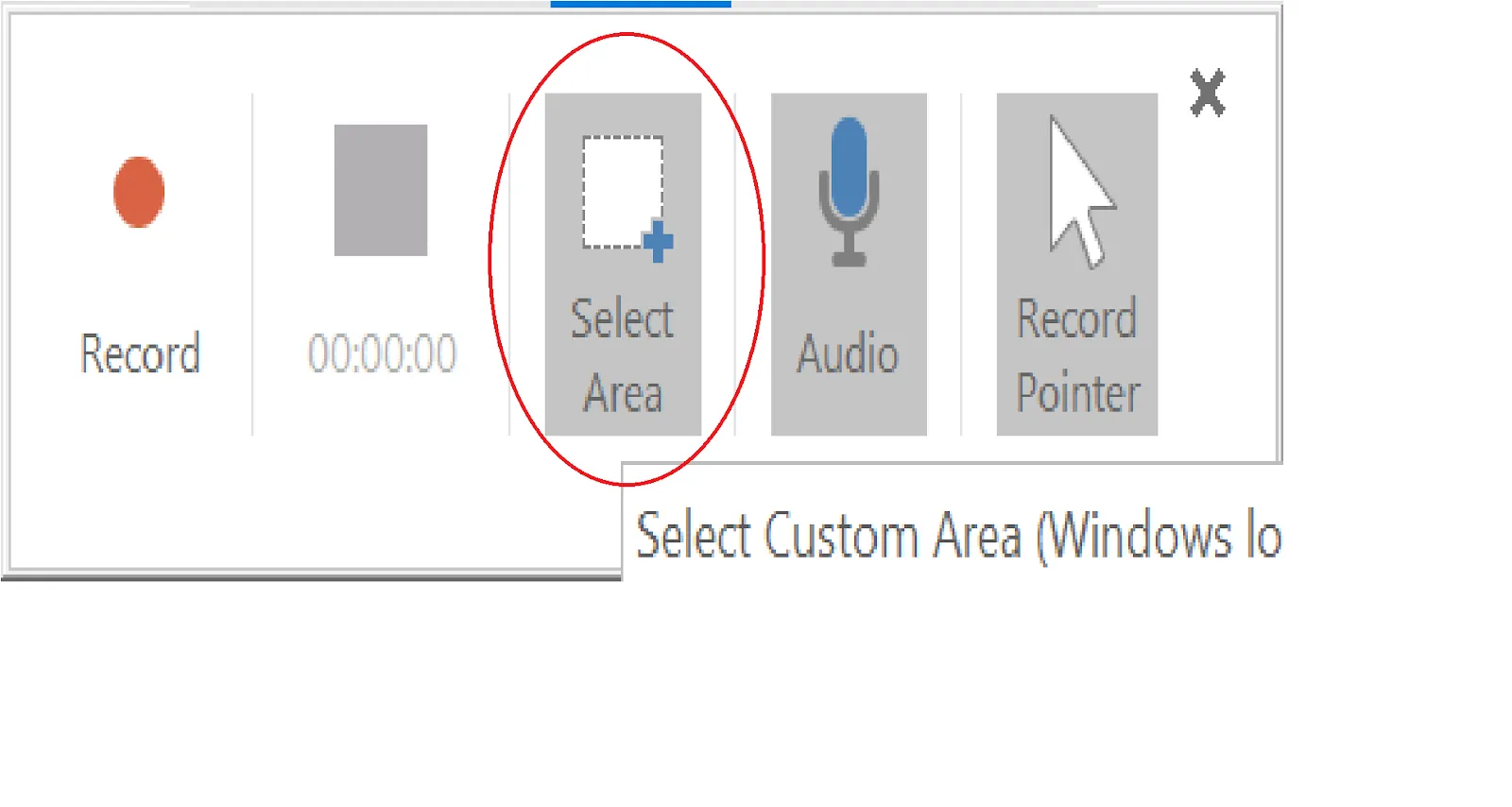
Ngay sau khi nhấp, giao diện PowerPoint sẽ biến mất, và một thanh công cụ điều khiển nhỏ sẽ xuất hiện ở phía trên cùng màn hình. Thanh công cụ này chứa các nút chức năng như Record (Ghi lại), Stop (Dừng), Select Area (Chọn khu vực), Audio (Âm thanh), và Record Pointer (Ghi lại con trỏ).
 alt
alt
Thao Tác Chọn Vùng Và Bắt Đầu Ghi
Trước khi bắt đầu quay, bạn cần xác định khu vực màn hình muốn ghi. Nhấn vào “Select Area” (Chọn khu vực) hoặc sử dụng tổ hợp phím Windows + Shift + A. Con trỏ chuột sẽ chuyển thành hình chữ thập.
Dùng chuột kéo để chọn một vùng hình chữ nhật cụ thể trên màn hình. Nếu bạn muốn quay toàn bộ màn hình máy tính HP, hãy kéo chuột từ góc trên bên trái đến góc dưới bên phải. Sau khi chọn xong vùng quay, bạn đã sẵn sàng.
Nhấn nút “Record” (Ghi lại) hoặc tổ hợp phím Windows + Shift + R để bắt đầu ghi. PowerPoint sẽ hiển thị đếm ngược 3 giây trước khi bắt đầu. Trong quá trình ghi, thanh công cụ điều khiển sẽ tự động ẩn đi.
 alt
alt
Lưu Trữ Và Xuất File Video
Để kết thúc quá trình ghi, di chuyển con trỏ chuột lên cạnh trên cùng của màn hình để làm xuất hiện lại thanh công cụ điều khiển. Nhấn nút “Stop” (Dừng) hoặc sử dụng phím tắt Windows + Shift + Q.
Video đã ghi sẽ được nhúng trực tiếp vào slide PowerPoint hiện tại của bạn. Lúc này, video được coi là một đối tượng đa phương tiện trong slide.
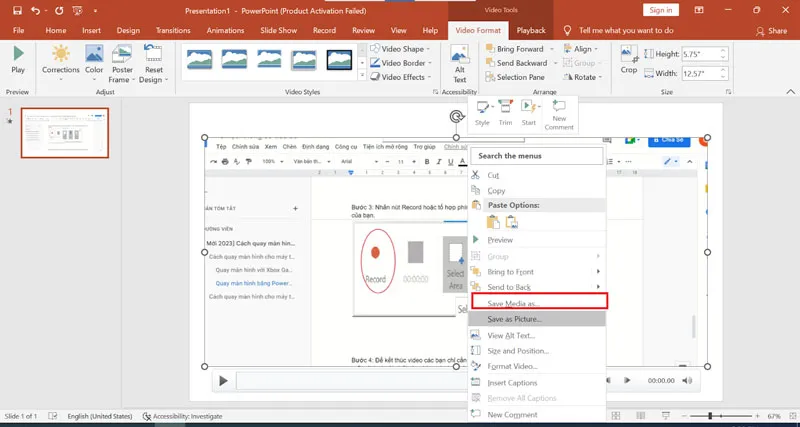
Để lưu video dưới dạng tệp tin MP4 độc lập, hãy nhấp chuột phải vào đối tượng video trên slide. Chọn tùy chọn “Save Media as…” (Lưu Phương tiện dưới dạng…). Đặt tên cho video và chọn thư mục lưu trữ mong muốn. Video sẽ được xuất ra dưới định dạng MP4, có thể chia sẻ hoặc chỉnh sửa bằng các phần mềm khác.
 alt
alt
Các Trường Hợp Nên Dùng PowerPoint Để Quay Màn Hình
PowerPoint là lựa chọn lý tưởng cho các nhà giáo dục, người đào tạo, hoặc bất kỳ ai cần tạo video hướng dẫn kỹ thuật nhanh chóng. Ưu điểm của nó là khả năng ghi lại vùng tùy chọn và xuất file MP4 tiêu chuẩn. Nó đặc biệt hữu ích khi bạn cần ghi lại một khu vực cụ thể trên màn hình máy tính HP mà không muốn hiển thị toàn bộ desktop. Việc tích hợp sẵn trong bộ Office giúp người dùng không cần học thêm công cụ mới.
Phương Pháp 3: Sử Dụng Phần Mềm Quay Màn Hình Chuyên Nghiệp (Giải Pháp Bên Thứ Ba)
Mặc dù Xbox Game Bar và PowerPoint là giải pháp tiện lợi, chúng không đáp ứng được nhu cầu của người dùng muốn có chất lượng video cao hơn, các tính năng chỉnh sửa phức tạp, hoặc ghi lại các hoạt động đòi hỏi hiệu suất máy tính cao (như chơi game đồ họa nặng). Trong những trường hợp này, các phần mềm bên thứ ba là lựa chọn không thể thiếu.
OBS Studio: Giải Pháp Miễn Phí, Mạnh Mẽ
OBS (Open Broadcaster Software) Studio là phần mềm mã nguồn mở và miễn phí, được giới chuyên môn đánh giá cao. Nó là công cụ tiêu chuẩn trong ngành streaming và ghi video chuyên nghiệp.
Để sử dụng OBS trên máy tính HP, người dùng cần tải về và cài đặt. Quá trình thiết lập ban đầu có thể phức tạp hơn so với Game Bar, nhưng nó mang lại sự kiểm soát tuyệt đối.
Thiết lập cơ bản: Người dùng tạo “Scene” (Cảnh) mới. Sau đó, thêm “Source” (Nguồn) là “Display Capture” (Ghi màn hình) để ghi lại toàn bộ màn hình desktop hoặc “Window Capture” để ghi lại một cửa sổ cụ thể. OBS cho phép tùy chỉnh độ phân giải đầu ra, tốc độ khung hình (thường là 30 hoặc 60 FPS), và các thiết lập bit-rate để tối ưu chất lượng và kích thước tệp video. Việc sử dụng OBS giúp đảm bảo video có chất lượng cao nhất.
ActivePresenter: Tối Ưu Cho Giáo Dục Và Đào Tạo
ActivePresenter là một phần mềm toàn diện, không chỉ là công cụ quay màn hình. Nó tích hợp khả năng ghi video, chỉnh sửa, và tạo nội dung tương tác (ví dụ: các khóa học eLearning).
Nếu bạn cần tạo các video hướng dẫn chi tiết, có thêm các hiệu ứng zoom, chú thích, hoặc lồng tiếng được căn chỉnh chính xác, ActivePresenter là lựa chọn lý tưởng. Nó cung cấp giao diện thân thiện hơn OBS đối với người mới, đặc biệt là những người làm trong lĩnh vực giáo dục.
Phần mềm này hỗ trợ ghi lại âm thanh hệ thống, microphone, và thậm chí cả webcam cùng lúc. Video được xuất ra dưới nhiều định dạng khác nhau (MP4, AVI, WMV), phù hợp với mọi nền tảng chia sẻ nội dung.
Lựa Chọn Phần Mềm Phù Hợp Cho Nhu Cầu Cụ Thể
Khi chọn phần mềm quay màn hình, hãy xem xét mục đích sử dụng.
- Chơi Game hoặc Streaming: Nên dùng OBS Studio. Nó có khả năng tối ưu hóa hiệu suất và ghi lại video 60 FPS mà không làm giảm đáng kể tốc độ khung hình của trò chơi.
- Hướng Dẫn Kỹ Thuật Nhanh: Xbox Game Bar là đủ. Nó nhanh, dễ truy cập và không cần cài đặt.
- Tạo Khóa Học/E-Learning: ActivePresenter hoặc Camtasia (phần mềm trả phí) là tốt nhất. Chúng cung cấp các công cụ chỉnh sửa chuyên sâu và thêm chú thích tương tác.
Việc xác định rõ nhu cầu sẽ giúp bạn tiết kiệm thời gian và tài nguyên máy tính, tránh cài đặt những phần mềm quá nặng hoặc quá phức tạp.
Tối Ưu Cài Đặt Khi Quay Màn Hình Máy Tính HP
Để đảm bảo video ghi lại có chất lượng tốt nhất và không làm giảm hiệu suất máy tính HP của bạn, việc tối ưu các cài đặt là rất quan trọng.
Điều Chỉnh Độ Phân Giải Và Tốc Độ Khung Hình (FPS)
Độ phân giải (Resolution) và Tốc độ Khung hình (FPS – Frames Per Second) là hai yếu tố quyết định chất lượng và độ mượt mà của video.
- Độ Phân Giải: Nếu bạn chỉ cần ghi lại các thao tác cơ bản, độ phân giải 720p (1280×720) là đủ và giúp giảm tải cho CPU. Tuy nhiên, đối với các video hướng dẫn chi tiết hoặc nội dung cần độ sắc nét cao (ví dụ: hướng dẫn lập trình), hãy chọn 1080p (1920×1080).
- Tốc Độ Khung Hình (FPS): Video 30 FPS là tiêu chuẩn cho hầu hết các video hướng dẫn và thao tác trên desktop. Nếu bạn đang ghi lại các nội dung chuyển động nhanh (như chơi game), hãy đặt ở mức 60 FPS để đảm bảo video mượt mà. Lưu ý rằng 60 FPS yêu cầu tài nguyên máy tính cao hơn đáng kể.
Luôn cân nhắc cấu hình máy tính HP của bạn. Máy cấu hình thấp nên ưu tiên 720p và 30 FPS để tránh tình trạng video bị giật (lag) hoặc âm thanh bị lệch.
Quản Lý Thiết Bị Âm Thanh (Microphone Và Loa)
Thiết lập âm thanh chuẩn xác là yếu tố quyết định chất lượng của video hướng dẫn. Hầu hết các công cụ quay màn hình đều cho phép bạn ghi lại hai nguồn âm thanh: âm thanh hệ thống (System Sound) và âm thanh micro (Microphone).
Trước khi quay, hãy kiểm tra âm lượng đầu vào của micro. Đảm bảo micro được chọn là thiết bị mặc định trong phần mềm quay. Nếu bạn sử dụng micro rời, hãy điều chỉnh độ nhạy để tránh bị nhiễu hoặc quá to.
Nếu bạn không muốn ghi lại âm thanh hệ thống (ví dụ: âm thanh thông báo Windows), hãy tắt tùy chọn “System Audio” trong phần mềm. Việc kiểm tra âm thanh trước khi bắt đầu quay là bước không thể bỏ qua để tránh phải ghi lại từ đầu.
Các Lỗi Thường Gặp Và Cách Khắc Phục Khi Quay Video
Khi thực hiện cách quay màn hình máy tính hp, một số lỗi thường gặp bao gồm video bị giật, không có âm thanh, hoặc không ghi được con trỏ chuột.
- Video Giật Lag: Nguyên nhân chủ yếu là do cấu hình máy yếu hoặc cài đặt FPS/độ phân giải quá cao. Khắc phục bằng cách đóng các ứng dụng không cần thiết đang chạy nền và giảm độ phân giải xuống 720p.
- Không Có Âm Thanh: Kiểm tra cài đặt đầu vào và đầu ra âm thanh trong phần mềm ghi. Nếu dùng Xbox Game Bar, đảm bảo tùy chọn “Record mic” và âm thanh hệ thống đã được bật. Đôi khi, lỗi này xuất hiện do driver âm thanh chưa được cập nhật.
- Chỉ Quay Được Màn Hình Đen: Đây là lỗi thường gặp khi sử dụng các phần mềm bên thứ ba như OBS để ghi lại nội dung chơi game ở chế độ toàn màn hình. Khắc phục bằng cách chuyển game sang chế độ “Windowed Borderless” (Cửa sổ không viền) hoặc thay đổi nguồn ghi từ “Game Capture” sang “Display Capture” trong OBS.
Tóm lại, sự chuẩn bị kỹ lưỡng về cài đặt và hiểu rõ công cụ sẽ giúp bạn tạo ra những video ghi màn hình chất lượng, phục vụ hiệu quả cho mục đích công việc hay giải trí.
Các phương pháp cách quay màn hình máy tính hp đã được trình bày chi tiết từ các công cụ tích hợp sẵn như Xbox Game Bar và PowerPoint, cho đến các giải pháp chuyên nghiệp như OBS Studio. Người dùng có thể lựa chọn phương pháp phù hợp nhất dựa trên nhu cầu về chất lượng và tính năng chỉnh sửa. Việc nắm vững những kỹ thuật này giúp bạn dễ dàng tạo ra các video hướng dẫn, bài giảng hoặc ghi lại các khoảnh khắc quan trọng trên laptop HP của mình một cách hiệu quả và chuyên nghiệp.
Ngày Cập Nhật 26/11/2025 by Trong Hoang

Chào các bạn, mình là Trọng Hoàng, tác giả của blog maytinhvn.net. Mình là một full-stack developer kiêm writer, blogger, Youtuber và đủ thứ công nghệ khác nữa.