In ảnh từ máy tính ra giấy là nhu cầu phổ biến, đặc biệt khi các mẫu máy in và máy photocopy hiện đại tích hợp nhiều tính năng mới. Việc in ấn cho phép lưu trữ, trang trí hoặc phục vụ công việc một cách tiện lợi. Tuy nhiên, để có được một bản in đẹp và thẩm mỹ, đặc biệt là khi thực hiện cách in hình trên máy tính ra giấy a4 full khổ, đòi hỏi một số kỹ thuật và thiết lập chuyên sâu. Bài viết này sẽ hướng dẫn chi tiết quy trình in ảnh không viền và tối ưu hóa chất lượng in thông qua các thiết lập nâng cao về quản lý màu sắc và loại giấy.
Nguyên Lý và Lợi Ích Của Việc In Ảnh Khổ A4 (Borderless Printing)
In ảnh trên khổ giấy A4 đã trở thành tiêu chuẩn cho nhiều mục đích sử dụng. Đây là định dạng lý tưởng cho ảnh treo tường, ảnh đóng khung, hoặc các tài liệu trình bày cần tính chuyên nghiệp cao.
Hiểu Về Khổ Giấy A4 và Tỷ Lệ Ảnh
Khổ giấy A4 có kích thước tiêu chuẩn là 210 x 297 mm. Hầu hết các bức ảnh kỹ thuật số (tỷ lệ 4:3, 3:2, hoặc 16:9) không hoàn toàn tương thích với tỷ lệ này. Điều này thường dẫn đến các đường viền trắng không mong muốn khi in. Kỹ thuật in tràn lề (Borderless Printing) ra đời để giải quyết vấn đề này. Nó cho phép in mực ra ngoài mép giấy một chút, sau đó cắt chính xác, tạo ra bức ảnh không có viền trắng.
Ưu Điểm Tuyệt Đối Của In Ảnh Không Viền (Full Khổ)
In ảnh không viền mang lại giá trị thẩm mỹ cao. Nó loại bỏ hoàn toàn các dải trắng xung quanh, giúp bức ảnh trở nên trọn vẹn và chuyên nghiệp hơn. Nếu bạn có nhu cầu in một số lượng lớn ảnh, việc phải dùng kéo cắt từng viền ảnh sẽ cực kỳ tốn thời gian. Thay vào đó, việc thiết lập in tràn lề ngay từ đầu là giải pháp hiệu quả và nhanh chóng. In ảnh full khổ A4 rất phù hợp để tạo ra những bức ảnh sắc nét, có độ phân giải tốt để trang trí không gian sống hoặc làm quà tặng.
Yêu Cầu Kỹ Thuật Đối Với Máy In Hỗ Trợ In Tràn Lề
Không phải mọi loại máy in đều có khả năng in tràn lề. Máy in phải được trang bị công nghệ đặc biệt cho phép phun mực vượt ra khỏi cạnh giấy. Tính năng này thường được nhà sản xuất lập trình sẵn dưới tên gọi “Borderless” hoặc các tùy chọn tương tự trong phần mềm driver máy in. Bạn cần kiểm tra kỹ thông số kỹ thuật của thiết bị để đảm bảo nó hỗ trợ chế độ này. Một số máy in Brother hoặc Canon đời mới thường tích hợp sẵn in ảnh không viền làm tính năng tiêu chuẩn.
Chuẩn Bị Toàn Diện Trước Khi In Ảnh Full Khổ A4
Quy trình chuẩn bị đóng vai trò quyết định đến chất lượng in cuối cùng. Sự chuẩn bị kỹ lưỡng giúp tránh lãng phí mực và giấy in.
Kiểm Tra và Cài Đặt Driver Máy In (Thiết yếu cho in ảnh không viền)
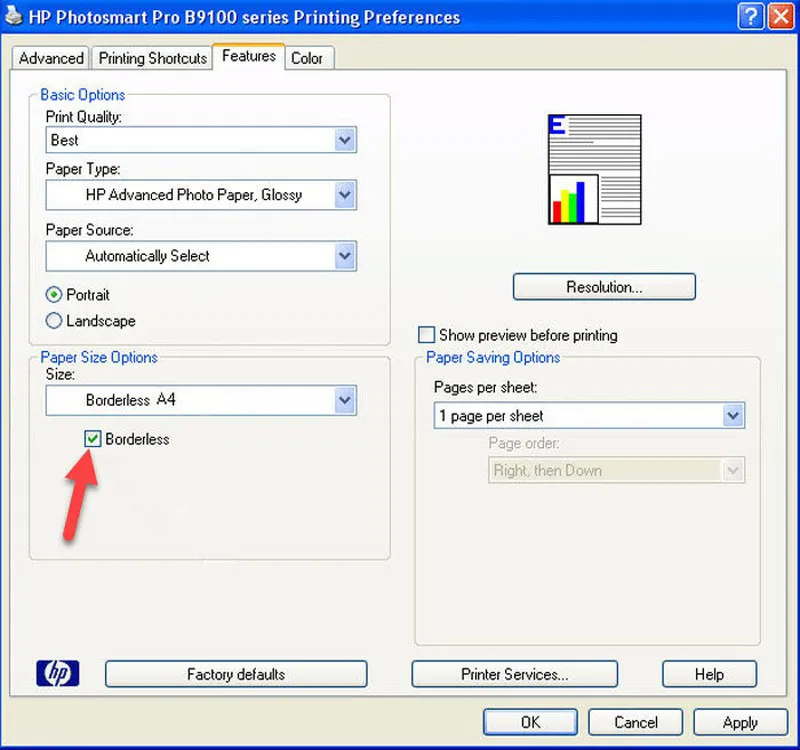
Driver là cầu nối giữa máy tính và máy in. Driver Windows mặc định thường chỉ cung cấp các chức năng cơ bản. Để truy cập các tùy chọn nâng cao như “Borderless” (in tràn lề) hoặc quản lý màu sắc, bạn bắt buộc phải cài đặt driver chính thức từ website của nhà sản xuất. Hãy đảm bảo driver tương thích hoàn toàn với phiên bản hệ điều hành của bạn. Sau khi cài đặt, bạn có thể truy cập mục Properties của máy in để tìm kiếm và kích hoạt chế độ Borderless Printing trong các tab phần mềm.
Lựa Chọn Giấy In Chuyên Dụng (Giấy ảnh Glossy, Matte)
Chất liệu giấy ảnh hưởng trực tiếp đến độ sắc nét và độ bền màu của ảnh in. Đối với in ảnh khổ lớn A4, nên sử dụng các loại giấy chuyên dụng như giấy ảnh bóng (Glossy) hoặc giấy ảnh mờ (Matte). Giấy Glossy mang lại màu sắc sống động và độ bóng cao. Giấy Matte cho hình ảnh dịu mắt, giảm chói và chuyên nghiệp hơn. Sử dụng giấy chất lượng kém sẽ làm mực in bị lem, trôi màu, hoặc không hiển thị đúng dải màu.
Quản Lý Mực In và Chất Lượng Hình Ảnh Đầu Vào (Độ phân giải, Color Profile)
Kiểm tra mực in là bước không thể thiếu. Mực in chất lượng tốt và đầy đủ là nền tảng để ảnh in ra đạt tiêu chuẩn. Ngoài ra, chất lượng ảnh gốc đầu vào cũng cực kỳ quan trọng. Hình ảnh nên có độ phân giải cao (ít nhất 300 DPI khi in A4). Ảnh có độ phân giải thấp sẽ bị vỡ, rạn khi in khổ lớn. Về màu sắc, hãy đảm bảo ảnh sử dụng Color Profile chuẩn (ví dụ: sRGB) để máy in và máy tính có sự đồng bộ về dải màu.
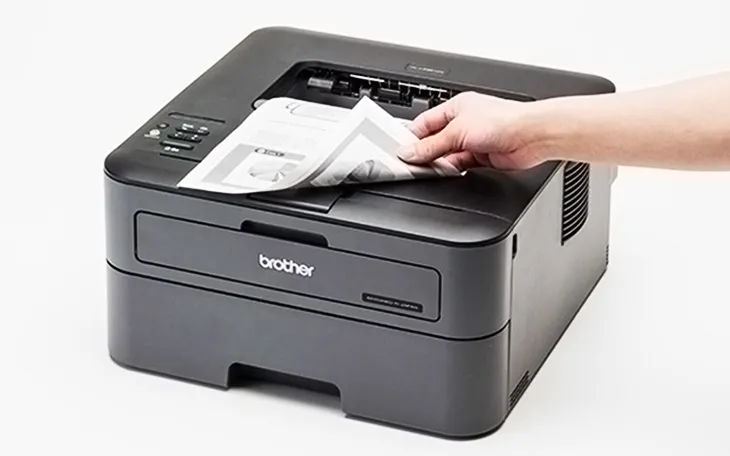 Máy in Brother đa năng hỗ trợ tính năng in ảnh không viền trên giấy A4
Hướng Dẫn Chi Tiết Các Phương Pháp In Hình Trên Máy Tính Ra Giấy A4
Có nhiều cách để in ảnh, tùy thuộc vào phần mềm bạn đang sử dụng. Dù là phương pháp nào, nguyên tắc cốt lõi vẫn là tìm và kích hoạt tùy chọn in tràn lề (Borderless).
Phương Pháp 1: Sử Dụng Windows Photo Viewer (Đơn giản)
Đây là cách đơn giản và phổ biến nhất, phù hợp với hầu hết người dùng không chuyên.
1. Mở Ảnh và Khởi Động Lệnh In
Tìm file ảnh bạn muốn in trên Windows Explorer. Nhấp chuột phải vào ảnh và chọn “Print” hoặc sử dụng phím tắt (Ctrl + P). Cửa sổ thao tác “Print Pictures” sẽ xuất hiện trên màn hình.
2. Thiết Lập Tùy Chọn Cơ Bản
Trong cửa sổ “Print Pictures”, bạn cần lựa chọn máy in muốn sử dụng. Tiếp theo, chọn kích thước giấy (Paper Size) là A4 (210 x 297 mm). Kích cỡ hình ảnh (Layout) nên chọn “Full Page Photo” hoặc tùy chọn lớn nhất.
3. Kích Hoạt In Full Khổ (Border Fix)
Chọn ô “Fit Picture to Frame” (hoặc tùy chọn tương tự). Chức năng này sẽ tự động thu nhỏ hoặc phóng to ảnh vừa với kích thước A4. Tuy nhiên, nó có thể làm thay đổi tỷ lệ gốc một chút. Để truy cập thiết lập in nâng cao, chọn mục “Options” màu xanh nằm ở góc dưới cửa sổ.
4. Cài Đặt In Nâng Cao (Borderless)
Trong cửa sổ “Print Settings” nâng cao (thường là Properties của máy in), bạn tìm kiếm tab “Main” hoặc “Paper/Quality”. Tại đây, tìm tùy chọn “Borderless” hoặc “Printing without borders” và đánh dấu chọn. Sau khi cài đặt xong, nhấn “Print” để bắt đầu quá trình in ấn.
Phương Pháp 2: Sử Dụng Phần Mềm Trình Duyệt Ảnh Chuyên Nghiệp (Ví dụ: Adobe Photoshop) (Nâng cao)
Phương pháp này cung cấp khả năng kiểm soát tuyệt đối về kích thước, tỷ lệ và quản lý màu sắc, phù hợp với các nhiếp ảnh gia hoặc người dùng đòi hỏi chất lượng in cao nhất.
1. Điều Chỉnh Kích Thước và Độ Phân Giải
Trong Photoshop, trước khi in, bạn vào Image -> Image Size. Điều chỉnh độ phân giải về 300 DPI. Sau đó, căn chỉnh kích thước in (ví dụ: 21 x 29.7 cm) trong phần “Document Size”. Việc này đảm bảo ảnh được định hình chuẩn xác cho khổ A4.
2. Thiết Lập In (Print Setting) và Căn Lề (Margins)
Vào File -> Print. Cửa sổ thiết lập in sẽ xuất hiện. Đảm bảo bạn đã chọn đúng máy in và khổ giấy A4. Trong mục “Position and Size”, bạn có thể tinh chỉnh tỷ lệ ảnh và căn lề. Để in full khổ A4, bạn sẽ cần thiết lập tỷ lệ ảnh là 100% và Margins bằng 0 (nếu máy in cho phép).
3. Kích Hoạt Tùy Chọn In Tràn Lề (Borderless Printing Option)
Trong hộp thoại Print, chọn “Print Settings” (hoặc Printer Properties). Đây là nơi bạn truy cập Driver của máy in. Tương tự như Windows Photo Viewer, bạn tìm kiếm và kích hoạt chế độ Borderless Printing trong tùy chọn giấy hoặc layout. Chế độ này thường sẽ tự động mở rộng ảnh vượt ra ngoài mép giấy một chút để đảm bảo không còn viền trắng.
 Giao diện cài đặt tùy chọn in ảnh trên máy tính, nhấn vào nút Options
Phương Pháp 3: In Từ Microsoft Word/Office (Linh hoạt cho tài liệu kết hợp)
Mặc dù không tối ưu bằng phần mềm ảnh, Office vẫn có thể in ảnh A4 khá tốt.
1. Chèn Ảnh và Điều Chỉnh Kích Thước
Trong Word, chèn ảnh vào tài liệu. Nhấp vào ảnh, vào tab Format. Thiết lập chiều cao và chiều rộng của ảnh sao cho gần với kích thước A4 (21 cm x 29.7 cm).
2. Thiết Lập Trang và Căn Lề
Vào tab Layout, chọn “Margins” và thiết lập Custom Margins. Đặt tất cả các lề (Top, Bottom, Left, Right) về 0. Sau đó, vào Page Setup -> Paper -> Paper Size: A4.
3. In và Kích Hoạt Borderless
Sử dụng lệnh Print (Ctrl + P). Trong giao diện in, chọn “Printer Properties”. Tại đây, bạn tiếp tục tìm kiếm và kích hoạt tùy chọn in tràn lề (Borderless) trong thiết lập in của Driver máy in để hoàn tất quy trình in ảnh A4 full khổ.
Khắc Phục Lỗi Thường Gặp Khi In Ảnh A4 Không Viền
Trong quá trình thực hiện cách in hình trên máy tính ra giấy a4, một số lỗi kỹ thuật có thể xảy ra. Nắm rõ cách khắc phục giúp tiết kiệm thời gian và tài nguyên.
Lỗi Ảnh Bị Cắt Xén Hoặc Sai Tỷ Lệ
Lỗi này thường xảy ra khi bạn chọn “Fit Picture to Frame” nhưng tỷ lệ ảnh gốc (ví dụ: 4:3) quá khác biệt so với tỷ lệ A4 (khoảng 1.41:1).
Giải pháp 1: Chấp nhận thay đổi tỷ lệ
Nếu không yêu cầu quá khắt khe, hãy cứ để máy in tự điều chỉnh tỷ lệ.
Giải pháp 2: Điều chỉnh ảnh gốc
Sử dụng phần mềm chỉnh sửa ảnh chuyên nghiệp (Photoshop, GIMP) để cắt (Crop) ảnh gốc sang tỷ lệ 1.41:1 trước khi in. Điều này đảm bảo ảnh vừa khít với khổ A4 mà không bị cắt xén các chi tiết quan trọng.
Lỗi Màu Sắc Không Chính Xác (Tầm quan trọng của quản lý màu sắc)
Màu ảnh in ra khác biệt so với ảnh hiển thị trên màn hình là vấn đề phổ biến.
Giải pháp: Hiệu chỉnh màu sắc (Color Calibration)
Đây là lúc quản lý màu sắc phát huy tác dụng. Bạn cần vào tùy chọn in của máy in, tìm mục Color Management. Đảm bảo rằng Color Profile được thiết lập chính xác (ví dụ: chọn sRGB). Ngoài ra, hãy thử in một ảnh test màu để điều chỉnh độ sáng và độ tương phản của máy in.
Lỗi Máy In Không Kích Hoạt Chế Độ Borderless
Nếu bạn không thể tìm thấy tùy chọn Borderless Printing trong thiết lập in của máy in, có thể do một trong các nguyên nhân sau:
Nguyên nhân 1: Sử dụng Driver mặc định
Đảm bảo bạn đã cài đặt driver chính thức và mới nhất từ nhà sản xuất. Driver Windows mặc định thường không hỗ trợ tính năng in ảnh không viền nâng cao này.
Nguyên nhân 2: Máy in không hỗ trợ
Một số dòng máy in giá rẻ không được thiết kế để in tràn lề. Bạn cần kiểm tra lại thông số kỹ thuật của thiết bị (ví dụ: máy in phun Brother hỗ trợ in tràn lề tốt hơn máy in laser).
Nguyên nhân 3: Chọn sai loại giấy
Một số máy in chỉ cho phép in tràn lề khi chọn loại giấy là “Photo Paper Glossy” hoặc “Premium Matte”. Hãy thử thay đổi tùy chọn loại giấy (Media Type) trong hộp thoại thiết lập in.
Tối Ưu Hóa Chất Lượng Ảnh In (Chuyên Sâu)
Để đạt được chất lượng in vượt trội, đặc biệt là với in ảnh khổ lớn A4, cần áp dụng các kỹ thuật tối ưu chuyên sâu. Đây là kiến thức mà một kỹ thuật viên máy tính cần nắm vững.
Hiểu và Áp Dụng Color Profile (sRGB, Adobe RGB)
Color Profile (Hồ sơ màu) là một tập hợp các dữ liệu mô tả không gian màu của một thiết bị.
- sRGB: Là không gian màu tiêu chuẩn cho web và hầu hết các thiết bị điện tử. Nên sử dụng profile này nếu ảnh của bạn được chụp bằng điện thoại hoặc máy ảnh thông thường.
- Adobe RGB: Là không gian màu rộng hơn, thường được dùng bởi các nhiếp ảnh gia chuyên nghiệp.
- Khi in, đảm bảo cả ảnh gốc (trong phần mềm) và máy in (trong Driver) đều sử dụng cùng một hồ sơ màu. Sự đồng bộ này là chìa khóa để đạt được màu sắc chính xác nhất.
Điều Chỉnh Độ Sáng, Độ Tương Phản (Brightness, Contrast)
Ảnh in ra thường có xu hướng tối hơn so với ảnh trên màn hình do màn hình phát sáng (Emissive) còn giấy in chỉ phản xạ ánh sáng (Reflective).
- Trước khi in hàng loạt, hãy tăng nhẹ độ sáng (Brightness) của ảnh khoảng 5-10%.
- Tăng độ tương phản (Contrast) giúp chi tiết trong vùng sáng và vùng tối được tách bạch hơn, làm cho in ảnh khổ lớn A4 trở nên rõ ràng và sắc nét hơn.
Lựa Chọn Độ Phân Giải (DPI) Tối Ưu cho in ảnh khổ lớn
DPI (Dots Per Inch) là mật độ điểm mực trên mỗi inch.
- Tiêu chuẩn in ảnh: 300 DPI là mức tối thiểu để in ảnh khổ lớn A4 không bị rạn.
- Chất lượng cao nhất: Một số máy in cao cấp có thể hỗ trợ in ở 600 DPI hoặc hơn. Tuy nhiên, điều này cũng đòi hỏi ảnh gốc phải có độ phân giải đủ lớn. Luôn kiểm tra file ảnh gốc để đảm bảo nó không bị upscale (phóng to) quá mức, vì điều đó làm giảm chất lượng in thực tế.
Việc nắm vững cách in hình trên máy tính ra giấy a4 không chỉ dừng lại ở việc nhấn nút Print. Nó là sự kết hợp của chuẩn bị kỹ thuật (Driver, giấy, mực), thao tác phần mềm chính xác (chọn Borderless), và sự tinh chỉnh chuyên sâu về hình ảnh (màu sắc, độ phân giải). Hy vọng các hướng dẫn chi tiết trên đây sẽ giúp bạn có thể tự in ra những bức ảnh A4 chất lượng, chuẩn chuyên nghiệp.
Dù bạn là người mới vào nghề hay chỉ là người dùng thông thường, việc áp dụng các mẹo và kỹ thuật in ảnh không viền này sẽ giúp bạn làm chủ được thiết bị của mình. Việc lưu giữ những khoảnh khắc đẹp qua những tấm ảnh sắc nét sẽ dễ dàng và hiệu quả hơn rất nhiều. Hãy luôn đảm bảo sử dụng mực và giấy in tốt nhất để đạt được kết quả chất lượng in tốt nhất.
Ngày Cập Nhật 22/12/2025 by Trong Hoang

Chào các bạn, mình là Trọng Hoàng, tác giả của blog maytinhvn.net. Mình là một full-stack developer kiêm writer, blogger, Youtuber và đủ thứ công nghệ khác nữa.