Việc thiết lập và duy trì cách bật mạng trên máy tính là một kỹ năng cơ bản nhưng cực kỳ quan trọng đối với mọi người dùng. Bài viết này cung cấp một hướng dẫn chi tiết, toàn diện, giúp bạn nhanh chóng thiết lập kết nối Internet ổn định cho cả máy tính để bàn (PC) và laptop, bất kể bạn đang sử dụng hệ điều hành Windows hay macOS. Chúng ta sẽ cùng nhau tìm hiểu sâu hơn về các phương pháp kết nối, từ Wi-Fi không dây đến Ethernet có dây, đồng thời khám phá các giải pháp khắc phục lỗi mạng thường gặp, đảm bảo bạn luôn có thể truy cập mạng một cách hiệu quả nhất. Việc nắm vững cài đặt driver mạng và các tùy chỉnh nâng cao sẽ giúp hệ thống của bạn hoạt động mượt mà và an toàn.
Tổng Quan Về Các Phương Thức Kết Nối Mạng Trên Máy Tính
Máy tính hiện đại hỗ trợ nhiều phương thức kết nối mạng khác nhau, mỗi loại đều có ưu điểm và nhược điểm riêng. Việc hiểu rõ các loại kết nối này là bước đầu tiên để xác định cách bật mạng trên máy tính phù hợp với tình huống của bạn.
Kết Nối Mạng Có Dây (Ethernet)
Kết nối Ethernet sử dụng cáp mạng vật lý (thường là cáp RJ45) để truyền dữ liệu.
Kết nối này nổi tiếng về tốc độ truyền tải cao và độ ổn định vượt trội. Nó là lựa chọn lý tưởng cho các tác vụ đòi hỏi băng thông lớn như chơi game trực tuyến hay truyền dữ liệu nội bộ. Độ trễ thấp (low latency) là một ưu điểm lớn mà Wi-Fi khó lòng sánh kịp.
Máy tính để bàn thường tích hợp sẵn cổng Ethernet trên bo mạch chủ. Trong khi đó, nhiều laptop mỏng nhẹ hiện nay lại yêu cầu sử dụng bộ chuyển đổi (adapter) USB sang Ethernet.
Kết Nối Mạng Không Dây (Wi-Fi)
Wi-Fi là phương thức kết nối phổ biến nhất hiện nay, cung cấp sự tiện lợi và tính linh hoạt cao. Nó cho phép người dùng truy cập mạng mà không bị ràng buộc bởi dây cáp.
Các laptop và hầu hết máy tính để bàn hiện đại đều được trang bị card mạng Wi-Fi tích hợp. Để sử dụng Wi-Fi, máy tính của bạn cần nhận sóng từ một điểm truy cập (Access Point) hoặc router Wi-Fi. Bảo mật là yếu tố quan trọng, vì vậy việc sử dụng mật khẩu mạnh cho mạng Wi-Fi là điều bắt buộc.
Các Phương Thức Kết Nối Di Động
Ngoài hai phương thức trên, người dùng có thể kết nối Internet thông qua các thiết bị di động.
Bộ phát Wi-Fi di động (Mi-Fi) tạo ra một mạng Wi-Fi cục bộ từ kết nối 3G/4G/5G. USB 3G/4G Dongle cắm trực tiếp vào máy tính, cung cấp kết nối Internet thông qua thẻ SIM. Phương pháp này rất hữu ích cho những người thường xuyên di chuyển và cần kết nối Internet ở bất kỳ đâu.
Cách Bật Mạng Wi-Fi Trên Máy Tính Windows 10/11
Hệ điều hành Windows cung cấp nhiều cách để bật và quản lý kết nối Wi-Fi.
Bật Wi-Fi Qua Thanh Tác Vụ (Taskbar)
Đây là phương pháp nhanh nhất và đơn giản nhất để kích hoạt kết nối Wi-Fi.
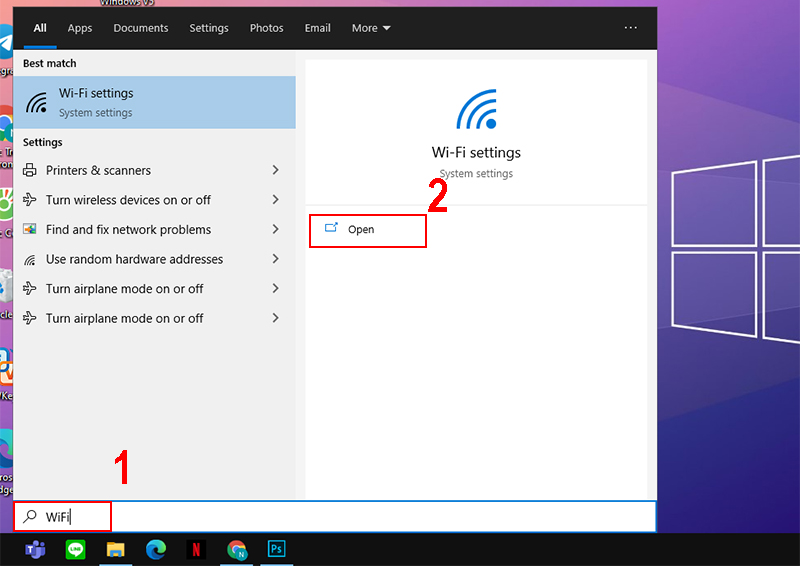
Nhấp vào biểu tượng mạng (Wi-Fi, Ethernet hoặc biểu tượng quả địa cầu) trên thanh tác vụ. Thao tác này sẽ mở menu Cài đặt nhanh (Quick Settings). Tìm và nhấp vào nút “Wi-Fi” để bật hoặc tắt kết nối. Khi Wi-Fi được bật, danh sách các mạng khả dụng sẽ hiển thị. Chọn tên mạng của bạn và nhập mật khẩu để kết nối.
Kích Hoạt Wi-Fi Trong Cài Đặt Mạng (Settings)
Phương pháp này cung cấp quyền kiểm soát chi tiết hơn đối với các tùy chọn mạng.
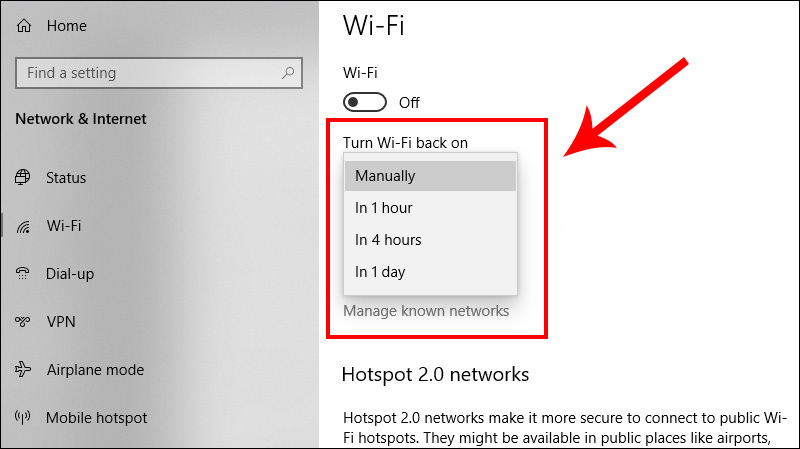
Mở Cài đặt (Settings) bằng cách nhấn phím tắt Windows + I. Chọn mục “Mạng & Internet” (Network & Internet). Trong phần Wi-Fi, đảm bảo rằng thanh gạt đã được bật (On). Từ đây, bạn có thể quản lý các mạng đã lưu, thiết lập mạng mới hoặc chạy công cụ khắc phục sự cố.
Khắc Phục Lỗi Nút Wi-Fi Bị Ẩn Hoặc Mất
Đôi khi, nút Wi-Fi có thể bị ẩn hoặc không hoạt động, đây là một lỗi thường gặp.
Kiểm tra xem máy tính xách tay của bạn có công tắc vật lý hoặc phím tắt chức năng (ví dụ: Fn + F2 hoặc phím có biểu tượng ăng-ten) để bật/tắt Wi-Fi hay không. Nếu không, lỗi thường liên quan đến driver mạng. Bạn cần truy cập Trình quản lý Thiết bị (Device Manager) để kiểm tra và cài đặt lại driver.
Cách Bật Mạng Dây (Ethernet) Trên Máy Tính Windows
Kết nối Ethernet ít phức tạp hơn Wi-Fi nhưng vẫn cần kiểm tra cẩn thận.
Kiểm Tra Kết Nối Vật Lý
Bước đầu tiên luôn là kiểm tra dây cáp mạng (LAN) và cổng mạng (RJ45).
Đảm bảo rằng một đầu cáp được cắm chắc chắn vào cổng LAN trên máy tính hoặc laptop. Đầu còn lại phải được cắm vào cổng LAN trên router hoặc modem. Kiểm tra đèn LED trên cổng mạng máy tính và router, đèn phải sáng hoặc nhấp nháy, báo hiệu có kết nối vật lý. Nếu đèn không sáng, có thể cáp bị hỏng hoặc cổng mạng đã bị lỗi.
Kích Hoạt Adapter Ethernet Trong Network Connections
Đôi khi, adapter Ethernet có thể bị tắt (Disabled) trong cài đặt hệ thống.
Mở hộp thoại Run (Windows + R) và gõ ncpa.cpl, sau đó nhấn Enter. Thao tác này mở cửa sổ Network Connections. Tìm adapter có tên “Ethernet” hoặc “Local Area Connection”. Nếu nó hiển thị là “Disabled”, nhấp chuột phải và chọn “Enable” (Bật). Sau khi được kích hoạt, hệ thống sẽ tự động cố gắng lấy địa chỉ IP.
Cấu Hình IP (Địa Chỉ IP)
Hầu hết các mạng gia đình đều sử dụng cấu hình IP tự động (DHCP).
Trong cửa sổ Network Connections (ncpa.cpl), nhấp chuột phải vào adapter Ethernet và chọn “Properties” (Thuộc tính). Chọn “Internet Protocol Version 4 (TCP/IPv4)” và nhấn “Properties”. Đảm bảo rằng tùy chọn “Obtain an IP address automatically” (Tự động lấy địa chỉ IP) và “Obtain DNS server address automatically” (Tự động lấy địa chỉ máy chủ DNS) được chọn. Chỉ sử dụng IP tĩnh khi bạn có yêu cầu cụ thể từ quản trị viên mạng.
Các Bước Bật Mạng Nâng Cao: Quản Lý Driver Mạng
Driver (trình điều khiển) là phần mềm trung gian giúp hệ điều hành giao tiếp với phần cứng mạng. Lỗi driver là nguyên nhân phổ biến khiến máy tính không thể kết nối mạng.
Truy Cập Device Manager Và Kiểm Tra Trạng Thái Driver
Trình quản lý Thiết bị là nơi bạn có thể kiểm tra sức khỏe của các thành phần phần cứng.
Mở Device Manager bằng cách nhấn Windows + X và chọn “Device Manager”. Mở rộng mục “Network adapters” (Bộ điều hợp mạng). Tìm card mạng Wi-Fi và Ethernet của bạn. Nếu có biểu tượng chấm than màu vàng (Yellow exclamation mark) hoặc mũi tên hướng xuống (Downward arrow), đó là dấu hiệu của lỗi driver hoặc thiết bị đang bị tắt.
Cách Cập Nhật Và Cài Đặt Lại Driver Mạng
Cập nhật driver có thể giải quyết các vấn đề tương thích hoặc lỗi bảo mật.
Nhấp chuột phải vào card mạng bị lỗi trong Device Manager, chọn “Update driver” (Cập nhật trình điều khiển). Sau đó chọn “Search automatically for updated driver software”. Nếu Windows không tìm thấy, bạn cần tải driver mới nhất từ trang web chính thức của nhà sản xuất laptop (Dell, HP, Lenovo…) hoặc nhà sản xuất card mạng (Intel, Realtek…). Để cài đặt lại hoàn toàn, chọn “Uninstall device” (Gỡ cài đặt thiết bị). Sau đó khởi động lại máy tính, Windows thường sẽ tự động cài đặt lại driver cơ bản.
Sử Dụng Lệnh ipconfig Để Làm Mới Cấu Hình Mạng
Các lệnh trong Command Prompt có thể giải quyết nhanh chóng nhiều lỗi cấu hình mạng.
Mở Command Prompt (CMD) hoặc Windows PowerShell với quyền Administrator. Gõ ipconfig /release và nhấn Enter để giải phóng địa chỉ IP hiện tại. Sau đó, gõ ipconfig /renew và nhấn Enter để yêu cầu máy chủ DHCP cấp phát một địa chỉ IP mới. Bộ lệnh này giúp máy tính làm mới lại cấu hình TCP/IP, thường khắc phục được lỗi mạng bị giới hạn (Limited connection).
Cách Bật Mạng Trên Máy Tính Macbook (macOS)
Quy trình kết nối mạng trên macOS đơn giản và trực quan hơn so với Windows.
Kết Nối Wi-Fi Qua Menu Bar
Menu Wi-Fi trên macOS là nơi quản lý kết nối chính.
Nhấp vào biểu tượng Wi-Fi (hình cánh quạt) trên Menu Bar ở góc trên bên phải màn hình. Nếu Wi-Fi đang tắt, nhấp vào “Turn Wi-Fi On” (Bật Wi-Fi). Danh sách các mạng khả dụng sẽ xuất hiện. Chọn tên mạng của bạn và nhập mật khẩu. Macbook có xu hướng ghi nhớ và ưu tiên kết nối với các mạng đã lưu.
Quản Lý Dịch Vụ Mạng Trong System Settings
Đối với các tùy chỉnh nâng cao hoặc kết nối mạng dây, bạn cần truy cập Cài đặt hệ thống.
Vào “System Settings” (hoặc “System Preferences” trên các phiên bản macOS cũ hơn). Chọn mục “Network” (Mạng). Ở đây, bạn có thể xem trạng thái của các dịch vụ mạng (Wi-Fi, Ethernet). Nếu kết nối Ethernet bị lỗi, hãy đảm bảo rằng dịch vụ Ethernet không bị xóa hoặc tắt. Bạn có thể thêm lại dịch vụ mạng bằng cách nhấp vào dấu cộng (+), chọn giao diện mạng (Interface) phù hợp, và nhấn “Create” (Tạo).
Khắc Phục Sự Cố Thường Gặp Khi Bật Mạng (Troubleshooting)
Là một kỹ thuật viên, tôi nhận thấy các vấn đề mạng thường có thể được giải quyết bằng các bước khắc phục sự cố có hệ thống.
Lỗi No Internet Access Hoặc Limited
Lỗi này chỉ ra rằng máy tính đã kết nối với router/modem nhưng không truy cập được Internet.
Kiểm tra tình trạng hoạt động của router và modem bằng cách xem các đèn báo trạng thái. Đèn Internet/WAN phải sáng (thường là màu xanh lá cây hoặc xanh dương). Hãy thử khởi động lại (reboot) modem và router của bạn. Rút dây nguồn, chờ 30 giây, sau đó cắm lại. Đợi khoảng 5 phút để thiết bị khởi động hoàn toàn.
Thiết Lập Lại TCP/IP Stack
Thiết lập lại giao thức TCP/IP là một giải pháp mạnh mẽ để sửa lỗi cấu hình.
Trong Command Prompt hoặc PowerShell (Admin), chạy các lệnh sau theo thứ tự:
netsh winsock resetnetsh int ip resetipconfig /flushdns
Khởi động lại máy tính sau khi chạy các lệnh này. Bộ lệnh này sẽ đưa các cài đặt mạng về trạng thái mặc định, thường giải quyết các vấn đề do phần mềm bên thứ ba gây ra.
Sử Dụng Tính Năng Network Troubleshooter Của Windows
Windows có công cụ chẩn đoán tích hợp rất hữu ích.
Trong Cài đặt Mạng & Internet, tìm và chạy “Network Troubleshooter” (Khắc phục sự cố mạng). Công cụ này sẽ tự động kiểm tra các thành phần mạng, driver, và cài đặt cấu hình. Nó thường có thể xác định chính xác nguyên nhân lỗi và đề xuất giải pháp. Bạn nên luôn thử công cụ này trước khi chuyển sang các bước can thiệp thủ công.
Kiểm Tra Cài Đặt Tường Lửa Và Phần Mềm Diệt Virus
Tường lửa (Firewall) hoặc phần mềm bảo mật có thể chặn kết nối Internet.
Tạm thời tắt tường lửa Windows Defender (Windows Firewall) hoặc phần mềm diệt virus của bên thứ ba để kiểm tra. Nếu việc tắt đi giải quyết được lỗi mạng, bạn cần vào cài đặt của phần mềm đó để cấp quyền truy cập mạng cho các ứng dụng cần thiết hoặc reset lại cài đặt tường lửa về mặc định.
Lời Khuyên Chuyên Sâu Từ Kỹ Thuật Viên
Dựa trên kinh nghiệm sửa chữa phần cứng máy tính, tôi cung cấp thêm một số lời khuyên chuyên môn.
Tầm Quan Trọng Của Driver Chính Hãng
Việc sử dụng driver được cung cấp bởi nhà sản xuất thiết bị (OEM) là tối quan trọng.
Driver Generic (chung chung) mà Windows tự động cài đặt thường thiếu các tính năng tối ưu và có thể gây ra lỗi không ổn định. Luôn truy cập website của nhà sản xuất (ví dụ: ASUS, Gigabyte cho mainboard hoặc Intel, Broadcom cho chip) để tải xuống phiên bản driver mạng mới nhất và chính xác nhất cho mô hình thiết bị của bạn.
Phân Biệt Lỗi Phần Cứng Và Lỗi Phần Mềm
Việc chẩn đoán đúng nguồn gốc lỗi giúp tiết kiệm thời gian sửa chữa.
Nếu đèn LED trên cổng mạng vật lý không sáng ngay cả khi cắm cáp và driver đã được cài đặt, đó gần như là dấu hiệu của lỗi phần cứng (cổng mạng bị hỏng trên mainboard hoặc card mạng rời). Trong trường hợp đó, giải pháp duy nhất là thay thế hoặc sử dụng card mạng USB rời. Ngược lại, nếu đèn vật lý sáng nhưng vẫn không kết nối được, lỗi thường nằm ở phần mềm (cấu hình IP, driver, hoặc hệ điều hành).
Bảo Trì Hệ Thống Mạng
Việc bảo trì định kỳ sẽ giảm thiểu nguy cơ lỗi mạng đột ngột.
Hãy thường xuyên kiểm tra xem có bản cập nhật firmware mới cho router/modem hay không. Đảm bảo rằng cáp mạng không bị gấp khúc, đè nặng, hoặc nằm gần nguồn nhiệt. Việc giữ cho hệ thống của bạn sạch sẽ và được cập nhật là cách bật mạng trên máy tính một cách bền vững nhất.
Trong kỷ nguyên số, việc truy cập Internet ổn định là điều kiện tiên quyết cho mọi công việc và hoạt động giải trí. Bằng cách áp dụng các bước chi tiết về cách bật mạng trên máy tính đã trình bày, từ cấu hình Wi-Fi cơ bản đến các lệnh khắc phục sự cố nâng cao, bạn có thể tự tin quản lý và duy trì kết nối mạng của mình. Nếu gặp khó khăn, đừng ngần ngại kiểm tra lại driver, thiết lập lại TCP/IP, hoặc tham khảo công cụ chẩn đoán tích hợp. Việc nắm vững kiến thức này không chỉ giúp bạn giải quyết các vấn đề hiện tại mà còn chuẩn bị cho những thách thức công nghệ trong tương lai, đảm bảo trải nghiệm trực tuyến của bạn luôn thông suốt.
Ngày Cập Nhật 23/12/2025 by Trong Hoang

Chào các bạn, mình là Trọng Hoàng, tác giả của blog maytinhvn.net. Mình là một full-stack developer kiêm writer, blogger, Youtuber và đủ thứ công nghệ khác nữa.