Việc biết rõ cách kiểm tra máy tính dùng win gì là bước cơ bản và cần thiết đối với bất kỳ người dùng hay kỹ thuật viên máy tính nào. Thông tin về phiên bản Windows không chỉ giúp bạn xác định thông số hệ thống mà còn cần thiết khi cài đặt phần mềm hoặc khắc phục sự cố. Bài viết này, được tổng hợp bởi một kỹ thuật viên phần cứng giàu kinh nghiệm, sẽ cung cấp hướng dẫn chi tiết về cách kiểm tra máy tính dùng win gì, từ việc sử dụng các lệnh Winver đơn giản đến các phương pháp phức tạp hơn, mang lại kiến thức chuyên sâu và độ chính xác cao nhất.
Cơ Sở Lý Thuyết Về Phiên Bản Hệ Điều Hành Windows
Trước khi đi sâu vào các phương pháp kỹ thuật, việc nắm rõ cấu trúc phân loại của hệ điều hành là điều cốt lõi. Người dùng thường chỉ quan tâm đến tên gọi chung như Windows 10 hay Windows 11. Tuy nhiên, một kỹ thuật viên cần phải phân biệt rõ ràng giữa các khái niệm.
Phân Biệt Giữa Edition, Version Và OS Build
Hiểu rõ cấu trúc này giúp quá trình kiểm tra và chẩn đoán trở nên chính xác hơn. Mỗi thuật ngữ đại diện cho một cấp độ thông tin khác nhau.
Edition (Phiên Bản)
Edition xác định các tính năng được trang bị sẵn. Ví dụ điển hình bao gồm Home, Pro, Enterprise, và Education. Phiên bản Windows Pro thường được trang bị các tính năng bảo mật và mạng lưới nâng cao. Người dùng thông thường sẽ không cần đến các tính năng này.
Version (Bản Phát Hành Lớn)
Version, hay còn gọi là Feature Update, thể hiện sự thay đổi lớn về tính năng. Microsoft thường phát hành các bản cập nhật này hai lần mỗi năm. Chúng được đặt tên theo định dạng YYHX (năm và nửa năm), ví dụ như 22H2 (Nửa cuối năm 2022).
OS Build (Bản Dựng Cụ Thể)
OS Build là con số thể hiện các bản vá lỗi và cập nhật bảo mật nhỏ. Đây là thông tin quan trọng nhất để xác định máy tính đã được vá lỗi đầy đủ hay chưa. Việc kiểm tra OS Build cho thấy mức độ bảo mật hiện tại của hệ thống.
Phương Pháp Truy Cập Nhanh Nhất Với Lệnh Winver
Lệnh winver là phương pháp đơn giản và nhanh nhất để kiểm tra phiên bản Windows. Phương pháp này chỉ yêu cầu hai thao tác cơ bản và không cần quyền quản trị viên. Đây là lựa chọn lý tưởng cho người dùng phổ thông.
Quy Trình Thực Hiện Lệnh Winver
Bạn có thể kích hoạt hộp thoại Run bằng phím tắt cơ bản. Sau đó, chỉ cần gõ lệnh và nhấn Enter.
Bước 1. Nhấn tổ hợp phím Windows + R để mở cửa sổ Run. Tổ hợp phím này là phím tắt phổ biến nhất trên Windows.
Bước 2. Nhập lệnh winver vào ô và nhấn Enter hoặc chọn OK. Lệnh này kích hoạt ứng dụng About Windows.
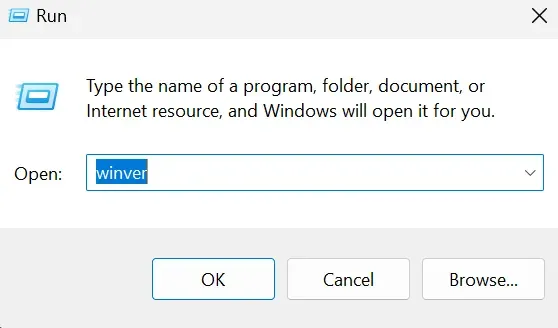 Nhập lệnh winver vào hộp thoại Run để kiểm tra máy tính dùng Win gì
Bước 3. Cửa sổ About Windows sẽ xuất hiện. Tại đây, bạn sẽ thấy tên phiên bản Windows (ví dụ: Windows 10 Pro) cùng với số Version và OS Build (ví dụ: Version 22H2, OS Build 19045.3803).
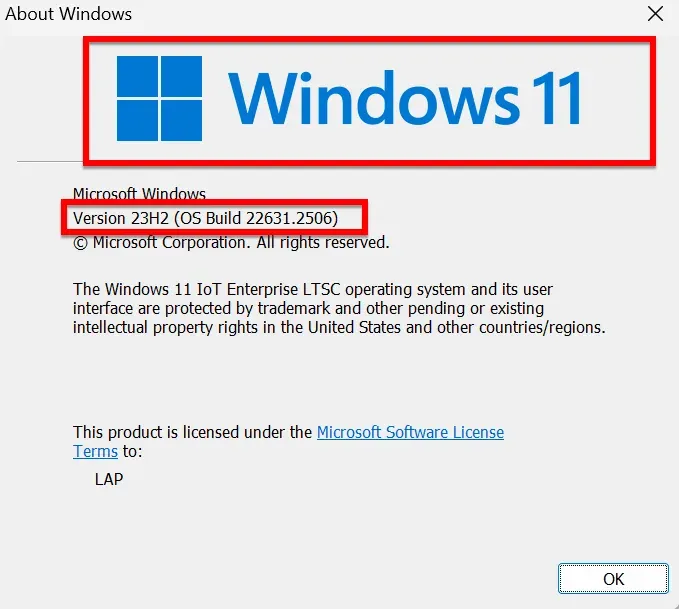 Cửa sổ About Windows hiển thị thông tin chi tiết phiên bản và bản dựng (OS Build)
Ứng Dụng Thực Tiễn Của Winver
Mặc dù chỉ cung cấp thông tin cơ bản, winver đủ để xác định phiên bản chính. Nó được sử dụng chủ yếu để kiểm tra nhanh. Kỹ thuật viên thường dùng nó để xác nhận thông tin cơ bản ban đầu khi tiếp nhận máy.
Kiểm Tra Tổng Thể Hệ Thống Bằng Công Cụ Dxdiag
Công cụ DirectX Diagnostic Tool, viết tắt là dxdiag, không chỉ là nơi kiểm tra máy tính dùng Win gì. Nó còn là công cụ chẩn đoán quan trọng về âm thanh, video và các thiết bị liên quan đến DirectX. Đây là một công cụ phải biết đối với mọi kỹ thuật viên.
Hướng Dẫn Sử Dụng Lệnh Dxdiag
Quy trình truy cập dxdiag tương tự như winver nhưng cung cấp lượng thông tin rộng hơn.
Bước 1. Mở hộp thoại Run bằng cách nhấn phím Windows + R.
Bước 2. Nhập lệnh dxdiag và nhấn Enter. Lệnh này sẽ khởi chạy công cụ chẩn đoán.
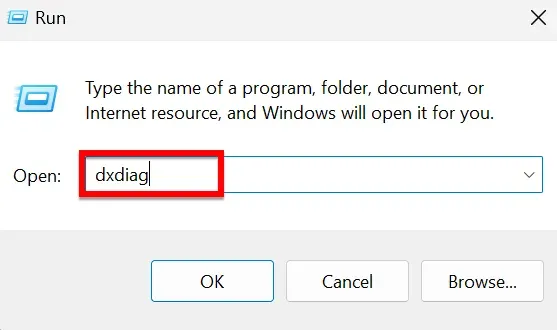 Thực hiện lệnh dxdiag trong Run để xem thông tin hệ thống và phiên bản Windows
Bước 3. Cửa sổ DirectX Diagnostic Tool hiện ra. Ngay tại tab System, bạn sẽ thấy mục Operating System. Mục này liệt kê chi tiết tên, Edition và phiên bản hệ điều hành đang sử dụng.
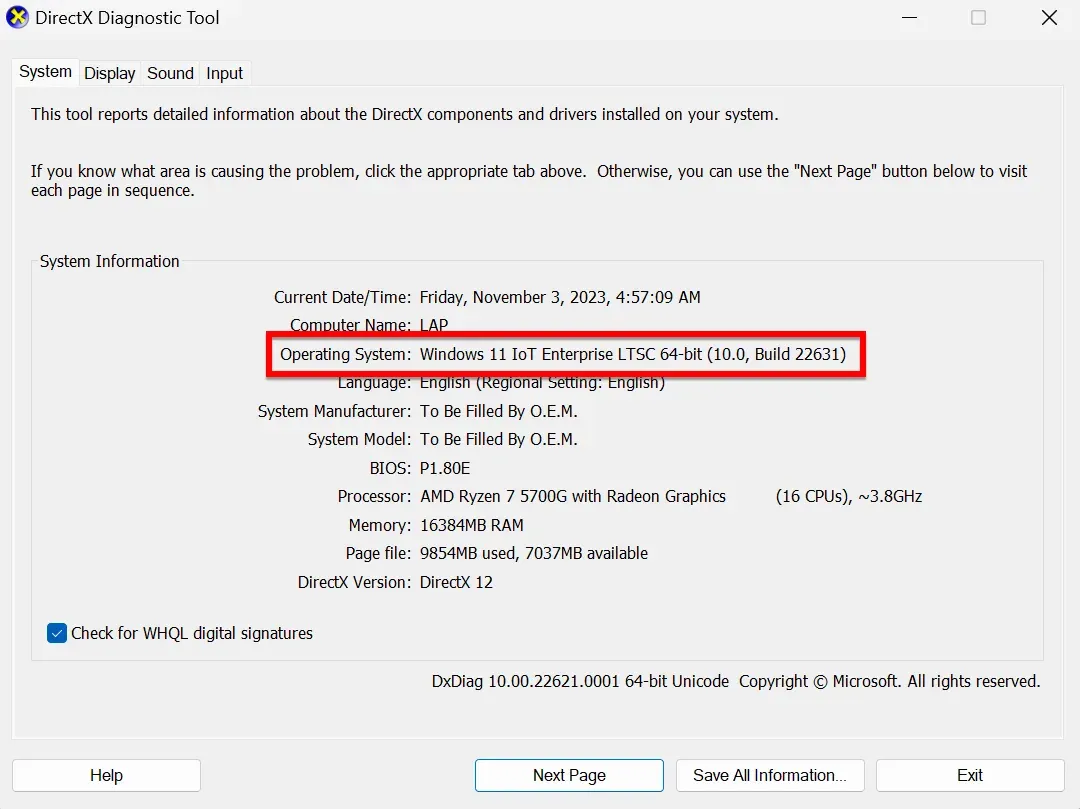 Giao diện DirectX Diagnostic Tool hiển thị hệ điều hành tại mục Operating System
Giá Trị Bổ Sung Của Dxdiag
Đối với một kỹ thuật viên phần cứng, dxdiag cung cấp nhiều thông tin hơn. Các tab Display, Sound và Input giúp kiểm tra tình trạng driver. Điều này rất hữu ích khi cần xác định vấn đề tương thích driver sau khi cài đặt hệ điều hành. Công cụ này là một phần không thể thiếu trong bộ công cụ chẩn đoán.
Phân Tích Chi Tiết Với System Information (msinfo32)
System Information, hay msinfo32, là kho lưu trữ toàn diện về cấu hình máy tính và phần mềm. Công cụ này cung cấp thông tin chi tiết nhất về hệ điều hành, từ tên, phiên bản cho đến ngày cài đặt.
Các Bước Mở System Information
Việc truy cập msinfo32 cũng thông qua hộp thoại Run quen thuộc.
Bước 1. Nhấn Windows + R để mở hộp thoại Run.
Bước 2. Nhập lệnh msinfo32 và nhấn Enter. Lệnh này sẽ mở ứng dụng System Information.
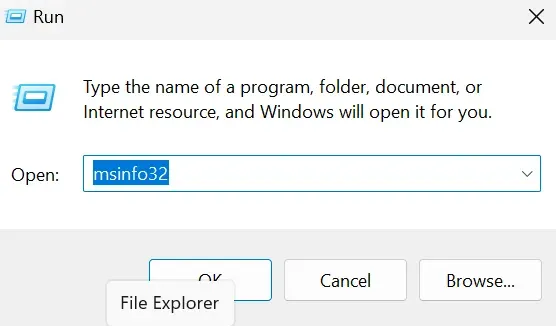 Sử dụng lệnh msinfo32 để mở System Information và tìm kiếm phiên bản Windows
Bước 3. Khi cửa sổ System Information xuất hiện, bạn sẽ thấy mục System Summary mặc định được chọn. Các thông tin quan trọng về Windows được hiển thị rõ ràng:
- OS Name: Tên hệ điều hành và Edition.
- Version: Phiên bản cụ thể của Windows (ví dụ: 10.0.19045 Build 19045).
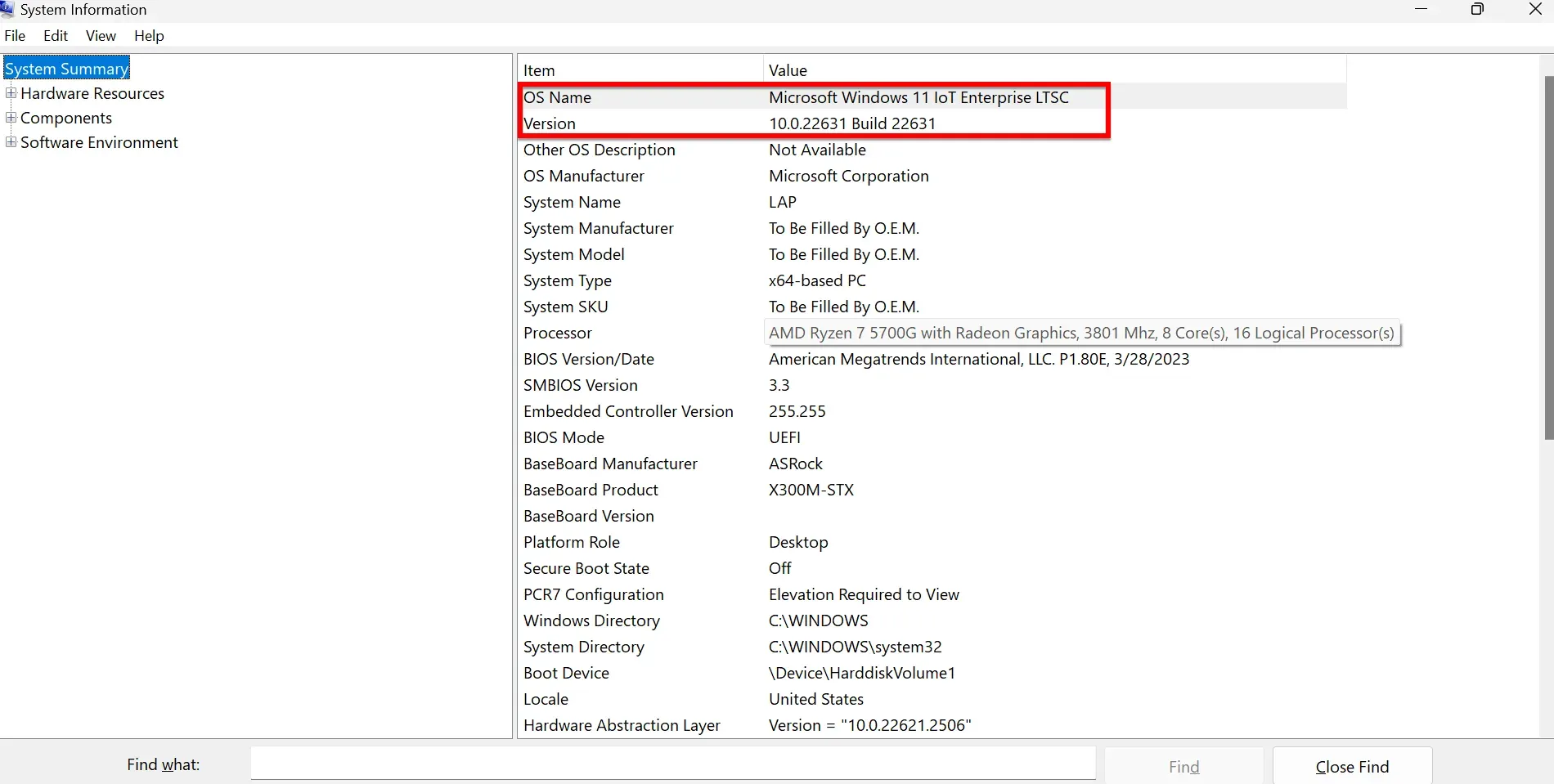 Cửa sổ System Information cung cấp chi tiết OS Name và Version của Windows
Vai Trò Chuyên Sâu Của Msinfo32
Công cụ msinfo32 là nguồn thông tin đáng tin cậy nhất. Nó không chỉ giúp kiểm tra máy tính dùng Win gì mà còn cung cấp dữ liệu về BIOS Version, Mode, và các tài nguyên phần cứng. Điều này là căn cứ để kỹ thuật viên xác định liệu máy tính có đáp ứng các yêu cầu tối thiểu của một phiên bản Windows mới hay không.
Sử Dụng Sức Mạnh Của Terminal Hoặc PowerShell Với Lệnh Systeminfo
Đối với người dùng nâng cao và kỹ thuật viên hệ thống, việc sử dụng giao diện dòng lệnh (Command Line Interface – CLI) là phương pháp nhanh chóng và mạnh mẽ. Terminal (trên Windows 11) hoặc PowerShell (trên Windows 10 trở về trước) cho phép truy xuất thông tin hệ thống một cách hiệu quả.
Cách Thực Hiện Lệnh Systeminfo
Phương pháp này cung cấp một bản tóm tắt toàn diện về hệ thống, bao gồm cả thông tin mạng.
Bước 1. Nhấn phải chuột vào biểu tượng Windows Start. Sau đó chọn Terminal (Admin) hoặc PowerShell (Admin) để mở giao diện dòng lệnh với quyền quản trị.
Bước 2. Nhập lệnh dưới đây và nhấn Enter. Lệnh này lọc ra thông tin về hệ điều hành từ toàn bộ báo cáo hệ thống.
Ngày Cập Nhật 23/12/2025 by Trong Hoang

Chào các bạn, mình là Trọng Hoàng, tác giả của blog maytinhvn.net. Mình là một full-stack developer kiêm writer, blogger, Youtuber và đủ thứ công nghệ khác nữa.