Việc nắm vững cách sắp xếp lại các file trong máy tính là một kỹ năng nền tảng. Nó không chỉ giúp máy tính của bạn hoạt động mượt mà hơn mà còn cải thiện đáng kể tốc độ xử lý công việc. Một hệ thống lưu trữ khoa học, tuân theo các nguyên tắc 5S của quản lý dữ liệu, là yếu tố then chốt để đạt được tối ưu hóa hệ thống toàn diện. Bài viết này, dựa trên kinh nghiệm thực tiễn, sẽ cung cấp cho bạn cấu trúc thư mục chuyên nghiệp và quy tắc đặt tên chuẩn mực, hỗ trợ việc quản lý dữ liệu và sao lưu định kỳ một cách hiệu quả nhất.
Hiểu Rõ Bản Chất của Quản Lý File
Sắp xếp file không phải là hành động đơn thuần. Đây là một quy trình kỹ thuật nhằm tối ưu hóa việc truy xuất dữ liệu. Đối với một người làm trong ngành máy tính, một hệ thống file lộn xộn đồng nghĩa với mất mát thời gian và rủi ro.
Lợi ích Vượt Trội cho Người Làm Kỹ Thuật
Là kỹ thuật viên, thời gian là tiền bạc. Việc tìm kiếm một file cài đặt, một bản sao lưu driver, hay một tài liệu hướng dẫn nhanh chóng giúp tăng hiệu suất. Một cấu trúc file hợp lý cho phép bạn chuyển giao công việc hoặc tự mình quay lại dự án cũ mà không tốn công sức giải mã. Dữ liệu được phân loại rõ ràng làm giảm stress và tăng tính chuyên nghiệp.
Mối Liên Hệ Giữa File Lộn Xộn và Tuổi Thọ Phần Cứng
Nhiều người bỏ qua mối liên hệ này. Khi ổ đĩa (HDD hoặc SSD) chứa quá nhiều file rác, file tạm, và dữ liệu phân mảnh, hệ thống phải làm việc nhiều hơn. Trên HDD, việc này làm tăng thời gian tìm kiếm dữ liệu (seek time) và gây mòn cơ học. Trên SSD, file rác chiếm dụng dung lượng làm tăng số chu kỳ ghi/xóa, gián tiếp làm giảm tuổi thọ. Dọn dẹp và sắp xếp file giúp ổ đĩa hoạt động ở trạng thái tối ưu.
Hạn chế Rủi ro Lỗi Ghi Đè và Mất Dữ liệu
Trong môi trường làm việc kỹ thuật, việc xử lý các file hệ thống, file cấu hình, hay file mã nguồn rất nhạy cảm. Việc đặt tên và lưu trữ không rõ ràng dễ dẫn đến nhầm lẫn. Khi bạn phải sao chép hay di chuyển dữ liệu hàng loạt, một hệ thống đã được phân loại sẽ bảo vệ các file quan trọng khỏi bị ghi đè hoặc bị xóa nhầm.
Xây Dựng Cấu Trúc Thư Mục Tiêu Chuẩn (Nền tảng Quản lý)
Một cấu trúc thư mục tốt là xương sống của toàn bộ hệ thống quản lý file. Nó phải trực quan, dễ mở rộng, và áp dụng được cho mọi loại dự án.
Nguyên tắc Phân loại Dữ liệu
Trước khi tạo thư mục, bạn cần xác định nguyên tắc phân loại. Có ba nguyên tắc chính cần áp dụng:
- Phân loại theo Chức năng (Functional): Phân chia theo vai trò của file (ví dụ: Tài liệu Công việc, Học tập/Nghiên cứu, Cá nhân/Giải trí).
- Phân loại theo Dự án (Project-Based): Dành riêng cho các công việc có giới hạn thời gian (ví dụ: Dự án Khách hàng A, Sửa chữa Laptop B, Lắp đặt Phòng Net).
- Phân loại theo Định dạng (Format-Based): Áp dụng cho dữ liệu đa phương tiện hoặc các loại file kỹ thuật cụ thể (ví dụ: ISO/Drivers, Video Edits, Ảnh chụp Màn hình).
Sử dụng kết hợp các nguyên tắc này, thường là Chức năng ở cấp cao nhất và Dự án/Định dạng ở cấp thấp hơn, sẽ tạo ra một hệ thống linh hoạt.
Đề xuất Cấu trúc Thư mục 3 Cấp (Theo Chức năng/Dự án)
Một cấu trúc thư mục lý tưởng nên giới hạn ở 3 cấp độ chính. Việc đi quá sâu (ví dụ: 5-7 cấp) sẽ làm giảm tốc độ truy cập và gây nhầm lẫn.
- Cấp 1 (Root – Thư mục Gốc): Phân chia theo chức năng lớn, đặt tên ngắn gọn, in hoa hoặc dùng tiền tố đặc biệt.
- Ví dụ:
1_CONG_VIEC,2_HOC_TAP,3_CA_NHAN.
- Ví dụ:
- Cấp 2 (Major Category – Dự án/Chủ đề lớn): Phân chia dự án hoặc chủ đề cụ thể.
- Ví dụ (trong
1_CONG_VIEC):2025_Du_An_A,2025_Du_An_B,Tai_Lieu_Ky_Thuat_Chung.
- Ví dụ (trong
- Cấp 3 (Sub-Category – Chi tiết/Loại file): Phân loại chi tiết bên trong dự án.
- Ví dụ (trong
2025_Du_An_A):Ban_Ve_CAD,Tai_Lieu_Word,Anh_Hien_Truong,Sao_Luu_Goc.
- Ví dụ (trong
Việc sử dụng số thứ tự ở Cấp 1 giúp các thư mục quan trọng luôn hiển thị ở đầu danh sách.
Tối ưu hóa các Thư mục Hệ thống (Desktop, Downloads, Documents)
Ba thư mục này là nơi chứa hỗn độn lớn nhất. Cần có chính sách quản lý nghiêm ngặt:
- Desktop (Màn hình nền): Tuyệt đối không lưu trữ file hoặc thư mục chính. Chỉ sử dụng cho các shortcut hoặc file đang làm việc khẩn cấp. Toàn bộ nội dung phải được dọn dẹp và di chuyển vào cuối mỗi ngày làm việc.
- Downloads (Tải xuống): Đây là khu vực “đệm”. Đặt lịch dọn dẹp tự động hàng tuần. Không cho phép file quan trọng nằm lâu hơn 7 ngày. Hãy coi nó là một “thùng rác tạm thời” cho các file vừa tải về.
- Documents (Tài liệu): Thư mục này nên được giữ nguyên tắc của Cấp 1, chứa các thư mục con có tổ chức. Nó nên là nơi lưu trữ chính cho các tài liệu làm việc, học tập.
 Lợi ích của việc sắp xếp lại các file trong máy tính
Hệ Thống Đặt Tên File Khoa Học (Nghệ thuật Tìm kiếm)
Việc đặt tên file không chỉ là viết một cái tên. Đó là việc tạo ra một hệ thống metadata (siêu dữ liệu) có thể tìm kiếm được. Một tên file tốt phải tự mô tả và cung cấp đủ ngữ cảnh mà không cần mở file.
Quy tắc Đặt Tên File Theo Chuẩn Kỹ Thuật
Áp dụng quy tắc này giúp đảm bảo tính tương thích và khả năng truy xuất:
- Dùng Định dạng Ngày Tháng: Luôn bắt đầu bằng định dạng ngày tháng
YYYYMMDD(hoặcYYYY-MM-DD). Việc này giúp file tự động sắp xếp theo trình tự thời gian, bất kể ngày tạo file gốc.- Ví dụ:
20251223_Bao_cao_Tai_chinh.docx.
- Ví dụ:
- Sử dụng Dấu Gạch Dưới (Underscore): Dùng
_thay vì khoảng trắng. Điều này tránh lỗi không tương thích trong một số hệ thống lập trình, máy chủ hoặc khi làm việc với dòng lệnh.- Ví dụ Đúng:
Bao_cao_ky_thuat_khach_A.pdf. - Ví dụ Sai:
Bao cáo kỹ thuật khách A.pdf.
- Ví dụ Đúng:
- Hạn chế Ký tự Đặc biệt: Tránh xa các ký tự
/, , :, , ?, ", <, >, |. Đây là các ký tự dành riêng cho hệ thống và có thể làm hỏng đường dẫn file. - Tên Ngắn Gọn nhưng Đầy Đủ: Tên file nên chứa ba thành phần cốt lõi: Ngày + Mô tả Chủ đề/Dự án + Phiên bản/Trạng thái.
- Ví dụ:
20251223_De_xuat_Gia_V1.pdf(Phiên bản 1).
- Ví dụ:
Sử dụng Metadata và Tags
Các hệ điều hành hiện đại (Windows, macOS) cho phép thêm Metadata (siêu dữ liệu) cho file như Author (Tác giả), Tags (Thẻ), Comments (Bình luận).
- Tận dụng Thẻ (Tags): Sử dụng thẻ để nhóm các file thuộc các dự án khác nhau. Ví dụ: một file Word có thể nằm trong thư mục Dự án A, nhưng lại được gán thẻ
Khẩn cấpvàBáo cáo. Sau này, bạn có thể tìm kiếm tất cả file có thẻKhẩn cấptrên toàn bộ ổ đĩa. - Tên Tác giả: Đối với tài liệu làm việc nhóm, việc thêm tên tác giả vào metadata giúp phân loại trách nhiệm và nguồn gốc thông tin.
Khắc phục Lỗi Đặt Tên Tiếng Việt và Dấu
Tiếng Việt có dấu thường gây ra lỗi hiển thị, lỗi mã hóa khi di chuyển file giữa các môi trường hệ điều hành khác nhau, đặc biệt là Linux/Server.
- Chính sách: Nên thống nhất sử dụng Tiếng Việt Không Dấu và chữ thường cho các dự án kỹ thuật, mã nguồn, hoặc các file sẽ được tải lên máy chủ. Điều này đảm bảo tính nhất quán và khả năng tương thích tối đa.
Chiến Lược Dọn Dẹp và Loại Bỏ Dữ Liệu Rác (Sạch sẽ Hóa)
Quản lý file hiệu quả đòi hỏi một quy trình loại bỏ dữ liệu rác định kỳ. Dữ liệu rác bao gồm file tạm, file cache, và các phiên bản cũ không còn cần thiết.
Quy trình Xóa Thủ Công Hiệu quả
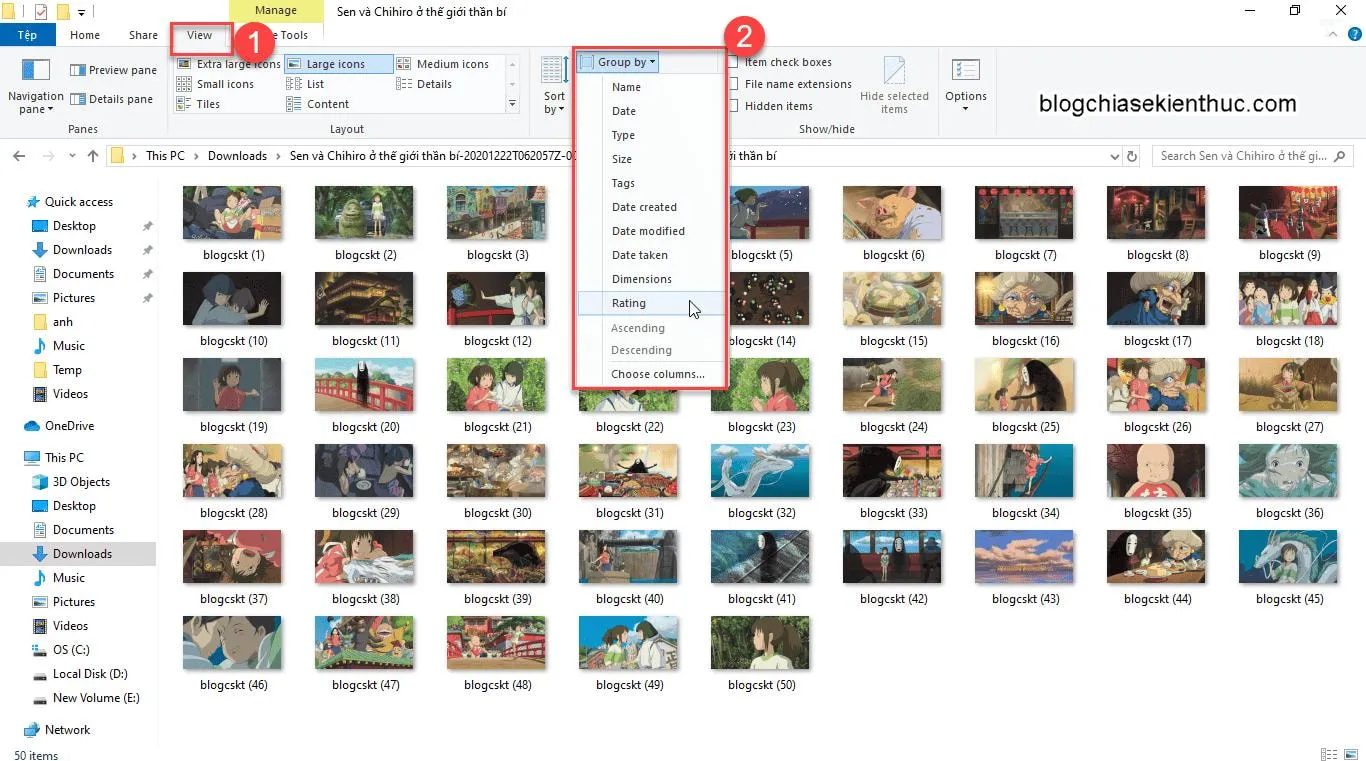
Xóa thủ công cần tuân thủ một quy trình nhất quán, đặc biệt với thư mục Downloads.
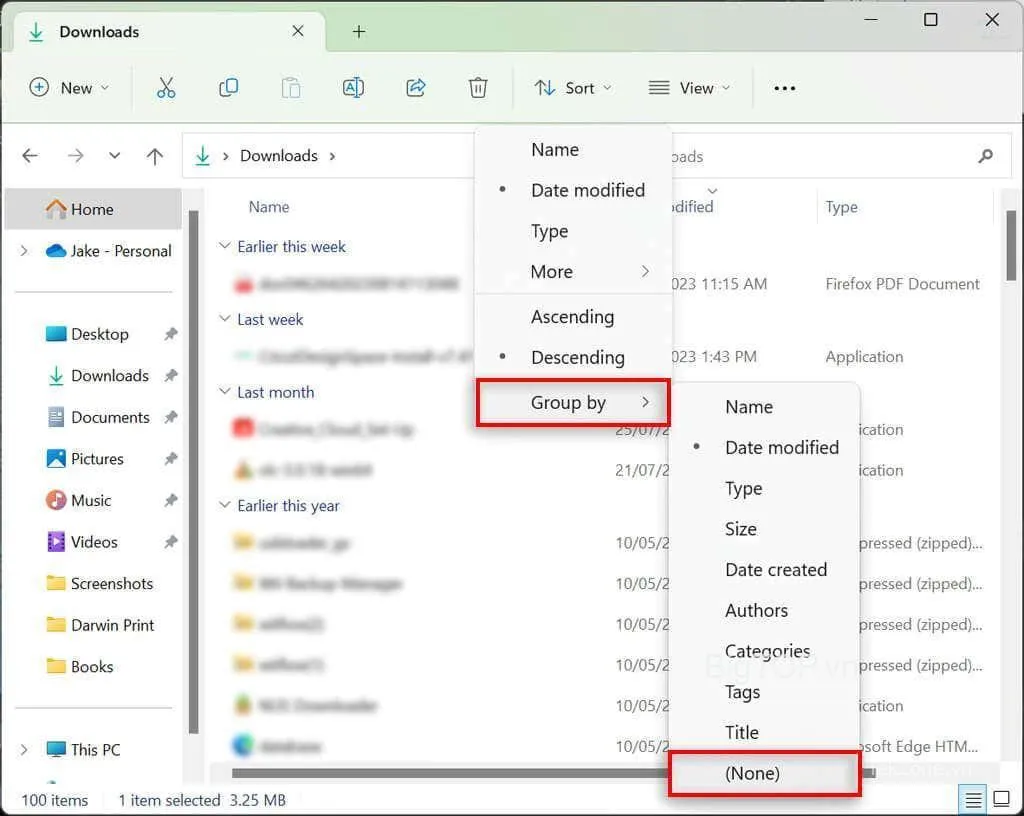
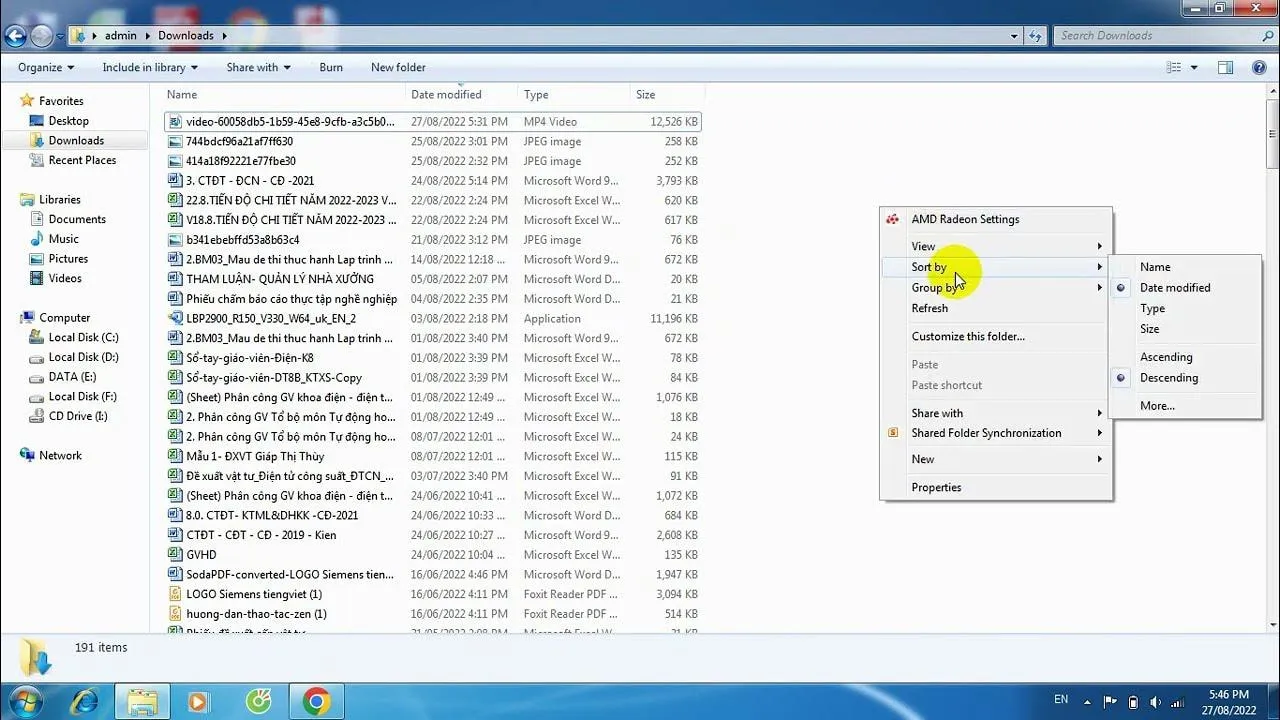
- Phân loại Nhanh (Quick Sort): Sắp xếp thư mục Downloads theo
Ngày tạohoặcLoại file. - Xác định Vùng Rác: Tập trung vào các file có định dạng nén (.zip, .rar), file cài đặt (.exe, .msi) và các file có tên chung chung (ví dụ:
screenshot-1.png). - Hành động Dứt khoát:
- Delete (Xóa): Các file cài đặt đã dùng xong.
- Move (Di chuyển): Các tài liệu cần giữ vào thư mục chính (ví dụ: Tài liệu Công việc).
- Archive (Lưu trữ): Các file nén (.zip) cũ của dự án đã hoàn thành, di chuyển chúng vào một ổ đĩa lưu trữ riêng biệt (ví dụ:
Ổ D: Archival).
Tận dụng Công cụ Hệ thống (Disk Cleanup, Storage Sense)
Hệ điều hành Windows cung cấp các công cụ tích hợp sẵn rất mạnh mẽ để dọn dẹp. Kỹ thuật viên nên biết cách sử dụng chúng.
- Disk Cleanup (cleanmgr): Công cụ này giúp xóa các file hệ thống không cần thiết, bản cập nhật Windows cũ, file báo cáo lỗi, và các file tạm thời của Internet. Chạy
cleanmgr.exevới quyền quản trị để dọn dẹp sâu hơn. - Storage Sense (Windows 10/11): Đây là một công cụ tự động dọn dẹp thông minh. Nó có thể được thiết lập để tự động xóa file trong thư mục Downloads đã quá 30 ngày hoặc tự động xóa file trong thùng rác. Việc này thiết lập tính năng tự động duy trì hệ thống mà không cần can thiệp thủ công.
Đánh giá và Sử dụng Phần mềm Dọn dẹp Chuyên nghiệp
Trong nhiều trường hợp, các công cụ hệ thống không đủ mạnh. Chúng ta cần sự hỗ trợ từ các phần mềm chuyên nghiệp.
- CCleaner/Glary Utilities: Các công cụ này giúp dọn dẹp Registry, cache ứng dụng bên thứ ba (trình duyệt, phần mềm đồ họa) mà công cụ của Windows không chạm tới. Tuy nhiên, cần sử dụng thận trọng để tránh xóa nhầm các khóa Registry quan trọng.
- TreeSize Free/WinDirStat: Các phần mềm này giúp hiển thị trực quan dung lượng bị chiếm dụng bởi các thư mục và file. Đây là công cụ không thể thiếu để xác định các file “khủng” ẩn náu trong các thư mục mà bạn đã quên.
 Cấu trúc thư mục khoa học giúp sắp xếp file hiệu quả
Tự Động Hóa và Duy Trì Hệ Thống (Hiệu suất Dài lâu)
Việc sắp xếp file là một hành trình, không phải là một điểm đến. Chìa khóa để quản lý lâu dài là tự động hóa các tác vụ lặp lại.
Lập lịch Tối ưu hóa Ổ đĩa (Defragmentation/TRIM)
Ổ đĩa vật lý cần được bảo trì để đảm bảo tốc độ truy xuất.
- Ổ HDD (Defragmentation): Windows tự động lên lịch chống phân mảnh. Bạn chỉ cần đảm bảo lịch trình này được bật và hoạt động. Chống phân mảnh giúp các phần của một file được lưu trữ gần nhau, giảm thời gian đầu đọc phải di chuyển, từ đó tăng tốc độ truy xuất.
- Ổ SSD (TRIM): Đối với SSD, việc chống phân mảnh là không cần thiết và có thể gây hại. Thay vào đó, bạn cần đảm bảo lệnh TRIM đang hoạt động. TRIM giúp hệ điều hành thông báo cho SSD biết khối dữ liệu nào không còn được sử dụng để SSD có thể xóa sạch khối đó, duy trì tốc độ ghi ổn định.
Thiết lập Quy trình Sao lưu Dữ liệu Tự động
Ngay cả hệ thống file được sắp xếp gọn gàng nhất cũng có thể bị mất nếu ổ đĩa hỏng. Sao lưu định kỳ là bắt buộc.
- Quy tắc 3-2-1:
- 3: Giữ ít nhất ba bản sao dữ liệu của bạn.
- 2: Lưu trữ dữ liệu trên hai loại phương tiện khác nhau (ví dụ: ổ cứng máy tính và ổ cứng ngoài).
- 1: Giữ một bản sao lưu ngoài trang web (Off-site) (ví dụ: lưu trữ đám mây).
- Sử dụng Công cụ: Sử dụng các công cụ như Windows File History, Acronis True Image, hoặc Robocopy (dùng trong Command Line cho người dùng chuyên nghiệp) để thiết lập sao lưu tự động theo lịch.
Sử dụng Công cụ Tìm kiếm Nâng cao (Everything, Windows Search Indexer)
Khi số lượng file vượt quá ngưỡng quản lý thủ công (hàng trăm nghìn file), bạn cần công cụ tìm kiếm mạnh mẽ hơn.
- Everything: Đây là công cụ tìm kiếm file miễn phí, cực nhanh, hoạt động bằng cách lập chỉ mục tên file và thư mục. Nó giúp bạn tìm thấy bất kỳ file nào trong máy tính gần như ngay lập tức, ngay cả khi bạn không nhớ file nằm ở đâu.
- Windows Search Indexer: Đảm bảo dịch vụ này được bật và cấu hình đúng đắn. Nó không chỉ lập chỉ mục tên file mà còn cả nội dung bên trong file (nếu được hỗ trợ, ví dụ: file Word, PDF). Việc này hữu ích khi bạn chỉ nhớ một đoạn văn bản trong tài liệu.
Kinh Nghiệm Thực Tiễn Từ Kỹ Thuật Viên
Dựa trên kinh nghiệm sửa chữa và quản lý hệ thống, có một số mẹo nhỏ nhưng cực kỳ quan trọng mà người dùng thông thường hay bỏ qua.
Xử lý File Trùng Lặp (Duplicate Files)
File trùng lặp là vấn đề lớn nhất, thường xảy ra khi người dùng tải cùng một file nhiều lần hoặc sao chép dự án để chỉnh sửa mà không đổi tên.
- Phần mềm: Sử dụng các công cụ chuyên dụng như Duplicate Cleaner Pro hoặc Auslogics Duplicate File Finder. Chúng giúp so sánh nội dung (dựa trên thuật toán hash) thay vì chỉ tên file, đảm bảo bạn tìm và xóa được các bản sao thực sự.
- Chính sách: Khi làm việc, tuyệt đối không sao chép nguyên thư mục dự án để làm phiên bản mới. Thay vào đó, tạo một thư mục con tên là
_Phiên_ban_cuvà di chuyển bản cũ vào đó, hoặc sử dụng các hệ thống kiểm soát phiên bản (Version Control) như Git.
Nguyên tắc Sắp xếp File Dự án Khách hàng
Với vai trò là kỹ thuật viên, việc quản lý file dự án khách hàng cần tuân thủ tính bảo mật và chuyên nghiệp.
- Phân cấp theo Khách hàng: Cấp 1 là
Khách hàng/Công ty, Cấp 2 làDự án/Năm, Cấp 3 làLoại file(ví dụ:Hợp Đồng,Sao Lưu Gốc,Báo Cáo Hoàn Thành). - Ghi chép (Log File): Mỗi dự án nên có một file văn bản (ví dụ:
20251223_Log_Cong_Viec.txt) ghi lại tóm tắt các thao tác đã làm, thời gian, và các thông tin quan trọng khác. - Sao lưu Độc lập: File sao lưu gốc của khách hàng (ví dụ: file Ghost, ảnh ổ đĩa) phải được lưu trữ độc lập khỏi file tài liệu công việc và tuân thủ quy tắc 3-2-1 nghiêm ngặt.
Sử dụng Phân vùng Ổ đĩa (Partitioning)
Việc chia ổ đĩa thành các phân vùng logic (ví dụ: Ổ C: Hệ thống, Ổ D: Dữ liệu, Ổ E: Lưu trữ/Archive) là một cách sắp xếp dữ liệu ở cấp độ phần cứng.
- Phân vùng Hệ thống (C:): Chỉ chứa hệ điều hành và các phần mềm ứng dụng. Hạn chế tối đa lưu file cá nhân. Giữ ổ C: gọn gàng giúp quá trình sao lưu, phục hồi hệ thống nhanh và dễ dàng hơn.
- Phân vùng Dữ liệu (D:): Nơi chứa toàn bộ dữ liệu làm việc và cá nhân được tổ chức theo cấu trúc thư mục 3 cấp đã đề xuất. Việc này bảo vệ dữ liệu khỏi bị mất khi cần cài lại Windows (ổ C:).
 Phần mềm hỗ trợ tự động duy trì và sắp xếp file
Việc cách sắp xếp lại các file trong máy tính là một công việc cần thiết, mang lại lợi ích lâu dài cho hiệu suất cá nhân và sự ổn định của hệ thống. Thông qua việc thiết lập một cấu trúc thư mục khoa học, áp dụng quy tắc đặt tên chuẩn mực, và tận dụng các công cụ tự động hóa, bạn không chỉ giúp máy tính chạy nhanh hơn mà còn giảm thiểu rủi ro mất dữ liệu. Hãy biến việc quản lý file thành một thói quen chuyên nghiệp để đạt được hiệu quả tối ưu trong công việc và học tập.
Ngày Cập Nhật 24/12/2025 by Trong Hoang

Chào các bạn, mình là Trọng Hoàng, tác giả của blog maytinhvn.net. Mình là một full-stack developer kiêm writer, blogger, Youtuber và đủ thứ công nghệ khác nữa.