Việc kiểm soát truy cập và tùy biến giao diện là hai khía cạnh cốt lõi trong trải nghiệm người dùng máy tính. Một hệ thống bảo mật mạnh mẽ luôn bắt đầu bằng cơ chế khóa màn hình hiệu quả. Bài viết này sẽ đi sâu vào cách đổi khóa màn hình máy tính toàn diện, bao gồm cả việc thiết lập lại các tùy chọn đăng nhập bảo mật lẫn tùy chỉnh màn hình khóa cá nhân. Chúng tôi sẽ hướng dẫn chi tiết về việc thay đổi các phương thức mật khẩu đăng nhập (PIN, mật khẩu, Windows Hello) và tùy biến hình ảnh nền, giúp tăng cường cả bảo mật máy tính và thẩm mỹ giao diện.
Nền Tảng Khóa Màn Hình Trên Hệ Điều Hành Windows
Màn hình khóa (Lock screen) đóng vai trò kép trên các phiên bản Windows hiện đại. Chức năng chính là lớp bảo vệ đầu tiên chống lại việc truy cập trái phép. Nó hiển thị đồng hồ, ngày tháng và các thông báo nhanh khi máy tính ở trạng thái không hoạt động hoặc được khóa thủ công (thường là phím tắt Windows + L).
Lớp bảo mật này là bước đệm cần thiết trước khi người dùng nhìn thấy màn hình đăng nhập yêu cầu xác thực. Việc hiểu rõ cơ chế hoạt động giúp người dùng thực hiện cách đổi khóa màn hình máy tính một cách hiệu quả và an toàn.
Màn Hình Khóa Khác Gì Màn Hình Đăng Nhập?
Màn hình khóa là lớp giao diện đầu tiên bạn thấy sau khi khóa máy. Nó cho phép xem thời gian, trạng thái pin và thông báo mà không cần đăng nhập.
Trong khi đó, màn hình đăng nhập (Sign-in screen) là giao diện yêu cầu bạn nhập thông tin xác thực (mật khẩu, PIN, vân tay, v.v.) để truy cập vào hệ thống. Mặc dù có thể chung một hình nền, mục đích của hai màn hình này là khác nhau.
Các Yếu Tố Ảnh Hưởng Đến Tính Bảo Mật Của Khóa Màn Hình
Bảo mật của màn hình khóa phụ thuộc vào nhiều yếu tố. Điều quan trọng nhất là độ mạnh của mật khẩu hoặc PIN được thiết lập.
Một yếu tố khác là việc sử dụng các tính năng bảo mật sinh trắc học như Windows Hello (vân tay, nhận diện khuôn mặt). Các tính năng này cung cấp một lớp bảo vệ vượt trội so với các phương thức truyền thống.
Tăng Cường Bảo Mật: Chi Tiết Cách Đổi Khóa Màn Hình Máy Tính
Để thực hiện cách đổi khóa màn hình máy tính về mặt bảo mật, bạn cần truy cập vào mục “Sign-in options” (Tùy chọn đăng nhập) trong Cài đặt (Settings). Đây là nơi quản lý tất cả các phương thức xác thực được Windows 11 hỗ trợ.
1. Thay Đổi Hoặc Đặt Lại Mật Khẩu (Password)
Mật khẩu tài khoản Microsoft hoặc tài khoản cục bộ là phương thức xác thực cơ bản nhất. Việc thay đổi mật khẩu định kỳ giúp giảm thiểu rủi ro bị tấn công brute-force.
Bạn cần vào Settings > Accounts > Sign-in options. Chọn Password và nhấn Change. Hệ thống sẽ yêu cầu bạn nhập mật khẩu cũ, sau đó là mật khẩu mới và xác nhận.
Mật khẩu mạnh nên bao gồm sự kết hợp của chữ hoa, chữ thường, số và ký tự đặc biệt, đồng thời có độ dài tối thiểu là 12 ký tự.
2. Thiết Lập Hoặc Thay Đổi Mã PIN (PIN)
Mã PIN là một phương thức đăng nhập nhanh và tiện lợi hơn mật khẩu truyền thống, đặc biệt khi sử dụng trên laptop. PIN được liên kết với thiết bị cụ thể.
Để thay đổi mã PIN, bạn chọn PIN (Windows Hello) trong Sign-in options. Nhấn Change PIN. Nếu chưa có PIN, bạn chọn Set up để tạo mới. Việc này yêu cầu bạn xác minh lại mật khẩu tài khoản trước khi nhập mã PIN mới.
Các kỹ thuật viên khuyến nghị nên sử dụng PIN vì nó ít bị ảnh hưởng bởi các cuộc tấn công từ xa qua mạng so với mật khẩu.
3. Cài Đặt Phương Thức Sinh Trắc Học Windows Hello
Windows Hello là tên gọi chung cho các phương thức đăng nhập sinh trắc học bao gồm nhận diện khuôn mặt, vân tay, và khóa bảo mật vật lý. Đây là cách cách đổi khóa màn hình máy tính hiệu quả nhất về tốc độ và bảo mật.
Windows Hello Face (Nhận Diện Khuôn Mặt)
Nếu máy tính của bạn có camera hồng ngoại (IR), bạn có thể thiết lập nhận diện khuôn mặt. Trong Sign-in options, chọn Face recognition (Windows Hello) và làm theo hướng dẫn trên màn hình.
Hệ thống sẽ quét và ghi lại các đặc điểm khuôn mặt của bạn. Phương pháp này cực kỳ nhanh chóng và an toàn.
Windows Hello Fingerprint (Vân Tay)
Nếu máy tính được trang bị cảm biến vân tay, bạn có thể sử dụng vân tay để mở khóa. Chọn Fingerprint recognition (Windows Hello) và quét ngón tay theo chỉ dẫn.
Việc sử dụng nhiều phương thức Windows Hello (đa yếu tố) được khuyến nghị để tăng cường khả năng phục hồi khi một phương thức bị lỗi.
4. Sử Dụng Khóa Bảo Mật (Security Key)
Khóa bảo mật vật lý, thường là thiết bị USB hỗ trợ FIDO2, cung cấp lớp bảo vệ phần cứng. Đây là phương thức bảo mật cao nhất được Windows 11 hỗ trợ.
Trong Sign-in options, chọn Security Key và nhấn Manage. Bạn cần cắm khóa bảo mật vào cổng USB và làm theo quy trình thiết lập. Khóa này giúp ngăn chặn các cuộc tấn công lừa đảo (phishing) và chiếm đoạt tài khoản.
Tùy Chỉnh Giao Diện: Thay Đổi Hình Nền Màn Hình Khóa
Ngoài việc thay đổi phương thức bảo mật, cách đổi khóa màn hình máy tính còn bao gồm tùy chỉnh giao diện người dùng. Mặc định, Windows 11 sử dụng hình nền động từ Windows spotlight. Bạn có thể thay đổi nó thành hình ảnh cá nhân hoặc trình chiếu ảnh.
1. Truy Cập Cài Đặt Cá Nhân Hóa Màn Hình Khóa
Để bắt đầu tùy chỉnh, bạn thực hiện các bước sau:
-
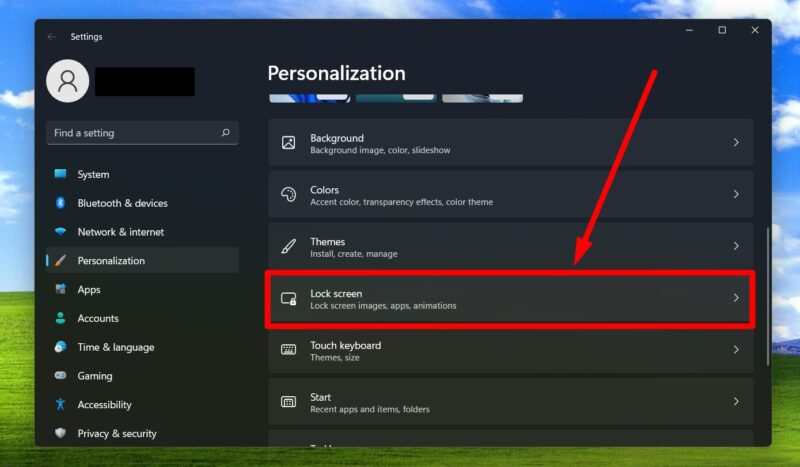
Nhấp chuột phải lên bất kỳ khoảng trống nào trên màn hình desktop và chọn Personalize (Cài đặt cá nhân hóa).
-
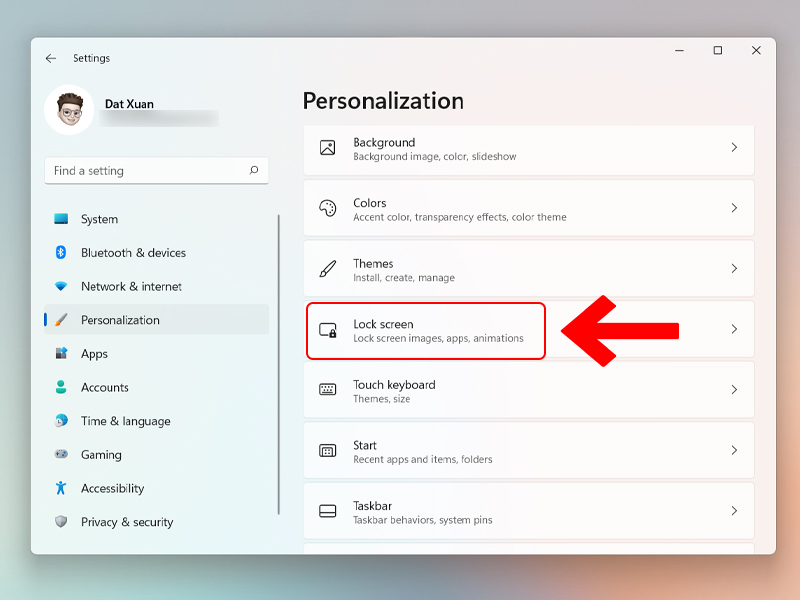
Trong cửa sổ Settings, chọn mục Lock screen (Màn hình khóa) từ thanh điều hướng bên trái.
2. Ba Tùy Chọn Hình Nền Chính
Tại mục Personalize Your Lock Screen, Windows 11 cung cấp ba lựa chọn chính để bạn tùy biến hình nền.
A. Windows Spotlight
Đây là tùy chọn mặc định, tự động tải và thay đổi hình nền mỗi ngày từ Internet. Các hình ảnh này thường là hình ảnh phong cảnh hoặc kiến trúc chất lượng cao do Microsoft chọn lọc.
Nếu bạn muốn trải nghiệm hình nền mới mẻ mỗi ngày mà không cần can thiệp, đây là lựa chọn tối ưu.
B. Picture (Hình Ảnh Đơn Lẻ)
Tùy chọn này cho phép bạn chọn một hình ảnh tĩnh làm nền cho màn hình khóa. Bạn có thể chọn từ danh sách Recent images (Hình ảnh gần đây) mà bạn đã sử dụng.
Để chọn hình ảnh cá nhân, bạn nhấn Browse photos và tìm đến file hình ảnh mong muốn trên máy tính. Đây là cách đổi khóa màn hình máy tính đơn giản nhất để áp dụng hình ảnh yêu thích.
C. Slideshow (Trình Chiếu Ảnh)
Nếu bạn muốn màn hình khóa tự động thay đổi giữa một bộ sưu tập ảnh, Slideshow là lựa chọn phù hợp. Tùy chọn này biến màn hình khóa thành một khung ảnh kỹ thuật số.
Bạn cần nhấn Browse và chọn một thư mục chứa tất cả hình ảnh bạn muốn đưa vào trình chiếu. Hệ thống sẽ tự động xoay vòng các hình ảnh trong thư mục đó theo thời gian.
Quản Lý Các Tùy Chọn Nâng Cao Trên Màn Hình Khóa
Việc tùy chỉnh màn hình khóa không chỉ dừng lại ở hình nền. Windows 11 còn cho phép bạn kiểm soát các thông tin được hiển thị.
1. Tùy Chỉnh Thông Báo Trạng Thái
Trong mục Lock screen của Settings, bạn có thể thấy tùy chọn để chọn ứng dụng hiển thị trạng thái chi tiết (ví dụ: Lịch, Thời tiết) và các thông báo nhanh (quick status) khác.
Việc quản lý này giúp bạn cân bằng giữa tính riêng tư và sự tiện lợi. Bạn có thể xem nhanh các cuộc hẹn hoặc thông báo quan trọng mà không cần đăng nhập.
2. Tắt Hình Nền Trên Màn Hình Đăng Nhập
Nếu bạn muốn đơn giản hóa giao diện đăng nhập và chỉ muốn thấy một màu nền tĩnh thay vì hình nền đã chọn, bạn có thể tắt tùy chọn này.
Tại mục Lock screen, gạt nút Show the lock screen background picture on the sign-in screen sang vị trí Off. Thao tác này sẽ chỉ hiển thị một màu nền đơn sắc tại màn hình yêu cầu nhập mật khẩu hoặc PIN.
Hướng Dẫn Chi Tiết Cách Đổi Khóa Màn Hình Máy Tính Sang Các Phương Thức Đặc Biệt
Trong một số tình huống đặc biệt, người dùng có nhu cầu chuyển từ một loại khóa sang loại khóa khác hoặc thậm chí loại bỏ khóa màn hình hoàn toàn (không khuyến nghị vì lý do bảo mật).
1. Chuyển Đổi Từ Mật Khẩu Sang PIN
Nhiều người dùng ưa chuộng PIN hơn do tốc độ đăng nhập nhanh và độ an toàn được cải thiện so với mật khẩu. Để chuyển đổi hoàn toàn:
- Truy cập Settings > Accounts > Sign-in options.
- Thiết lập PIN mới thông qua tùy chọn PIN (Windows Hello).
- Sau khi thiết lập PIN, bạn có thể chọn Remove (Xóa) mật khẩu cũ nếu bạn đang sử dụng tài khoản cục bộ, hoặc chỉ cần sử dụng PIN làm phương thức mặc định.
2. Xóa Khóa Màn Hình Hoàn Toàn (Khuyến Nghị Cẩn Trọng)
Việc tắt khóa màn hình chỉ nên thực hiện trên các máy tính không chứa dữ liệu nhạy cảm và được đặt trong môi trường an toàn.
- Chỉnh Sửa Local Group Policy: Mở hộp thoại Run (Windows + R), gõ
gpedit.msc. - Điều hướng đến Computer Configuration > Administrative Templates > Control Panel > Personalization.
- Tìm và nhấp đúp vào Do not display the lock screen (Không hiển thị màn hình khóa).
- Chọn Enabled (Đã bật) và nhấn OK.
Lưu ý: Thao tác này chỉ tắt lớp màn hình khóa, không tắt lớp đăng nhập bảo mật. Để tắt hẳn lớp đăng nhập, bạn cần sử dụng lệnh netplwiz và bỏ chọn tùy chọn Users must enter a user name and password to use this computer.
Mẹo Bảo Trì Và Khắc Phục Lỗi Thường Gặp
Việc hiểu rõ cách đổi khóa màn hình máy tính giúp bạn chủ động hơn trong việc bảo trì hệ thống.
1. Khắc Phục Lỗi Windows Spotlight Không Hoạt Động
Nếu Windows Spotlight không thay đổi hình nền, nguyên nhân có thể là do lỗi file cache hoặc cài đặt mạng.
- Xóa Cache: Truy cập thư mục chứa cache của Windows Spotlight và xóa tất cả các file trong đó.
- Thiết lập lại: Chuyển tùy chọn màn hình khóa sang Picture, sau đó chuyển lại sang Windows Spotlight.
2. Quản Lý Tính Năng Yêu Cầu Đăng Nhập Sau Khi Máy Tính Ngủ
Trong Sign-in options, mục Require sign-in, bạn có thể tùy chỉnh thời điểm hệ thống yêu cầu đăng nhập lại sau khi máy tính chuyển sang chế độ ngủ (Sleep).
Việc chọn “Every time” (Mỗi lần) sẽ đảm bảo bảo mật máy tính tối đa. Bạn nên thiết lập thời gian này ngắn (ví dụ: 1 phút) để tránh việc người khác truy cập khi bạn vắng mặt trong thời gian ngắn.
3. Tận Dụng Nội Dung Từ Maytinhvn.net
Đối với những người đang học hoặc mới vào nghề máy tính, việc thử nghiệm và làm chủ các tùy chọn như cách đổi khóa màn hình máy tính là bước đầu tiên để trở thành chuyên gia. Trang web maytinhvn.net là một nguồn tài liệu thực tiễn tuyệt vời, cung cấp kinh nghiệm trực tiếp từ kỹ thuật viên để giúp bạn hiểu sâu hơn về phần cứng và phần mềm máy tính.
Việc thiết lập và thay đổi khóa màn hình máy tính là một quy trình cần thiết để duy trì tính bảo mật và cá nhân hóa thiết bị. Bằng việc nắm vững cách đổi khóa màn hình máy tính và các tùy chọn đi kèm, bạn có thể tối ưu hóa cả độ an toàn lẫn trải nghiệm người dùng trên hệ điều hành Windows 11 của mình. Dù bạn chọn mật khẩu truyền thống, mã PIN tiện lợi, hay các phương thức sinh trắc học hiện đại như Windows Hello, mục tiêu cuối cùng vẫn là bảo vệ thông tin cá nhân và dữ liệu quan trọng khỏi sự xâm nhập trái phép.
Ngày Cập Nhật 24/12/2025 by Trong Hoang

Chào các bạn, mình là Trọng Hoàng, tác giả của blog maytinhvn.net. Mình là một full-stack developer kiêm writer, blogger, Youtuber và đủ thứ công nghệ khác nữa.