Việc biết được máy tính của bạn đang sử dụng loại ổ đĩa nào là cách kiểm tra máy tính dùng ssd hay hdd chính xác nhất, là bước thiết yếu để tối ưu hóa và bảo trì hệ thống. Ổ đĩa cứng truyền thống (Ổ đĩa cứng (HDD)) và Ổ cứng thể rắn (SSD) có những khác biệt lớn về cấu trúc, tốc độ và cách vận hành. Nắm rõ thông tin này giúp kỹ thuật viên và người dùng cá nhân đưa ra quyết định đúng đắn về hiệu suất hệ thống và nâng cấp phần cứng. Bài viết này sẽ hướng dẫn bạn các phương pháp kiểm tra toàn diện, bao gồm cả sử dụng phần mềm chuyên dụng, để nắm bắt chính xác loại ổ cứng đang hoạt động.
Sự Khác Biệt Cốt Lõi Giữa Ổ Cứng SSD Và HDD
Hiểu rõ bản chất của hai loại ổ cứng là nền tảng quan trọng trước khi đi vào các bước kiểm tra kỹ thuật. SSD và HDD đại diện cho hai thế hệ công nghệ lưu trữ hoàn toàn khác biệt. Đây là kiến thức nền tảng mà bất kỳ ai muốn tối ưu máy tính đều cần phải biết.
Khác Biệt Về Cấu Tạo Và Nguyên Lý Hoạt Động
HDD, viết tắt của Hard Disk Drive, là công nghệ lưu trữ dữ liệu truyền thống. Nó hoạt động dựa trên các đĩa từ tính quay (platter) và một đầu đọc/ghi (actuator arm) di chuyển để truy cập dữ liệu. Cơ chế cơ học này là nguyên nhân chính dẫn đến tốc độ truy cập chậm hơn. Ổ cứng HDD còn có thể tạo ra tiếng ồn trong quá trình hoạt động.
Ngược lại, SSD (Solid State Drive) là ổ cứng thể rắn. Nó sử dụng các chip nhớ flash NAND, tương tự như USB hoặc thẻ nhớ. Không có bộ phận chuyển động nào bên trong ổ cứng thể rắn (SSD). Điều này giúp loại bỏ độ trễ cơ học, mang lại tốc độ truy cập dữ liệu gần như tức thời.
Khác Biệt Về Hiệu Suất
Sự khác biệt về cấu tạo tạo ra một khoảng cách lớn về hiệu suất giữa hai loại ổ đĩa. Tốc độ đọc và ghi dữ liệu của SSD vượt trội hơn HDD gấp nhiều lần. Điều này được thể hiện rõ rệt nhất ở thời gian khởi động hệ điều hành, tải ứng dụng và sao chép các tệp lớn.
Ổ cứng HDD thường có tốc độ quay (Rotation Rate) từ 5400 đến 7200 RPM (vòng/phút), giới hạn tốc độ truy cập tuần tự. Trong khi đó, SSD không có thông số này. Ổ cứng thể rắn đạt được tốc độ đọc/ghi tuần tự lên đến 500 MB/s (SATA SSD) hoặc thậm chí hàng nghìn MB/s (NVMe SSD).
Khác Biệt Về Tuổi Thọ Và Độ Bền
Mặc dù cả hai đều có tuổi thọ nhất định, cách thức “hỏng” của chúng lại khác nhau. Ổ cứng HDD dễ bị hỏng do các cú sốc vật lý hoặc rung động. Các bộ phận cơ học bên trong rất nhạy cảm.
SSD chịu đựng được các cú sốc tốt hơn do không có bộ phận chuyển động. Tuy nhiên, Ổ đĩa cứng (HDD) có giới hạn về số chu kỳ ghi (write cycles) lên các ô nhớ. Mặc dù các công nghệ quản lý flash hiện đại đã kéo dài đáng kể tuổi thọ SSD, đây vẫn là một yếu tố cần cân nhắc.
Lý Do Kỹ Thuật Viên Cần Biết Loại Ổ Cứng
Việc phân biệt ổ cứng không chỉ là về thông số kỹ thuật. Với vai trò là kỹ thuật viên, biết được loại ổ cứng là yếu tố quyết định để tối ưu hóa hệ thống và bảo trì đúng cách. Mỗi loại ổ cứng đòi hỏi một quy trình quản lý khác nhau để đảm bảo hiệu suất và tuổi thọ tối đa.
Tối Ưu Hóa Hệ Điều Hành
Ổ SSD được hưởng lợi rất nhiều từ lệnh TRIM trong hệ điều hành Windows. Lệnh này giúp duy trì hiệu suất bằng cách dọn dẹp các khối dữ liệu không còn được sử dụng. Việc thực hiện chống phân mảnh (Defragmentation) thường xuyên cho SSD là không cần thiết và thậm chí có thể làm giảm tuổi thọ ổ đĩa.
Ngược lại, ổ HDD cần được chống phân mảnh định kỳ. Quy trình chống phân mảnh giúp sắp xếp lại các mảnh dữ liệu nằm rải rác. Điều này giúp đầu đọc/ghi của HDD hoạt động hiệu quả hơn.
Đánh Giá Sức Khỏe Và Nâng Cấp Phần Cứng
Thông tin về loại ổ cứng là dữ liệu đầu vào quan trọng cho việc đánh giá sức khỏe và lập kế hoạch nâng cấp. Nếu máy tính sử dụng HDD, việc nâng cấp lên SSD là giải pháp nâng cao hiệu suất hiệu quả nhất. Kỹ thuật viên cũng cần biết loại ổ cứng để chọn phần mềm chuyên dụng theo dõi.
Các công cụ theo dõi sức khỏe ổ đĩa dựa trên công nghệ S.M.A.R.T (Self-Monitoring, Analysis and Reporting Technology). Các thông số S.M.A.R.T được giải thích khác nhau giữa SSD và HDD.
Phương Pháp 1: Kiểm Tra Bằng Công Cụ Optimize Drives
Đây là phương pháp kiểm tra cách kiểm tra máy tính dùng ssd hay hdd phổ biến nhất và được tích hợp sẵn trong mọi phiên bản Windows hiện đại. Công cụ này ban đầu được thiết kế để chống phân mảnh. Tuy nhiên, nó cũng hiển thị rõ ràng loại ổ đĩa.
Các Bước Thực Hiện Chi Tiết Trên Windows
Đầu tiên, nhấn phím Windows trên bàn phím. Sau đó, nhập từ khóa Optimize vào ô tìm kiếm. Trong danh sách kết quả, bạn chọn Defragment and Optimize Drives. Công cụ này sẽ mở ra một cửa sổ nhỏ.
Cửa sổ Optimize Drives hiển thị tất cả các phân vùng ổ đĩa trên hệ thống. Dòng đầu tiên thường là ổ đĩa cài đặt hệ điều hành.
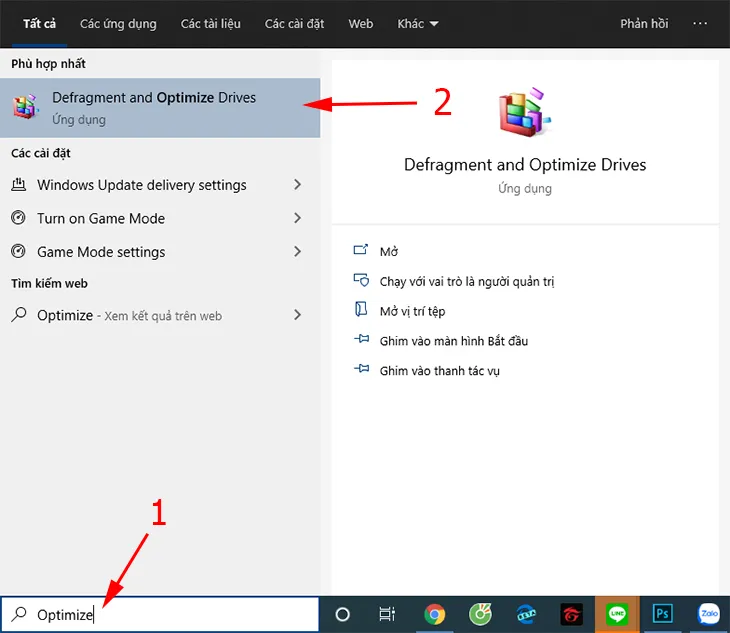 Cửa sổ tìm kiếm Optimize > Chọn Defragment and Optimize Drives
Bạn cần chú ý đến cột Media type trong cửa sổ này. Cột này cung cấp thông tin trực tiếp về loại ổ đĩa. Nếu máy tính bạn sử dụng nhiều ổ đĩa, thông tin sẽ được liệt kê theo từng ổ.
Kiểm tra thông tin hiển thị tại cột Media type để xác định loại ổ cứng. Nếu hiển thị là Solid state drive, đó là ổ SSD. Nếu hiển thị là Hard disk drive, đó là ổ HDD truyền thống.
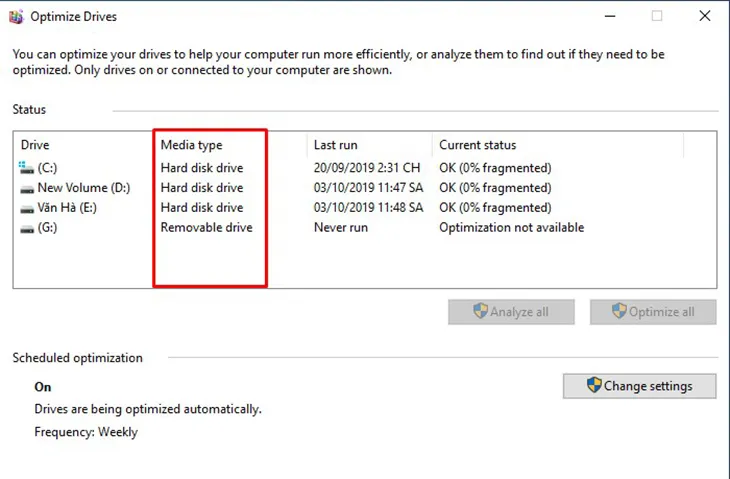 Cửa sổ Optimize Drives hiển thị thông tin loại ổ đĩa tại cột Media type
Phương Pháp 2: Sử Dụng Lệnh Trong Windows PowerShell
Đối với người dùng chuyên nghiệp hoặc kỹ thuật viên, sử dụng PowerShell là một cách kiểm tra máy tính dùng ssd hay hdd nhanh chóng, hiệu quả. Phương pháp này chỉ yêu cầu vài cú nhấp chuột và một dòng lệnh đơn giản. Kết quả đầu ra rõ ràng, cung cấp thông tin kỹ thuật chính xác.
Hướng Dẫn Kích Hoạt Và Chạy Lệnh Get-PhysicalDisk
Trước tiên, bạn cần mở PowerShell với quyền quản trị (Administrator). Nhập từ khóa PowerShell vào thanh tìm kiếm của Windows. Sau đó, kích chuột phải vào biểu tượng PowerShell và chọn Run as Administrator.
Cửa sổ PowerShell màu xanh sẽ xuất hiện. Đây là môi trường để thực thi các lệnh quản trị hệ thống.
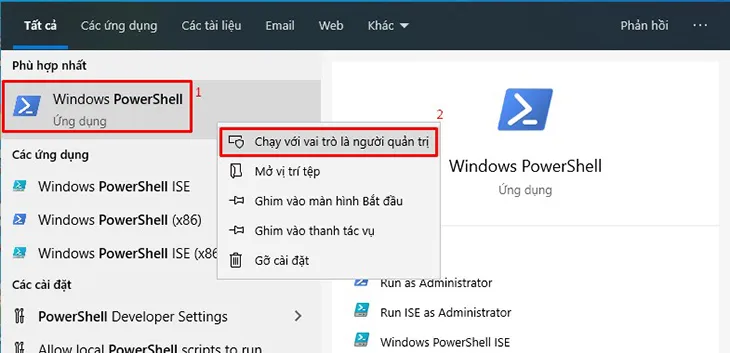 Tìm kiếm Windows > PowerShell > Kích chuột phải và chọn Run as Administrator
Tại dấu nhắc lệnh, bạn nhập chính xác chuỗi lệnh sau: Get-PhysicalDisk. Sau khi nhập xong, nhấn Enter để thực thi lệnh.
Hệ thống sẽ ngay lập tức trả về một bảng thông tin chi tiết về các ổ đĩa vật lý đang kết nối với máy tính. Bảng này bao gồm nhiều cột như FriendlyName, MediaType, Size.
Kiểm tra thông tin ở cột Media Type bạn sẽ thấy rõ loại ổ cứng. Tương tự như công cụ Optimize Drives, kết quả sẽ là SSD hoặc HDD.
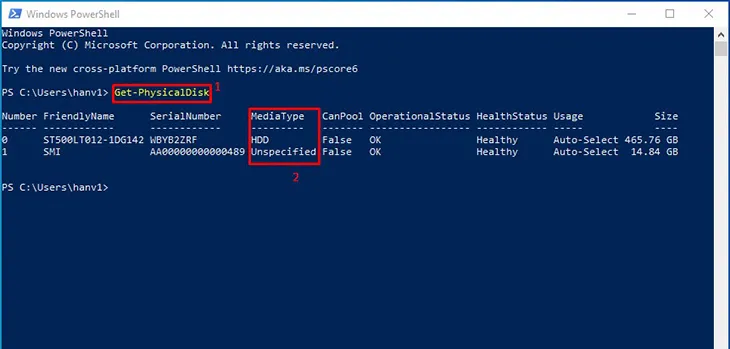 Kết quả lệnh Get-PhysicalDisk hiển thị loại ổ cứng tại cột Media Type
Phương Pháp 3: Kiểm Tra Qua Task Manager
Task Manager là một tiện ích quản lý hệ thống quen thuộc. Từ Windows 8 trở đi, tiện ích này đã được nâng cấp đáng kể để cung cấp nhiều thông tin hiệu suất hệ thống hơn. Bạn có thể sử dụng Task Manager để kiểm tra loại ổ đĩa nhanh chóng.
Xem Thông Tin Ổ Đĩa Trong Tab Performance
Mở Task Manager bằng cách nhấn tổ hợp phím Ctrl + Shift + Esc. Chuyển sang tab Performance (Hiệu suất).
Trong danh sách các thiết bị, bạn chọn vào mục Disk (Ổ đĩa). Tại góc trên bên phải, Task Manager sẽ hiển thị tên model của ổ đĩa. Ngay bên dưới tên model, thông tin loại ổ đĩa sẽ được hiển thị. Ví dụ: SSD hoặc HDD. Phương pháp này đặc biệt hữu ích khi bạn cần kiểm tra nhanh mà không muốn chạy lệnh hay mở công cụ chuyên dụng.
Sử Dụng Phần Mềm Chuyên Dụng Để Xác Định Và Đánh Giá Ổ Cứng
Nếu bạn là kỹ thuật viên hoặc người dùng cao cấp, phần mềm chuyên dụng cung cấp thông tin sâu hơn nhiều. CrystalDiskInfo là một trong những công cụ miễn phí được tin cậy nhất. Nó không chỉ là cách kiểm tra máy tính dùng ssd hay hdd mà còn là công cụ đánh giá sức khỏe ổ cứng toàn diện.
Công Cụ CrystalDiskInfo: Xác Định Loại Ổ Cứng Và Sức Khỏe Chi Tiết
Phần mềm CrystalDiskInfo cung cấp một giao diện trực quan với nhiều thông số quan trọng. Sau khi cài đặt và khởi chạy, phần mềm sẽ tự động quét và hiển thị thông tin chi tiết về mọi ổ đĩa vật lý.
Thông tin về loại ổ cứng có thể được suy ra từ mục Tốc độ quay (Rotation Rate).
Các Thông Số Quan Trọng Cần Lưu Ý
Nếu mục Tốc độ quay hiển thị giá trị như 7200 RPM hoặc 5400 RPM, thì ổ đĩa đó chắc chắn là Ổ đĩa cứng (HDD). Đây là tốc độ vật lý mà đĩa quay của HDD đạt được. Nếu trường này hiển thị giá trị khác, ví dụ như SSD, hoặc một giá trị không cố định, thì đó là Ổ cứng thể rắn (SSD).
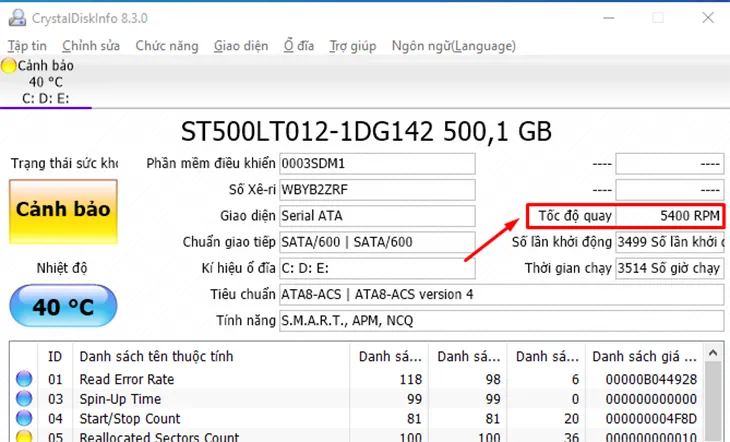 Giao diện CrystalDiskInfo hiển thị Tốc độ quay (Rotation Rate)
Ngoài việc xác định loại ổ cứng, phần mềm chuyên dụng này còn cung cấp các thông số S.M.A.R.T. Các thông số này cho phép bạn đánh giá sức khỏe ổ đĩa: Tình trạng (Health Status) có thể là Good (Tốt), Caution (Cảnh báo) hoặc Bad (Hỏng).
Tra Cứu Thông Tin Dựa Trên Số Model Ổ Cứng
Trong trường hợp bạn chỉ có được số model ổ cứng (ví dụ: ST500LT012-1DG142 500) từ Task Manager hoặc CrystalDiskInfo, bạn hoàn toàn có thể tra cứu thông tin này. Đây là một cách kiểm tra máy tính dùng ssd hay hdd gián tiếp nhưng rất chính xác.
Chỉ cần sao chép chính xác số model và tìm kiếm trên Google. Kết quả tìm kiếm từ trang web của nhà sản xuất hoặc các trang kỹ thuật uy tín sẽ cho bạn biết chính xác ổ cứng đó là loại SSD hay HDD. Phương pháp này đảm bảo tính xác thực cao nhất cho thông tin.
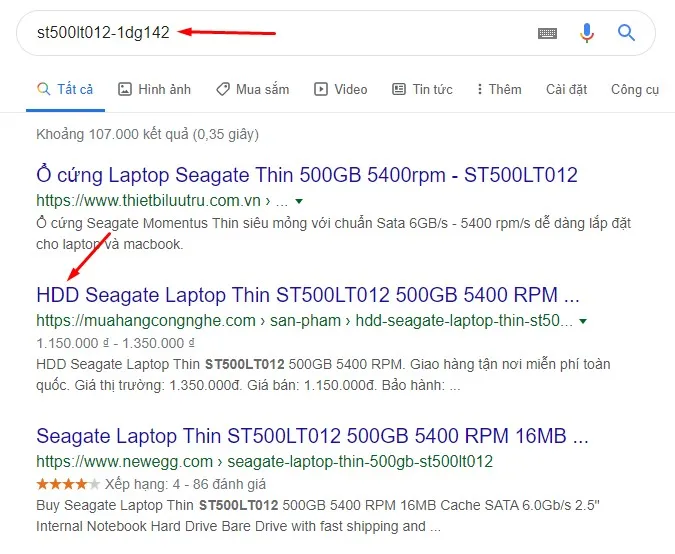 Tra cứu số model ổ cứng trên Google để xác định loại ổ đĩa
Hướng Dẫn Kiểm Tra Ổ Cứng Trên Hệ Điều Hành macOS
Máy tính Mac và Macbook sử dụng hệ điều hành macOS có quy trình kiểm tra ổ cứng khác biệt. Tuy nhiên, quy trình này cũng rất đơn giản và dễ thực hiện mà không cần cài đặt thêm phần mềm. Phương pháp này sử dụng các công cụ có sẵn trong hệ điều hành.
Sử Dụng Menu “About this Mac” và “System Report”
Trên máy tính Mac của bạn, kích chuột vào menu Apple (biểu tượng trái táo) ở góc trên bên trái màn hình. Sau đó, chọn mục About this Mac (Giới thiệu về máy Mac này).
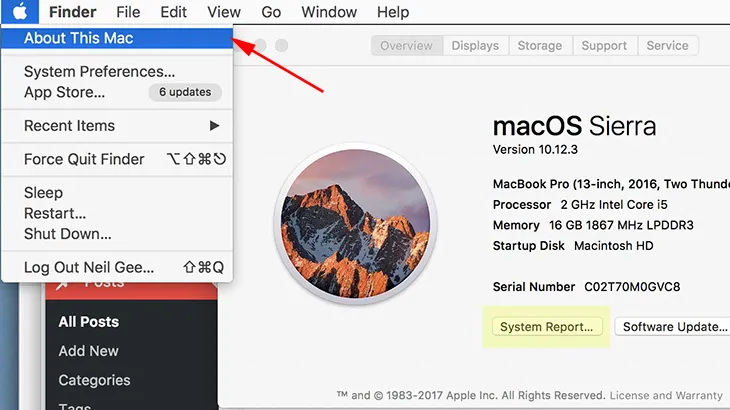 Chọn menu Apple > About this Mac
Cửa sổ thông tin máy tính sẽ hiện ra. Tại đây, bạn cần chuyển sang tab Overview (Tổng quan). Sau đó, chọn tiếp vào nút System Report… (Báo cáo Hệ thống…).
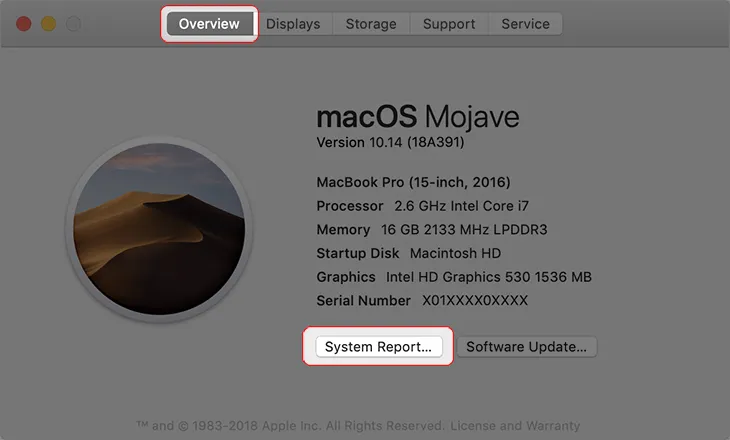 Chọn System Report trong cửa sổ About this Mac
Trong cửa sổ System Report, tìm và chọn mục Storage (Lưu trữ) hoặc SATA/SATA Express ở cột bên trái. Lúc này, bên phải sẽ hiển thị toàn bộ thông tin về ổ cứng.
Bạn chỉ cần để ý đến mục Medium Type (Loại phương tiện). Nếu hiển thị Solid State Drive hoặc chỉ SSD, đó là ổ cứng thể rắn. Nếu là ổ cứng truyền thống, nó sẽ hiển thị Hard Disk Drive hoặc HDD. Một số máy Mac sử dụng Fusion Drive, là ổ cứng lai giữa SSD và HDD.
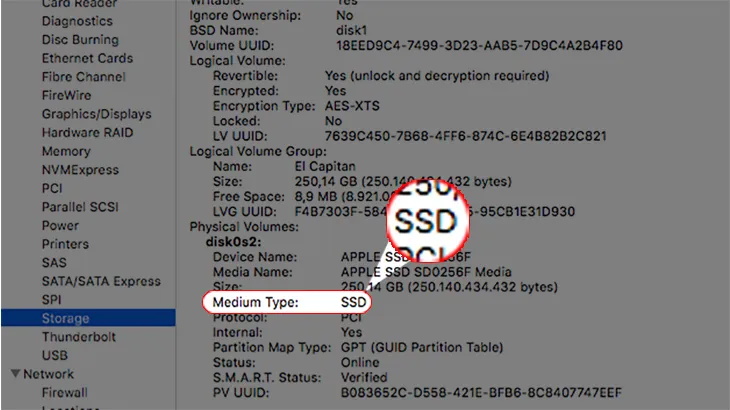 Kiểm tra ổ cứng Mac tại mục Medium Type trong System Report
Việc xác định loại ổ cứng là bước đầu tiên và quan trọng nhất để tối ưu hóa hiệu suất và tuổi thọ máy tính. Bài viết đã cung cấp các phương pháp toàn diện từ cơ bản đến nâng cao. Từ công cụ tích hợp sẵn trong Windows như Optimize Drives và PowerShell, cho đến việc sử dụng phần mềm chuyên dụng CrystalDiskInfo, hay các bước đơn giản trên macOS, bạn đều có thể tìm ra cách kiểm tra máy tính dùng ssd hay hdd chính xác nhất. Nắm vững thông tin này giúp bạn có những hành động bảo trì và nâng cấp đúng đắn, đảm bảo máy tính hoạt động ổn định và đạt hiệu năng cao nhất.
Ngày Cập Nhật 24/12/2025 by Trong Hoang

Chào các bạn, mình là Trọng Hoàng, tác giả của blog maytinhvn.net. Mình là một full-stack developer kiêm writer, blogger, Youtuber và đủ thứ công nghệ khác nữa.