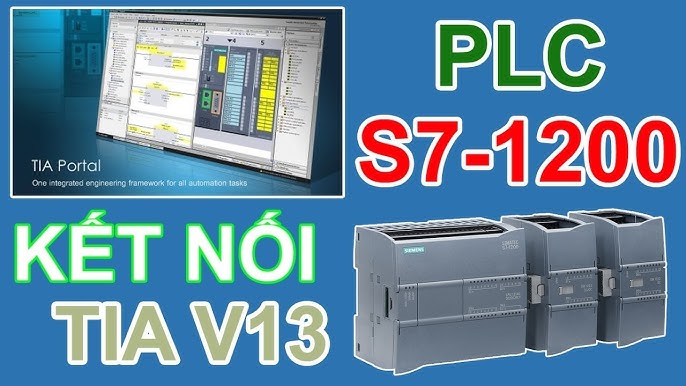
Bộ điều khiển logic khả trình (PLC) Siemens S7-1200 là nền tảng cốt lõi trong nhiều hệ thống tự động hóa công nghiệp. Để khai thác toàn bộ sức mạnh và lập trình cho thiết bị này, việc thiết lập một kết nối truyền thông ổn định giữa PLC và máy tính là bước cơ bản và quan trọng nhất. Quá trình này được thực hiện thông qua chuẩn Ethernet Profinet và phần mềm TIA Portal. Hướng dẫn này sẽ trình bày chi tiết về cách kết nối plc s7 1200 với máy tính một cách chuyên nghiệp, từ khâu chuẩn bị phần cứng cho đến khi hoàn thành cấu hình Địa chỉ IP và tải chương trình thành công, đảm bảo tính ổn định và chính xác cao. Việc hiểu rõ về tính tương thích Firmware là chìa khóa để tránh các lỗi kết nối phổ biến.
Hiểu Rõ Về PLC Siemens S7-1200 Và Vai Trò Của Giao Tiếp Ethernet
Sự hiểu biết sâu sắc về thiết bị giúp quá trình kết nối diễn ra thuận lợi. Dòng PLC S7-1200 của Siemens nổi bật nhờ thiết kế tích hợp và khả năng mở rộng linh hoạt. Đây là giải pháp lý tưởng cho các ứng dụng tự động hóa vừa và nhỏ. Việc nắm bắt kiến trúc cơ bản và cổng giao tiếp là cần thiết.
Tổng quan về kiến trúc S7-1200
Kiến trúc S7-1200 tích hợp CPU, bộ nguồn, và các cổng I/O cơ bản trong một vỏ nhỏ gọn. Cụ thể, mỗi CPU S7-1200 đều được trang bị sẵn một cổng truyền thông Profinet (thường là cổng RJ45). Cổng này cho phép PLC hoạt động như một thiết bị I/O Controller hoặc I-Device trong mạng công nghiệp.
Dòng sản phẩm này có nhiều phiên bản CPU khác nhau như 1211C, 1212C, 1214C, và 1215C. Mỗi phiên bản có số lượng I/O và dung lượng bộ nhớ khác nhau. Tuy nhiên, tất cả đều hỗ trợ giao tiếp Ethernet Profinet tích hợp. Điều này làm cho việc kết nối và lập trình trở nên đồng bộ.
Lý do Ethernet (Profinet) là chuẩn giao tiếp chính
Profinet là một tiêu chuẩn truyền thông công nghiệp mở, xây dựng trên nền tảng Ethernet TCP/IP. Siemens đã tích hợp chuẩn này làm giao thức mặc định cho S7-1200. Việc sử dụng Profinet mang lại nhiều lợi ích vượt trội.
Thứ nhất, nó đảm bảo tốc độ truyền dữ liệu nhanh và độ tin cậy cao. Thứ hai, nó cho phép truyền thông đồng thời với nhiều thiết bị khác. Các thiết bị đó có thể là HMI, các CPU PLC khác, hoặc các thiết bị I/O phân tán. Thứ ba, Profinet giúp kỹ sư dễ dàng tích hợp PLC vào hạ tầng mạng IT hiện có. Điều này rất quan trọng trong các môi trường sản xuất hiện đại.
Chuẩn Bị Toàn Diện Trước Khi Tiến Hành Kết Nối
Chuẩn bị đầy đủ là yếu tố quyết định thành công của quá trình kết nối PLC S7-1200 với máy tính. Bất kỳ thiếu sót nào về phần cứng hay phần mềm đều có thể dẫn đến lỗi và lãng phí thời gian. Kỹ thuật viên cần kiểm tra kỹ lưỡng danh mục chuẩn bị.
Danh sách các thành phần phần cứng bắt buộc
Để thiết lập kết nối, cần có ba thành phần phần cứng chính:
- PLC Siemens S7-1200: Đã được cấp nguồn đúng điện áp (thường là 24V DC).
- Máy tính/Laptop: Cài đặt hệ điều hành Windows và có cổng Ethernet (LAN). Cấu hình máy tính cần đáp ứng yêu cầu tối thiểu của TIA Portal.
- Cáp Ethernet tiêu chuẩn: Sử dụng cáp mạng Cat5e hoặc Cat6 với đầu nối RJ45. Do CPU S7-1200 có tính năng Auto-Cross-Over, cáp thẳng hay cáp chéo đều có thể sử dụng.
Thiết lập phần mềm TIA Portal (Phiên bản tương thích với Firmware)
TIA Portal (Totally Integrated Automation Portal) là môi trường phát triển tích hợp của Siemens. Nó là phần mềm bắt buộc để lập trình và cấu hình S7-1200.
Lưu ý đặc biệt là sự tương thích giữa phiên bản TIA Portal và phiên bản Firmware của CPU PLC. Ví dụ, CPU S7-1200 phiên bản V4.5 sẽ yêu cầu TIA Portal V13 SP1 trở lên để có thể tải chương trình. Nếu Firmware của PLC quá mới, cần sử dụng phiên bản TIA Portal tương ứng hoặc mới hơn. Việc này đảm bảo tính năng mới của PLC được hỗ trợ đầy đủ.
Yêu cầu cấu hình hệ thống máy tính
Máy tính lập trình cần đảm bảo cổng Ethernet (Card mạng) hoạt động ổn định. Để kết nối trực tiếp (Point-to-Point) mà không qua switch/router, cần đảm bảo cài đặt card mạng đã sẵn sàng.
Ngoài ra, cần kiểm tra xem driver card mạng đã được cập nhật chưa. Trong một số trường hợp, các máy tính cài đặt nhiều phần mềm ảo hóa (như VirtualBox, VMware) có thể tạo ra các card mạng ảo. Điều này đôi khi gây nhầm lẫn khi chọn cổng giao tiếp trong TIA Portal. Cần chắc chắn rằng chỉ có card mạng vật lý đang được sử dụng.
Quy Trình Kết Nối Vật Lý Giữa PLC S7-1200 Và PC
Bước đầu tiên là thiết lập kết nối vật lý, nền tảng cho mọi giao tiếp logic sau này. Quá trình này đơn giản nhưng cần sự chính xác. Kỹ thuật viên phải cắm cáp mạng vào đúng cổng và kiểm tra tín hiệu.
Kết nối trực tiếp (Point-to-Point)
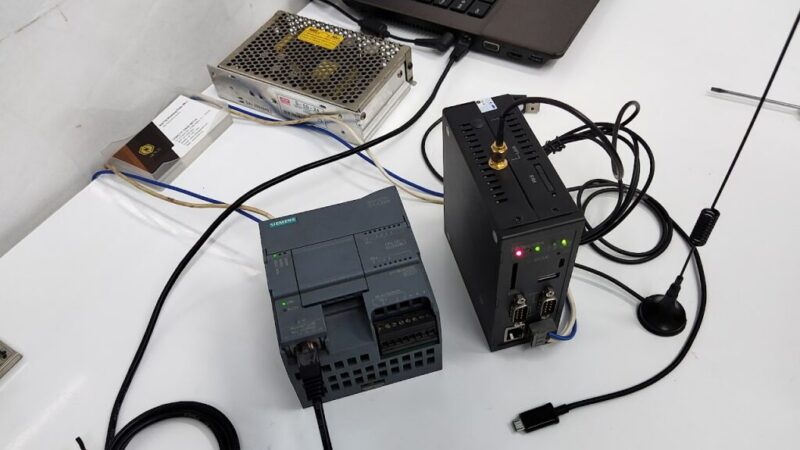
Trong môi trường học tập hoặc thử nghiệm đơn lẻ, kết nối trực tiếp là phương pháp phổ biến. Cắm một đầu Cáp Ethernet vào cổng Profinet (RJ45) trên CPU S7-1200. Đầu còn lại được cắm trực tiếp vào cổng LAN trên máy tính (PC/Laptop). Đèn LED trên cổng Profinet của PLC (thường là màu vàng và xanh lá cây) sẽ nhấp nháy hoặc sáng ổn định khi có kết nối vật lý. Tính năng Auto-Cross-Over tích hợp giúp đơn giản hóa việc chọn cáp.
Phương pháp này tạo ra một mạng cục bộ giữa hai thiết bị. Nó loại bỏ sự phụ thuộc vào các thiết bị mạng khác. Đây là cách nhanh nhất để thiết lập kết nối PLC S7-1200 với máy tính.
Kết nối qua bộ chuyển mạch (Switch/Router)
Đối với các ứng dụng công nghiệp phức tạp hơn, PLC thường được kết nối vào mạng Ethernet công nghiệp. Điều này được thực hiện thông qua một bộ chuyển mạch (Switch) hoặc bộ định tuyến (Router). Cáp mạng sẽ được cắm từ cổng Profinet của PLC vào một cổng trên Switch. Máy tính lập trình cũng được kết nối vào Switch đó.
Phương pháp này cho phép nhiều thiết bị trong mạng giao tiếp với PLC. Nó cũng tạo điều kiện để giám sát và điều khiển từ xa. Khi sử dụng Switch, kỹ thuật viên cần đảm bảo Switch hỗ trợ giao thức Profinet. Switch thông thường vẫn có thể hoạt động nhưng không tối ưu.
Cấu Hình Logic Truyền Thông: Thiết Lập Địa Chỉ IP (Nền Tảng)
Thiết lập Địa chỉ IP là bước logic quan trọng nhất. PLC và máy tính phải nằm trong cùng một dải mạng để có thể “nhìn thấy” nhau. Nguyên tắc của giao thức TCP/IP là cốt lõi trong bước này.
Cấu hình địa chỉ IP tĩnh cho card mạng máy tính
Để đảm bảo kết nối ổn định, card mạng của máy tính nên được đặt ở chế độ IP tĩnh (Static IP).
- Truy cập vào cài đặt Network Adapter (Bộ điều hợp mạng) trên máy tính.
- Chọn card mạng Ethernet đang kết nối với PLC.
- Vào phần thuộc tính IPv4 (TCP/IP v4).
- Chọn “Sử dụng địa chỉ IP sau” (Use the following IP address).
Kỹ thuật viên cần đặt một địa chỉ IP (ví dụ: 192.168.0.10) và Subnet Mask (ví dụ: 255.255.255.0). Địa chỉ này sẽ là dải mạng mà PLC cần phải tuân theo.
Hai phương pháp cấu hình IP cho PLC S7-1200
Có hai kịch bản chính để cấu hình Địa chỉ IP cho PLC S7-1200:
1. Gán IP thông qua TIA Portal (Online Access)
Đây là phương pháp phổ biến nhất khi PLC đang ở trạng thái mặc định (chưa được gán IP cố định).
- Trong TIA Portal, mở mục Online Access và chọn card mạng đã kết nối.
- Nhấn Start Search để quét các thiết bị trong mạng.
- Khi PLC được tìm thấy (thường hiển thị với địa chỉ MAC), chọn chức năng Online & Diagnostics.
- Vào mục Functions > Assign IP address.
- Gán địa chỉ IP mới (ví dụ: 192.168.0.1) và Subnet Mask (255.255.255.0).
- Nhấn Assign IP address để thực hiện. PLC sẽ cập nhật cấu hình và khởi động lại cổng giao tiếp.
2. Cấu hình IP trong Project (Device Configuration)
Nếu PLC đã được gán IP, hoặc kỹ thuật viên muốn gán IP ngay trong Project của TIA Portal.
- Tạo Project mới, thêm CPU S7-1200 vào Device Configuration.
- Chọn cổng Profinet (X1) của CPU.
- Trong phần Properties > Profinet Interface > Ethernet Addresses, nhập địa chỉ IP mong muốn (ví dụ: 192.168.0.1).
- Sau khi hoàn thành cấu hình phần cứng, tải (Download) toàn bộ cấu hình xuống PLC. Phương pháp này sẽ ghi đè địa chỉ IP hiện tại trên PLC.
Nguyên tắc dải địa chỉ IP (cùng Subnet Mask)
Nguyên tắc vàng là: PLC và máy tính phải có cùng dải mạng (Subnet), nhưng khác địa chỉ máy chủ (Host).
Nếu địa chỉ IP của PC là 192.168.0.10 và Subnet Mask là 255.255.255.0, thì PLC phải có địa chỉ IP là 192.168.0.X (trong đó X là một số khác 10, ví dụ: 192.168.0.1). Nếu Subnet Mask là 255.255.0.0, dải mạng sẽ rộng hơn. Việc hiểu rõ Subnet Mask là nền tảng để tránh lỗi “Device not reachable” (Thiết bị không thể truy cập).
Thiết Lập Kết Nối Trong Phần Mềm TIA Portal
Sau khi hoàn tất cấu hình Địa chỉ IP, bước tiếp theo là thiết lập giao tiếp trong TIA Portal. Đây là nơi phần mềm nhận diện PLC và bắt đầu quá trình lập trình.
Dò tìm thiết bị đang hoạt động (Online Access và Accessible Devices)
Chức năng Accessible Devices là công cụ chính để xác minh kết nối.
- Mở Online Access trong TIA Portal Project Tree.
- Chọn card mạng Ethernet tương ứng.
- Nhấn Start search để phần mềm quét mạng tìm các thiết bị Siemens.
Nếu kết nối vật lý và cấu hình Địa chỉ IP chính xác, PLC S7-1200 sẽ xuất hiện trong danh sách. Nếu thiết bị được tìm thấy, kỹ thuật viên đã có thể thực hiện Go Online để giám sát trạng thái PLC, hoặc tải chương trình. Nếu không thấy, cần kiểm tra lại các bước thiết lập IP và kết nối cáp.
Thêm thiết bị mới vào Project và xác định Firmware
Trong một Project mới, cần khai báo chính xác loại CPU và phiên bản Firmware của PLC.
- Vào Add New Device trong TIA Portal.
- Chọn dòng SIMATIC S7-1200 và model CPU (ví dụ: CPU 1214C DC/DC/Rly).
- Quan trọng nhất là chọn đúng phiên bản Firmware (ví dụ: V4.5). Nếu phiên bản Firmware trong Project thấp hơn PLC thực tế, việc tải chương trình sẽ thất bại.
Để xác định phiên bản Firmware chính xác của PLC thực tế, kỹ thuật viên có thể dùng chức năng Online & Diagnostics đã nói ở trên. Hoặc đơn giản hơn, nếu chưa lập trình lần nào, có thể chọn Unspecified CPU 1200 và để TIA Portal tự động dò tìm.
Thiết lập kết nối PG/PC Interface
Giao diện PG/PC (Programming Device/PC Interface) quyết định cách TIA Portal giao tiếp với thiết bị.
- Trong TIA Portal, đi tới Options > Settings > General > PG/PC Interface.
- Trong mục Access Point of the Application, chọn S7ONLINE.
- Trong mục Interface parameter assignment, chọn card mạng Ethernet vật lý đang được sử dụng (ví dụ: Realtek PCIe GbE Family Controller) và giao thức Profinet (hoặc TCP/IP Auto).
Việc thiết lập chính xác PG/PC Interface đảm bảo TIA Portal sử dụng đúng cổng mạng và giao thức truyền thông. Đây là một lỗi cấu hình phổ biến mà người mới bắt đầu thường gặp phải.
Tải Chương Trình (Download) và Tái Lập Trình
Sau khi kết nối được xác lập và cấu hình logic hoàn tất, bước cuối cùng là tải chương trình xuống PLC. Quá trình này bao gồm việc biên dịch (Compile) và truyền dữ liệu.
Lưu ý về trạng thái mặc định (Factory Reset) và phiên bản code cũ
Nếu PLC S7-1200 là hoàn toàn mới (Factory Reset), nó sẽ chấp nhận hầu hết các phiên bản TIA Portal (từ V13 trở lên) để tải cấu hình phần cứng ban đầu.
Tuy nhiên, nếu PLC đã có chương trình và Địa chỉ IP cố định, kỹ thuật viên cần đảm bảo:
- Project TIA Portal phải tương thích với Firmware hiện tại của PLC.
- Nếu muốn tải chương trình mới, cần có Project gốc hoặc phải sử dụng chức năng Upload để lấy chương trình đang chạy. Chức năng Upload giúp lấy lại chương trình và cấu hình phần cứng.
Việc tải một Project mới lên PLC đã có Project cũ sẽ xóa toàn bộ chương trình và dữ liệu lưu trữ trước đó. Cần có sự đồng ý của khách hàng hoặc người quản lý trước khi thực hiện.
Các bước thực hiện Compile và Download (Hardware/Software)
Quá trình tải chương trình xuống PLC S7-1200 bao gồm các bước sau:
- Compile: Nhấp chuột phải vào thư mục PLC trong Project Tree và chọn Compile > Hardware and Software. Quá trình này kiểm tra lỗi cú pháp và lỗi cấu hình. Nếu có lỗi (Error), cần khắc phục trước khi tải.
- Download: Nhấp chuột phải vào thư mục PLC và chọn Download to device > Hardware and Software.
TIA Portal sẽ mở cửa sổ Load Preview. Kiểm tra các thông số và nhấn Load. Sau khi tải thành công, PLC sẽ chuyển sang chế độ RUN (nếu được cấu hình). Khi này, việc kết nối PLC S7-1200 với máy tính đã hoàn tất. Kỹ thuật viên có thể tiếp tục với việc Go Online để giám sát chương trình.
Khắc Phục Các Lỗi Thường Gặp Khi Kết Nối PLC S7-1200
Trong thực tế, lỗi kết nối là điều không thể tránh khỏi. Kỹ năng chẩn đoán và khắc phục sự cố (Troubleshooting) là một dấu hiệu của chuyên môn cao. Kỹ thuật viên cần biết cách xử lý các vấn đề phổ biến.
Xử lý xung đột Địa chỉ IP (IP Conflict)
Xung đột Địa chỉ IP xảy ra khi hai thiết bị trong cùng một mạng (ví dụ: PC và PLC) được gán cùng một địa chỉ IP.
- Giải pháp: Kiểm tra lại cài đặt IP tĩnh của PC và IP của PLC. Đảm bảo chúng khác nhau (ví dụ: PC là 192.168.0.10, PLC là 192.168.0.1), nhưng cùng Subnet Mask (255.255.255.0). Sử dụng lệnh Ping từ Command Prompt trên PC đến địa chỉ IP của PLC. Nếu Ping thành công, vấn đề không nằm ở kết nối vật lý.
Lỗi không tìm thấy thiết bị (No Accessible Device)
Lỗi này thường xảy ra khi TIA Portal không thể dò tìm thấy PLC.
- Giải pháp:
- Kiểm tra vật lý: Đảm bảo Cáp Ethernet đã cắm chắc chắn và PLC đã được cấp nguồn.
- Kiểm tra PG/PC Interface: Đảm bảo đã chọn đúng card mạng Ethernet trong PG/PC Interface.
- Kiểm tra IP: Nếu TIA Portal không tìm thấy, thử đặt IP của PC về cùng dải mạng với IP mặc định của PLC (thường là 192.168.0.x) hoặc dải IP đã biết của PLC.
Vấn đề tương thích Firmware và TIA Portal
Sự không tương thích giữa phiên bản Firmware và phần mềm TIA Portal là nguồn gốc của nhiều lỗi không giải thích được.
- Giải pháp: Luôn kiểm tra Catalog của TIA Portal để xác nhận phiên bản Firmware được hỗ trợ. Nếu cần, thực hiện Firmware Update cho PLC. Tuy nhiên, việc Update Firmware cần cẩn thận và có Project gốc để tránh mất chương trình.
Ứng Dụng Nâng Cao: Truyền Thông Qua Kết Nối Đã Thiết Lập
Việc kết nối PLC S7-1200 với máy tính qua Ethernet không chỉ phục vụ cho việc lập trình. Nó còn mở ra cánh cửa cho các ứng dụng truyền thông và điều khiển nâng cao. Khai thác các tính năng này gia tăng giá trị của hệ thống tự động hóa.
Giao tiếp OUC (Open User Communication)
Giao tiếp Open User Communication (OUC) cho phép S7-1200 giao tiếp với các thiết bị không phải Siemens. Các khối lệnh chức năng TCON, TSEND_C, và TRCV_C được sử dụng cho mục đích này.
OUC là nền tảng cho nhiều giao thức truyền thông khác. Ví dụ điển hình là Modbus TCP, một giao thức công nghiệp phổ biến. Bằng cách sử dụng các khối lệnh OUC, kỹ sư có thể tạo các kết nối Client-Server để trao đổi dữ liệu. Điều này rất cần thiết cho việc tích hợp hệ thống của các nhà cung cấp khác nhau.
Thiết lập mạng không dây (Wireless Setup)
Mặc dù PLC S7-1200 không tích hợp Wi-Fi, nó có thể được kết nối với mạng không dây thông qua một bộ chuyển mạch mạng không dây (Wireless Access Point) hoặc một bộ chuyển đổi Ethernet sang Wi-Fi công nghiệp.
- Kết nối PLC với Access Point bằng Cáp Ethernet.
- Cấu hình Access Point có cùng dải Địa chỉ IP với PLC.
- Máy tính lập trình kết nối vào mạng Wi-Fi đó.
Thiết lập này cho phép kỹ sư lập trình và giám sát PLC từ xa trong phạm vi sóng Wi-Fi. Đây là một giải pháp linh hoạt, đặc biệt hữu ích trong các khu vực khó đi dây hoặc trong các ứng dụng di động.
Việc làm chủ cách kết nối plc s7 1200 với máy tính là yêu cầu bắt buộc đối với mọi kỹ thuật viên tự động hóa. Quá trình này đòi hỏi sự chuẩn bị kỹ lưỡng về phần cứng, đặc biệt là Cáp Ethernet và TIA Portal. Các bước cấu hình Địa chỉ IP cho cả PLC và máy tính phải được thực hiện chính xác để đảm bảo chúng cùng dải mạng. Sự tương thích về Firmware cũng là yếu tố then chốt giúp tải chương trình thành công. Nắm vững những nguyên tắc cốt lõi này giúp bạn thiết lập một liên kết truyền thông ổn định, giảm thiểu thời gian khắc phục sự cố và tối ưu hóa hiệu suất của hệ thống điều khiển.
Ngày Cập Nhật 25/12/2025 by Trong Hoang

Chào các bạn, mình là Trọng Hoàng, tác giả của blog maytinhvn.net. Mình là một full-stack developer kiêm writer, blogger, Youtuber và đủ thứ công nghệ khác nữa.